
ものつくりLABO
LABO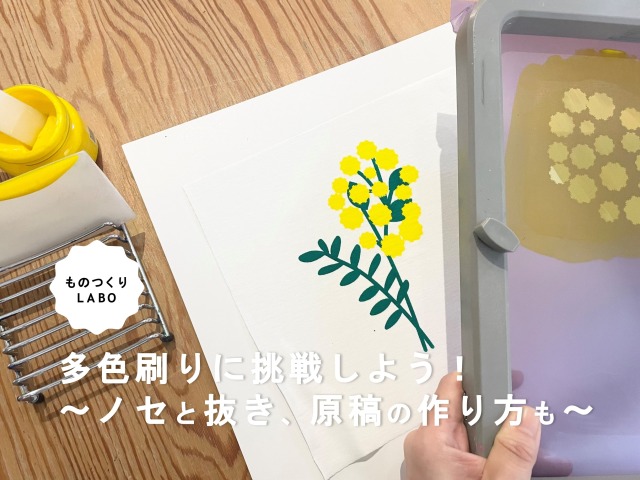
シルクスクリーン多色刷りに挑戦!色は重ねる?抜く?データの作り方も。
シルクスクリーンにおいて、複数の色を使ってプリントすることを「多色刷り」と言います。 慣れてきたらぜひ挑戦したいですよね! ポイントになってくるのが、〈デザインデータの作り方〉と〈位置合わせ〉です。 今回はその2点を中心に、多色刷りのやり方をご紹介していきます。 ◎目次・多色刷りの方法2つ・デザインデータの作り方 └ 仕上がりは「ノセ」?「抜き」? └ データのつくり方・色の重なり方の違い └ インクの種類による違い └ 刷る順番による違い・多色刷りのプリント手順~位置合わせの方法~ └ プリントの手順 └ 位置合わせの方法・まとめ 多色刷りの方法2つ 多色刷りの方法は2つ。 ① 色ごとに版を分けてプリントする方法(「版分け」といいます) ② 色分けしたい箇所を隠しながら、1版でプリントする方法 ①色ごとに版を分けてプリントする方法(版分け) ②色分けしたい箇所を隠しながら1版でプリントする方法 分割しやすいデザインの場合は②でも多色刷りが可能ですが、複雑なデザインの場合は①のように版を分ける必要があります。 ここでひとつ裏技!版分けの場合でも、図案の大きさによっては1つの版に複数の図案を配置してもOK!スクリーンの節約にもなるのでオススメです。刷るときにスキージが隣接の図案に干渉してしまう場合は、マスキングテープで隠すなどして工夫してみてくださいね。 1つの版に複数の図案を配置してもOK! 次からは、①版分けをして多色刷りをする場合について、詳しく解説していきます! デザインデータの作り方 デザインデータの作り方は、仕上がりイメージによって異なります。 ・仕上がりは「ノセ」?「抜き」? 2色目(きいろ)を「ノセ」でプリント 2色目(きいろ)を「抜き」でプリント お花(ミモザ)のイラストを、ソフトの「みどり」と「きいろ」で2色刷りした例です。同じインクを使っていますが、葉っぱに重なっている部分の花の色の見え方が違いますよね。これは、2色目を「ノセ」にするか、「抜き」にするか、という印刷方法の違いによるもの。 「ノセ」とは インクの色を重ねて刷る方法。用するインクの種類、色、刷り順にもよりますが、インクを重ねて刷った部分は、下のインクの色に沈むことがあります。位置合わせがそれほどシビアではないのでラクに刷ることができます! 「抜き」とは インクが重なる部分を抜いた版でプリントする方法。インクの色が混ざることが無く、思った通りの発色になります!ただし、2版目を抜き部分にぴったり合わせる必要があるので位置合わせが少し大変です。 ・データのつくり方 先程の、ミモザ2色刷りの例で見てみましょう。 「ノセ」の場合 「ノセ」2色刷り 全てのパーツを真っ黒に塗りつぶした原稿を作り、葉(みどり)→花(きいろ) の順で刷りました!葉の上に花の色がうっすらと重なり、黄みどり色のようになりました。シルクならではの色の重なりによる変化が楽しめます。 「抜き」の場合 「抜き」で2色刷り 重なる部分を抜いたデザインで原稿を作ります。2色目も生地にダイレクトにプリントするので、思った通りの発色に◎ どちらの仕上がりにしたいかによって、適したデータを作成しましょう! 色の重なり方の違い 先述の「ノセ」の場合は特に、インクが重なったときの色の出方が気になりますよね?色の出方は、インクの種類や、刷る順番によって違いがあります。 ・インクの種類による違い Tシャツくん水性インクの、リッチ・プレーン・ソフトで試してみました! まずはソフトの重ね刷り。 「ソフト」インクで重ね刷り 1色目に刷ったインクの色の影響がくっきりと出ていて、インクが重なった部分は色が沈んでいます。 次に、プレーンインクで重ね刷り。 「プレーン」インクで重ね刷り 先程のソフトに比べると、影響は小さいように見えます。ただ、やはりうっすらと下の色が透けるような仕上がりになりました。 最後にリッチインクで重ね刷り。 「リッチ」インクで重ね刷り ソフト・プレーンに比べると、リッチは下の色の影響を受けづらいことがわかりました。1色目の輪郭は透けていますが、色の沈みはそこまで感じられません。 〈インク関連記事〉Tシャツくん シルクスクリーンインク全種ご紹介!水性・油性の違いも。 ・刷る順番による違い プレーンインクの「くろ(濃色)」「そらいろ(淡色)」の2色を使って、刷る順番を変えて刷ってみました。 1色目「くろ」、2色目「そらいろ」 1色目「そらいろ」、2色目「くろ」 同じインクを使っているにも関わらず、順番を変えるだけで全く異なった仕上がりになりました! このように、濃色と淡色を重ねる場合は 〈 濃色→淡色 〉の順に刷ると、2色目の色が大きく沈むことがあります。色の重なりを楽しみたいという場合は良いですが、極力重色による影響を抑えたい場合は、淡色から刷るなど順番を考慮してみましょう! 多色刷りのプリント手順~位置合わせの方法~ ・多色刷りのプリント手順 版ができたらさっそくプリント開始!・・・と言いたいところですが、多色刷りにおいては、 位置合わせ (=プリントする位置を決めること)という重要な工程があります。 ざっくりと多色刷りの流れを整理すると、 ① 1色目の位置合わせ② 1色目、プリント!③ 乾燥(+アイロン) 、 版のお掃除④ 2色目の位置合わせ⑤ 2色目、プリント!⑥ 乾燥+アイロン仕上げ、版のお掃除 ※3色以上ある場合、④以降を繰り返し という手順になります。むずかしいのは、④の2色目以降の位置合わせ!次の章では、HANDoオススメの方法をご紹介します。 ・位置合わせの方法 クリアファイルを使う方法 工夫次第で様々な方法がありますが、フレームホルダーなどを使ってプリント位置を固定できる場合は、クリアファイルを用いて位置を合わせるのが便利! https://youtube.com/shorts/f_LT2n4n41Y?feature=shared クリアファイルを使って多色刷り! データにトンボを入れる方法 版を固定できないよ!という方は、デザインデータにあらかじめトンボを入れる方法もあります。 https://youtube.com/shorts/gOuTO1ROCQA?feature=shared トンボを使って多色刷り! ただしこの方法は、プリントする素材に原寸で印刷したトンボを貼り付ける必要があるので、量産する場合は事前準備が少々手間になります。 多色刷りで大量生産したい場合は、Tシャツくん印刷機LL(商品はこちら)や、フレームホルダー(ヒンジ等)を 使って、プリント位置を固定して刷ることをオススメします! 多色刷りの位置合わせについては、以下の記事でも詳しくご紹介していますのでぜひ参考にしてみてくださいね。 https://www.hando-horizon.com/labo/10087/ https://www.hando-horizon.com/labo/10058/ まとめ シルクスクリーンに慣れてきたら挑戦したい「多色刷り」。 データ作成と位置合わせが最大のポイントです。 多色刷りはどうしても手間と時間がかかりますが、そのぶん完成したときの感動はひとしお! 色パターンを変えてみたり、あえて少しズラすことで味を出してみたり。手刷りならではの良さを楽しんでくださいね! HANDoでは、シルクスクリーンを通してものつくりやみなさまの新しい一歩のサポートをしています。 シルクスクリーンのワークショップを運営してみたい!イベントでシルクスクリーンをやってみたい! など、シルクスクリーンにご興味をお持ちでしたら、ぜひ一度HANDoへご相談ください。 シルクスクリーンのお役立ち情報「ものつくりLABO」やイベントレポートも随時更新しています。 >「ものつくりLABO」記事一覧 > イベントレポート一覧 > お問い合わせフォーム
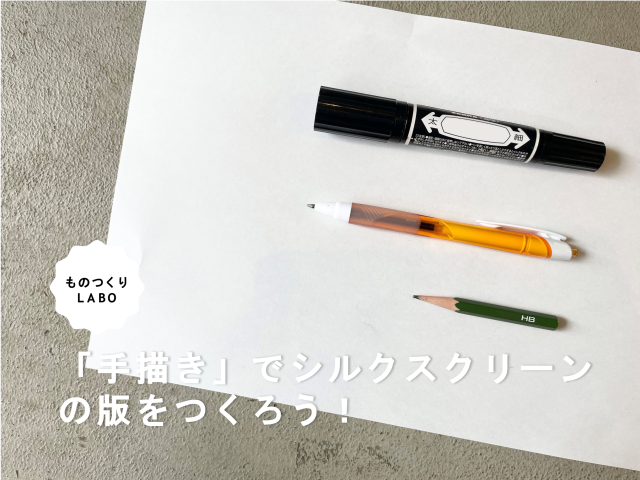
シルクスクリーン 「手描き」で原稿をつくろう! │ Tシャツくん
シルクスクリーンをやってみたいけど、デザインソフトが使えない…という方。 大丈夫です!手描きのイラストでも原稿は作れます! 方法はふたつ。 ①Tシャツくん専用原稿用紙に、直接描く ②他の紙に描いたイラストをスキャンorコピー機でTシャツくん専用原稿用紙に出力し直す ①の場合は、「コピー・手描き専用原稿用紙」を使用します。②の場合は最終的に出力するプリンターの種類によって選びます。 トナー/レーザープリンタ(コピー機、複合機など)で出力する場合は「コピー・手描き専用原稿用紙」を、 インクジェットプリンターで出力する場合は「インクジェット専用原稿用紙」を使ってくださいね。 ▶原稿用紙については、こちらの記事で詳しく解説しています! https://www.hando-horizon.com/labo/11776 Tシャツくん専用の原稿用紙について そして、手描きで原稿をつくる際のポイントは ・白黒でつくること ・黒は濃く! ・原寸で描く ・線幅や白抜きは1mm以上 の4つ。 ポイントをそれぞれ、解説していきます! ◎目次・Tシャツくん 製版の仕組み・ポイント① 原稿は白黒で作る・ポイント② 黒の濃さが重要・ポイント③ 原寸で描く・ポイント④ 線幅は1㎜以上!細かくしすぎない・手描きイラストで多色刷りするには・まとめ Tシャツくん 製版の仕組み その前に、予備知識としてシルクスクリーン製版の仕組みを知っていると理解が深まりますのでまずはそちらを解説します。(知っているよ!という方はこの章は飛ばしてくださいね。) Tシャツくんのスクリーンは、無色のメッシュ状のシートに「感光乳剤」というものが塗られています。紫色に見えているのは、実は乳剤の色!Tシャツくんでは、目で見て分かりやすくするために感光乳剤を紫色に着色しています。 Tシャツくんの版 この「感光乳剤」は特性として、紫外線に当たると固まり、当たらないと水に溶け出します。 スクリーンに黒い絵柄が印刷された原稿を貼り付けて露光すると、黒い絵柄部分は紫外線を遮り、それ以外の部分は乳剤が固まります。 よって、露光後に水でブラッシングをすると絵柄部分だけが溶け出しインクを通す孔になるという仕組みです。 ブラッシング まとめ:「感光乳剤」が塗られたスクリーンに「紫外線」を当てると、黒い部分は水に溶け、それ以外は乳剤が固まる。 さて、製版の仕組みを理解したところで、手描き原稿づくりのポイントを見ていきましょう! ポイント① 原稿は白黒で作る 黒い絵柄部分=プリントしたときにインクが乗る部分になります。逆だと思ってた!という方もたまにいらっしゃいます。ベタでプリントしたいところは黒く塗りつぶしましょう。 ポイント② 黒の濃さが重要! 〇(左)のように、真っ黒に描くことが大事! 声を大にして伝えたいほど大切なのが、黒の濃さ! 製版の仕組みの章でお伝えした通り、黒色は紫外線を遮るという重要な役割があります。 直接手描きする場合は、オススメは油性マジックペン。下の画像のとおり、すっきりと紫が溶け出します! 綺麗に製版できるだけでなく、製版にかかる時間も早いのが油性マジック! 手描きを専用紙に出力し直す場合は、「濃く」なるようにプリンターの出力を調整しましょう◎ 例えば、お子さまが色鉛筆やクレヨンで描いた絵でシルクスクリーンプリントをしたい!という場合は、 白黒コピーで黒を濃く出力し直すか、白黒でスキャンをしてから出力し直す等、とくかく「まっ黒に出し直す」必要があります。 白黒で出力orコピーしてから製版! ポイント③プリントしたい原寸で描く 拡大コピーはガビガビが目立つ… コピー機で拡大縮小もできますが、上の写真のように線や輪郭が粗く出てしまうこともあるため、原寸で描きましょう! ポイント④線幅は1mm以上!絵は細かくしすぎない 細い線は目詰まりしやすく、カスレの原因に。 1㎜以下の細い線や細かい絵柄は、プリント時にインクが通らなかったり目詰まりを起こしたり、 仕上がりが不安定になる恐れがあります。 また、白抜きの場合も同様に1㎜以上の抜きが推奨です。1㎜以下の小さい抜きは印刷が潰れてうまく表現できないことがあるので注意です。 ▶きれいなプリントに必要な線幅ついては以下の記事でも詳しく解説しています! https://www.hando-horizon.com/labo/11282 https://www.hando-horizon.com/labo/11370 手描きイラストで多色刷りするには 複雑なデザインでなければ、手描きイラストでも多色刷りができます! 多色刷りの方法はふたつ。 ① 1つの版で、色分けしたいパーツをマスキングテープ等で隠しながら刷る② 色ごとに版を分ける 手描きで版分けするのは難しいので、単純な絵柄がオススメです。重なったときに位置がずれていないか、紙を透かして確認するといいですよ◎ まとめ 以上、手描きシルクスクリーンのポイント解説をお届けしました! 手描きならではの良さもあると思います。気軽にシルクスクリーンを楽しんでくださいね。 HANDoでは、シルクスクリーンを通してものつくりやみなさまの新しい一歩のサポートをしています。 シルクスクリーンのワークショップを運営してみたい!イベントでシルクスクリーンをやってみたい! など、シルクスクリーンにご興味をお持ちでしたら、ぜひ一度HANDoへご相談ください。 シルクスクリーンのお役立ち情報「ものつくりLABO」やイベントレポートも随時更新しています。 >「ものつくりLABO」記事一覧 > イベントレポート一覧 > お問い合わせフォーム
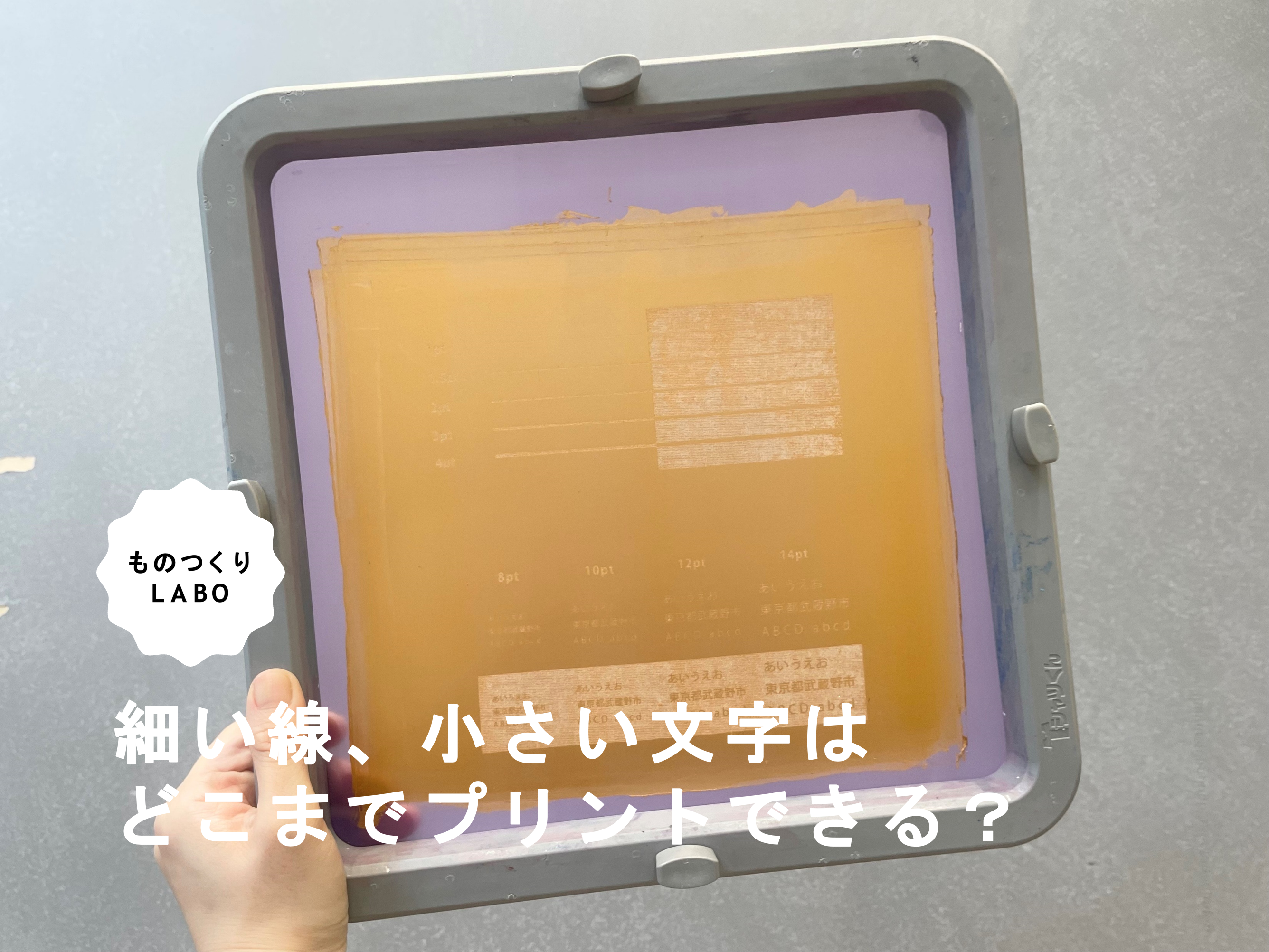
Tシャツくん 細い線、小さい文字、どこまで再現できる?【印刷編】
Tシャツくん 細い線、小さい文字、どこまで再現できる?【製版編】の記事につづく第二弾! 今回はプリント編です。 製版編の実験では、1pt未満の細い線、および明朝体の文字は、そもそもTシャツくんでは製版が難しい ということがわかりました。 https://www.hando-horizon.com/labo/11282 製版編はこちら さらに、製版できたからと言ってきれいにプリントができるとは限りません。 快適にシルクスクリーンを楽しむには、実寸1㎜以上(データの場合は線幅3pt以上)を推奨しています。 なぜ実寸1㎜以上が推奨なの? シルクスクリーンは、版の孔(あな)にインクを通すことでプリントする仕組み。 細かいデザインはその分版の孔も狭くなります。そうすると、インクが十分に落ちず印刷面がカスレたり、インクが孔をふさいで乾燥し目づまりを起こす原因となってしまうのです。 とは言え、できるだけ細かい線で表現したい…!ということもあると思います。 そこで今回は、Tシャツくんで製版した細い線や小さい文字はどこまでプリントできるのか、 実験を通して検証していきます。 実験ではこちらの図案を使いました。 今回使用した図案 ◎目次① 素材別 ・紙(クラフト紙) ・布(綿100%薄手) ・厚手コットン地② 何枚まで連続プリントできる? ・プレーンインクで実験 ・リッチインク「きん」で実験③ まとめ ① 素材別 それぞれ・標準スキージ1回刷り・120メッシュ・プレーンインクでプリントしてみました。 ※実寸1㎜=2.83pt 【紙(クラフト紙)】 ・線黒線も白抜き線もくっきりとプリントすることができました。 ・文字14ptはキレイに出ました!12pt以下は、若干潰れたりカスれたり。特に白抜き文字は、 クラフト紙の繊維にインクが滲んで潰れてしまいました。 クラフト紙にプリント 【布(綿100%薄手)】 ・線黒線、白抜き線どちらも細かい線までしっかりと出ています。 ・文字シャープにプリントできました!ただし、目の粗い生地の場合は生地の繊維にインクが滲んで読みづらくなる可能性がありますのでご注意ください。12pt以下は読めなくはないですが、許容範囲か否か見極める必要がありそう。14ptは安定しています◎ 薄手の布にプリント 【厚手コットン地】 ベタ面がカスレてしまったのは置いといて…(そもそも標準スキージは厚手コットンプリントは苦手!) ・線1ptの線はよく見るとムラがあります。1.5pt以上の線はくっきりとプリントできました! ・文字どれもだいぶ怪しいですね…。ただでさえカスレが出やすいので、14ptでも完璧とは言えない仕上がりです。 厚手コットン地は、細いデザインをキレイにプリントするのは難易度が高そうです。 厚手コットンにプリント ② 何枚まで連続プリントできる? さて、上記はすべて1刷り目のサンプルでした。1刷り目はスクリーンがキレイな状態なので、プリントも成功しやすいのです。2回目3回目…と刷っていくと、徐々にインクが乾いて目づまりが発生してきます。そこで次は、版の掃除なしで何枚まで連続プリントができるのか実験をしてみました。 ※注意点※実験は事前準備や加湿器のセット、エアコンの向きを調整した環境で行いました。次のプリントまでにかかる時間や部屋の湿度によって乾燥の速度が変わりますので、ご注意ください! ・プレーンインクで実験 Tシャツくんシリーズのスタンダード〈プレーンインク〉は、乾燥速度を遅らせているので水性インクでありながら目づまりしにくく扱いやすいインクです。 https://www.hando-horizon.com/labo/7501 インクについて詳しくはこちらの記事をご参照ください! 【黒線】 正直、10刷りが限度かな…と予想していましたが、15刷り目もそこそこいい感じに! 意外にも長く持ちこたえてくれました。 16刷り目以降、2pt以下の線はカスレが目立ち始めましたが、この程度であれば版の掃除で回復できます。※版の掃除方法はYouTube動画でもご紹介しています。 黒線実験 【白抜き線】 16刷り目でも安定していて、まだまだ刷り続けられちゃいそうです! 白抜き線実験 続いて文字の実験結果を見ていきましょう。 【黒文字】 文字自体の線が細すぎるのでインクが十分に落とせず、カスレてしまいます。 Tシャツくんで文字をプリントする場合は14pt以上にするかフォントを太くするのがオススメです。 黒文字実験 【白抜き文字】 なかなかイケてるのではないでしょうか?!上の黒文字よりも可読性はいい気がします。 よく見ると画数の多い文字は潰れているので、黒線同様フォントのサイズや太さを調整した方が、よりキレイなプリントになるはず。 白抜き文字実験 ・リッチインク「きん」で実験 リッチインクの「きん」「ぎん」はインクの中にラメの細かい粒子が含まれているので他の色に比べ目づまりしやすいインク。 そのため、「きん」「ぎん」を使用する場合はなるべく大きいデザインで、スクリーンは80メッシュを推奨しています。 今回はプレーンインクと同じ条件で比較をするため120メッシュを使用しています。 【きん線】 1ptの線は1刷り目から怪しげ…。インクが十分に落ちていない様子。3刷り目から早くもカスレが目立ち始め10刷り目でほぼプリントできなくなりました。 きん 線 実験 【白抜きの線】 先程の線に比べると、線の表現自体はくっきり出ています。きんインクは、ベタ面は得意のようです! しかし6刷り目以降発色がやや薄くなり、10刷り目では広範囲でカスレが目立ち始めました。版の掃除をすれば、もう少し長く楽しめそうです。 きん 白抜き線 実験 【きん文字】 14ptでギリギリ…といったところですが、すぐにカスレてしまいました。きんインクで細かい文字をプリントすること自体があまりオススメできません。 きん 文字 実験 【白抜き文字】 先程のきん文字に比べたら、意外にもキレイ?回数を重ねるうちにベタ面が薄くなる問題はありますが、早い段階で掃除をしていれば継続して刷ることができそうです。 潰れが気になる方は、フォントのサイズや太さを調整してみてくださいね。 きん 白抜き文字 実験 ③まとめ 細い線、小さい文字のプリントは、 ⇒インクが十分に落ちずカスれやすい ⇒白抜きは「にじみ」によって潰れやすい という特性がおわかりいただけたかと思います。 シルクスクリーンの苦手とするデザインを上手に調整することでストレスなくプリントが楽しめるはず! 是非参考にしてくださいね。 HANDoでは、シルクスクリーンを通してものつくりやみなさまの新しい一歩のサポートをしています。 シルクスクリーンのワークショップを運営してみたい!イベントでシルクスクリーンをやってみたい! など、シルクスクリーンにご興味をお持ちでしたら、ぜひ一度HANDoへご相談ください。 シルクスクリーンのお役立ち情報「ものつくりLABO」やイベントレポートも随時更新しています。 >「ものつくりLABO」記事一覧 > イベントレポート一覧 > お問い合わせフォーム
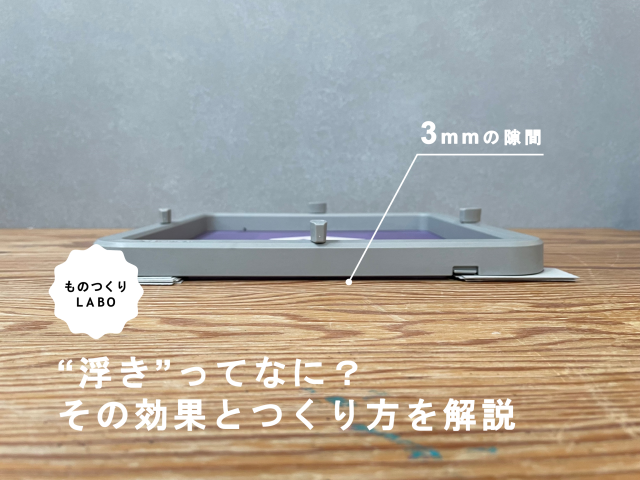
シルクスクリーン 「浮き」は重要!版離れとは?浮かせ方は?
“浮き”とは、印刷したい素材と版の隙間(3mm程度)のこと。 シルクスクリーンにおいて、“浮き”はきれいなプリントには欠かせないポイントです!印刷用語では「クリアランス」と呼ぶことも。今回は、“浮き”の重要性を解説していきます。 ◎目次“浮き”はなぜ必要?版離れが悪いとどうなる?浮かせすぎるのもダメ。3mm程度がベスト!浮きのつくり方 ・基本的な浮きのつくり方 ・フレームよりも小さいものに刷るとき ・フレームの一部が素材から外れるときまとめ “浮き”はなぜ必要? “浮き”があることにより、スキージが通過した後に版が印刷素材から離れ(これを「版離れ」と言います)その反発力でインクを均一に引き上げることにより、美しい印刷面になります。 下の図のように、スキージを押し当てている部分だけが素材に触れている、という状態がベストです。 版離れ 版離れが悪いとどうなる? 「版離れが悪い」というのは、スキージ通過後に版のメッシュが印刷素材に長く張り付いてしまうこと。 版離れが悪い状態 版離れが悪いと、版を持ち上げる際にインクも一緒に剥がしてしまったり、 ズレてダブりや滲みが発生したり、インクが張り付いて印刷物の表面が毛羽立ってしまったり 目づまりしたり…etcさまざまな不具合の原因となります。 版を持ち上げるときに素材が張り付いてしまいました 版に吸い付いて、表面が毛羽立っています 浮かせすぎるのもダメ。3mm程度がベスト。 冒頭で、浮きは3mmとお伝えしました。この距離間もとても大事なポイントです。浮かせれば浮かせるほどいい、というわけではありません。 浮かすぎると反発力が強まり、インクを持ち上げる速度が速くなることで「欠け」の原因になります。 また逆に、必要以上にインクが落ち均一な印刷面にならない可能性があります。 たかが3mm、されど3mm! 浮き5mmのプリント例。インクが必要以上に落ちたことで、細かい線や文字は潰れています。ロゴマークの下も欠けてしまいました。 “浮き”のつくり方 それでは、浮きの作り方を見ていきましょう! 基本の作り方から応用編、印刷素材ごとのケースもご紹介していきます。 ・基本的な“浮き”のつくり方 ① まずは浮き具合をチェック!印刷素材の上にフレームを置いて、確認しましょう。 ② 浮きが足りなければ、フレームの下に厚みのあるものを挟んでフレームの高さを調整 ※ フレームの四隅か、3か所持ち上げると安定しやすいですよ。 ※ 挟むものは厚紙やカードなどなんでもOK。 ③ 3mmの隙間ができ、フレームに傾きがなく、フラットに保たれていれば完成! 厚紙を重ねてフレームの四隅に挟みました。 定規がスッと入る位の隙間が生まれました! また、たくさん印刷する場合はフレーム裏か作業台に貼り付けて固定してしまうのも手! たくさん刷るときは固定するのがラク! ・フレームよりも小さいものに刷るとき 小さい素材に刷る場合など、フレームの全体が素材に乗らないことがあると思います。 このときも考え方は同じです。フレーム下に厚みのあるものを挟んで適度に浮かせましょう。 例)ミニポーチ、小さめサコッシュ、カード、はがき、など 中敷きをセットして凹凸を解消したポーチ。フレームの四隅に厚紙を挟んで、印刷面から3mm浮くように高さを出しました。 フレームの四隅に厚紙を5枚挟みました。 定規がスッと入る位の隙間ができました! おまけの応用編です。箱に刷るときのシチュエーション。 高さ2.5cmの箱 手元にあったコルク素材だけでは足りなかったので、さらに厚紙も追加でして高さを調整。たくさん重ねると不安定になりやすいので、テープで固定するのもいいと思います◎ コースター+厚紙の合わせ技! 定規がスッと入る位の隙間ができました こんな感じで、手元にある道具を使って臨機応変にセッティングしてみてくださいね! ・フレームの一部が素材から外れるとき 印刷したい位置によっては、フレームの一部だけが印刷素材から外れることがあるかと思います。 例)トートバッグの隅、Tシャツの袖、など 素材に乗っている部分、外れた部分、それぞれにちょうどいい高さをつける必要があります。 例えば下の画像のように、トートバッグの右下あたりに印刷したい場合。素材に乗っている部分には厚紙4枚、素材から外れた部分には10枚セットしました! はみ出た部分は、フレームを均等に保ちつつさらに高さを出します。 ちょうどいい隙間ができました 素材の厚みによって必要な高さも異なるので、適宜アレンジしてみてくださいね。 そしてフレームはなるべく平らな状態になるように気を付けましょう! まとめ いかがでしたか? 印刷したいものや位置によって、様々なケースがあるかと思います。 浮きの原理を理解しているだけでいろいろと工夫することができるので、快適にシルクスクリーンを楽しめるはずですよ! HANDoでは、シルクスクリーンを通してものつくりやみなさまの新しい一歩のサポートをしています。 シルクスクリーンのワークショップを運営してみたい!イベントでシルクスクリーンをやってみたい! など、シルクスクリーンにご興味をお持ちでしたら、ぜひ一度HANDoへご相談ください。 シルクスクリーンのお役立ち情報「ものつくりLABO」やイベントレポートも随時更新しています。 >「ものつくりLABO」記事一覧 >イベントレポート一覧 >お問い合わせフォーム
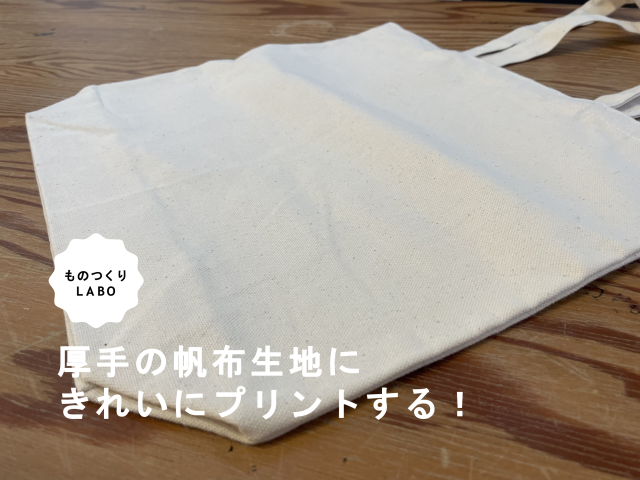
シルクスクリーン 厚手の帆布生地にきれいにプリントする4つのコツ!
シルクスクリーンプリントの中でも難易度高め?!な、帆布生地(キャンバス地)へのプリント。 生地が堅く水分を通しにくい性質があるため、手刷りプリントはカスレやすいという難点があります。苦戦される方も多いのではないでしょうか? そこで今回は、帆布生地にきれいにプリントする方法を実験形式で伝授いたします! ポイントは ①「段差」をなくす②「スキージ」を変えてみる③「メッシュ」を変えてみる④ “浮き”をつくる の4つ。それではいってみましょう~! ◎目次・実験で使った帆布生地①「段差」をなくす②「スキージ」を変えてみる┗ (1) 標準スキージ┗ (2) ウレタンスキージ③「メッシュ」を変えてみる┗ (1) 120メッシュ、80メッシュでテスト┗ (2) 80メッシュの注意点④“浮き”をつくる・まとめ 実験で使った帆布生地 実験で使用した8号の帆布カットクロス 実験では、8号の帆布生地(カットクロス)を使用しました。 帆布には1号~11号までの号数があり、号数が小さいほど「厚い」生地となります。 今回使用した8号はハリがあり型崩れしにくいタイプです。 ①「段差」をなくす 印刷面の段差をなくし、フラットな状態に保つことはとても大切なポイントです!段差・凹凸差があると、印刷ムラやカスレの原因に。特に帆布生地は段差が厚くなりがちなので注意が必要です。 NG:段差やしわがある状態 OK:フラットな状態 段差がある位置に印刷したい場合、中敷きを使って段差を解消しましょう。下の画像では、トートバッグの底マチの形に合わせてパネル1枚と厚紙をマチの厚み分重ねて、中敷きを作りました。こうすることで、凹凸を解消しフラットな面を作ることができます。 底マチの形に合わせて中敷きを作りました 凹み部分が底マチの段差を解消します。 ②「スキージ」を変えてみる スキージを変えることでも仕上がりに違いが出ます。 それぞれのスキージの特長と選び方については、こちらの記事を参考にしてみてくださいね。 https://www.hando-horizon.com/labo/10361 通常、厚手生地へのプリントは「ウレタンスキージ」をオススメしていますが、帆布の場合はどうでしょうか?標準スキージとウレタンスキージで、実際に刷ってみました! (1) 標準スキージ 標準スキージは、プラスチック素材でできていて、低価格で購入できるのが魅力。初心者でも扱いやすい一方で、堅い素材や厚い生地へのプリントは難しい場合があります。厚手帆布生地はどうでしょうか?1回刷り、2回刷りの仕上がりを見てみましょう! 【標準スキージ】1回刷り:全体 【標準スキージ】2回刷り:全体 【標準スキージ】1回刷りは擦れが!:拡大 【標準スキージ】こちらも1回刷りは擦れ:拡大 1回刷りでは全体的にカスレが発生してしましました!!特にベタのデザインは広範囲にカスレていて、目立っています。標準スキージの場合は「2回刷り」がよさそうです◎ (2) ウレタンスキージ 続いて、ウレタンゴムでできたウレタンスキージでテスト。やや上級者向けのスキージですが、パワーはピカイチ。ゴムに弾力があるので、堅く厚い素材にも相性がいいです。こちらも、1回刷り、2回刷りをそれぞれ見てみましょう。 【ウレタンスキージ】1回刷り:全体 【ウレタンスキージ】2回刷り:全体 【ウレタンスキージ】1回刷りできれいに:拡大 【ウレタンスキージ】2回刷りは線が太りました:拡大 1回刷りでも問題なく、とてもキレイに刷れました! 2回刷りは線が太ったり抜き部分が潰れ気味になったりするので、ウレタンスキージを使う場合は1回刷りが良さそうです。 【結論】・ 標準スキージ:1回だと擦れる。2回刷りがオススメ。・ ウレタンスキージ:1回刷りで十分な仕上がり◎2回刷りは若干デザインが潰れるかも。 ③メッシュを変えてみる Tシャツくんのスクリーンは、120メッシュ80メッシュ60メッシュ230メッシュの4種類を扱っています。 120メッシュを標準スクリーンとご案内していますが、インクが染みこみづらい厚手の生地へのプリントは網目が大きい80メッシュをオススメします。 メッシュの違いと選び方はこちらの記事で解説しています! https://www.hando-horizon.com/labo/4276 帆布生地の場合、メッシュの違いでどのような差が出るか実験してみました! (1) 120メッシュ、80メッシュでテスト ウレタンスキージを使って、それぞれ1回刷りした結果がこちら。 120メッシュで1回刷り 80メッシュで1回刷り 一見どちらもキレイにプリント出来ているように見えますが、120メッシュの方をよく見てみると… 120メッシュ1回刷り 拡大① 120メッシュ1回刷り 拡大② 部分的にカスレているのがわかります。 一方80メッシュは、カスレやムラなく均一に仕上がりました。 (2) 80メッシュの注意点 80メッシュは網目が大きいため、デザインによってはエッジのがたつきが出てしまうことがあります。(特に紙のように滑らかな素材は目立ちます。)基本的には、シンプルで大きい図案が適しています。 ただし、厚手の帆布のように表面の凹凸が粗いとそこまでがたつきが目立たずインクもしっかりと塗布できるため、80メッシュがオススメです。 80メッシュでもがたつきは目立ちません 【結論】厚手の帆布生地には80メッシュがオススメ。120メッシュは部分的にカスレてしまうかも。 ④“浮き”をつくる “浮き”とは、印刷したい素材と版の隙間(3mm程度)のこと。 シルクスクリーンにおいて“浮き”は非常に重要で、きれいな印刷には欠かせないポイントです。 “浮き”があることにより、スキージが通過した後に版が印刷素材から離れ(これを「版離れ」と言います)、その反発力でインクを均一に引き上げ、美しい印刷面になります。たかが3mm、されど3mm! たとえば帆布のお弁当バッグ。版のフレームよりもサイズが小さく厚みもあるので、版と素材がべったりと密着してしまいますよね。 浮きがなく、版と印刷する素材が密着している状態 このような場合には、フレームの四隅に厚紙などを敷いて適度な高さを作ってみましょう!素材と版の間に“浮き”が生まれ、刷りやすくなります。下の画像では、コルク素材のコースターを使いました。 フレームの四隅にコースターを置いて高さを出しました まとめ いかがでしたでしょうか?上記4つのコツをいずれか実践いただくだけでも、キレイなプリントが期待できますよ!ぜひ参考にしてみてくださいね。 ◆ご紹介した商品・80メッシュ、120メッシュ商品を見る ・スキージ各種商品を見る HANDoでは、シルクスクリーンを通してものつくりやみなさまの新しい一歩のサポートをしています。 シルクスクリーンのワークショップを運営してみたい!イベントでシルクスクリーンをやってみたい! など、シルクスクリーンにご興味をお持ちでしたら、ぜひ一度HANDoへご相談ください。 シルクスクリーンのお役立ち情報「ものつくりLABO」やイベントレポートも随時更新しています。 > 「ものつくりLABO」記事一覧 > イベントレポート一覧 > お問い合わせフォーム
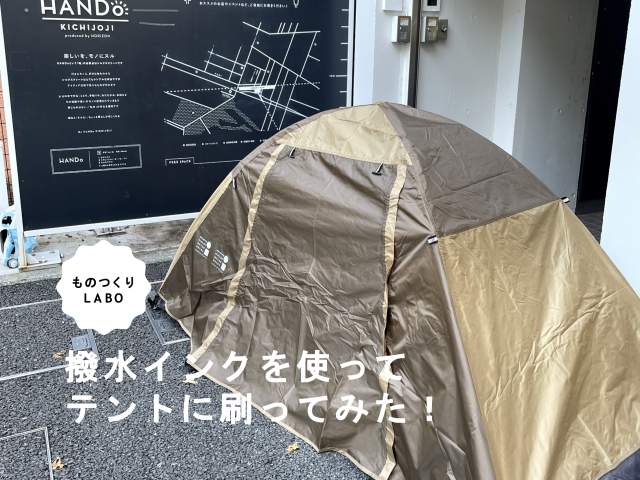
シルクスクリーン 「撥水インク」でアウトドア用のテントに刷ってみた!
Tシャツくんのインクシリーズに「撥水インク」があるのをご存じですか?この撥水インク、なかなかの優れものなのです。今回は「撥水インク」のご紹介と、その魅力を伝えるべく、テントへのプリント実験レポをお届けします! ◎目次1.撥水インクの特徴と魅力2.撥水インクの使い方・仕上げの方法3.なぜ硬化剤が必要なの?4.撥水インクでテントにプリント!5.まとめ 1.撥水インクの特徴と魅力 撥水インクは、撥水加工が施されたナイロンやポリエステル生地へのプリントに適した耐久性の高いインクです。たとえば、ジャンパー、ナイロン製のスポーツウェアなど、従来の水性インクでは難しい素材へのプリントができます。※表面加工方法によってはしっかりと定着できないケースもありますので、事前のプリントテストをオススメします。 くろ・しろ・あか・あお・みどり・きいろの6色展開 2022年9月30日に発売されたばかりのニューフェイスで、現時点で色展開はまだ2色。ご好評が多ければ、今後色数増やしていけるかもしれません! くろ・しろに加え、HANDo WEBSHOP限定で、あか・あお・みどり・きいろが発売し、全部で6色となりました!そんな撥水インクの魅力を3つ、ご紹介します。 〈魅力①〉扱いやすい“水性”タイプ 撥水インクは“水性”インクなので、自宅でも簡単に作業&お手入れが可能。 従来、撥水加工生地へのシルクスクリーンプリントは油性のナイロンインクでしか定着できませんでした。しかしこのナイロンインク、溶剤のにおいが非常に強いこと、油性なので扱いが難しいことから、HANDoではほぼ「業務用」として販売していました。 そこに撥水インクが登場したことで、一般のお客さまでも格段に扱いやすく、ご自宅でも気軽にお楽しみいただけるようになりました。 特殊なインクだから硬いのか…!?と思う方もいるかもしれませんが、テクスチャーはプレーンインクとさほど変わらず、とても扱いやすいインクです。 硬すぎず柔らかすぎず、扱いやすい粘度◎ 〈魅力②〉専用の“硬化剤”も使いやすい! 撥水インクは、インク量に対して1%の硬化剤を混ぜてから使用します。 油性ナイロンインク専用の硬化剤は酸素に触れると固まるため、開封後はお早めに使い切っていただく必要がありました。 一方撥水インク用の硬化剤は、酸素に触れても固まらない性質。またインク量の1%と、ごく少量で効果があるので、ひとつ買えば使い切るまでしっかり長持ちします。 硬化剤 撥水インク用20ml入 〈魅力③〉安心の“ノンホルマリン” シルクスクリーンインクにはホルマリンが使用されることがありますが、Tシャツくんの水性インクは発売当初よりすべて「ノンホルマリン」。 そのため環境や肌にも優しく、ベビー服やペット服にも安心して使っていただけます。 2.撥水インクの使い方、仕上げの方法 STEP1.インクの準備 使用する分の撥水インクを別の容器に取り分けて、インク量に対して1%の硬化剤を入れよく混ぜます。 わざわざ別の容器に取り分けるのは少々手間ですが、理由があります。 硬化剤を入れたインクは、5~6時間で樹脂の架橋が進み生地への接着性が落ちてしまいます。そのため、“使う分だけ”ボトルから取り分けることをオススメしています。 たとえば、数日かけて大量にプリントする場合など作業に空き時間が発生する場合は、まずは“5~6時間の作業時間で使う分だけ”を取り分けてから、硬化剤を混ぜるようにしてください。 小さめの容器に使う分だけ取り分けてヘラでよく混ぜます。 STEP2.素材のセッティングとプリント プリントしたい素材を用意し、スプレーのりを吹きかけた中敷きをセットします。 特にナイロン系のウェアはプリント時に滑りやすいので、のりでしっかりと固定してくださいね。 フレーム(版)をプリントしたい位置に置いて、一定の力で刷っていきましょう。 中敷きにスプレーのりを軽く吹きかける スプレーのりを吹きかけた中敷きをセット。のりで固定することでプリント面がズレるのを防ぎます。 STEP3.乾燥仕上げ 30~60分の自然乾燥、または、ドライヤーで印刷表面を乾かした後に約120℃の低温のドライアイロンを3分間あてて、完了です!完全乾燥後は生地にしっかり定着します。アイロンの可否については素材によって異なります。かならず、お手持ちの素材の特性をご確認の上、仕上げの方法をご検討くださいね。 3.なぜ硬化剤が必要なの? ここまで散々、「硬化剤を混ぜて…」とお伝えしてきました。 なぜ他の水性インクはそのまま使えるのに、撥水インクは硬化剤を入れないといけないの?と思っている方もいると思います。 少し専門的な話になりますが、シルクスクリーンのインクには ・糊の役目を果たす「バインダー」 ・色をつくる「顔料」 の2つが主な原料として入っています。 バインダーの主成分は樹脂で、生地や紙などの媒体に、顔料を定着させる役割があります。 布素材にプリントをする場合、もともとインクに含まれる樹脂のはたらきだけでも十分に定着が可能な場合もありますが、撥水加工が施されたナイロンやポリエステル素材の場合は、樹脂の力をさらに強くする必要があります。 そこで力を発揮するのが、この「硬化剤」なのです。硬化剤が混ざることによって樹脂同士が手を組んでさらに強くなり(これを「架橋」と言います)、撥水加工素材にもしっかりと定着するというわけです。 4.撥水インクでテントにプリント! 最近は、キャンプ場やフェス会場など、その場でシルクスクリーン体験ができるイベントを見かけることが多くなりました。ありがたいことにHANDoにも、イベントでシルクをやりたいのですが…というご相談をいただくことが昨今増えてまいりました! その中でもよくお問い合わせいただくのが、キャンプ用品。表面加工が施された製品が多く、「インクは定着するのか?」と不安になりますよね。 そこで、撥水インクがアウトドア用テントにどのくらい定着するか、HANDoで実験をしてみました! 結論から言うと結果は◎でしたが、表面加工の種類によってはうまく定着できない場合もありますので、事前にプリントテストを行っていただくことをオススメいたします。 いざ実験! ◆使用したテント:ポリエステル100%の生地で、糸の外側に撥水加工が施されています。※「防水加工」ではありません!◆使用インク:撥水インク「しろ」vsリッチインク「しろ」◆使用スクリーン:120メッシュ◆検証:印刷翌日の耐久チェック(水濡れ&擦りテスト) 組み立て前の状態で地面に広げ、平らなスペースを確保! 撥水インクと、比較のためにリッチインクでもプリントしました。 刷った直後はどちらも問題なさそうですが、テントは野外で使用することを想定して、翌日に耐久性をチェックしてみました!その結果がこちら。 全体を水で濡らして、波線部分をコインで擦ってみました! リッチは少し溶け出してしまいました。 撥水は、擦っても変化なし!定着◎です。 どちらも、水に濡らしただけでは変化はありませんでした。 しかし濡れた状態でコインを使って擦ると、リッチインクが少し溶け出してしまったのに対し、撥水インクは全く変化なしという結果になりました! これなら多少の雨風や衝撃であれば、プリントが剥がれてしまう…といった心配はなさそうです。 実験の内容はショート動画でもご覧いただけますので、ぜひチェックしてみてくださいね! https://youtube.com/shorts/BMpHce65q38?feature=shared 5.まとめ 以前、ラッカー塗装が施されたまな板へのプリント実験(記事はこちら!)でもその実力を発揮した撥水インク。魅力は感じていただけましたでしょうか? スポーツイベントでウェアにロゴプリントをしてみたり、オリジナルのアウトドアグッズを作ってみたり、さまざまなシーンで活用できそうですね!ぜひ、お試しください。 ● 本記事でご紹介した商品 ・撥水インク(くろ・しろ・あか・あお・みどり・きいろ) 商品を見る ・硬化剤 撥水インク用 商品を見る ● その他のお役立ち記事一覧はこちらから! ● HANDoへのお問い合わせはこちらから!
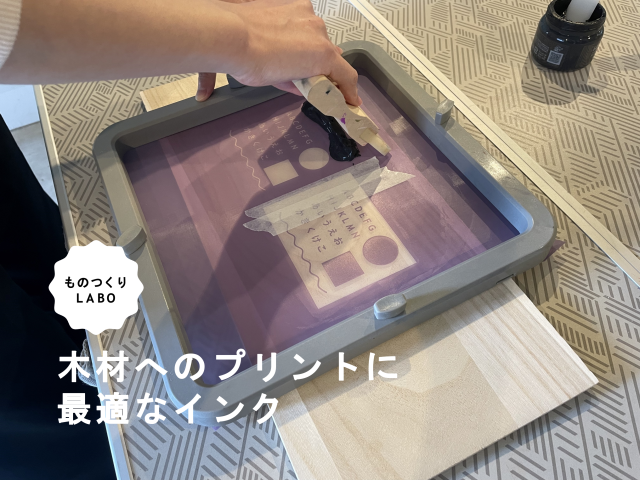
シルクスクリーンで「木材」へのプリントに適したインクは?
今回は、お問い合わせの多い「木材」へのプリント実験レポートをお届けします! 木材へのプリントに適したインクはどれか、①表面加工が施された木材②加工無しの木材の2パターンで検証しました。 ちなみにシルクスクリーンのインクには「水性」と「油性」があります。HANDoでは水性インク7種類、油性インク3種類をラインナップしています。インクの詳細はこちらの記事でご紹介していますのでぜひチェックしてみてくださいね。 https://www.hando-horizon.com/labo/7501 それでは実験レポート、いってみましょう! 目次・〈実験1〉木材に刷る!・〈実験2〉表面加工された木材に刷る!・今回使用したインクと、インク周辺商品・まとめ ・〈実験1〉木材に刷る! 表面加工がされていない板材をえらびました! 少しざらざらとした手触り 百円ショップで購入したこちらの板材にプリントしてみます。 表面は何も塗装されておらず、少しザラつきのある手触り。 うまくプリントできるのでしょうか…! ◆使用インク:プレーンインク「くろ」vs油性インク「くろ」◆使用スクリーン:120メッシュ◆検証:印刷翌日の耐久チェック(①引っ掻きテスト②水濡れ&擦りテスト) 今回の木材はミドルサイズのフレームよりも小さく不安定だったので、しっかりと手で押さえて刷りました。 ズレないように片手で押さえて刷ります! 刷りあがり直後~乾燥 刷りあがりはこのようになりました! プレーンインク 油性インク ・プレーンインク:すぐに木材に染みこみ、10分程度で触っても指に付かないくらいに乾きました。仕上げはドライヤーで乾燥をします。 ・油性インク:刷った直後からかなりツヤのある仕上がりに。すぐには乾かないので、触ったら指にインクが付着してしまいそう。油性インクの仕上げは、ドライヤー乾燥では硬化しないため、24時間自然乾燥をさせます。 印刷翌日の耐久テスト そして、翌日の状態がこちら。 プレーンインク印刷翌日 油性インク印刷翌日 ・プレーンインク:木に馴染んでマットな風合いで、サラッとした触り心地です。 ・油性インク:翌日もツヤツヤとした光沢が残り、触り心地はニス塗装が施されたような、ツルっとした表面。 それでは、ドキドキしながらコインを使って引っ掻いてみます!!女性スタッフが強めの力で10往復ほど、引っ掻きました。 木材の表面自体が削れた影響でインクも少し剥がれてしまいました。 油性インクも同様に少し剥がれました。 いずれも多少色が薄くなりましたが、インクが剥げたというより木材の表面自体が削れて、インクごともっていかれたような感じです。インク自体はいずれもしっかり定着している印象。 さらに、水に濡らして擦ってみるとどうでしょうか? プレーンインク 油性インク 水に濡らした時点ではいずれも全く変化はありませんでした。しかし、スポンジで擦るとプレーンの方が微かに薄くなりました。ただ、引っ掻きテストと同様に、木材の表面自体がカスレてインクがもっていかれたような感じになりました。 木材プリントまとめ ・プレーンインク、油性インク、いずれも定着は◎・耐久性は大きな差はないが、木材の表面自体が剥げやすく、インクも一緒に剥げてしまう。・耐水性はいずれのインクもある程度見込めるが、擦るとプレーンの方がやや薄くなるかも?・インクによって仕上がりの風合いが異なる!プレーンインクはマットに、油性インク光沢のある仕上がりに。 〈実験2〉表面加工された木材に刷る! ラッカー塗装が施されたまな板 ツヤツヤとした表面 続いて、ラッカー塗装が施されている木材にプリントします。 ※ラッカー塗装とは耐水性や表面の傷を防ぐ効果のある仕上げ塗装の方法です。 今回の実験ではこちらのまな板を使ってみました。表面はトゲもなく滑らかな触り心地です。 ◆使用インク: プレーンインク「くろ」 リッチインク「くろ」 油性インク「くろ」 撥水インク「くろ」◆使用スクリーン:120メッシュ◆検証:印刷翌日の耐久テスト(①引っ掻きテスト②水濡れ&擦りテスト) 刷りあがり直後~乾燥 刷った直後の状態がこちら。 プレーンインク:部分的にインクを弾きました 油性インク リッチインク 撥水インク ・プレーンインク:部分的にインクを弾くような刷り上がりになりました。特に線のデザイン部分(赤の点線)の弾きが目立ってしまう結果に。 ・リッチ・油性・撥水インク:かなり綺麗にインクが乗りました。触らないように気を付けて、このまま乾燥させます。 プレーン、リッチ、撥水インクはドライヤー乾燥、油性インクは自然乾燥で翌日のテストに挑みます! 〈補足〉ラッカー加工は表面がツルツルとしていて、スキージが滑りやすいため、印刷の際は滑らないようにしっかり押さえる、丁寧に刷る、など注意が必要そうです。最初に実験したプレーンインクは刷りはじめの部分がずれてしまいました…! 印刷翌日の耐久テスト まずは10円玉で引っ掻きテスト。10往復程、女性スタッフが強めの力加減で引っ掻き、結果はこのようになりました。 プレーンインク 油性インク リッチインク 撥水インク ・プレーンインク:しつこく強く擦ると明らかに色が薄くなりました。ただ、思いのほか剝がれにくい! ・油性インク:なんということでしょう。コインで削ると、2往復目くらいからすぐ剥がれてしまいました。昨日の時点では油性がよさそう!と思っていたのに…。 ・リッチインク:こちらもしつこく擦ると、インクが剥がれてきました。 ・撥水インク:強く擦ってもまったく変化なし!いい感じです。 続いて耐水チェックです。 水に濡らしてから、波線を中心に食器洗い用のスポンジで10往復ほど擦ってみました。水で濡らした時点ではいずれも変化は無かったのですが、スポンジで擦ると以下の通り差がありました。 プレーンインク 油性インク リッチインク 撥水インク ・プレーンインク:インクが溶けてきて、全体的に薄くなりました。細い波線の部分はさらに擦ると消えてしまうかも。 ・リッチインク:プレーンよりは薄くならないものの、やはりこちらもくり返し擦るともっと薄くなりそう。 ・油性インク:しつこく擦るとインクが剥がれて、エッジがボロボロになってきました。 ・撥水インク:まったく変化なし!撥水強いです!! 表面加工木材プリントまとめ ・そもそもプリント時に滑る。プリントのズレに注意。・プリント自体はいずれのインクも可能〇。ただしプレーンインクは少しインクを弾く。 ・耐久性、耐水性ともに、撥水インクがベスト! 今回使用したインクとインク周辺商品 それぞれの商品の使用上の注意や使い方については、リンク先の商品ページをご覧ください。 ・プレーンインク くろ商品を見る ・リッチインク くろ商品を見る ・油性インク くろ商品を見る ・撥水インク くろ商品を見る ・撥水インク 硬化剤⇒ 撥水インクを使用の際は、必ずこちらの硬化剤をインク量の1%を混ぜて使用します。硬化剤を入れないとインクが固まらないのでご注意!⇒ 硬化剤を入れたインクは5時間ほどで使えなくなってしまうので必要な分を別容器に取り分けて使ってくださいね。商品を見る ・Tシャツくん ふきとり&うすめ液⇒ 油性インクが付着したスキージやヘラの掃除に使用。油性インクご使用の際はセットでの購入を推奨しています!商品を見る まとめ 塗装されていない木材であれば、水性のプレーンインクでもしっかり定着することがわかりました◎ラッカー塗装が施された木材に関しては、撥水インクでのプリントなら耐久性も問題なさそうです!その他のインクも、耐久性・耐水性は劣りますがプリント自体は可能という結果でした。用途やご使用する環境に応じてお選びくださいね。
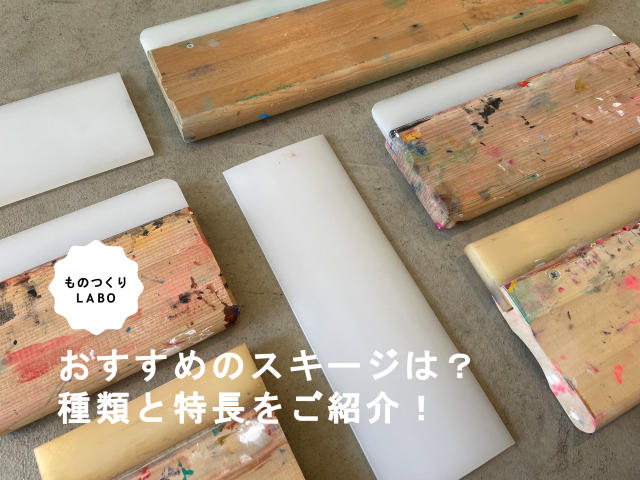
シルクスクリーン スキージのおすすめは?種類と特徴を徹底解説!
シルクスクリーンをはじめる上で必須の道具、スキージ。いろいろと種類がありますが、印刷する素材の厚みや硬さ、色、デザインの線の太さなど、最適なスキージ選びはケースバイケースです。 「どれを選べばいいのやら‥」とお困りの方のために、HANDoで扱っているスキージを徹底解説していきます! ◎ 目次 1.HANDoで扱うスキージは3種類! 1-1.それぞれの特徴と取扱いサイズ 1-2.標準スキージ 1-3.業務用スキージ 1-4.ウレタンスキージ 1-5.〈補足〉ウレタンスキージの硬度・厚みについて 2.きれいな仕上がりには〈刷り方〉も大切! 3.まとめ 1.HANDoで扱うスキージは3種類! 1‐1.それぞれの特徴と取扱いサイズ HANDoで取り扱うスキージは以下の3種類です。・標準スキージ・業務用スキージ・ウレタンスキージ 種類別に、その特徴や素材・デザインとの相性を比較してみます! この通りそれぞれに得意・不得意な印刷があるため、印刷したい素材やデザインに合わせてスキージを選ぶことをおすすめします。 スキージのサイズ展開は、種類によってラインナップが異なります。ご使用のフレームや、印刷するデザインの幅に合ったスキージサイズをお選びください! それでは、各種スキージについてさらに詳しくご紹介していきます。 1‐2.標準スキージ Tシャツくん スキージ 小 11.5cm 横から見るとこんな感じです! プラスチック素材で、低価格で購入できるのが魅力のスキージです! ・Tシャツくん ミドル本体には23cm・ジュニア本体には14cm・ワイド印刷機には23cmの標準スキージ が付属されています。(ワイド製版機には付属されていません) 軽くて薄いので、お子様の手にもフィットし初心者でも扱いやすく、エントリーモデルとしてぴったり。淡色のTシャツや薄手の綿素材でしたら問題なく印刷できます。 HANDoにお越しいただくお客さまの中には、「刷ってる感触が手に伝わるから力加減がしやすくて好き!」と言う方もいらっしゃいますよ! ただし!デメリットが3つ。 ・ 結構角がシャープなので扱い方によっては、この角でスクリーンを傷つけてしまう可能性があります。 標準スキージの角は尖っていて、扱い方によってはスクリーンを傷つける可能性が。 ・ 持ち手が薄いので、たくさん刷っていると手が疲れてきます。(疲れは失敗のもと!) ・ 力が一定に保ちづらいので、デザイン面が大きかったり、硬くて厚い素材や濃色素材(黒、赤など)に刷るには心許ないです。また、色ムラも出やすいです。 【 結論 】・誰もが扱いやすいエントリーモデルとして最適◎淡色生地や薄手の生地であれば十分きれいに刷れる。・ただし、手が疲れやすい。デザインや素材によっては、力が一定に保てずムラがでやすいかも? 1‐3.業務用スキージ Tシャツくん スキージ業務用S 14cm 横から見るとこんな感じです! 持ち手が木製でしっかりとグリップできるので、標準スキージよりも断然力を入れやすいかと思います。 手にかかる負担も軽いのでたくさん刷っても疲れづらいのも魅力。 スキージの角は丸みを帯びているのでスクリーンを傷つけにくい スクリーンにあたるブレードと呼ばれる部分の素材は標準スキージと同じプラスチックですが、角は丸みを帯びていてスクリーンを傷付けにくいので、何枚も繰り返し刷る方には安心です。 力を入れやすいので黒Tシャツなどの濃色生地も、綺麗に刷ることができますよ。 ただし、こちらもやはり苦手なものがあります。 ・ 金属やプラスチックのような硬い素材とは相性があまり良くありません。刷れなくはないですが、硬い素材同士がツルっと滑りやすく、失敗の原因となります。 ・ 濃色素材もいけますが、ベタ面の大きいデザインは色ムラが発生しやすいです。 【 結論 】・たくさん刷っても疲れにくく力もかけやすいから、黒Tシャツにも綺麗に刷れる。・ベタ面の大きいデザインや、硬い素材、厚い素材はコツが必要。 1‐4.ウレタンスキージ Tシャツくん ウレタンスキージ 11.5cm 横から見るとこんな感じです! こちらはブレード部分がウレタンゴムでできているスキージ。ウレタンゴムは耐摩耗性に優れているので、一つ持っていると末長く使えます。 ゴムに弾力性がありとてもパワーがあるスキージで、樹脂スキージと刷り心地が大きく違います。ゴム先端のエッジ部で「インクを掻き取る」ようなスキージのため、鮮明に印刷しやすく、細かい文字の印刷にはもってこいです! ただし、樹脂製のスキージに比べて力加減が難しく、3種類の中では一番取り扱いにコツが必要です! ゴムを反らせすぎたり角度を倒しすぎると、過剰にインクが押し出されてデザインが潰れたり線が太くなることも。 また、濃色素材への印刷は発色が薄くなることがあります。発色については刷り方やスキージを倒す角度などさまざまな理由があるので一概には言えませんが、「ウレタンスキージはインクを掻き取る」とイメージをしていただければ思います。 黒生地に白インクで刷り比べ。業務用スキージのほうがくっきりと発色しました! ▶スキージの角度による印刷の違いについてはこちらの記事で解説しているので合わせてチェックしてみてくださいね! https://www.hando-horizon.com/labo/6770 【 結論 】・パワーがあり、インクを掻き取るので、細かい文字もシャープに印刷できます。・濃色素材へのプリントは薄くなりがち。・力加減が難しく、取り扱いにコツが必要。上級者向け 1‐5.〈補足〉ウレタンスキージの硬度・厚みについて ウレタンスキージは、ゴムの〈硬度〉〈厚み〉によっても特徴が異なります。 なお、HANDoで取り扱っているものは厚さ9mm、硬度70°です。 硬度は80°、70°、65°といったように、度数で表されます。 度数が高いほど、ゴムが反りにくくインクを掻き取る力が強いため、細かい文字などを鮮明に印刷できます。ただしその分、印刷が薄くなることがあるので、特に濃色素材への印刷は注意が必要です。 一方度数が低いものは、ゴムが反りやすく、インクがたっぷりと塗布されます。そのため、硬い素材やインクを吸い込みづらい素材(帆布生地、木材など)にしっかり印刷したいときに向いています。 ただし、ゴムが反ることで下向きの力がはたらき、過剰にインクが押し出され、にじみやダブりの原因となります。 厚さについては、薄いほどゴムが反りやすくなるので、6mmは9mmと比べてインクの塗布量が多くなります。 HANDoで取り扱っている厚さ9mm、硬度70°のウレタンスキージはちょうど中間といったところで、オールマイティーにご使用頂けます。 2.きれいな仕上がりには〈刷り方〉も大切! きれいに印刷には、最適なスキージ選びだけでなく、刷り方も非常に重要なポイントです。 白Tシャツや薄手の素材は比較的どなたでもコツをつかみやすいと思いますが、特に黒Tシャツへの印刷など難易度の高い印刷になってくると、刷り方でも仕上がりに大きな違いがあります。▶刷り方の詳しい解説については、ぜひこちらの記事を参考にしてみてください! https://www.hando-horizon.com/labo/6340 3.まとめ シルクスクリーン印刷をうまく仕上げるカギとも言えるスキージ選び、意外と奥が深い道具ですよね。 HANDo WEBshopでは樹脂製のスキージ・ウレタンスキージの3種を取り扱っており、サイズ展開も豊富です。印刷したいデザインや素材に合わせてスキージを使い分けて、シルクスクリーン印刷を楽しみましょう! また、東京吉祥寺にあるシルクスクリーン工房「HANDo KICHIJOJI」では、すべてのスキージをお試しいただけます。購入の前に一度刷り比べてみたい!刷りたい素材に合ったスキージを直接相談したい!というご要望があれば、お気軽にご来店くださいね。※シルクスクリーン体験には事前予約が必要です。 https://www.hando-horizon.com/labo/4600
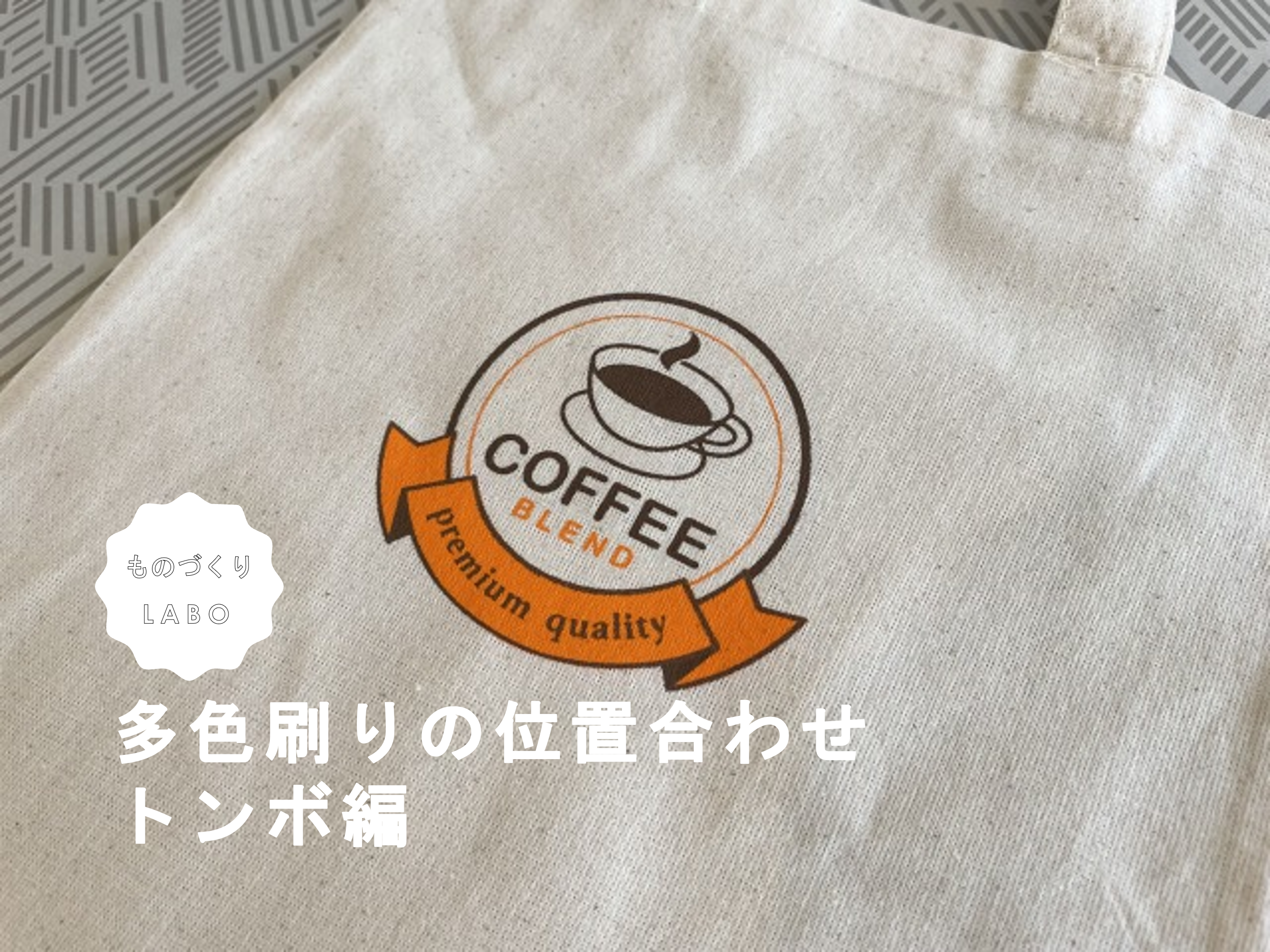
シルクスクリーン 多色刷りの位置合わせのコツをご紹介!~②トンボ編~
2色刷りをしたロゴマーク 前回の記事では、シルクスクリーンの多色刷りの位置合わせコツとして、クリアファイルを使った方法をご紹介しました。 https://www.hando-horizon.com/labo/10058 ただし、以下のような条件下には適していないという点もお伝えしました。 ・版を固定できない環境・厚手の素材に刷るとき・クリアファイルよりも大きいものに刷るとき例:大人用のTシャツ、トレーナー、マチの付いた袋物(バッグ、巾着)、など そこで、今回は上記の条件でもできる、〈トンボ〉を使った位置合わせの方法をご紹介します。 トンボで位置合わせをする方法 必要な道具 通常のシルクスクリーンの道具と、〈透明のセロハンテープ〉をご用意ください。 〈STEP1〉多色刷り用のトンボ入り原稿を作る まずは、色ごとの原稿を用意します。ここでのポイントは、版を重ねるときの目印として、データごとに「トンボ」を入れること!トンボを重ねて1色ずつ印刷をすることで、デザインが完成されます。 トンボを入れるうえで、注意点が3つ! ① トンボは各データ同じ位置、同じ形状、同じサイズで入れてください。 ② トンボは、データの四隅または上部分だけでOKです。(センタートンボも不要) ③ デザインから1~2㎝ほど余白を開けて配置してください。 今回は、こちらの2版のデータを用意しました。下画像の〈版1〉と〈版2〉を2色刷りして、「仕上がりイメージ」のデザインを作っていきます。 Tシャツくんのミドルフレームに、上下に配置をして製版しました。トンボも一緒に製版してくださいね。 1枚のスクリーンにまとめて配置する場合、しっかりと間隔をあけると刷りやすくなりますよ。 このようなレイアウトで製版しました またこのときに、トンボ付きの仕上がりイメージを、印刷する素材の数量分、原寸コピーをしておいてください。(STEP2で使用します!) 〈STEP2〉印刷する位置を決める 次に、STEP1で原寸コピーした仕上がりイメージを使って印刷する位置を決めていきます。 印刷をする位置を決めていきます 位置が決まったら、画像のようにマスキングテープで貼り付けてからトンボ部分だけを残して他の部分を切り落とします。 位置が決まったら、テープで固定 トンボだけ残します 印刷する素材がいくつかある場合は、あらかじめすべてに貼っておくとスムーズです。 〈STEP3〉版のトンボにセロハンテープを貼る スクリーン上のトンボの穴を、裏表両面からセロハンテープでふさぎます。こうすることで、インクが通るのを防ぐだけでなく、スクリーンの下が透けて見えるのでトンボの重なり具合が確認しやすくなります! マスキングテープでも代用できますが、やはり「透けて見える」という点でセロハンテープがおすすめです。 インクが通らないように、セロテープ隠す トンボ四か所をセロハンテープで隠しました ここまで準備ができれば、あとは簡単に刷ることができますよ! 〈STEP4〉1色目の印刷 印刷する素材に中敷きをセットしてから、1色目を刷っていきましょう。 素材に貼り付けたトンボに重ねるようにして版を置きます。 セロハンテープが透明だから、素材に貼ったトンボが透けて見えます 位置が固定できたら、インクを乗せて1色目を印刷します。たくさん刷る場合は、セロハンテープの透明度をキープしたいのでなるべくセロハンテープの上を避けてインクを置いてくださいね。 インクを置いて、刷って、ゆっくり版を持ち上げましょう できました!ここで、素材に貼っているトンボをうっかり剥がさないよう要注意です!最後の印刷が終わるまで貼ったままにしておきましょう。 そして2色目に移るまえに、版の掃除もお忘れなく! 〈STEP5〉2色目の印刷 1色目に印刷したインクがしっかり乾いたら、2色目にいきましょう! やり方は1色目と同様。まずはトンボを重ねて印刷する位置を固定します。 2色目の位置合わせはこんな感じ 位置合わせができたら、版にインクを乗せて、印刷していきます。 インクを置いて、刷って、ゆっくり版を持ち上げましょう 2色刷り、出来上がり! どうしょう!ズレることなく、きれいに重なりました!3色以上刷る場合も、同じ工程で刷ってくださいね。 最後に、素材に貼っていたトンボを剥がしてからしっかりと乾かして完成!布地の場合はアイロンをするとより定着します。 セロハンテープについたインクは拭き取れる 万が一セロハンテープの上にインクが付いてしまってもティッシュや布で簡単に拭き取ることができます。 時間がたって乾いてしまった場合は、水で濡らした布で拭き取ればOK。 セロハンテープについたインクは拭き取れます まとめ クリアファイル編とは違い、原稿のつくり方がポイントになるトンボ編、いかがでしたか? フレームを固定する道具がないときや、スウェットなど厚めの素材に刷るときにはとても便利な方法です。 印刷する状況によって、やりやすい方法をえらんでくださいね。 多色刷りはどうしても手間と時間がかかりますが、そのぶん完成したときの感動はひとしお! 慣れてきたら色パターンを変えてみたり、あえて少しズラすことで味を出してみたり、手刷りならではの良さを楽しんでください!▶〈トンボを使った位置合わせ〉方法はYouTubeで動画編も公開中!
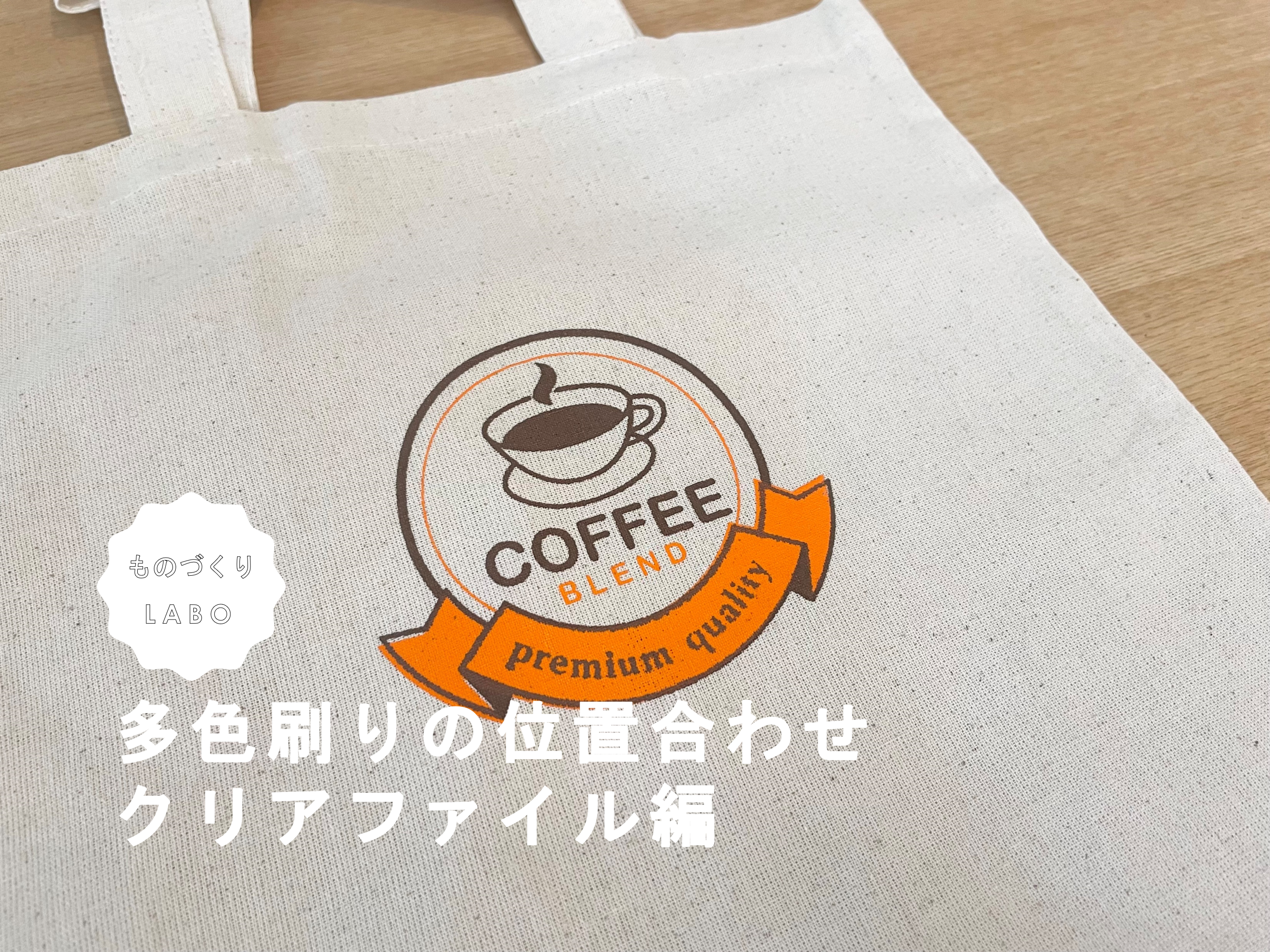
シルクスクリーン 多色刷りの位置合わせのコツをご紹介!~①クリアファイル編~
2色刷りで作ったロゴマーク シルクスクリーン印刷において、複数の色で印刷をすることを「多色刷り」といいます。 多色刷りで一番重要なプロセスが〈原稿のつくり方〉と〈位置合わせ〉。 難しそう…と思っている方も多いのではないでしょうか?しかし、コツをつかめば意外と簡単です! 様々な方法がありますが、HANDoでは、作業をする環境や印刷する素材によって、以下の2つを使い分けています。 【その1】クリアファイルを使った方法・版(フレーム)を固定できる環境・薄手の生地や紙など厚みがないものに刷るとき・クリアファイルの幅に収まるサイズのものに刷るとき例:ポストカード、薄手のハンカチ、薄手のマチ無しトートバッグ(A4以内)、など 【その2】トンボを使った方法・版を固定できない環境・厚手の素材に刷るとき・クリアファイルよりも大きいものに刷るとき例:大人用のTシャツ、トレーナー、マチの付いた袋物(バッグ、巾着)、など そこで本記事では、【その1】の〈クリアファイルを使った方法〉について、詳しくご紹介していきます。 ▶【その2】のトンボを使った方法は、以下の記事をご覧ください! https://www.hando-horizon.com/labo/10087 クリアファイルで位置合わせをする方法 必要な道具 用意するものは、通常のシルクスクリーンの道具に加えて、以下の3つ! 1)クリアファイル 2)はさみ 3)クリアファイルを台に留めるテープ クリアファイル、はさみ、養生テープ 〈STEP 1〉多色刷り用の版を作る まずは、多色刷り用の原稿を用意しましょう。色ごとにデータを分けて、すべて黒のデータにします。 今回は例として、こちらの2版のデータを用意しました。下画像の「版1」と「版2」を2色刷りして、「完成イメージ」のデザインを作っていきます。 Tシャツくんミドルフレームに、横に配置をして製版しました!このように1枚のスクリーンにまとめて配置する場合、しっかりと間隔をあけると刷りやすくなりますよ。 できあがった版がこちら! 〈STEP 2〉クリアファイルのセッティング ここでいよいよ、クリアファイルの登場です! まずはクリアファイルの下の部分(接着されている部分)をハサミでカットして、ペラ一枚のシート状にします。 クリアファイル下の、接着されている部分を切り落とします 2枚のシートになりました 次に、クリアファイルを作業台(下画像ではTシャツくんワイド印刷機を使用)に留めます。このとき、マスキングテープの粘着が弱いと剥がれやすいので、養生テープなど粘着の強いテープがあるとなお◎です。片側をテープで止めて、もう片方がパタパタと開ける状態にしてください。 左手側をテープで留めて、右手側を開ける状態にしました。 〈STEP 3〉1色目の印刷 印刷する素材に中敷きをセットしたら、さっそく1色目を刷っていきましょう。 ※今回の例のように1枚のスクリーンに複数レイアウトしている場合は、印刷しない部分はマスキングテープで隠してくださいね。 版をホルダーに固定し、1色目をクリアファイルの上に刷ります。 クリアファイルの上に刷ります 印刷位置がわかりました クリアファイルに印刷 これで、1色目のインクがのる位置がわかりましたね。このクリアファイルの印刷位置をガイドにしながら、印刷する素材をクリアファイルの下にセットし、位置を調整します。 1色目の位置合わせ 位置が決まったら、クリアファイルをめくって、印刷します。 1色目を印刷します 印刷できました 予定通りの位置に刷れました。同じものを複数制作する場合は、このまま続けて1色目をひたすら刷ってくださいね。 1色目が刷り終わったら、クリアファイルに刷ったインクは拭き取りましょう。 版の掃除もおわすれなく! クリアファイルについたインクは乾いた布やティッシュで拭き取れます。 〈STEP 4〉2色目以降の印刷 1色目の印刷面が乾いたら、2色目を刷りましょう。1色目と同じ手順で、版をホルダーに固定します。 スクリーンのマスキングテープを貼りなおして、2色目をクリアファイルの上に印刷! 2色目はこの位置に決まりました。 1色目同様に、クリアファイルで位置を合わせていきましょう。 ここがクリアファイルの便利なところ!透けて見えるから、位置合わせがしやすい!! 1色目印刷済みの素材を下から透かせて位置を調整していきます。 2色目はこのように重なるイメージで刷っていきます! 位置が決まれば、クリアファイルをめくって素材に印刷します。 2色目印刷! 2色目印刷後 どうでしょう!ほぼズレることなく、きれいに重なりました。 3色以上刷る場合も、同じ工程で刷ってくださいね。 まとめ いかがでしたか?手作業なので寸分の狂いなく…とまではいきませんが、目視だけよりも正確に簡単に位置合わせができます。 ただし、たとえば厚手のトレーナーに刷る場合だとクリアファイルが浮いてしまって位置が固定できないですし、大きいものだとクリアファイルが届きません。 ですので、冒頭でも記述のとおり、この方法は ・薄手のもの ・クリアファイル幅に収まる大きさのもの ・版を固定できる作業環境 のときに効果を発揮します! 厚手のものに刷りたい、版を固定できない…といった場合には、ぜひトンボ編の記事を参考にしてくださいね。 多色刷りをマスターすればデザインの幅もグンっと広がりますよ。 みなさんもぜひ、試してみてくださいね。 ▶〈クリアファイルを使った位置合わせ〉方法はYouTubeで動画編も公開中!
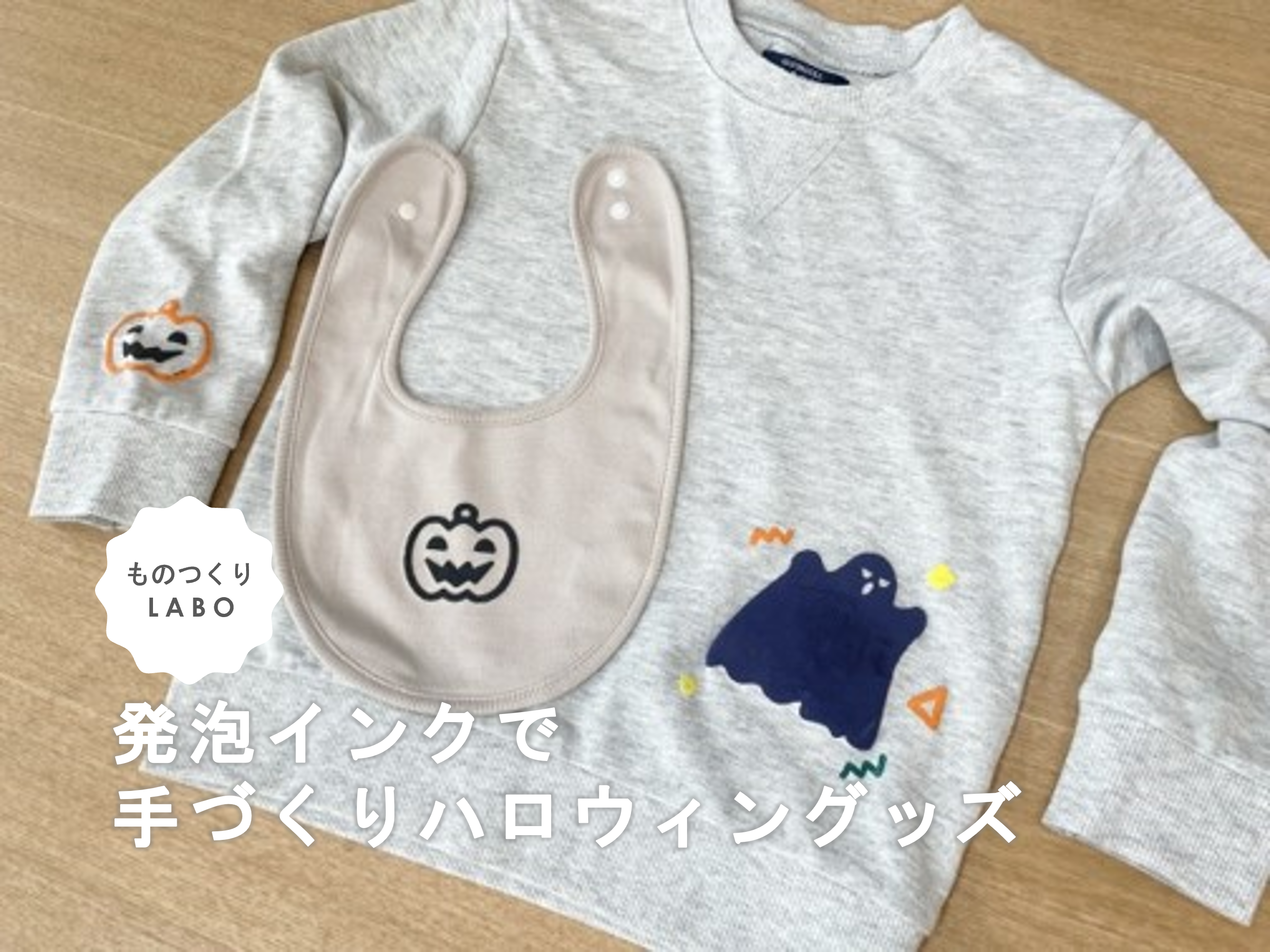
Tシャツくん 発泡インクを使ってハロウィンのグッズ作りに挑戦!
発泡インクを使ったオリジナルグッズ作例 10月になり、ハロウィンが近づいてきましたね。ハロウィングッズや衣装は、市販で手軽に購入することができますが、個性を際立たせたいなら手作りがおすすめ!そこで注目なのが、熱を加えるともこもこ膨らむ“Tシャツくん 発泡インク”。この記事では、発泡インクの特徴や使い方、発泡インクを使って作るハロウィングッズを紹介します。もこもこ膨らむインクなので、子どもと一緒に作れば大喜びしそう!ぜひ、この記事を参考に、発泡インクを使ってハロウィングッズを作ってみてくださいね。 目次1)シルクスクリーン印刷の発泡インクとは?2)発泡インクの使い方とポイント3)発泡インクでハロウィングッズを作ってみよう!4)まとめ 1)シルクスクリーン印刷の発泡インクとは? 弊社Horizon製のTシャツくん 発泡インクは、熱を加えるともこもこ膨らむインクです。スチームアイロンで熱を加えると、インクに含まれた発泡カプセルが膨張して、デザインがぷっくり膨らみます。インクだけだと平面なデザインですが、発泡インクを使えば立体的になり、個性的なアイテムを作ることができるので「通常のプリントだけだと物足りない!」という方におすすめのインクです。 カラーは白、黄色、オレンジ、赤、青、コン、緑、黒の全8色。ハロウィンに合ったカラーを使って、オリジナルグッズや仮装衣装にデザインを施してみませんか? Tシャツくん発泡インクは全8色のラインナップ HANDo WEBSHOP(以下同)では、「Tシャツくん 発泡インク」を取り扱っています。「手軽に始めてみたい!」という方はぜひ、以下のリンクをご確認ください。 https://www.webshop.hando-horizon.com/SHOP/101105200.html 2)発泡インクの使い方とポイント 発泡インクの使い方とポイントを以下の4つの手順でご紹介します。 1.【印刷するものを準備】生地の下にスプレーのりを吹きかけた台紙やパネルを敷く 2.【製版】スクリーンは少し粗めの80メッシュを使う 3.【印刷】インクはよくかき混ぜてから使う 4.【発泡】生地の裏からスチームアイロンをかける 1.【印刷するものを準備】生地の下にスプレーのりを吹きかけた台紙やパネルを敷く ポイント① スプレーのりを吹きかけた台紙を敷きます まずは印刷したいアイテムを準備しましょう。このとき、印刷時に生地がズレたりよれたりしないよう、生地の下に台紙やパネルを敷きます。あらかじめスプレーのりを吹きかけて、生地を密着させ動かないようにしておくのがおすすめです。スプレーのりをかけないと、印刷後に版をもちあげた際にスクリーンに生地が張り付き、生地が毛羽立つ原因となります。 2.【製版】スクリーンは少し粗めの80メッシュを使う ポイント② スクリーンは80メッシュを使用 次におばけやかぼちゃなどのデザインを製版します。ポイントは、Tシャツくんの標準スクリーンで使用する120メッシュを使用するのではなく、少し目の粗い80メッシュを使うこと!網目が大きくなるほどインクが多く通るため、膨らみが増し、インパクトのある仕上がりになります! 3.【印刷】インクはよくかき混ぜてから使う ポイント③ インクはよくかき混ぜる 次に、印刷する位置を決め、製版したスクリーンにインクを乗せます。その際に、ヘラを使ってボトルの底からインクをよくかき混ぜることが、しっかりと発泡させるポイント。かき混ぜることで、インクに含まれている発泡剤が全体に行きわたります。 印刷する位置を決めたらインクをのせて、いざ! 版をゆっくり持ち上げましょう! なお、発泡インクは乾きやすいので、目づまりさせないために、作業を中断するときや時間を空けるとき、印刷がおわったときには版を掃除してくださいね。 版の掃除の仕方は、こちらのYouTubeの後半でもご紹介しています。 https://www.youtube.com/watch?v=E4g2VieB8fo Tシャツくん〈ミドル〉の使い方 シルクスクリーン また、目詰まりをしてしまった時の対処法はこちらの記事でご紹介しています。 シルクスクリーンの「目詰まり」問題。目詰まりを除去するには?目詰まりさせない方法は? 4.【発泡】生地の裏からスチームアイロンをかける 印刷面がしっかりと乾いたら、生地の裏からスチームアイロンで熱を加えます。生地の厚みや織り方にもよりますが、150度でおよそ30秒ほど熱を加えれば、生地に乗せたインクがぷっくりと膨らみます。ポイントはアイロンをぎゅっと押し付けすぎないこと。スチームをしゅーっと当てるように、少し隙間を開けながら温めたり、優しくアイロンで押さえたり、など膨らみ具合を見ながら作業をしましょう。 加熱すると、インクを乗せた部分がこのように膨らみます。 アイロンをあてる前と後を並べて比較すると、こんな感じ! 以下の記事では、Tシャツくん 発泡インクを使って、靴下の滑り止めを作った記事が紹介されています。作り方の工程も載っているので、参考としてご覧ください。可愛くて実用的!~シルクスクリーン印刷の発泡インクで靴下の滑り止めを刷ってみよう!~おぎこラボ 3)Tシャツくん 発泡インクでハロウィングッズを作ってみよう! Tシャツくん 発泡インクを使って、おばけやちょっぴり怖いイラストを描いた、インパクトのあるハロウィングッズを作ってみませんか? ハロウィンならではのデザインで印刷をたのしみましょう! ● Tシャツ 真っ黒い無地のTシャツに真っ白いおばけをデザインしたり、オレンジのTシャツに黒猫やドクロを描いたり、Tシャツならキャンパスに絵を描くように、楽しんでデザインすることができそう。 ● 大きめのスタイ 食事をする際につける大きめのスタイに、▲の目と鼻、口をプリントするだけでも、ハロウィン気分を楽しみながら食事ができそうですね。 ● お菓子を入れる小さなバッグや巾着 子どもが仮装してお菓子をもらいに行く際に持つ、お菓子を入れるバッグを布製の無地にすれば、プリントすることができます。大人なら、黒や白の生地に赤い血のりのようなデザインを施した巾着を制作し、そこにお菓子を詰め込んでプレゼントするのも面白そうです。 このほか、ワンピースやスカート、マント、帽子などにデザインをして、お友達と一緒に仮装してみるのも良いですね。思い出に残るハロウィンになりそうです。 3)まとめ この記事では、「ハロウィンでインパクトのあるグッズを作りたい!」というあなたに向けて、Tシャツ 発泡インクの特徴や使い方をご紹介しました。生地に乗せて熱を加えるだけで、ぷっくり膨らんだデザインが作れるので、アクセントのあるメリハリが効いたデザインにできます。 今回はハロウィングッズについてご紹介しましたが、このほか、クリスマスなどのさまざまなイベントでも活用できるので、ぜひ発泡インクでオリジナルデザイングッズを作ってみてくださいね!
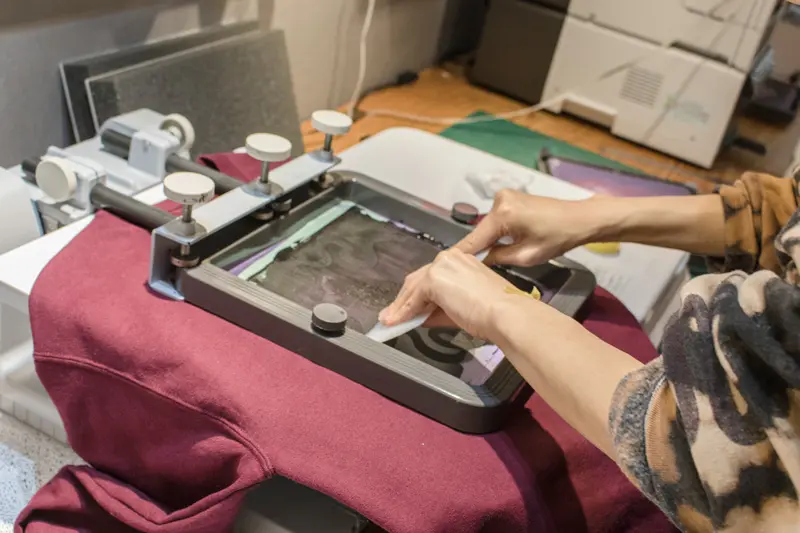
シルクスクリーンで夏休みの自由研究に挑戦!
毎年、子どもの夏休みがやってくる度に悩むことのひとつといえば、「自由研究」ではないでしょうか?そこで、夏休みの自由研究としておすすめしたいのが、子どもでも手軽に制作ができる“シルクスクリーン”です! そこで今回は、夏休みにおすすめのシルクスクリーンのやり方やアイデアをはじめ、自宅ででもシルクスクリーンが楽しめるキット「ロゴスル」を紹介いたします。ぜひ最後まで読んで、お子様と一緒にシルクスクリーン制作に挑戦してみてください! 目次■子どもにもできる?シルクスクリーンの制作方法■何を作るか決めよう!■シルクスクリーンを体験できるHANDo KICHIJOJIに行ってみよう■自宅に届くシルクスクリーン製版サービス「ロゴスル」とは? ・「ロゴスル」の注文からお届けまでの流れ■まとめ ■子どもにもできる?シルクスクリーンのやり方 シルクスクリーンで夏休みの自由研究 シルクスクリーンとは、孔版印刷の一種で、メッシュ(網の目)状のスクリーン(版)にインクを通過させる孔(あな)をあけて印刷する技法のことです。シルクやポリエステル製の網目状スクリーンにデザインを焼き付け、そのスクリーンにインクを均等に伸ばし、印刷したい素材にプリントしていきます。 自由研究で制作するなら、子どもがふだん持ち歩くバッグやハンカチなどに好きなデザインを印刷したり、真っ白いTシャツにお気に入りのデザインを印刷して、世界でひとつのオリジナルTシャツを制作するのもおすすめです! 東京・吉祥寺にある工房HANDo(ハンドゥ)では、スタッフが丁寧に制作方法を教えてくれるので、予備知識なしで制作することができますよ。お子様が制作する場合は、必ず保護者同伴で来ていただき、事前に予約をしてくださいね。 シルクスクリーンは、以下5つのステップで簡単に制作することができます。 デザインを作成し、スクリーン版を完成させる プリントしたい素材の上にスクリーン版を置く スクリーン版に乗せたインクをスキージ(インクを広げる道具)で均等に伸ばす スクリーンを持ち上げる インクが乾いたら完成! この夏、ぜひ親子で一緒に楽しい夏の思い出を作ってみませんか? >>HANDo KICHIJOJIのご予約はこちらから ■何を作るか決めよう! シルクスクリーンは布だけでなく紙にも印刷可能 好きなモノに好きなプリントができるシルクスクリーンですが、布はもちろん紙にも印刷することができます。例えば、上履き袋や体操着袋、お弁当袋、ランチョンマットなど、学校でふだん使うものに自分で考えたデザインをプリントすれば、友達に自慢したくなるような、お気に入りグッズになるかもしれません。また、お母さんやおばあちゃんに、オリジナルエプロンを制作してプレゼントするのもステキですね。 このほか、トートバッグやポーチ、エコバッグ、のれんなどにシルクスクリーンプリントをして、家族や友達へのプレゼントにしても喜ばれそうです! 紙で制作するなら、暑中見舞いのハガキや誕生日祝いカード、夏にちなんだポスターなどはどうでしょう?世界でひとつのオリジナル作品になりますよ。 まずは、お子様が何を作りたいか希望を聞きながら、一緒に何を制作するか考えてみましょう。 ■シルクスクリーンを体験できるHANDo KICHIJOJIに行ってみよう! 東京・吉祥寺のHANDo KICHIJOJIのご予約方法 夏休みの自由研究とお出かけも兼ねて、お子様と一緒にHANDo KICHIJOJIで、シルクスクリーン体験をしてみませんか?特別な持ち物は必要なく、手ぶらでOK!プリントしたい素材があれば、もちろん持ち込みもOKです。事前にお子様と何を制作するか決めておくと、スムーズに制作することができます。スタッフが製版から印刷、プリントのコツまで、丁寧にお伝えするのでご安心を。 予約や利用の流れ&料金については、こちらから確認できます。 ■自宅に届くシルクスクリーン製版サービス「ロゴスル」とは? シルクスクリーン製版サービス「ロゴスル」は、「版とフレームのセット」と「シルクスクリーンスターターキット」を購入することで、印刷に必要なスクリーンやインク・スキージ・フレームなどがセットになって自宅に届くサービスです。印刷するデザインは、データとして入稿するだけでOK!デザインが入ったスクリーンが届くので、好きな物に、簡単にプリントすることができます。 セット内容は以下の通りです。 版とフレームのセット・製版済みスクリーン(3サイズから選べます)1版・フレーム(上記サイズに合わせたフレーム)1個 シルクスクリーンスターターキット・スプレーのり80ml1個・スキージ1個・ヘラ1個・インク100g(9種から選べます)1個・パネル1個 「ロゴスル」の注文からお届けまでの流れは? ロゴスルは、注文からお届けまでも簡単です! 以下「ロゴスルの注文からお届けまでの流れ」をご紹介します。ぜひ一度、シルクスクリーンを楽しんでみてくださいね! 「ロゴスル」注文ページからインクの色・数量を選択 ショッピングカート画面で必要な情報を入れて注文 デザインのデータを入稿 HANDoにて製版・発送 まずは、「ロゴスル」の注文ページで、使用したいインクの色や数量を選びます。その後、ショッピングカート画面に移動しますので、必要な情報を記入して注文してください。 注文後、デザインのデータを入稿します。デザインの作成や入稿の方法は、以下の「入稿ガイド」で詳しく説明していますので、確認してくださいね。 >>入稿ガイドはこちら データの入稿ができたら、HANDoがデザインの製版を行い発送します。キットは、デザインデータの入稿から、土・日・祝日を除く一週間程度で届きます。 届いたキットで、すぐにシルクスクリーン製版を始めましょう! ロゴスルを注文する ■まとめ 今回は、夏休みの自由研究に使えるシルクスクリーンの制作方法や、シルクスクリーンプリントキット「ロゴスル」についてご紹介しました。 「ロゴスル」を使えば、お子さんと一緒に自宅でも簡単にシルクスクリーンを楽しむことができます。自由研究の作品を作りながら、楽しい夏の思い出も作ってくださいね。