
ものつくりLABO
LABO-
初めてのシルクスクリーン印刷③〜初心者向けに詳しく解説!シルクスクリーン製版サービス「ロゴスル」での印刷方法〜
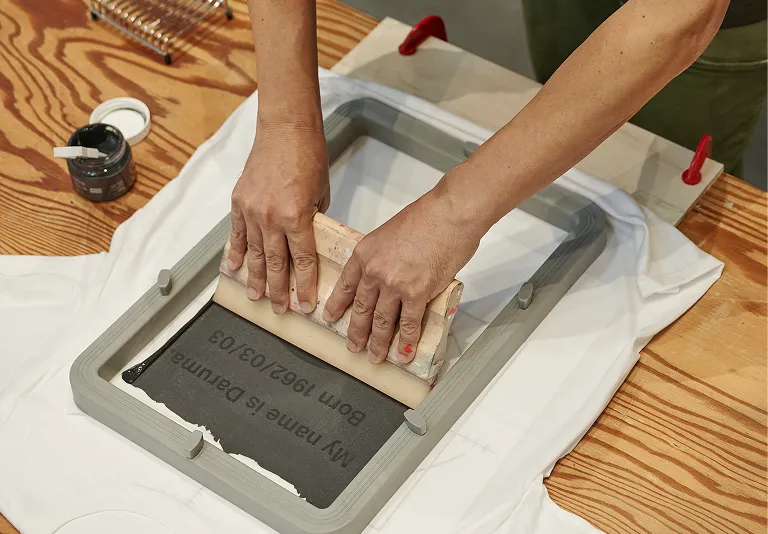
今回は初めてのシルクスクリーン印刷の第3回!いよいよ印刷編です〜! 印刷については過去の記事でも何度か紹介していますので、以前の記事も併せておよみいただけると、初めてでも、よりスムーズに印刷作業ができると思います。 さぁシルクスクリーン印刷を楽しみましょう〜! ●目次「初めてのシルクスクリーン印刷②〜初心者向けに詳しく解説!シルクスクリーン製版サービス「ロゴスル」の入稿方法〜」の続きステップ3 【ロゴスル 届く】 シルクスクリーン製版サービス「ロゴスル」の内容ステップ4 【いざ 印刷】プリント方法 プリント手順ステップ5 【想いがカタチにナル】注意点と問い合わせ先まとめ ステップ3 【ロゴスル 届く】 注文後、1週間程度でシルクスクリーン製版サービス「ロゴスル」が発送されます。届いたら中身を確認してみましょう。 ステップ3【ロゴスル 届く】は、想いが形になるための重要なステップです。製版済みのスクリーンやインク、スプレーのりなどを手に取り、思い描いていたイメージをプリントする準備を整えましょう。 シルクスクリーン製版サービス「ロゴスル」の内容 シルクスクリーン製版サービス「ロゴスル」には、以下のようなアイテムが含まれています。届いたら全て揃っているか確認してください。 <版とフレームのセット> 1 製版済みスクリーン 2 フレーム <シルクスクリーンスターターキット> 1 スプレーのり80ml 2 スキージ 3 ヘラ 4 インク100g(9種から選択可能) 5 パネル これらのアイテムがすべて揃っていることを確認し、不足しているものがないか、破損しているものがないかを確認しましょう。また、インクの色が自分が選んだものかどうかも確認しましょう。 もし、届いたキットに不備がある場合は、使ってしまう前に購入先に連絡しましょう。しっかりと確認してから次のステップに進んでください。 ステップ4 【いざ 刷ル】プリント方法 プリント手順 準備 印刷する場所に新聞紙やマスキングテープを用意して、汚れないように養生します。また、印刷する素材やインク、スキージーなども用意します。 インクをのせる インクをヘラなどでのせて、印刷する部分に均等に塗ります。インクの量は少なすぎず、多すぎないように調整します。 スキージで刷る スキージを使って、インクを下に向かって刷ります。スキージーの角度や力加減を調整しながら、均一な印刷面を作ります。 試し刷りを行う 印刷する前に、紙などで試し刷りを行います。印刷面が均等かつ綺麗にできているか確認しましょう。 素材に印刷する ポロシャツやTシャツなどの素材に印刷します。素材によって印刷方法が異なるので、素材に合った印刷方法を選びます。 印刷後の処理 印刷が終わったら、版を洗います。裏面から拭き取り、表面もウエスで拭き取ります。水で洗い流すと版を痛める場合があるため、拭き取る方法が推奨されています。 以上が、ロゴスルを使った印刷の手順です。印刷する素材やインクの種類、スキージの角度や動かし方などにも気を配りながら、綺麗で均一な印刷面を作り上げていきます。 シルクスクリーン印刷において、スキージの角度は重要な要素の一つです。スキージとは、インクを版に塗り伸ばす道具で、角度を変えることで印刷の仕上がりに大きな違いが生じます。通常、スキージの角度は65度が基本とされていますが、この角度を変えることで印刷の効率や仕上がりの質を調整することができます。 https://www.hando-horizon.com/labo/6770 ロゴスルの詳しい使い方は公式 Youtube でもご覧いただけます。 >> 【公式】シルクスクリーン製版サービス ロゴスルの使い方 ステップ5 【想いがカタチにナル】 さて、あなたの思いや伝えたいメッセージがいよいよカタチになる瞬間です! Tシャツやトートバック、ハンカチや靴下などのプレゼントや名刺、はがき、カードなど、自分の想いをカタチにして誰かに届けましょう〜!思いをカタチにしたものを実際に使ったり、贈ったりする瞬間は、贈る側も受け取る側も忘れられない体験になることでしょう。 また、自分自身が大切にしているモノやコトをデザインに込めて作れば、そのデザインを日々の生活の中で目にすることで、自分の気持ちを再確認したり奮起させたりすることができます。 デザインに込めた思いがカタチになる瞬間はワクワクするものです。ものつくりでは、デザインだけでなく、自分の想いを大切にして、素敵な作品を作りあげていきましょう。 注意点と問い合わせ先 デザインを作る際の注意をもう一度確認しましょう。 細かい図柄や細い線、小さい文字、濃淡は製版できない場合がある シルクスクリーン印刷は、版にインクを通してプリントするため、細かい図柄や細い線、小さい文字、濃淡などをうまく製版できない場合があります。また、製版できてもすぐに目詰まりをしてしまう可能性がありますので、ご注意ください。目安は線の太さや線の間隔の幅が最小で1mm以上です。 印刷面積が広い場合は、ムラやカスレがでやすい 印刷面積が広い場合は、ムラやカスレがでやすいため、注意が必要です。できるだけ小さな面積に印刷するようにしてください。 知的財産権に関する注意 著作権などの「知的財産権」を侵害するもの、または侵害すると思われるものは、製版サービスをお断りさせていただきます。デザインには十分ご注意ください。 データ入稿に関する注意 ご注文から1週間を過ぎてもデータ入稿が確認できない場合は、ご注文を一度キャンセルさせていただきます。データ入稿には十分ご注意ください。 ご質問等は、FAQや問い合わせフォームからお問い合わせください。 https://www.hando-horizon.com/contact/ まとめ シルクスクリーン製版サービス「ロゴスル」は、限られたスペースでも手軽にシルクスクリーン印刷を楽しむことができるキットです。キットには、印刷に最低限必要な道具とインクが入っているため、初心者でも安心してシルクスクリーン印刷を始めることができます。 デザインの作成から印刷まで手掛けることで、自分だけのオリジナルグッズを作る楽しさが味わえるので、ぜひ挑戦してみてください。 注文する
#製版サービスロゴスル #シルクスクリーンって何?
-
初めてのシルクスクリーン印刷②〜初心者向けに詳しく解説!シルクスクリーン製版サービス「ロゴスル」の入稿方法〜
前回の①の記事に続いて、今回は、シルクスクリーンキット・ロゴスルの詳しい注文や入稿データの作成方法についてご説明します。 前回の記事をまだ読んでいない方は「初めてのシルクスクリーン印刷①〜初心者向けに詳しく解説!シルクスクリーンキット・ロゴスルとは〜」を、また、すでにロゴスルを注文して、詳しい印刷手順を知りたい方は次の記事「初めてのシルクスクリーン印刷③〜初心者向けに詳しく解説!シルクスクリーンキット・ロゴスルでの印刷方法〜」に進んでください。 ●目次ステップ1【想いをハセル】ステップ2【思いタツ】 注文する 入稿データの作成方法 手描きでのデータ作成方法 Illustratorでのデータ作成方法 Photoshopでのデータ作成方法 WordやPowerPointでのデータ作成方法 入稿する ステップ1【想いをハセル】 まず、ステップ1、【想いをハセル】では、自分が伝えたいメッセージや表現したい内容、デザインのテーマやコンセプトを明確にすることが大切です。また、そのデザインを着る人や使う人をイメージし、どのような印象を与えたいかについて考えることも重要です。 さらに、デザインを作る際は使用するインクの色や素材にもこだわりたいものです。自分の思いを込めたデザインを制作することで、特別なものとして受け取ってもらえることでしょう。 次に、プリントするアイテムについて考えましょう。どのようなアイテムに印刷するかによって、デザインや色合いを決めることができます。 プリントするアイテムやデザインにこだわりを持つことで、自分だけのオリジナルアイテムを作ることができます。そして、何よりも「想いをハセル」という気持ちを大切にし、シルクスクリーン印刷を楽しむことが大切です。 ロゴスルには、基本で選べる8色から1本のインクが附属していますが、印刷するものの素材や、膨らむ発泡インクやキラキラ光るラメインクなど、特別な効果がほしい場合などは、別途インクを購入する必要が出る場合もあります。しかし、もしあなたが初心者の場合は、まずは練習だと思って一番基本となる附属のインクで印刷をしてみてから、異なるインクに挑戦してもいいでしょう。 シルク印刷は版を洗うことで、違う色での印刷や、版を置いておいて後日再び印刷することも可能なので安心してください。 ステップ2【思いタツ】 ここでは、シルクスクリーン製版サービス「ロゴスル」を注文→データを作成→入稿するまでの流れを具体的に解説していきます。 まず、シルクスクリーン製版サービス「ロゴスル」は、附属のインクを全9種の中から自分好みのインクを1つ選ぶことができます。このときまでに、おおよそのデザインと印刷したいモノ(素材)を決めておいた方が良いでしょう。 注文する シルクスクリーンキット・ロゴスルは、HANDo WEBSHOPで購入可能です。 注文する 入稿データの作成方法 次に、入稿用データを作成します。デザインは、Adobe IllustratorやPhotoshopなどのグラフィックソフトを使って作成することができます。 Adobeのソフトなんかもってないよ!っていう方、安心してください。HANDo Web SHOPではPDFによる入稿にも対応しています。ほとんどのPCでほとんどのアプリで「印刷」からPDFへの出力に対応していますから、ご自分のPCで印刷ボタンを押して、PDFを選べれば問題ありません。 では、入稿データの作成方法について詳しくご説明します。 まずは、デザインのイメージを固めましょう。シルクスクリーン製版サービス「ロゴスル」には全9種のインクがあり、その中から選んだ1つが付属されますが、もちろん自分で用意したインクを使用することもできます。デザインを作成する際は、インクの色に合わせて配色を決めると良いでしょう。 このときに重要なことは、デザインが白黒で作成されていること! プリントするインクの色が赤でも青でもデザインは白黒で作成をしましょう。グレースケールK100%、もしくはR=0,G=0,B=0で作成してくださいね。 入稿データのサイズ 入稿データのサイズは、製版サイズと同じにする必要があります。 ご注文のサイズに合わせて作成しましょう。 ワイド:210x310mm、ミドル:210x210mm、スモール:120x120mm ※どのデータ作成方法でも共通の注意点 入稿データの作成は、シルクスクリーン印刷において非常に重要な工程です。正しく作成された入稿データは、製版作業において版の汚れやズレを防ぎ、印刷される商品のクオリティを高めます。特に、デザインの色が真っ黒(グレースケールK100%、もしくはR=0,G=0,B=0)でないと版がきれいに作成できません。また、1mm以下の細い線や、1mm以下の隙間は製版後、うまく印刷できません!ここは特に注意してほしいポイントです。 ●手描きでのデータ作成方法 紙に手描きでデザインを描きます。下書きなどは鉛筆で描いてから、ペンなどで線をはっきりとなぞりましょう。 スキャンする。スキャンの際には鉛筆の跡もしっかり消しておきましょう! 手描きのデザインをスキャンしましょう。スキャン時には、解像度を300dpi以上に設定し、ファイル形式はPDFにしましょう。できればモノクロ2階調でスキャンします。 ※手描きの場合はスキャンしてPDFにする(製版できるサイズに注意)ことが必要です。 ※手描きで原稿を作成する場合に注意する点 はっきりとした黒ペンを使用する 手描きで原稿を作成する場合は、1mm以上の黒い油性ペンなど、はっきりとした黒ペンを使用しましょう。また、ベタ面は黒く塗りつぶすようにしましょう。 細すぎる文字や線、カスレに注意する 手描きで原稿を作成する場合、細すぎる文字や線、カスレはうまく製版できない場合があります。そのため、文字や線は太めに描き、カスレないようにしましょう。 スキャン時に注意する 手描きで作成した原稿をデータ化する際には、白黒モード(白黒2階調)でスキャンするようにしましょう。また、紙の色を取りこまないように注意してスキャンします。最後に、PDF形式で保存し、必ず原寸大でのご入稿をお願いします。 以上が手描きで原稿を作成する場合に注意する点です。手描きで作成する場合でも、丁寧に作業をすればスムーズに製版用のデータを作成することができます。 *スマホでスキャンしてPDFにする方法 スキャンアプリをダウンロードする 2階調化機能がついているスキャンアプリをスマートフォンにダウンロードします。おすすめのアプリには「CamScanner」、「ScanPro」、「Adobe Scan」などです。 データをスキャンする スキャンアプリを起動し、スマホのカメラでデータを撮影します。スキャンする際は、データの周りを明るくするためにライトを使うと良いでしょう。 ページを編集する スキャンしたページを確認し、2階調化して、必要に応じて回転やトリミングを行います。 アプリによってはスキャン(撮影)の時に2階調を選ぶ場合もあります。 PDFに保存する 編集が完了したら、PDF形式で保存します。スキャンアプリによっては、保存先をGoogleドライブなどのクラウドストレージに設定することもできます。 以上が、スマホでスキャンしてPDFにする方法です。スマホで手軽にデータを作成できるため、外出先や急いでいるときにも便利です。ただし、スキャンしたデータが、製版用のデータになる場合は注意が必要です。正確なデータを作成するようにしましょう。 ●Illustratorでのデータ作成方法 スクリーン印刷においては、Illustratorでのデータ作成が一般的です。以下に、Illustratorでのデータ作成方法について詳しく解説します。 まず、新規ファイルを作成し、アートボードを設定します。ファイル → 新規で新しいファイルを作成し、サイズや解像度、色モードなどを設定します。その後、アートボードを製版サイズに設定します。AIファイル(Illustrator)はVer.CCです。ダウンロードできるアートボードが製版サイズとなっています。デザインはアートボード内に収めてください。 次に、デザインを作成します。テキストツール、図形ツール、ペンツールなどを使用してデザインを作成します。また、必要に応じて画像を取り込んで加工することもできます。 レイヤーを整理し、必要な要素だけを残すようにします。また、レイヤーの名前をわかりやすくすることも大切です。 アートボード内に収まるようにデザインを調整し、製版サイズ内にデザインが収まるように、必要に応じて縮小や配置の調整を行います。 保存する際はファイル形式を「AIファイル」に設定し、Illustratorで再度編集できるようにしておきます。 ※Illustratorでのデータ作成の注意点 RGBモードので編集する Illustratorでは、デフォルトでCMYKモードで作成されますが、シルクスクリーン製版サービス「ロゴスル」では製版の際にRGBモードを使用します。そのため、デザイン作成の際もRGBモードで作成をお願いします。 色の設定に注意しましょう。 スクリーン印刷では、純粋な黒以外の色が使用される場合が多いため、RGB値をR=0,G=0,B=0にするか、グレースケールに設定しましょう。CMYKのK=100%に設定すると、RGBモードにしたときに上手く変換されず、製版時に網点が現れてしまうことがあります。 テキストデータをアウトライン化しましょう。 スクリーン印刷では、フォントがうまく出力されない場合があるため、テキストデータはアウトライン化してください。また、不要なレイヤーは全て削除してください。 配置画像は「埋め込み」しましょう。 配置画像を使用する場合は、必ず「埋め込み」で挿入してください。リンクされた画像を使用すると、出力時にエラーが生じる可能性があります。 細い線や白抜き部分に注意しましょう。 線幅3pt(実寸1mm)以下の線や白抜き部分は上手く製版できません。 ●Photoshopでのデータ作成方法 新規ファイルを作成し、カンバスサイズを設定します。 ファイル → 新規で新しいファイルを作成し、サイズや解像度、色モードなどを設定します。その後、カンバスサイズを製版サイズに設定します。ダウンロードできるPSDファイル(Photoshop)は、カンバスサイズが製版サイズとなっています。デザインはカンバスサイズ内に収めてください。 デザインを作成します。 ペンツールやブラシツールなどを使用してデザインを作成します。また、必要に応じて画像を取り込んで加工することもできます。 カラーモードを「グレースケール」に設定します。 製版する際に、インクの色を一色にする必要があるため、カラーモードをグレースケールに変更します。 レイヤーを整理します。 デザインのレイヤーを整理し、必要な要素だけを残すようにします。また、レイヤーの名前をわかりやすくすることも大切です。 カンバスサイズ内に収まるようにデザインを調整します。 製版サイズ内にデザインが収まるように、必要に応じて縮小や配置の調整を行います。 ※Photoshopでのデータ作成の注意点 テキストデータをラスタライズする スクリーン印刷では、フォントがうまく出力されない場合があるため、テキストデータはラスタライズしてください。また、不要なレイヤーは全て削除してください。 濃度の薄い部分に注意しましょう スクリーン印刷では、濃度の薄い部分はうまく製版されない場合があります。データを作成する際は、濃淡のあるデータは網点処理またはモノクロ2階調で作成するようにしましょう。 ●WordやPowerPointでのデータ作成方法 WordやPowerPointでのデータ作成方法について解説します。 まず、スキャンした手描きの原稿や画像が必要な場合は挿入します。その後、以下の注意点を守りながらデザインを作成します。 デザインは原稿のサイズに収まるように調整します。 文字の色は黒で設定し、フォントは日本語以外の場合は変換されないため、使用しないでください。 細すぎる文字や線、カスレはうまく製版できません。 白抜き部分は設定せず、必ず黒く塗りつぶします。 デザインが完成したら、以下の手順でPDF形式で保存します。 ファイルタブから「名前を付けて保存」をクリックします。 ファイルの種類を「PDF」に設定します。 「オプション」をクリックし、圧縮方法を「圧縮なし」に設定します。 「標準」をクリックし、印刷品質を「高品質印刷用」に設定します。 「OK」をクリックして保存します。 以上が、WordやPowerPointでのデータ作成の基本的な流れです。スクリーン印刷に適したデータを作成するために、注意点を守りながら作成してください。 ※WordやPowerPointでのデータ作成の注意点 WordやPowerPointなどのオフィスソフトを使用してロゴスル・シルクスクリーンキットの入稿用データを作成する場合は、以下の点に注意してください。 ・文字や図柄は黒一色で作成すること ロゴスル・シルクスクリーンキットでは、印刷に使用するインクが一色であるため、デザインも黒一色で作成する必要があります。 ・PDF形式で保存すること PDF形式で保存することで、データの再利用性が高まります。また、ファイルサイズが小さくなるため、送信やアップロードの際にも便利です。 以上の点に注意して、WordやPowerPointなどのオフィスソフトで入稿用データを作成してください。ただし、デザイン性や印刷品質を考慮すると、IllustratorやPhotoshopなどの専門的なデザインソフトを使用することをおすすめします。 入稿する データを作成したら、「入稿フォーム」からデータをアップロードします。 データ名にはご注文番号・サイズ・メッシュ数を記載ください。 例)「123456W120.pdf」「123334S70.ai」など データの入稿期限は、ご注文から1週間以内です。ご注文から1週間を過ぎてしまうとご注文はキャンセルとなりますのでご注意ください。 以上が、シルクスクリーン製版サービス「ロゴスル」を注文してからデータを入稿するまでの流れとなります。注意点に留意しながらデータ作成と入稿を行えば、あとはプロの手でシルクスクリーン用の版が製版されて届きますので、簡単に思い通りのものつくりをすることができます。 次回はいよいよ、印刷編です!実際にシルクスクリーン印刷を行う手順をもう一度おさらいしましょう!
#製版サービスロゴスル #シルクスクリーンって何?
-
初めてのシルクスクリーン印刷①〜初心者向けに詳しく解説!シルクスクリーン製版サービス「ロゴスル」とは〜
今回から3回に分けて、本当に全く初めてシルクプリントに挑戦するという方向けの詳しい印刷のやり方をご紹介していきます! ●目次シルクスクリーン印刷とはシルクスクリーン製版サービス「ロゴスル」とはシルクスクリーン製版サービス「ロゴスル」の特徴シルクスクリーン製版サービス「ロゴスル」のセット内容シルクスクリーン製版サービス「ロゴスル」の料金以下「初めてのシルクスクリーン印刷②〜初心者向けに詳しく解説!シルクスクリーン製版サービス「ロゴスル」の入稿方法〜」に続く シルクスクリーン印刷とは|初心者でもわかる基礎知識 シルクスクリーン印刷とは、メッシュ状に張られた細い糸(スクリーン)を使ってインクを版に通す印刷技術のことです。版にインクを流し込んで押し付けることで、印刷物に模様や文字を残すことができます。 シルクスクリーン印刷は、布だけでなく紙、プラスチック、金属などの様々な素材に印刷することができ、耐久性が高く、色の再現性に優れるという特徴があります。初めての方でも、シルクスクリーン製版サービス「ロゴスル」を使うことで手軽にシルクスクリーン印刷を体験することができます。 シルクスクリーン製版サービス「ロゴスル」とは シルクスクリーン製版サービス「ロゴスル」は、簡単・手軽にシルクスクリーン印刷するためのキットです。 ロゴスルの特徴として、シルクスクリーンで一番大切で、一番最初に超えなければならない難関であるシルクスクリーン製版をプロがやってくれる料金込みでのキットになっていることです。 自分で作成したロゴやイラストをショップのプロが責任をもって製版して自宅など指定した場所に届けてくれるため、初めてでも安心してシルクスクリーン印刷が楽しめるのです。 必要なものは「版とフレームのセット」と「シルクスクリーンスターターキット」のみ。「シルクスクリーンスターターキット」にはシルクスクリーン印刷に最低限必要な道具やインクなどが一式同梱されており、自宅やオフィスで手軽にオリジナルのロゴ入りTシャツやバッグなどを制作することができます。 手順は簡単。自分で作成したデザインをロゴスル購入後にHANDo WEBSHOP 製版データ入稿フォーム(https://www.hando-horizon.com/fukugyo/logosuru/guidelines/)に送信するだけ。初心者でも手軽にシルク印刷を楽しむことができます。 シルクスクリーン製版サービス「ロゴスル」の特徴 シルクスクリーン製版サービス「ロゴスル」は、手軽に自分のロゴを様々なものに印刷することができます。手書きやパソコン上で作成したデザインをデータにして送信するだけで、製版済みのスクリーンが届きます。 ちなみに手書きの場合は普通の写真撮影等ではきれいな版にならないので、スキャナを使用することをおすすめしますが、自宅にスキャナがない場合、コンビニコピー機でスキャンができるお店を利用するか、アプリを使用して画像処理しましょう。(アプリでの作成方法は次の記事で詳しくご紹介します) シルクスクリーン製版サービス「ロゴスル」の特徴は以下の通りです。 ①シルクスクリーン製版がセット価格に含まれている ロゴスルの価格には、シルクスクリーンの製版が価格に含まれています。「シルクスクリーンスターターキット」も一緒に購入すれば、シルク印刷に最低限必要な道具やインクも揃うので、あとは印刷したいデザインと、印刷するモノ(Tシャツ、トートバック、ハンカチなど)を用意すれば、初心者でも安心してシルク印刷を始めることが出来ます。 ②届いたらすぐに印刷できる 「版とフレームのセット」「シルクスクリーンスターターキット」を購入すれば、必要なものが全て揃っていますので、届いたらすぐに印刷を始めることができます。印刷に必要な道具やインクなどを一つずつ揃えるのは、初心者にはとてもハードルが高いですが、そうした手間が省けるため、手軽にシルク印刷を始めることができます。 ③家で省スペースで印刷できる シルクスクリーン製版サービス「ロゴスル」は、場所を取らずに印刷することができるのもうれしいポイントです。限られたスペースで気軽に楽しむことができます。 ただ、たくさん印刷する場合は、印刷したものを乾燥させるためのスペースは事前に確保しないと後で大変なことになるので注意が必要です! このように、シルクスクリーン製版サービス「ロゴスル」は届いたらすぐに印刷することができ、自分のデザインしたロゴやイラストを手軽に、必要な時に必要な分だけ印刷したりすることができます。また、場所を取らず、限られたスペースで印刷ができるという魅力的な特徴があります。 シルクスクリーン製版サービス「ロゴスル」のセット内容 シルクスクリーンキット・ロゴスルには、あなたが作ったデザインの製版済みスクリーン、シルク印刷用フレームがセットになった「版とフレームのセット」と、スプレーのり、スキージ、ヘラ、シルクスクリーンインク(8色から選べる)、パネルがセットになった「シルクスクリーンスターターキット」があります。シルクスクリーンが初めてで、何から道具を揃えたらいいかわからない…という方も、とりあえずこの二つを買っておけばOK! <版とフレームのセット> 1. 製版済みスクリーン (スモール:120x120mm、ミドル:210x210mm、ワイド:210x310mm 3サイズから選べます) 2. シルク印刷用フレーム (上記サイズに合わせたフレームが届きます) <シルクスクリーンスターターキット> 1. スプレーのり80ml 2. スキージ 3. ヘラ 4. シルクスクリーンインク100g(好きな色が選べます!)※綿、綿ポリ(綿50%以上)、紙、白木対応 5. パネル <上記1.~5.各1個> 「版とフレームのセット」と「シルクスクリーンスターターキット」を使うことで、自分で作成したデザインを、様々な素材(綿、綿ポリ(綿50%以上)、紙、白木を推奨)、好きな場所に印刷することができます。 スクリーンの製版からインクなど、シルクスクリーン印刷に必要な最低限の道具がすべてキットに含まれているため、初心者でも簡単に、安心してシルクスクリーン印刷を楽しむことができます。 また、インクは8色から選べるので、自分の好みやデザインに合わせて選ぶことができます。 シルクスクリーン製版サービス「ロゴスル」の料金 まず、とりあえずシルクスクリーンを始めたい!という方は、シルクスクリーン製版サービス「ロゴスル」をご購入ください。それで、必要なものが全て揃います。 さらに、もっと違うデザインも印刷したい場合、ロゴスル版のみを追加でご購入いただければ異なるデザインを追加で印刷することが出来ます。 サイズ版とフレームのセット版のみ(追加・リピート)スモール4,510円(税込)1,760円(税込)ミドル6,380円(税込)1,870円(税込)ワイド6,930円(税込)1,980円(税込) シルクスクリーンスターターキット:1,870円(税込)~ ①印刷するアイテムの用意 まずは印刷したいアイテムを用意します。Tシャツやトートバッグなど、印刷できる素材であれば何でもOKです。 ②デザインデータの準備 次に、印刷するデザインを用意します。HANDo WEBSHOPにデザインデータを送信するだけで、製版済みのスクリーンと印刷に必要なセットが届きます。 このときに注意してほしいことは、データは全てスミ1色で作成すること! 手書きの場合は、油性マジックなどで原稿を作成して、スキャンする際に白黒2色でのスキャンをしてください。とにかく真っ黒であることがポイント。薄い黒やグレーはプロが製版してもきれいな版になりませんので、注意! ここが、シルクスクリーン印刷で最も大事な所と言っても過言ではありません! 必ず白黒2色でデータを作成しましょう! 次回は、詳しい入稿の仕方を含めたシルクスクリーン製版サービス「ロゴスル」の注文方法についてご紹介いたします。 シルクスクリーン製版サービス「ロゴスル」ご注文はこちら
#製版サービスロゴスル #シルクスクリーンって何?