
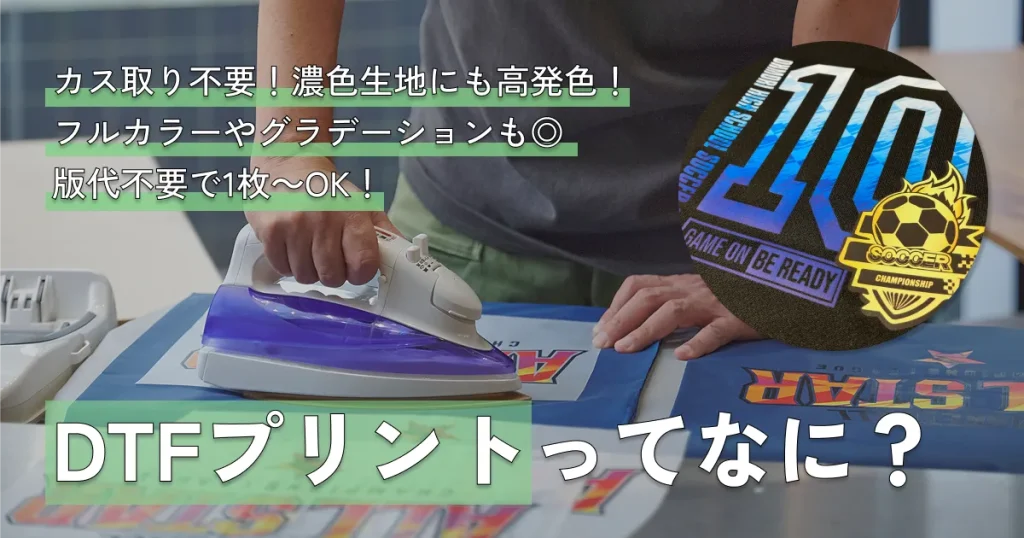
【1枚からOK】カス取り不要でプロの仕上がり!濃色生地に強い「DTFプリント」とは?
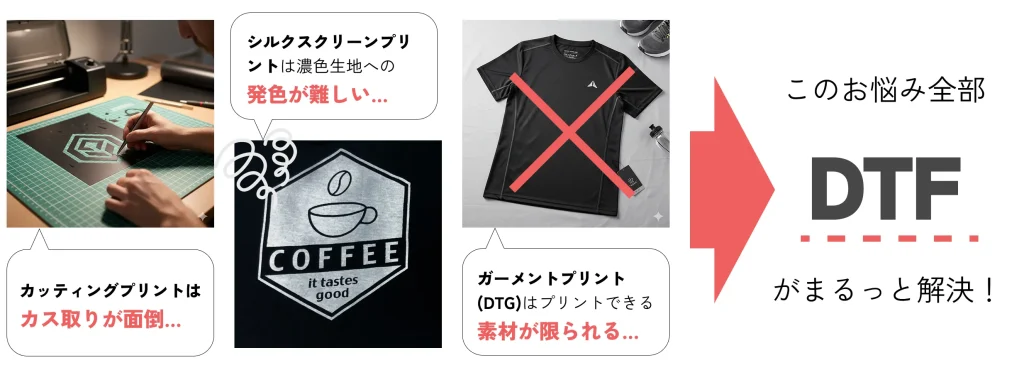
オリジナルグッズを作りたいけど、こんなことで困っていませんか?
- カッティングプリントだと細かいデザインの「カス取り」が面倒…
- シルクスクリーンプリントだと黒い生地に色が沈んでしまう…
- グラデーションをきれいに再現したいけど、ガーメントプリント(DTG)では素材が限られる…
そのお悩み、「DTFプリント」なら解消できるかも!
DTFプリントとは?
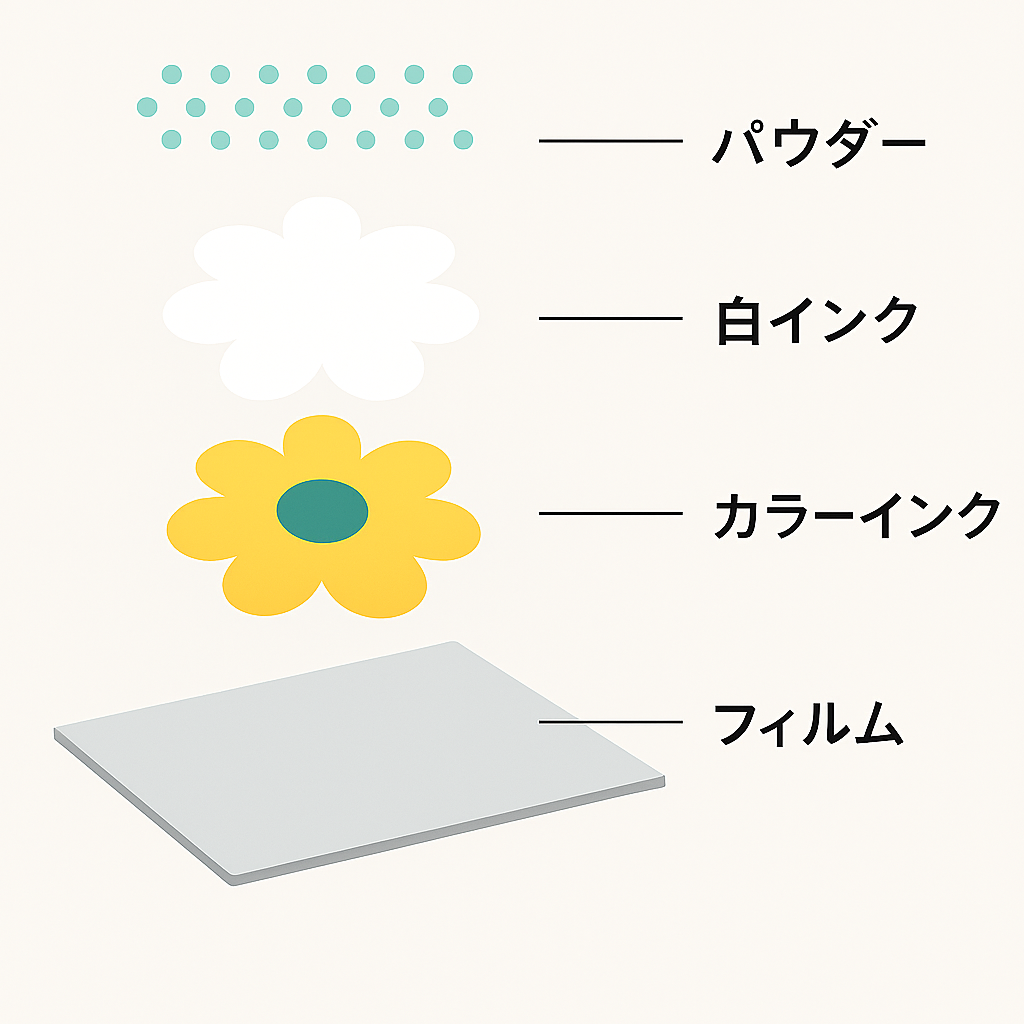
DTFプリントの「DTF」はDirect to Filmの略で、専用フィルムに直接デザインを印刷し、デザイン部分にのりパウダーを付着させて、アイロンなどの熱で溶かして生地に転写する最新のプリント技術です。製版が不要のため版代がかからず、1枚からでも低コストでできるのが特長。
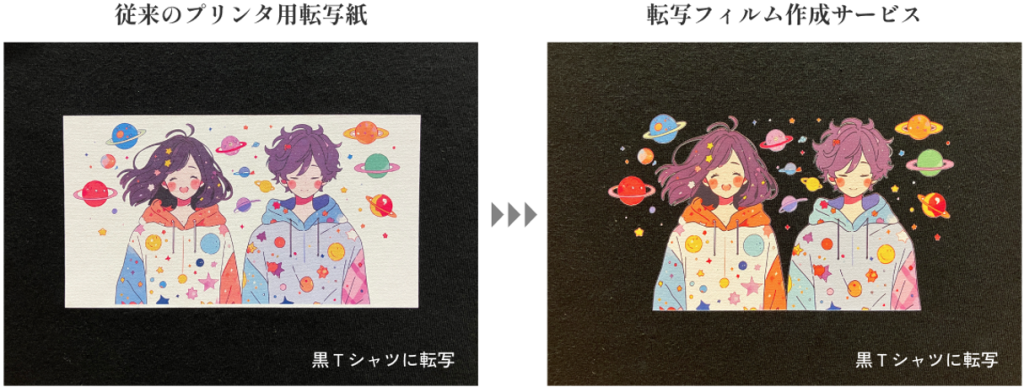
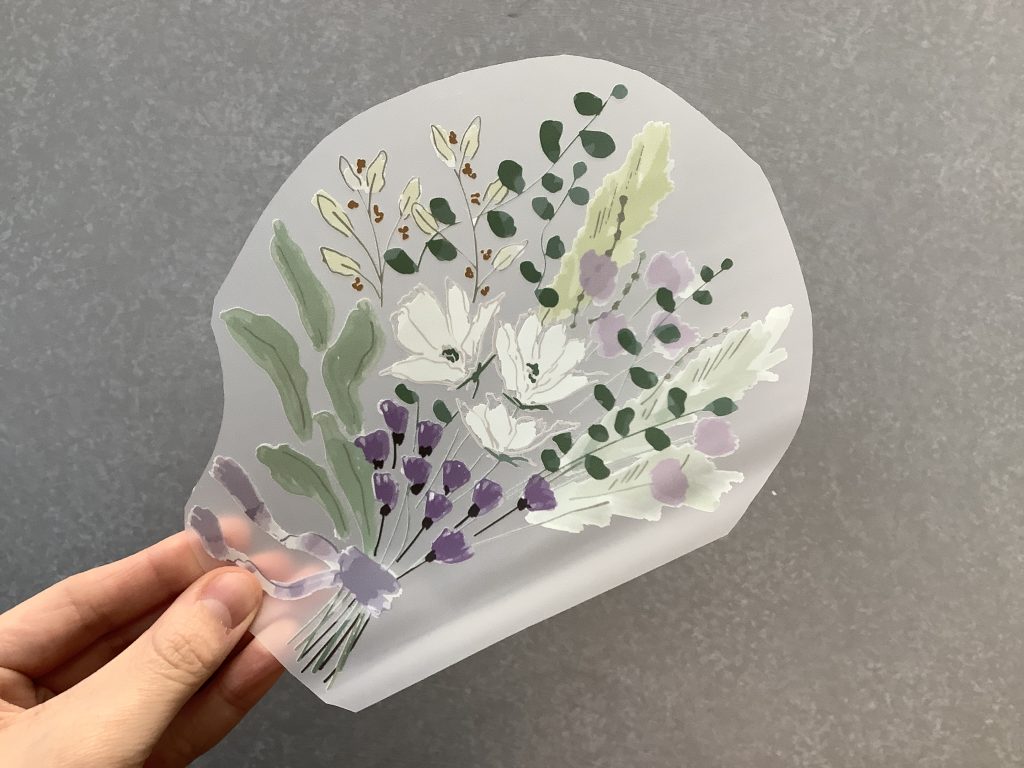
従来の転写紙といえば、白背景がついたものでしたが、DTFプリントは絵柄にだけのりがつくため、絵柄以外の部分はトリミングされた状態で転写ができます!
DTFプリントが選ばれる3つの理由
1. カス取り作業が不要!
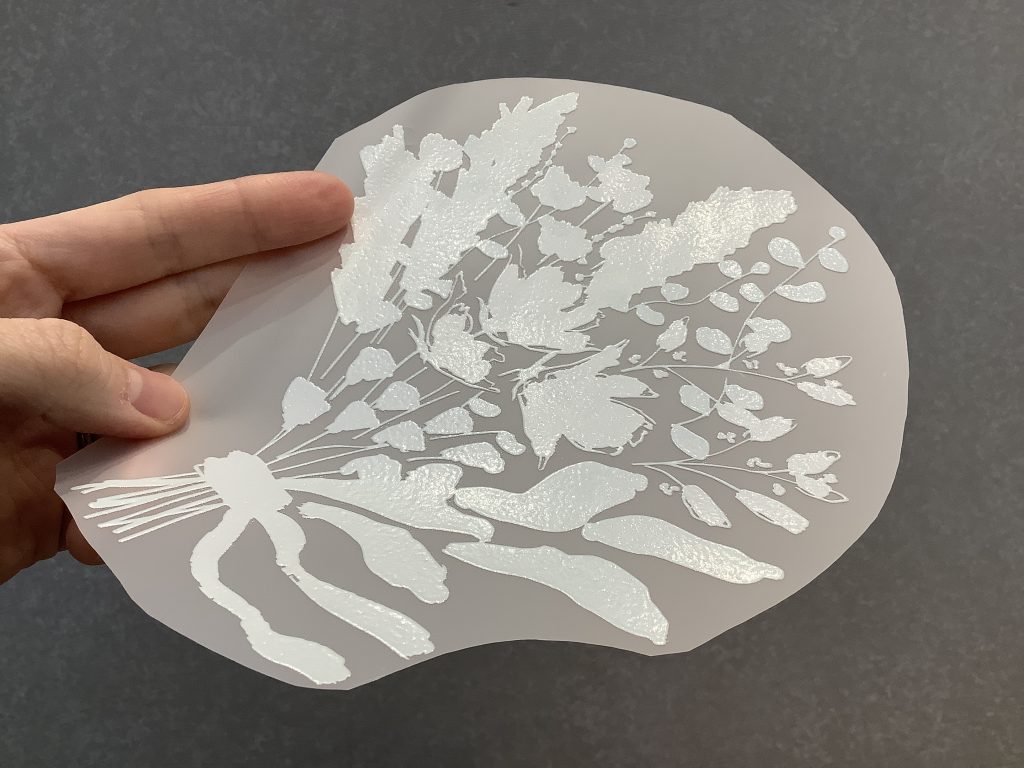
DTFシートは専用フィルムに直接デザインを印刷し、デザイン部分だけにのりパウダーを付着させるため、デザイン以外の不要な部分(背景等)はトリミングされた状態(抜きの状態)でシートが納品されます。そのまま圧着できますので、カッティングシートのような面倒なカス取り作業は不要です。
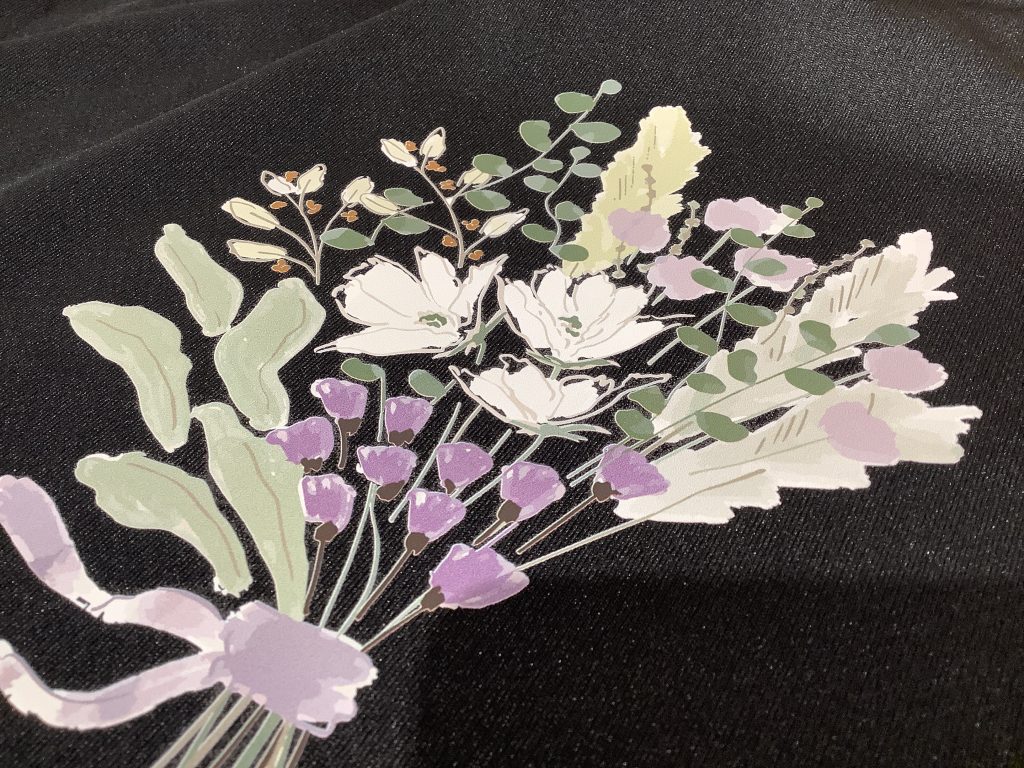
2. 圧倒的な発色
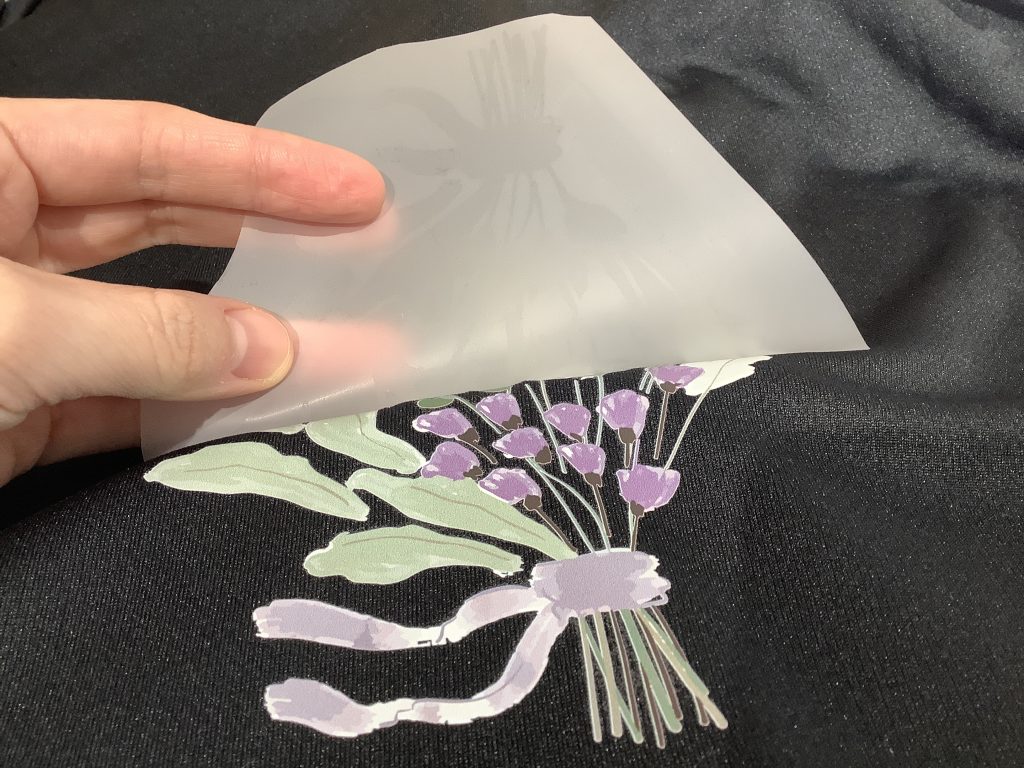
DTFシートは白引きといわれるデザイン部分のインクの下に、下地として白インクを敷くため、黒やネイビーなどの濃色生地にプリントしても鮮やかな仕上がりに。単色はもちろん、フルカラーやグラデーションもできちゃいます。カッティングシートやシルクスクリーンプリントでは、発色を良くするために、白引きをしてからその上に重ねてデザインをプリントするという、2ステップの工程を踏みますが、手間もかかる上に、ずれたりしてロスも多く出がち。DTFならそんな心配もなく手軽にプリントできます!
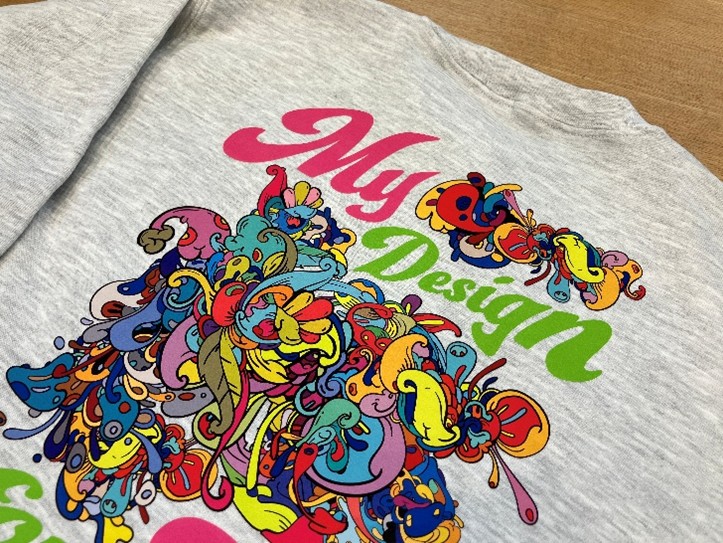
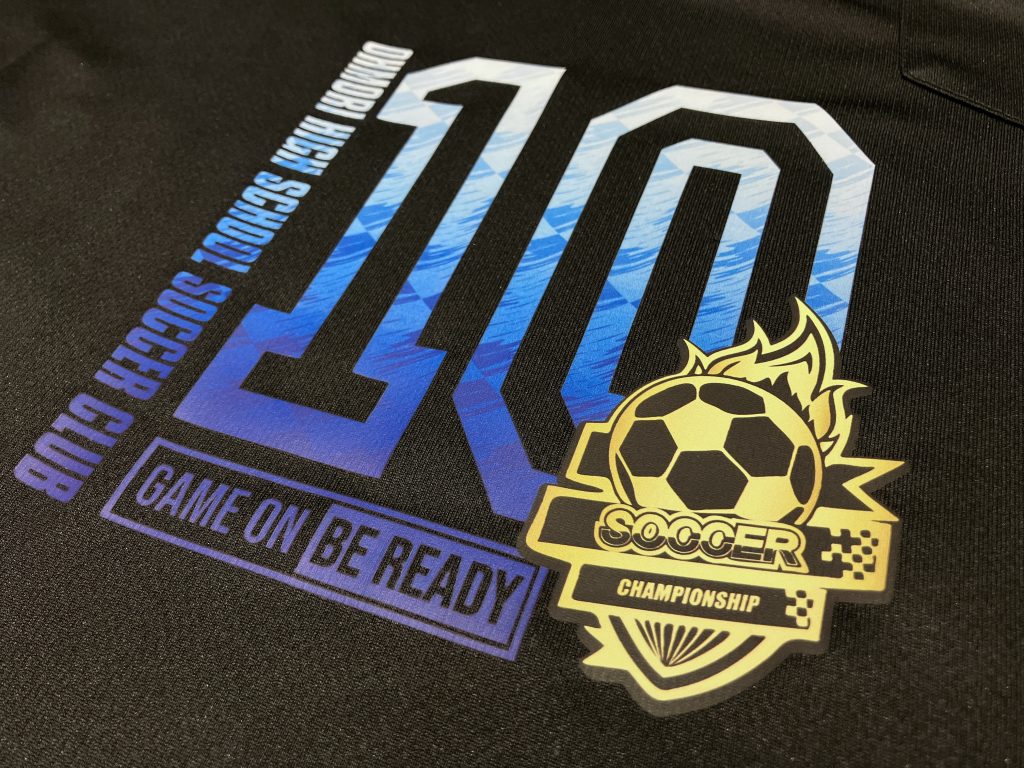
3. プリントできる素材・モノの多さ
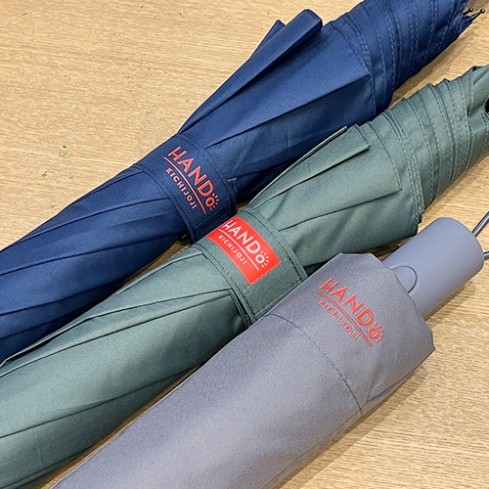
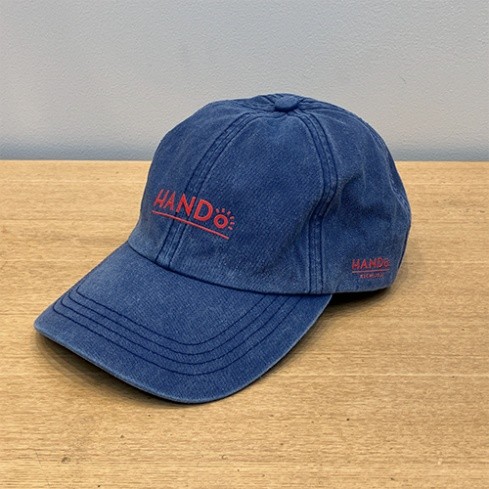
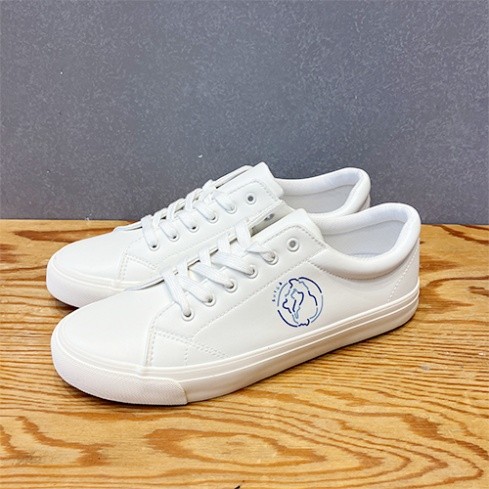
綿素材だけでなく、ドライTシャツのようなポリエステル生地、エコバックなどで使われるナイロン、傘やレインコートなどの撥水生地など対応素材が幅広く、さらに、家庭用アイロンで貼り付けができるので、帽子や靴などの曲面や袖口・ポケットなどの段差が気になる細かい部分も貼り付けられます。
※プリントできない素材について
アイロンを当てると溶けてしまうような耐熱性のない素材にはプリントできません。(裏地でも×)
例)ポリプロピレン、塩化ビニル樹脂、EVA樹脂、ビニール全般、不織布など
DTFプリントのやり方
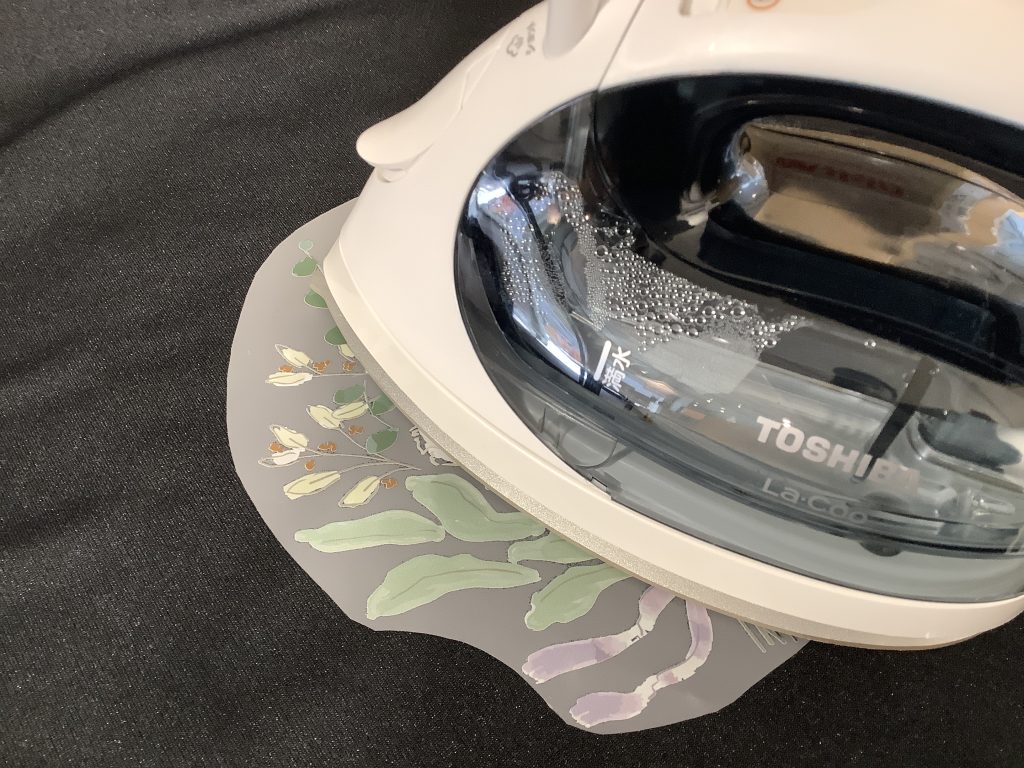
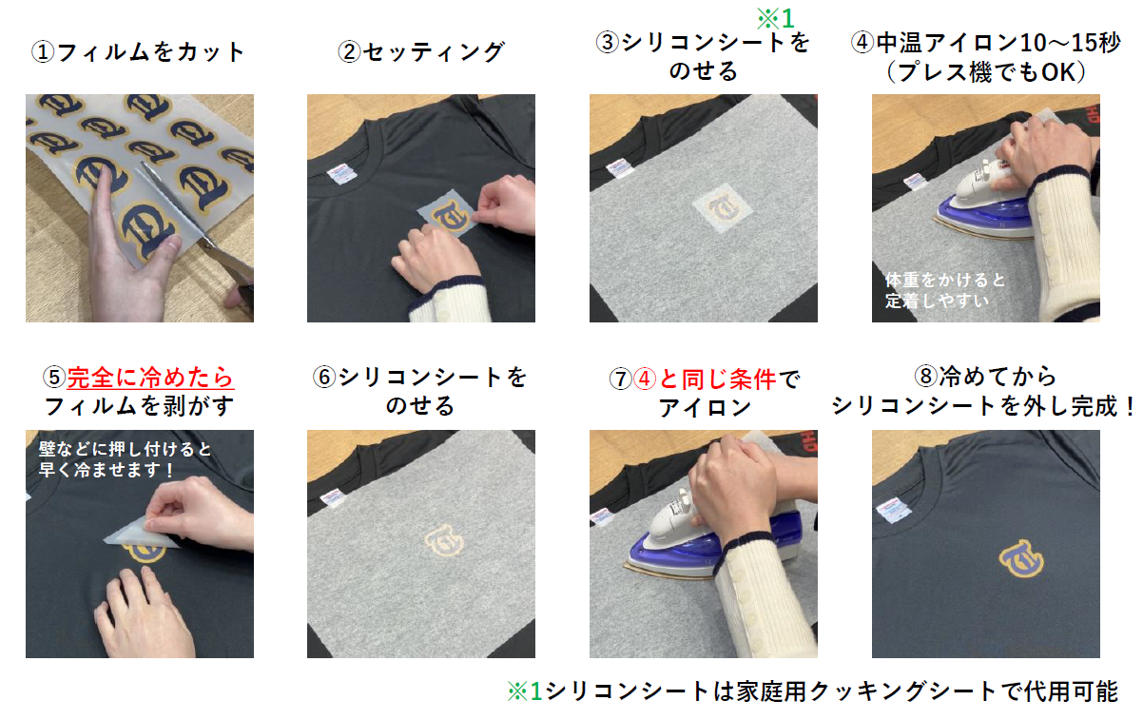
DTFプリントの作業方法はいたってシンプル。ご家庭用のアイロンでもできて(プレス機でももちろん可◎)、1枚当たり1~2分程度でプリント作業が完了します。失敗が少ない上に、汚れることもない。だから、作業をする人によってクオリティの差も出づらいのがポイント。
★転写済みの製品をお届けするサービスもやってます!
転写フィルムをお届けするのではなく、ご希望の素材(Tシャツやトートバッグなど)に、ご希望のデザインを転写済みの完成品をお届けするサービスも行っています。
自分で作業するのは難しい、大量にプリントする予定があるなど、ご希望の方はお気軽にお問い合わせフォームよりご相談ください。
価格・注文方法
DTFシートを出力する専用のプリンターは安い物でも100万円前後とかなり高額。そこでおすすめなのが、HANDoの「転写フィルム作成サービス(DTFシート出力サービス)」!
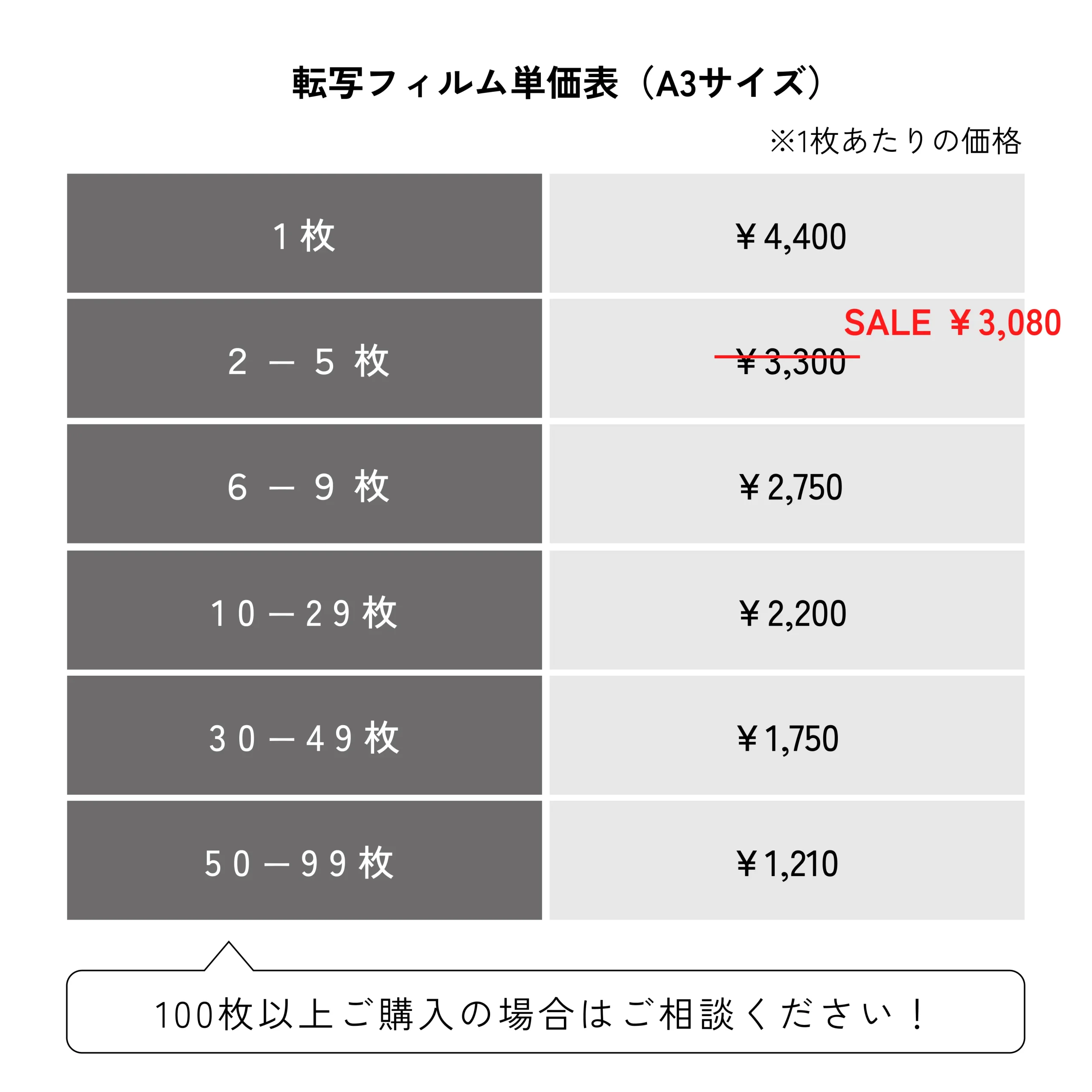
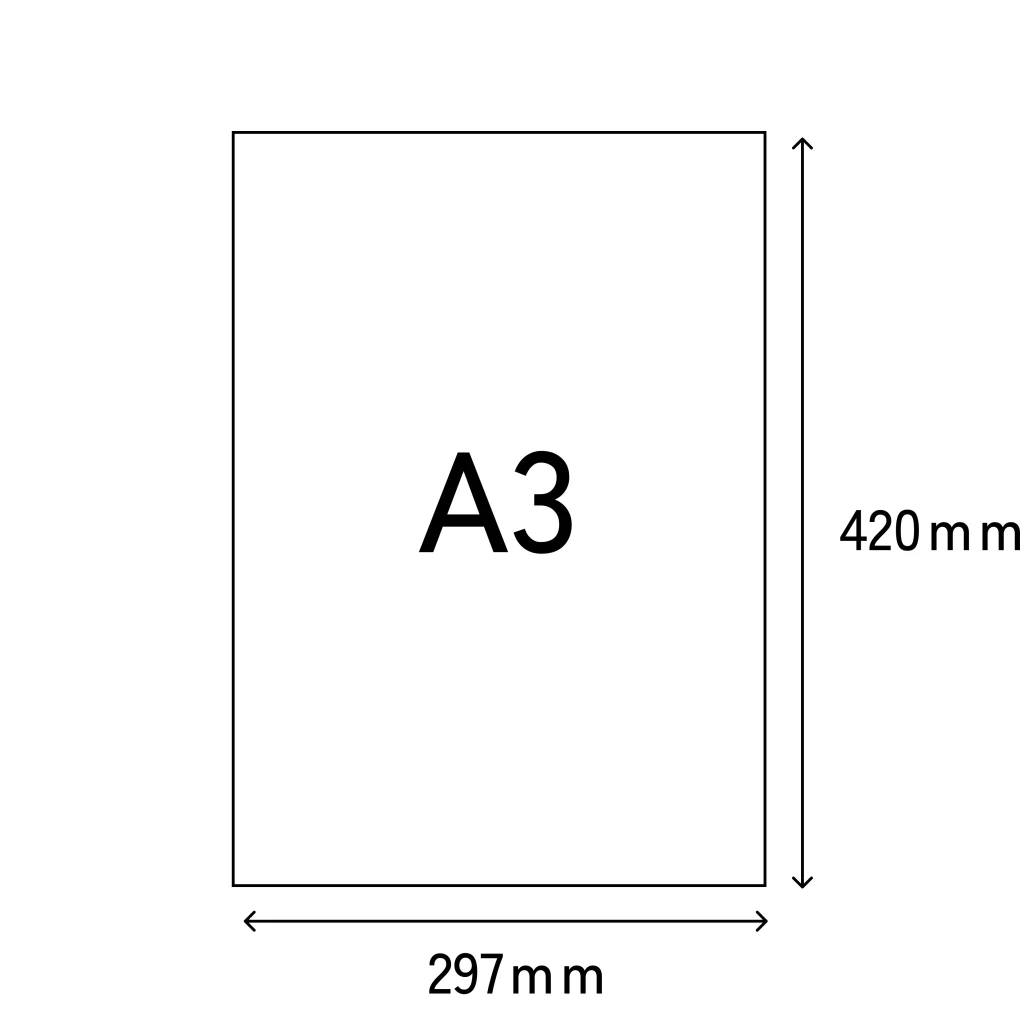
価格はA3サイズ1枚で4,400円(税込)。A3サイズ(297x420mm)内であれば複数のデザインを面付できるので、1デザインあたりのコストは安くなります。さらにまとめ割引もあります!2枚以上のご注文で1枚当たりの価格がぐっとお得に!
フィルムだけ在庫として持っておき、注文が入ったらTシャツやバッグなど必要な素材にプリントできるから、在庫リスクもゼロ!
<注文方法>
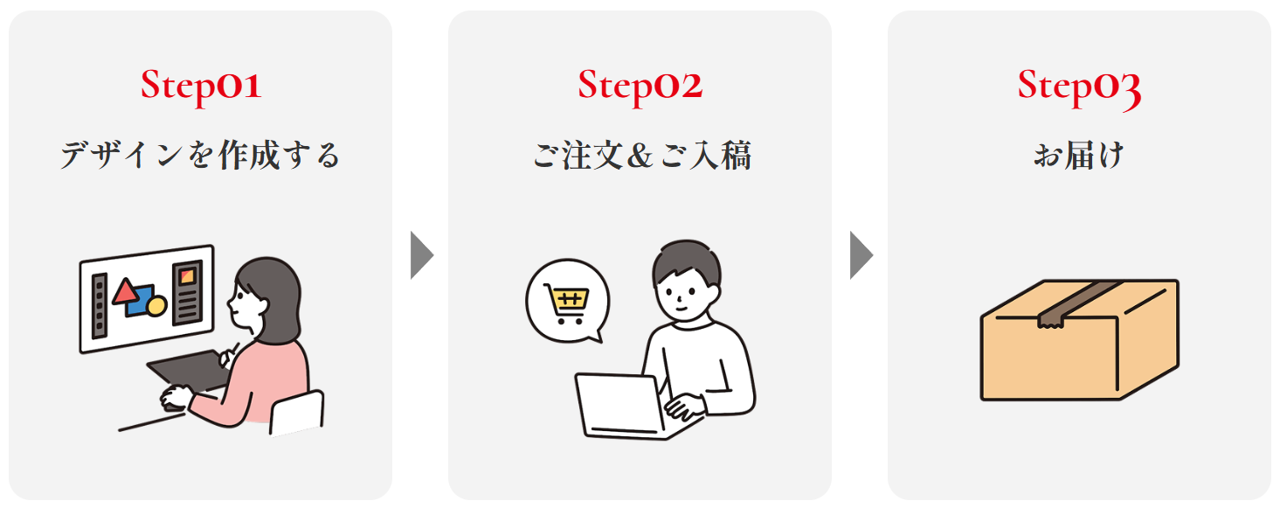
①デザインを入稿する(Illustratorパスデータで。デザインの反転は不要!)
②HANDo WEBSHOPで「転写フィルム作成サービス」を注文&データを入稿する
③データ入稿から最短7~10日程度でお届け
まとめ
HANDoの転写フィルム作成サービスは、デザインデータをお送りいただくだけで、高品質なDTFシートをお届けします。届いたシートを家庭用のアイロンやプレス機で圧着するだけで、クオリティの高いオリジナル作品が完成!データの作成方法やご注文は下記のボタンから。
「本当にプレス機(またはアイロン)だけで綺麗にできるの?」「生地との馴染みはどうなの?」 といったご不安をお持ちの方へ。ご希望の方にはサンプルもお渡ししております。まずは、お気軽に<お問い合わせフォーム>よりご相談ください!
おすすめ記事
labo-
シルクスクリーンとは?やり方や必要なもの、印刷手順や体験できる場所を紹介
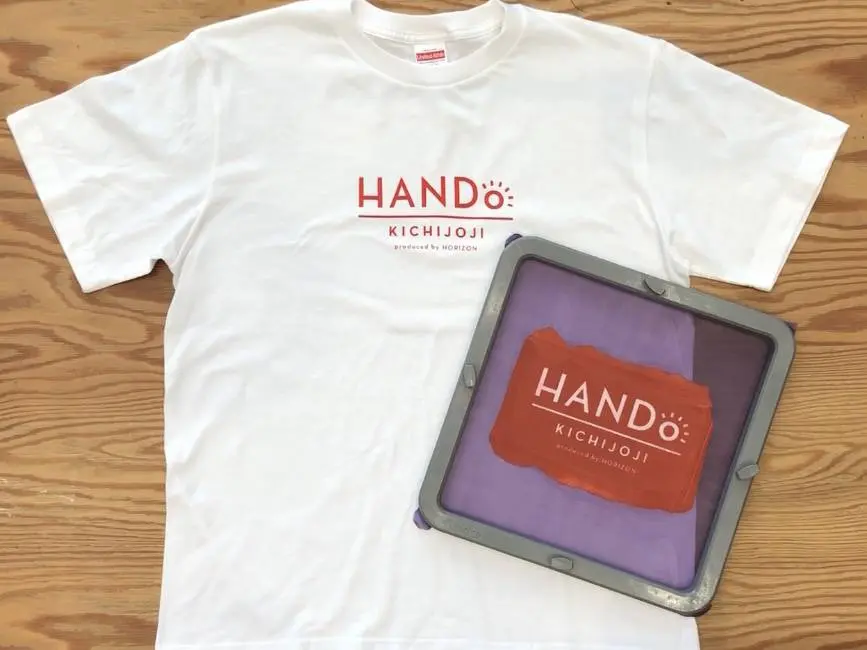
シルクスクリーンとは シルクスクリーンとは孔版印刷の一種で、メッシュ状のスクリーンにインクを通過させる孔(あな)をあけて印刷する技法です。現在はテトロンやポリエステルでつくられていますが、昔はこのスクリーンに絹(シルク)を使っていたという歴史上の理由から、シルクスクリーン、シルクスクリーン印刷、シルクスクリーンプリント、シルクプリントなどと呼ばれています。 シルクスクリーンってどうやるの?必要なものや手順を紹介 必要な道具と材料 シルクスクリーンの道具一覧 ・スクリーン版・インク・スキージ・ヘラ・スプレーのり・プリント用のパネル(中敷き)・ティッシュ・水を入れたコップ・Tシャツなど刷る素材・ドライヤー(・アイロン) 「スクリーン版」はTシャツくんを使って自分で作るパターンと、製版サービス「ロゴスル」を使って製版済みのスクリーン版をご自宅へお届けするパターンが選べます!「Tシャツくん」がおすすめの方・版づくりから楽しみたいこだわり派さん・自分の手でつくることをストーリーとして大事にしたい方「シルクスクリーン製版サービスロゴスル」がおすすめの方・シルクスクリーンを試してみたい初心者さん・プリント作業に集中したい方それぞれの詳細は下記ページと記事の後半でご紹介しています! Tシャツくんhttps://www.webshop.hando-horizon.com/SHOP/101390016.html シルクスクリーン製版サービス「ロゴスル」https://www.webshop.hando-horizon.com/SHOP/361540/list.html 印刷できるものとインクの種類 Tシャツくんシルクスクリーンインクは水性から油性まで種類豊富!綿素材はもちろん、ポリエステルやナイロン、撥水生地にプリントできるインクのほか、ガラスやプラスチックに印刷できるインクも。 Tシャツくんシルクスクリーンインク ソフト・プレーン・リッチの比較 Tシャツくんでスタンダードなインクは「プレーン」「リッチ」「ソフト」の3種類。誰でも扱いやすく目詰まりしにくいプレーン、目詰まりしやすいけど濃色生地にもよく発色するリッチ、濃色生地には発色しないけど目詰まりしにくくサラッとした仕上がりになるソフト。用途やお好みでぜひ使い分けてみてくださいね。 Tシャツくん 水性 シルクスクリーンインク 素材対応表 シルクスクリーンのやり方・印刷手順 中敷きのパネルを入れる スクリーン版を置く インクをたっぷり乗せる スキージで刷る 版を持ち上げる 乾かして完成! シルクスクリーンの特徴・メリット ①自宅でも手軽に始められる シルクスクリーンは何か大きな業務用の機械だったり、作業場のような場所がないとできない…なんてことはありません!道具さえ揃えてしまえば皆さんのご自宅でも簡単に始めることができます。 ②自分でオリジナルのTシャツや年賀状が作れる Tシャツくんのスクリーンでは、1枚でおよそ100回程度の印刷ができます。文化祭や体育祭でクラス全員分のオリジナルTシャツや、その年の年賀状大量印刷!なんてものもお手の物。 ③図版が反転しない デザインは反転させなきゃならないの?何か難しいことをしなきゃいけないの?なんてことはありません!描きたいものをそのまま、唯一の注意点は「真っ黒」で作っていただくことだけ! ④多色刷りもできる シルクスクリーンは基本的に1色刷りでしょ?というイメージがあるかもしれませんが、ちょっとした工夫で2色、3色といった多色刷りもできちゃいます。どんな色の組み合わせにしようかなと考えるだけでワクワクしますよね。 シルクスクリーンの特徴・デメリット ①デザインに工夫が必要 あまりにも細い線や細かい柄は、インクの目詰まりの大敵!成功しやすいデザイン作成の目安は「線幅1mm以上」です。 ②フルカラー印刷が難しい 「4色分解」という方法を使えば写真なども表現することが可能ですが、フルカラー印刷はかなり難易度高め。CMYK(シアン、マゼンタ、イエロー、ブラック)の色の重なりでフルカラー表現をする方法です。 ③多少慣れが必要 スキージで刷るときの力の入れ具合で掠れてしまったり、濃色生地に発色させるのが難しかったり、慣れるまでは難しく感じることも多いかもしれません。そこで、HANDoで一度プリント体験をしてみるのはどうでしょう?プロが製版から印刷まで丁寧にお教えします!この生地にはプリントできる?印刷のコツは?など様々な疑問も解決!上達への近道になるかもしれません。 Tシャツくんなどの製品レクチャーを行っている学び場HANDo KICHIJOJIでは、週に一度、体験・制作の場としてご利用いただくこともできます。シルクスクリーンが初めての方はもちろん、個展用の作品作りや販売製品の制作など、幅広い方にご利用いただけます。 詳細とご予約はこちらhttps://www.hando-horizon.com/manabiba/yoyaku/ ご自宅で簡単に始められるシルクスクリーンセット ホリゾン・インターナショナル株式会社「Tシャツくんミドル」 ひとつずつ道具を揃えるのは面倒!という方にこそおすすめしたいのがTシャツくん。このセットがあれば製版から印刷まで、すべての作業が可能。自分で用意するのはイラストなどのデザインと刷りたいものだけ!Tシャツはもちろんトートバッグや靴下、ハガキや紙袋などにもプリントできるので、小ロット制作におすすめです。 Tシャツくんシリーズは全部で3種類。22cm角のプリントができるスタンダードなTシャツくんミドルのほか、12cm角のワンポイントプリントができるTシャツくんジュニアや22×36cmのプリントまで対応したTシャツくんワイドも。それぞれ”大は小を兼ねる”ので、下のサイズのフレームもお使いいただけます!(ワイドならミドルサイズとジュニアサイズも作成可能) また、まずはTシャツくんを試してみたい!という方のためにTシャツくんサブスク・レンタルサービスも開始いたしました。いつでも解約無料なので、とりあえず3か月だけ使ってみようかな?というのも、12ヵ月借り続けて自分のものにするのもOK! 自分で全部やるのはうまくできるか不安…という方には、シルクスクリーン製版サービス「ロゴスル」もおすすめ。難しそう…と感じる製版作業は全てお任せできるので、印刷したいデザインを送るだけで完成した版と必要な道具がご自宅に届きます。 Tシャツくんhttps://www.webshop.hando-horizon.com/SHOP/101390016.html Tシャツくんサブスク・レンタルサービスhttps://www.webshop.hando-horizon.com/SHOP/701490184.html シルクスクリーン製版サービス「ロゴスル」https://www.webshop.hando-horizon.com/SHOP/361540/list.html 気軽にシルクスクリーン印刷を体験してみよう シルクスクリーンプリントについてご紹介しました。手軽に楽しくオリジナルのTシャツや年賀状が作れるシルクスクリーンプリント。まずは少し体験してみたいという方、製品のレクチャーを受けてみたいという方はぜひ東京・吉祥寺の学び場HANDo KICHIJOJIへ遊びに来てくださいね!この生地にはプリントできる?印刷のコツは?などのご質問もぜひお気軽にご相談くださいませ。 お問い合わせはこちらhttps://www.hando-horizon.com/contact/
-
色々な素材にシルクスクリーン#3 最適なインクと刷り方のポイント
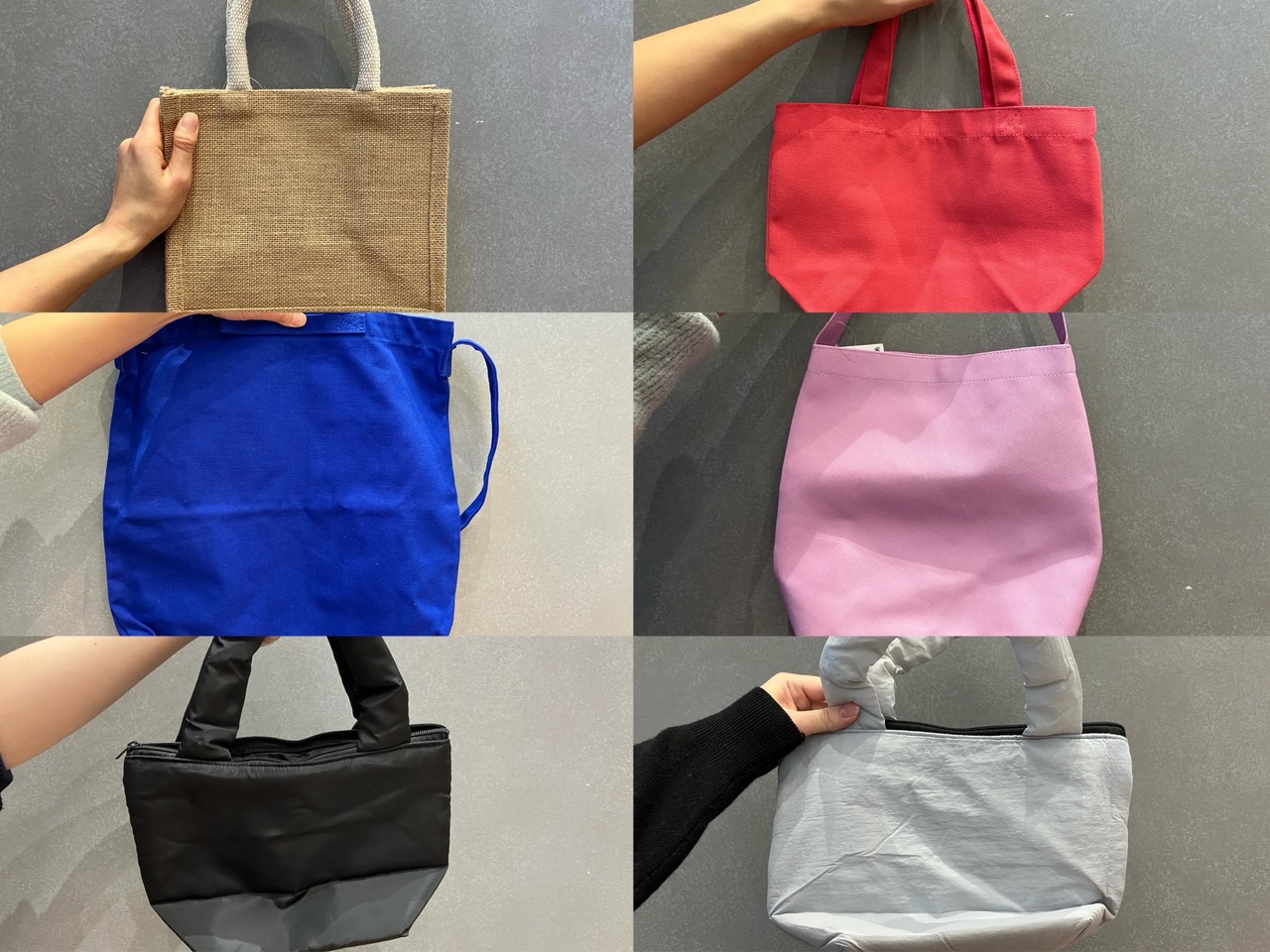
綿やポリエステル、ナイロン、ガラスなど、インクを替えることで、さまざまなものにプリントできるシルクスクリーン。ただ、一口にポリエステルやナイロンと言ってもいろいろなものがありますよね。 基本的には凹凸のない滑らかな「平面」への印刷を得意としていますが、「チャックがある場合はどうすればいいの?」「手のひらサイズのポーチはどうやって刷る?」「ポリエステルと書いてあるけどこれって本当にウレタンインクで良いの?」などなど、みなさまの疑問も尽きないはず。 そこで今回は、30点以上の気になるアイテムを集めてみました!第1弾、第2弾に引き続き、今回も6点を厳選しています。第3弾の今回はいろいろなバッグを集めてみました。 ▼第1弾はこちら色々な素材にシルクスクリーン#1▼第2弾はこちら色々な素材にシルクスクリーン#2 ジュートバッグ【植物繊維(ジュート)】 環境負荷の少ないエコな素材で通気性も良く、夏に好まれるジュートバッグ。目が粗く刷りづらそうな印象があります… マチの段差がかなり気になるので、平たくするのは諦め、高さを出して印刷表面を平らにしましょう。ちょうど良い高さのものを入れ、上にはパネルなどをのせて刷りやすくするとGOOD!取手部分などに干渉しないように気をつけましょう。 適したインクと注意点は? スタンダードなスキージで刷ると凹凸にうまくインクが入り込まず写真のようにマダラに…インクをしっかり凹凸に入り込ませるために、ゴム製の「ウレタンスキージ」を使うのがおすすめです!ウレタンスキージを使うことで目の粗いジュートバッグにもインクがしっかりのりますよ。インクは、ほどよいかたさの「リッチインク」がおすすめです! また、目が粗い素材なので、細かい文字などの繊細なデザインはつぶれてしまう可能性があります。太めのロゴやベタデザインなどがおすすめ◎ ランチトートバッグ【綿100%】 ランチトートは一見プリントしやすそうな素材に見えますが、案外難易度が高いのです… いつも通り中敷きを1枚入れるだけだとマチの段差や取っ手部分の段差が邪魔になってしまうので、先ほどのジュートバッグと同じようにあえて高さを出してしまいましょう!そうすることで、全面を平らにできるので、プリントできる面積が広くなりますよ。 適したインクと注意点は? ひとつ前のジュートバッグと同じように、今回のランチトートは少し目が粗い素材なので樹脂製スキージでプリントするとインクがきれいにのらない部分が出ることも。そのため、素材に密着しやすいウレタンスキージがおすすめです! キャンバストートバッグ【綿100%・目粗め】 シンプルで簡単そうに見えるトートバッグですが、今回プリントするのはキャンバス生地のトート。目が粗めで、色が濃いめ。難しそうな響きが並びますがいかに… 適したインクと注意点は? さて、ジュートバッグ→ランチトートと目の粗い素材が続いているので、みなさんもうお分かりですね…そうです!目の粗い素材にはウレタンスキージを使いましょう!ただし、ウレタンスキージの特性のひとつは「インクを掻き取る」こと。インクを搔き取るようにプリントできることで、たとえば木材や硬いものには、よりシャープに印刷できるメリットがありますが、掻き取るということはインクが薄くなりがち…なので、本来は濃い色の素材にはウレタンスキージは使用しませんが、樹脂製スキージではかすれることが明白なので「ウレタンスキージで2回刷り」をしましょう! どうでしょう?白インクも濃く発色していますし、抜きの細かい文字も綺麗に出ました!目が粗く濃い色の素材には「ウレタンスキージで2回刷り」(もしくは3回刷り)をお試しあれ。綿素材なのでインクはリッチがおすすめ!淡い色の生地ならプレーンでも◎ 合皮トートバッグ【合成皮革】 次は合成皮革素材のトートバッグにプリントしてみましょう。マチあり+特殊な表面なのでこれも難しそうですが、みなさん、分かってきましたね? 皆さんご想像の通り、これもマチがあって平らにして刷るのが難しいので、高さを出す方法で平らにしましょう!丁度よい高さのものを入れて、その上にパネルを入れるとGOOD。 適したインクと注意点は? 合成皮革なのでナイロンインクを使いたいところですが、油性で扱いが難しく、臭いもかなりあるので、今回は油性ナイロンインクの水性バージョンとも言える「撥水インク」を使ってみましょう。テストとして、リッチインクも刷ってみます。 どちらもプリント後、24時間以上自然乾燥をさせてから爪で引っ掻いてみましたが、問題なく定着!リッチインクでも定着したのは意外な結果に。ただし、目が粗く、硬く、つるっとした素材なので、仕上がりはがたつき気味に。インク自体は定着しましたが、あまりシルクスクリーンには向いていない素材かもしれません。 トートバッグ【ポリエステル】 今度はポリエステル素材のバッグ。中に綿が入っていて少しもこもこした素材です。 こちらもマチがあり平らにするのが難しいので高さを出しましょう。インクボトルなどで高さを出して、上にパネルをのせて刷る面を平らにします。 適したインクと注意点は? ポリエステルで、今回は特に撥水加工がされていない素材だったので、ポリエステル100%に対応した「ウレタンインク」でばっちり定着しました!白インクの発色も問題ありませんね。 ポリエステル100%でも、撥水加工がされている素材であればウレタンインクではなく「水性撥水インク」を使ってくださいね。また、今回の注意点としては、表地と裏地があり、さらには中綿もあり、下敷きにスプレーのりを吹き付けてもプリント面をしっかり固定できないのが難しいところです。プリントの際はフレームをしっかりと押さえ、版がズレないようにしましょう! トートバッグ【ナイロン】 またまた同じような形ですが、今度はナイロン素材。シャカシャカした少しシワっぽい素材で、これも中に綿が入っているようです。 サイズが小さい上にマチがあり、平らにするのが難しいので、これも高さを出して平らにしましょう。皆さんもうお分かりですね!インクとパネルを入れて平らにします。平らになれば何でもOKです。 適したインクと注意点は? ナイロンで、今回は特に撥水加工がされていない素材だったので、ナイロン素材に対応した「ウレタンインク」でばっちり定着しました! ナイロンでも、撥水加工がされている素材であればウレタンインクではなく「水性撥水インク」もしくは「油性ナイロンインク」を使ってくださいね。また、今回の注意点としては、表地と裏地があり、さらには中綿もあり、下敷きにスプレーのりを吹き付けてもプリント面をしっかり固定できないのが難しいところです。プリントの際はフレームをしっかりと押さえ、版がズレないようにしましょう! まとめ いろいろな素材にシルクスクリーン第3弾、今回も6種類のアイテムにプリントしてみました。インクだけでなくスキージの選び方もポイントです。次回第4弾も計画中!おたのしみに! ▼第1弾はこちら色々な素材にシルクスクリーン#1▼第2弾はこちら色々な素材にシルクスクリーン#2
-
おぎこラボ〜写真をシルクスクリーンで!編〜
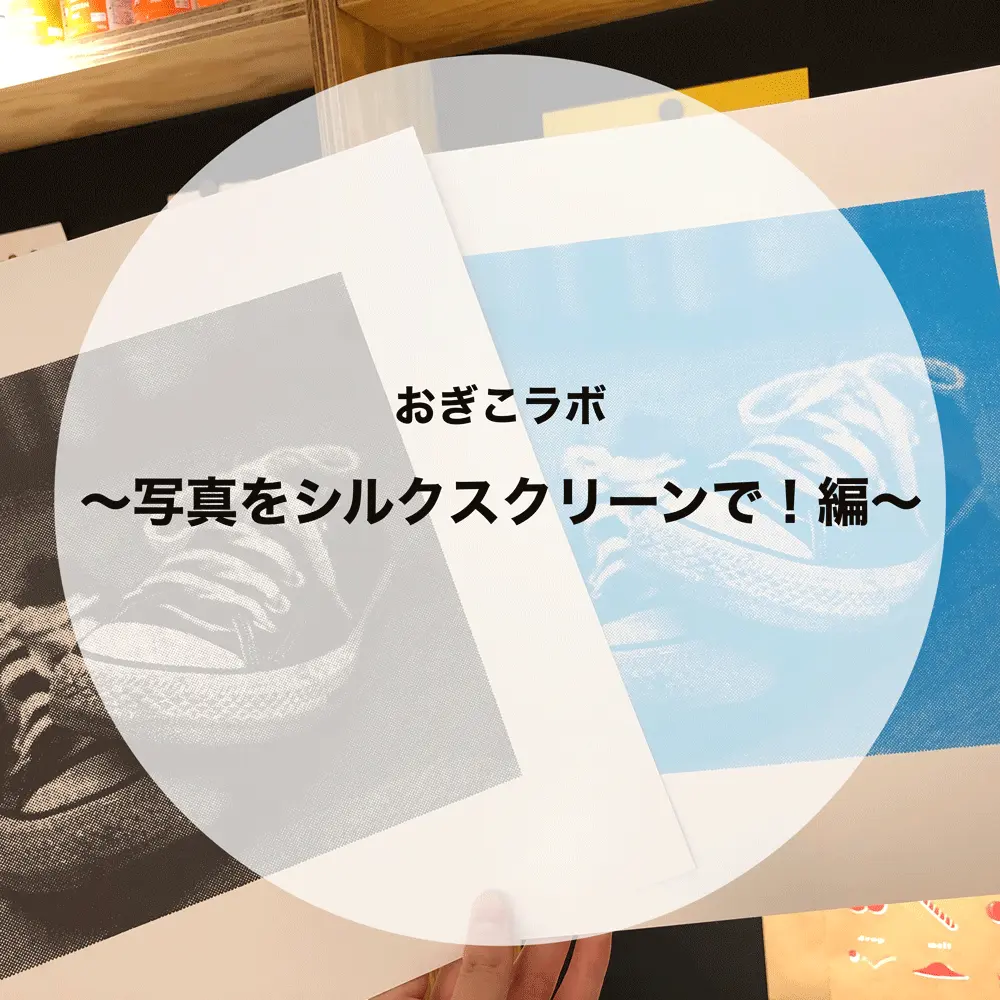
前回に引き続きラボ第二弾は写真の製版をご紹介。シルクでプリントできるのはイラストやロゴだけだと思っているそこのあなた?実は自分で撮った写真をシルクスクリーンでプリントすることだってできちゃうんですよ〜! ①Photoshopで開く②イメージ → モード → グレースケール イメージ → モード → モノクロ2階調 300pixcelのままでOK 今回の線数は30※数字が小さくなればなるほど仕上がりは粗くなります。 大きくなると細かくなりますが製版が難しい! 角度や網点の形も色々。なんでもOKですが仕上がりが微妙に違ったり。(その比較はまた今度お見せします!) これをプリントして、ここから先はいつも通り製版! 原稿の余白を適当に切って、フレームにスクリーンを張ったら裏側に原稿をぺたり。これをひっくり返してTシャツくんへin! 今回は靴の写真を使ってみましたがもちろん風景や人の写真でもOK?♀️ハーフトーンといってグレーなどの濃度を色々なサイズのドットで表現する方法です。ただのモノクロ写真だとグレーの部分はうまく整版できないので要注意? 製版作業〜プリントまでは次回ご紹介。おたのしみに!
-
シルクスクリーン多色刷りに挑戦!色は重ねる?抜く?データの作り方も。
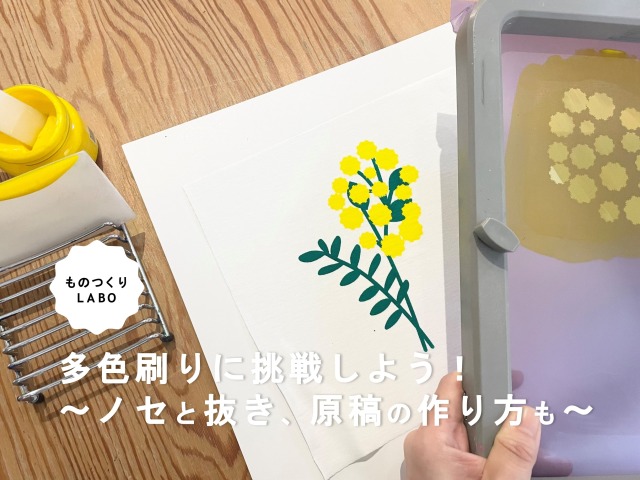
シルクスクリーンにおいて、複数の色を使ってプリントすることを「多色刷り」と言います。 慣れてきたらぜひ挑戦したいですよね! ポイントになってくるのが、〈デザインデータの作り方〉と〈位置合わせ〉です。 今回はその2点を中心に、多色刷りのやり方をご紹介していきます。 ◎目次・多色刷りの方法2つ・デザインデータの作り方 └ 仕上がりは「ノセ」?「抜き」? └ データのつくり方・色の重なり方の違い └ インクの種類による違い └ 刷る順番による違い・多色刷りのプリント手順~位置合わせの方法~ └ プリントの手順 └ 位置合わせの方法・まとめ 多色刷りの方法2つ 多色刷りの方法は2つ。 ① 色ごとに版を分けてプリントする方法(「版分け」といいます) ② 色分けしたい箇所を隠しながら、1版でプリントする方法 ①色ごとに版を分けてプリントする方法(版分け) ②色分けしたい箇所を隠しながら1版でプリントする方法 分割しやすいデザインの場合は②でも多色刷りが可能ですが、複雑なデザインの場合は①のように版を分ける必要があります。 ここでひとつ裏技!版分けの場合でも、図案の大きさによっては1つの版に複数の図案を配置してもOK!スクリーンの節約にもなるのでオススメです。刷るときにスキージが隣接の図案に干渉してしまう場合は、マスキングテープで隠すなどして工夫してみてくださいね。 1つの版に複数の図案を配置してもOK! 次からは、①版分けをして多色刷りをする場合について、詳しく解説していきます! デザインデータの作り方 デザインデータの作り方は、仕上がりイメージによって異なります。 ・仕上がりは「ノセ」?「抜き」? 2色目(きいろ)を「ノセ」でプリント 2色目(きいろ)を「抜き」でプリント お花(ミモザ)のイラストを、ソフトの「みどり」と「きいろ」で2色刷りした例です。同じインクを使っていますが、葉っぱに重なっている部分の花の色の見え方が違いますよね。これは、2色目を「ノセ」にするか、「抜き」にするか、という印刷方法の違いによるもの。 「ノセ」とは インクの色を重ねて刷る方法。用するインクの種類、色、刷り順にもよりますが、インクを重ねて刷った部分は、下のインクの色に沈むことがあります。位置合わせがそれほどシビアではないのでラクに刷ることができます! 「抜き」とは インクが重なる部分を抜いた版でプリントする方法。インクの色が混ざることが無く、思った通りの発色になります!ただし、2版目を抜き部分にぴったり合わせる必要があるので位置合わせが少し大変です。 ・データのつくり方 先程の、ミモザ2色刷りの例で見てみましょう。 「ノセ」の場合 「ノセ」2色刷り 全てのパーツを真っ黒に塗りつぶした原稿を作り、葉(みどり)→花(きいろ) の順で刷りました!葉の上に花の色がうっすらと重なり、黄みどり色のようになりました。シルクならではの色の重なりによる変化が楽しめます。 「抜き」の場合 「抜き」で2色刷り 重なる部分を抜いたデザインで原稿を作ります。2色目も生地にダイレクトにプリントするので、思った通りの発色に◎ どちらの仕上がりにしたいかによって、適したデータを作成しましょう! 色の重なり方の違い 先述の「ノセ」の場合は特に、インクが重なったときの色の出方が気になりますよね?色の出方は、インクの種類や、刷る順番によって違いがあります。 ・インクの種類による違い Tシャツくん水性インクの、リッチ・プレーン・ソフトで試してみました! まずはソフトの重ね刷り。 「ソフト」インクで重ね刷り 1色目に刷ったインクの色の影響がくっきりと出ていて、インクが重なった部分は色が沈んでいます。 次に、プレーンインクで重ね刷り。 「プレーン」インクで重ね刷り 先程のソフトに比べると、影響は小さいように見えます。ただ、やはりうっすらと下の色が透けるような仕上がりになりました。 最後にリッチインクで重ね刷り。 「リッチ」インクで重ね刷り ソフト・プレーンに比べると、リッチは下の色の影響を受けづらいことがわかりました。1色目の輪郭は透けていますが、色の沈みはそこまで感じられません。 〈インク関連記事〉Tシャツくん シルクスクリーンインク全種ご紹介!水性・油性の違いも。 ・刷る順番による違い プレーンインクの「くろ(濃色)」「そらいろ(淡色)」の2色を使って、刷る順番を変えて刷ってみました。 1色目「くろ」、2色目「そらいろ」 1色目「そらいろ」、2色目「くろ」 同じインクを使っているにも関わらず、順番を変えるだけで全く異なった仕上がりになりました! このように、濃色と淡色を重ねる場合は 〈 濃色→淡色 〉の順に刷ると、2色目の色が大きく沈むことがあります。色の重なりを楽しみたいという場合は良いですが、極力重色による影響を抑えたい場合は、淡色から刷るなど順番を考慮してみましょう! 多色刷りのプリント手順~位置合わせの方法~ ・多色刷りのプリント手順 版ができたらさっそくプリント開始!・・・と言いたいところですが、多色刷りにおいては、 位置合わせ (=プリントする位置を決めること)という重要な工程があります。 ざっくりと多色刷りの流れを整理すると、 ① 1色目の位置合わせ② 1色目、プリント!③ 乾燥(+アイロン) 、 版のお掃除④ 2色目の位置合わせ⑤ 2色目、プリント!⑥ 乾燥+アイロン仕上げ、版のお掃除 ※3色以上ある場合、④以降を繰り返し という手順になります。むずかしいのは、④の2色目以降の位置合わせ!次の章では、HANDoオススメの方法をご紹介します。 ・位置合わせの方法 クリアファイルを使う方法 工夫次第で様々な方法がありますが、フレームホルダーなどを使ってプリント位置を固定できる場合は、クリアファイルを用いて位置を合わせるのが便利! https://youtube.com/shorts/f_LT2n4n41Y?feature=shared クリアファイルを使って多色刷り! データにトンボを入れる方法 版を固定できないよ!という方は、デザインデータにあらかじめトンボを入れる方法もあります。 https://youtube.com/shorts/gOuTO1ROCQA?feature=shared トンボを使って多色刷り! ただしこの方法は、プリントする素材に原寸で印刷したトンボを貼り付ける必要があるので、量産する場合は事前準備が少々手間になります。 多色刷りで大量生産したい場合は、Tシャツくん印刷機LL(商品はこちら)や、フレームホルダー(ヒンジ等)を 使って、プリント位置を固定して刷ることをオススメします! 多色刷りの位置合わせについては、以下の記事でも詳しくご紹介していますのでぜひ参考にしてみてくださいね。 https://www.hando-horizon.com/labo/10087/ https://www.hando-horizon.com/labo/10058/ まとめ シルクスクリーンに慣れてきたら挑戦したい「多色刷り」。 データ作成と位置合わせが最大のポイントです。 多色刷りはどうしても手間と時間がかかりますが、そのぶん完成したときの感動はひとしお! 色パターンを変えてみたり、あえて少しズラすことで味を出してみたり。手刷りならではの良さを楽しんでくださいね! HANDoでは、シルクスクリーンを通してものつくりやみなさまの新しい一歩のサポートをしています。 シルクスクリーンのワークショップを運営してみたい!イベントでシルクスクリーンをやってみたい! など、シルクスクリーンにご興味をお持ちでしたら、ぜひ一度HANDoへご相談ください。 シルクスクリーンのお役立ち情報「ものつくりLABO」やイベントレポートも随時更新しています。 >「ものつくりLABO」記事一覧 > イベントレポート一覧 > お問い合わせフォーム