
Tシャツくんの原稿用紙は代用できる? 市販の紙だと露光失敗するワケ
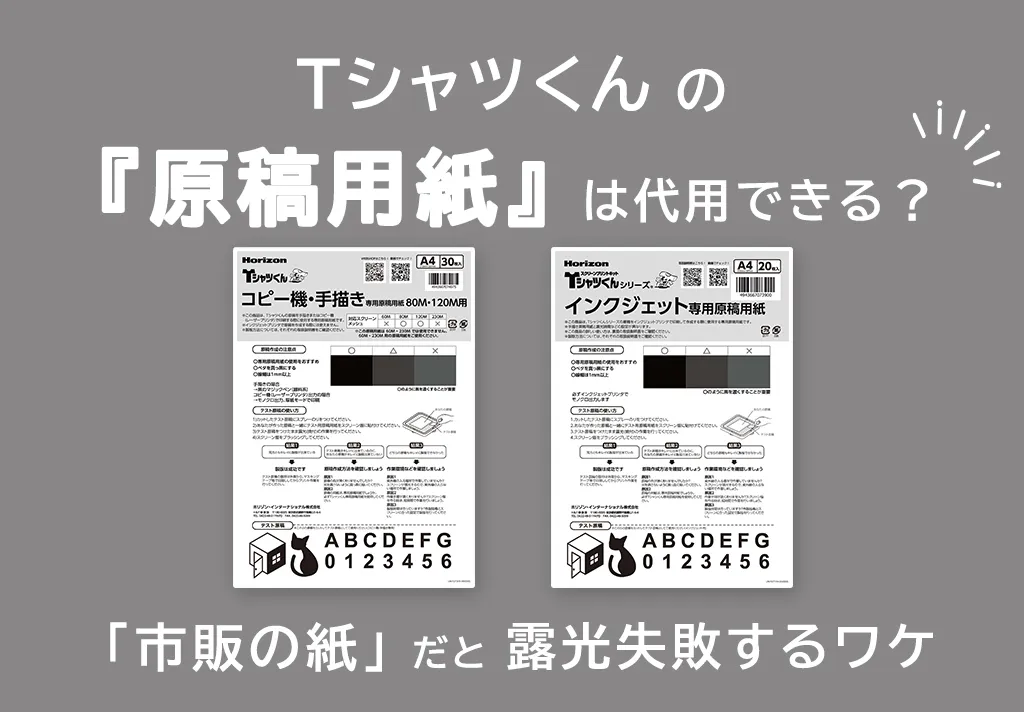
Tシャツくんを使って製版(スクリーン作り)をする際に、デザインの元となる「原稿」はとても重要です。この原稿を作る際に使用する「Tシャツくん専用原稿用紙」について、「これって普通の紙じゃダメなの?」と思ったことはありませんか? 結論から言うと、専用の原稿用紙の代用はおすすめできません。市販の紙で代用すると、露光がうまくいかず、製版に失敗してしまう可能性があるからです。
そもそも専用の原稿用紙って何?普通の紙じゃないの?
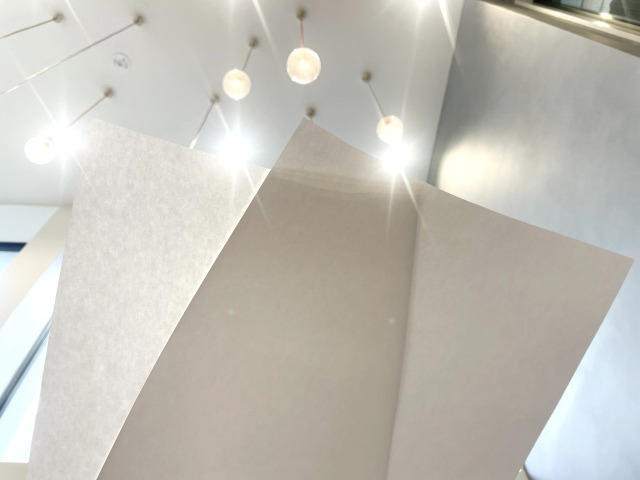
紙はどれも同じように見えますが、それぞれの紙の「厚さ」や「材料」の違いによって、紫外線を通す量が変わります。これが製版に大きく影響してくるのです。
Tシャツくん本体の露光時間はTシャツくんの専用原稿用紙に合わせて設定されているため、この紫外線を通す量が異なる市販の紙を使うと製版に失敗しやすいのです。
Tシャツくん製版のしくみ
なぜ市販の紙を使うと製版に失敗してしまうのか?まずはTシャツくん製版のしくみについて確認していきましょう。
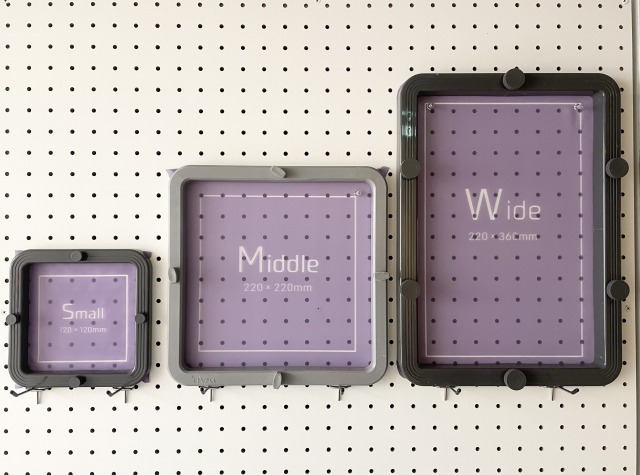
Tシャツくんのスクリーンは、無色のメッシュ状のシートに「感光乳剤」というものが塗られています。
紫色に見えているのは、実は乳剤の色!Tシャツくんでは、目で見て分かりやすくするために感光乳剤を紫色に着色しています。
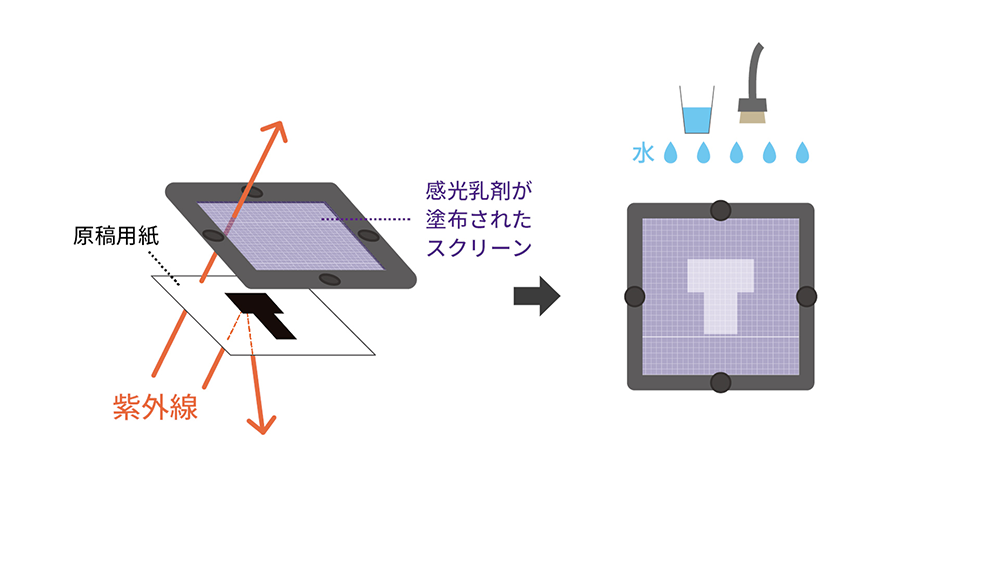
この「感光乳剤」は特性として、紫外線に当たると固まり、当たらないと水に溶け出します。
つまり、製版には「感光乳剤」の性質と「紫外線」が利用されているのです。
スクリーンに黒い絵柄が印刷された原稿を貼り付けて露光すると、黒い絵柄部分は紫外線を遮り、それ以外の部分は乳剤が固まります。
よって、露光後に水でブラッシングをすると、絵柄部分だけが溶け出しインクを通す孔になるという仕組みです。
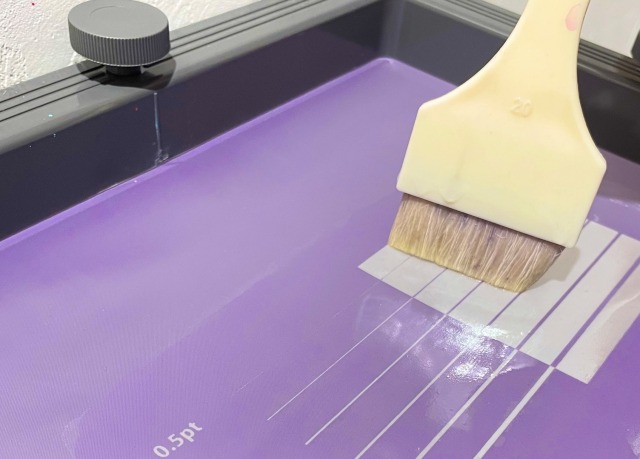
そのため、市販の紙を使うと下記のようなリスクがあります。
紫外線をカットしすぎる紙で製版をすると、
光不足により感光乳剤が十分に固まらない → 水に溶けてしまう…
逆に紫外線を過量に通す紙で製版すると、
必要以上に感光乳剤が固まる →なかなかデザインが出てこない…
という失敗につながる可能性があります。
市販の紙を使うとどんな風に失敗してしまうの?
では、市販の紙を使うと実際にどんな風に失敗してしまうのでしょうか。
具体的には、以下のような製版の失敗が起こってしまいます。
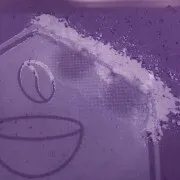
・絵柄以外にもぼろぼろとくずれる: 紙が光を通しにくく、十分にスクリーンが固まらず、力を入れてブラッシングしていないのに、絵柄以外もぼろぼろとくずれてしまったり、紙の形に孔があいてしまう現象です。
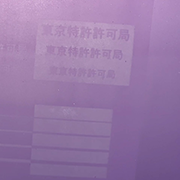
・ブラシでこすってもなかなか孔があかない: 紙が光を通しやすく、スクリーンが固まりすぎてしまい、ブラッシングをしてもなかなか絵柄が出てこない現象です。なかなか絵柄が出ないからといって、力を入れすぎたり、長時間こすり続けると、絵柄以外もくずれてしまいます。
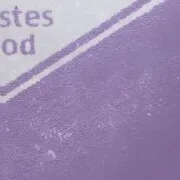
・ピンホールが出る: 再生紙など、色々な材質の粒子が混ざった紙を使うと、光を通しづらい粒子の部分が固まらず、絵柄以外のところにつぶつぶと孔があいてしまう現象です。
まとめ:製版成功の重要ポイントは「原稿」にあり!
Tシャツくんを使って製版を成功させるためには、この「原稿」が非常に重要なポイントとなります。Tシャツくん専用のスクリーンや露光機を使って、取扱説明書通りの使い方をしていても、元となる原稿が不適切だと、期待通りの版はできません。
Tシャツくん専用原稿用紙は、Tシャツくん本体を使って安定した製版を可能にするために開発されています。コストを抑えたい気持ちもわかりますが、せっかくの時間と手間を無駄にしないためにも、原稿用紙は専用品を使用することを強くお勧めします。
おすすめ記事
labo-
シルクスクリーン多色刷り‐クリアファイルで簡単2色刷りに挑戦!~おぎこラボ
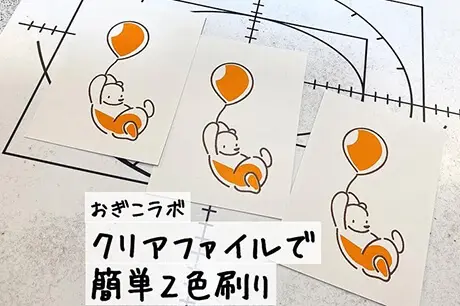
今回は(きっと)みんなやってみたい!多色刷りについてご紹介。 位置合わせが難しそう…上級者しかできないんでしょ?と何かと距離を置かれがちな多色刷り。自分にはできない!と諦めていた方にクリアファイルを使って簡単に2色刷りをする方法をご紹介します??この方法なら3色、4色、もっとたくさんの多色刷りもできちゃうんです。 今回はTシャツくんワイド印刷機を使いましたがもちろんご自宅のテーブルなどでもOK! クリアファイルはカットしてペラペラ1枚の状態で使うのがおすすめです◎ みなさんぜひお試しあれ〜? ※実際に多色刷りをしている動画はInstagramの2枚目にあります↓↓↓ この投稿をInstagramで見る HANDo(ハンドゥ)(@hando__official)がシェアした投稿
-
初めてのシルクスクリーン印刷③〜初心者向けに詳しく解説!シルクスクリーン製版サービス「ロゴスル」での印刷方法〜
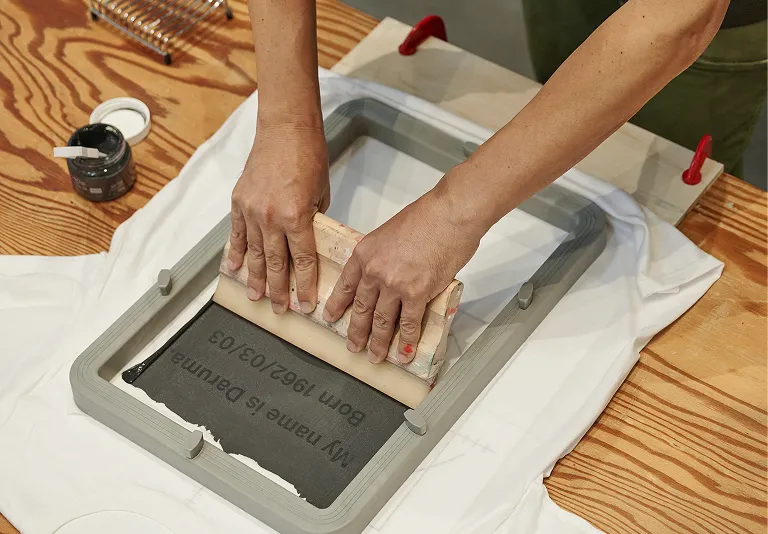
今回は初めてのシルクスクリーン印刷の第3回!いよいよ印刷編です〜! 印刷については過去の記事でも何度か紹介していますので、以前の記事も併せておよみいただけると、初めてでも、よりスムーズに印刷作業ができると思います。 さぁシルクスクリーン印刷を楽しみましょう〜! ●目次「初めてのシルクスクリーン印刷②〜初心者向けに詳しく解説!シルクスクリーン製版サービス「ロゴスル」の入稿方法〜」の続きステップ3 【ロゴスル 届く】 シルクスクリーン製版サービス「ロゴスル」の内容ステップ4 【いざ 印刷】プリント方法 プリント手順ステップ5 【想いがカタチにナル】注意点と問い合わせ先まとめ ステップ3 【ロゴスル 届く】 注文後、1週間程度でシルクスクリーン製版サービス「ロゴスル」が発送されます。届いたら中身を確認してみましょう。 ステップ3【ロゴスル 届く】は、想いが形になるための重要なステップです。製版済みのスクリーンやインク、スプレーのりなどを手に取り、思い描いていたイメージをプリントする準備を整えましょう。 シルクスクリーン製版サービス「ロゴスル」の内容 シルクスクリーン製版サービス「ロゴスル」には、以下のようなアイテムが含まれています。届いたら全て揃っているか確認してください。 <版とフレームのセット> 1 製版済みスクリーン 2 フレーム <シルクスクリーンスターターキット> 1 スプレーのり80ml 2 スキージ 3 ヘラ 4 インク100g(9種から選択可能) 5 パネル これらのアイテムがすべて揃っていることを確認し、不足しているものがないか、破損しているものがないかを確認しましょう。また、インクの色が自分が選んだものかどうかも確認しましょう。 もし、届いたキットに不備がある場合は、使ってしまう前に購入先に連絡しましょう。しっかりと確認してから次のステップに進んでください。 ステップ4 【いざ 刷ル】プリント方法 プリント手順 準備 印刷する場所に新聞紙やマスキングテープを用意して、汚れないように養生します。また、印刷する素材やインク、スキージーなども用意します。 インクをのせる インクをヘラなどでのせて、印刷する部分に均等に塗ります。インクの量は少なすぎず、多すぎないように調整します。 スキージで刷る スキージを使って、インクを下に向かって刷ります。スキージーの角度や力加減を調整しながら、均一な印刷面を作ります。 試し刷りを行う 印刷する前に、紙などで試し刷りを行います。印刷面が均等かつ綺麗にできているか確認しましょう。 素材に印刷する ポロシャツやTシャツなどの素材に印刷します。素材によって印刷方法が異なるので、素材に合った印刷方法を選びます。 印刷後の処理 印刷が終わったら、版を洗います。裏面から拭き取り、表面もウエスで拭き取ります。水で洗い流すと版を痛める場合があるため、拭き取る方法が推奨されています。 以上が、ロゴスルを使った印刷の手順です。印刷する素材やインクの種類、スキージの角度や動かし方などにも気を配りながら、綺麗で均一な印刷面を作り上げていきます。 シルクスクリーン印刷において、スキージの角度は重要な要素の一つです。スキージとは、インクを版に塗り伸ばす道具で、角度を変えることで印刷の仕上がりに大きな違いが生じます。通常、スキージの角度は65度が基本とされていますが、この角度を変えることで印刷の効率や仕上がりの質を調整することができます。 https://www.hando-horizon.com/labo/6770 ロゴスルの詳しい使い方は公式 Youtube でもご覧いただけます。 >> 【公式】シルクスクリーン製版サービス ロゴスルの使い方 ステップ5 【想いがカタチにナル】 さて、あなたの思いや伝えたいメッセージがいよいよカタチになる瞬間です! Tシャツやトートバック、ハンカチや靴下などのプレゼントや名刺、はがき、カードなど、自分の想いをカタチにして誰かに届けましょう〜!思いをカタチにしたものを実際に使ったり、贈ったりする瞬間は、贈る側も受け取る側も忘れられない体験になることでしょう。 また、自分自身が大切にしているモノやコトをデザインに込めて作れば、そのデザインを日々の生活の中で目にすることで、自分の気持ちを再確認したり奮起させたりすることができます。 デザインに込めた思いがカタチになる瞬間はワクワクするものです。ものつくりでは、デザインだけでなく、自分の想いを大切にして、素敵な作品を作りあげていきましょう。 注意点と問い合わせ先 デザインを作る際の注意をもう一度確認しましょう。 細かい図柄や細い線、小さい文字、濃淡は製版できない場合がある シルクスクリーン印刷は、版にインクを通してプリントするため、細かい図柄や細い線、小さい文字、濃淡などをうまく製版できない場合があります。また、製版できてもすぐに目詰まりをしてしまう可能性がありますので、ご注意ください。目安は線の太さや線の間隔の幅が最小で1mm以上です。 印刷面積が広い場合は、ムラやカスレがでやすい 印刷面積が広い場合は、ムラやカスレがでやすいため、注意が必要です。できるだけ小さな面積に印刷するようにしてください。 知的財産権に関する注意 著作権などの「知的財産権」を侵害するもの、または侵害すると思われるものは、製版サービスをお断りさせていただきます。デザインには十分ご注意ください。 データ入稿に関する注意 ご注文から1週間を過ぎてもデータ入稿が確認できない場合は、ご注文を一度キャンセルさせていただきます。データ入稿には十分ご注意ください。 ご質問等は、FAQや問い合わせフォームからお問い合わせください。 https://www.hando-horizon.com/contact/ まとめ シルクスクリーン製版サービス「ロゴスル」は、限られたスペースでも手軽にシルクスクリーン印刷を楽しむことができるキットです。キットには、印刷に最低限必要な道具とインクが入っているため、初心者でも安心してシルクスクリーン印刷を始めることができます。 デザインの作成から印刷まで手掛けることで、自分だけのオリジナルグッズを作る楽しさが味わえるので、ぜひ挑戦してみてください。 注文する
-
【Tシャツを1枚から自作する!】業者発注vsTシャツくんで原価と利益を計算してみた【損益分岐点も】
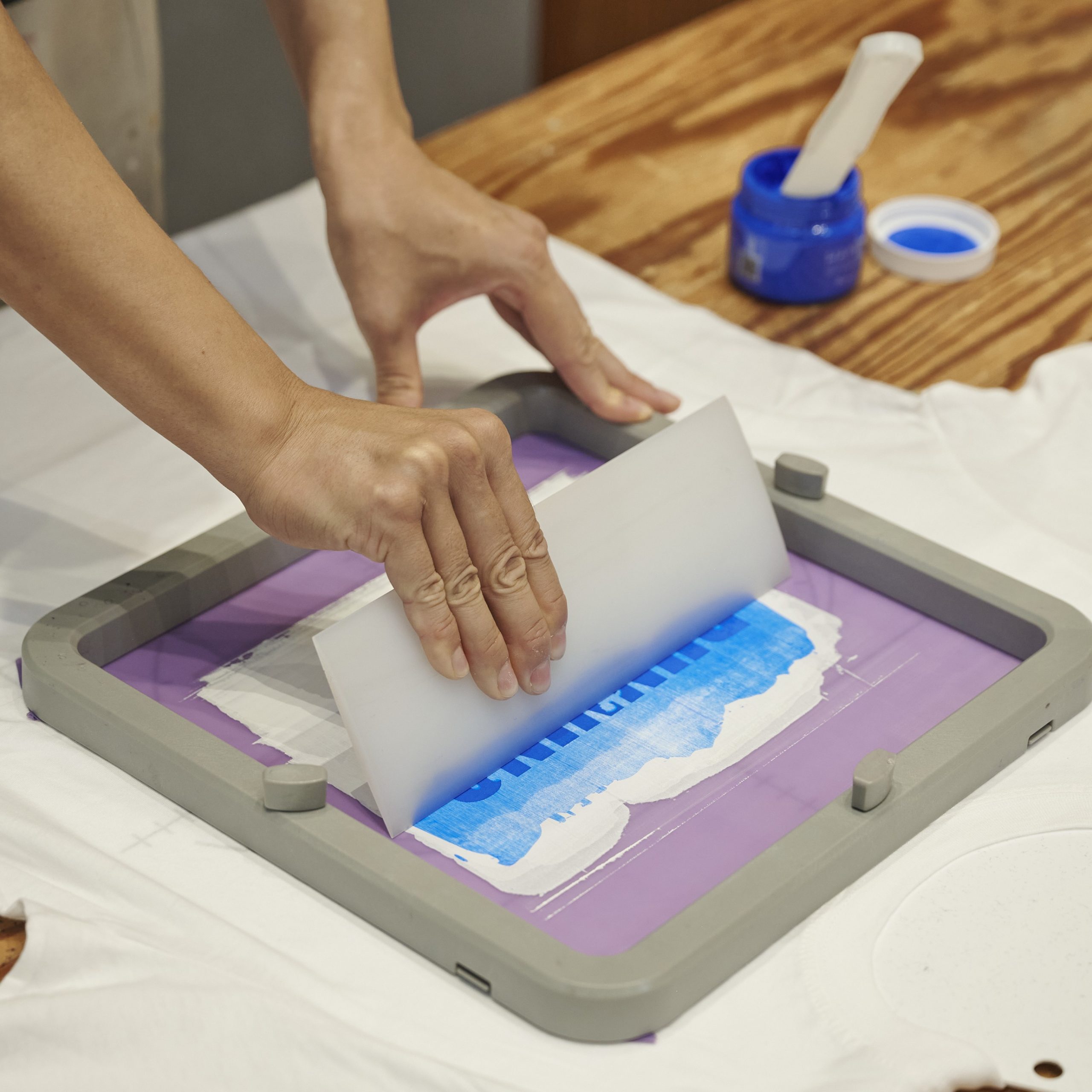
なぜ「小ロット」は高いのか? 「自分のイラストでブランドを作ってみたい」「イベントでスタッフTシャツを揃えたい」「AIでデザインを作ってオリジナルTシャツを売ってみたい」そう思ってオリジナルTシャツ業者のサイトで見積もりを取り、「えっ、10枚だとこんなに高いの…?」とそっとページを閉じた経験ありませんか? 実は、オリジナルTシャツづくりで定番のシルクスクリーン印刷には「業者が嫌がる(高くなる)魔の枚数」が存在するのです。それが「5枚〜20枚」の小ロットゾーンです。 業者で使う版は値段が高く(一般的に8000円前後)これが固定費でかかるため小ロットが苦手なのです。100枚程度発注すれば比較的安くなりますが、在庫リスクは怖いですよね。でも5枚や10枚だと単価が高すぎて利益がなかなか出ない… 今回は、シルクスクリーンキットの定番「Tシャツくん」を使って自作した場合と業者に発注した場合でコストの比較をしていきます! 「販売価格 3,300円」でTシャツを売ると仮定して、「1枚・5枚・10枚・20枚」のリアルな収支を計算してみましょう。 TシャツくんでTシャツを自作する場合の原価 まずはコスト計算の前提となる各コストを整理しましょう。今回は、Tシャツボディの大定番「United Athle 5001-001」を使った場合で原価を出していきます。※下記価格は全て税込表示です。 初期費用 TシャツくんミドルT-M22セット39,600円 ランニングコスト スクリーン(版)880円/1枚1つのデザインにつき1枚必要。メンテナンスを丁寧に行えば100枚以上プリント可能。 インク約37円/1枚100g(748円)で約20枚プリント可能。 Tシャツ770円/1枚United Athle 5001-001を使用。※2026年2月現在の価格 ★通常、個人がネットで買うと送料込みで1枚1,000円以上することもありますが、公式サイトから購入いただければ、業者向け卸価格の価格で仕入れ可能です(10枚以上は送料無料)。 ご購入希望の方は(hf.info@horizon.co.jp)までお問い合わせください。 以上をふまえると、原価の方程式は以下の通り。※初期費用はTシャツ作成の原価には含まず、原価償却費としてどれくらいで元が取れるのか、この記事の最後でご説明します! (版代880円 +(インク代37円 + Tシャツ代770円)× 枚数 + 送料※) ÷ 枚数 = 1枚当たりの原価※送料はHANDo WEBSHOPに準ずる。税込4,000円以上で無料、4,000円未満は880円~。 たとえば1枚プリントする場合は、このような式になります。(880+(37+770)×1 + 880) ÷ 1 = 2,567円10枚プリントする場合は送料がかからないため、このような式になります。(880+(37+770)×10 )÷ 10 = 895円 これらを元に、Tシャツくんで自作する場合の原価と業者に発注する場合の原価を比較してみましょう。業者発注の原価は、Tシャツプリント業者の相場となります。 どちらも枚数が多くなるほど原価は安くなりますが、自作Tシャツの方が圧倒的に原価がかからないことがよくわかりますね。では、Tシャツを1枚3,300円で販売した場合の利益も計算していきましょう! 1枚作る場合 まずは1枚だけ作る場合で比較してみましょう。 Tシャツくんで自作した場合の原価計算は先ほどの方程式の通り。(版代880円 +(インク代37円 + Tシャツ代770円)× 枚数 + 送料※) ÷ 枚数 = 1枚当たりの原価なので、1枚の場合は、(880+(37+770)×1 + 880) ÷ 1 = 2,567円 となります。TシャツくんでTシャツを自作すれば、なんとたった1枚でも733円の黒字!業者に頼むと1枚だけではかなりの赤字になってしまいました。まずは試しに作ってみるところからでも赤字にならないのは、在庫を持ちたくない個人ブランドにとっては嬉しいですね。 5枚作る場合 次は5枚作る場合でみていきます。※スクリーン版は業者でもTシャツくんでも1つのデザインにつき1枚必要になるため、すべて同じデザインであることを前提としています。 Tシャツくんで自作した場合の原価計算は先ほどの方程式の通り。(版代880円 +(インク代37円 + Tシャツ代770円)× 枚数 + 送料※) ÷ 枚数 = 1枚当たりの原価なので、5枚の場合は、(880+(37+770)×5 + 880) ÷ 5 = 1,159円 となります。業者に発注する場合は5枚作ってもまだ赤字です…!Tシャツくんで自作する場合は1枚あたり2,141円の黒字。5枚全てが売れた場合の利益は、業者に発注した場合は赤字の -1,100円 なのに対し、Tシャツくんの場合は10,705円!5枚作るだけで1万円以上の利益差が生まれました。 10枚作る場合 次は10枚作る場合です。BASEなどのプラットフォームを使って小さくブランドを始める時はまずこれくらいの枚数が現実的になってくるのではないでしょうか。※スクリーン版は業者でもTシャツくんでも1つのデザインにつき1枚必要になるため、すべて同じデザインであることを前提としています。 Tシャツくんで自作した場合の原価計算は先ほどの方程式の通り。 (版代880円 +(インク代37円 + Tシャツ代770円)× 枚数 + 送料※) ÷ 枚数 = 1枚当たりの原価 なので、10枚の場合は送料がなくなり、(880+(37+770)×10 ) ÷ 10 = 895円 となります。やっと業者の方も黒字に転じましたが、まだかなりの差がありますね。Tシャツくんで自作した場合は原価がなんと約900円以下に!3,300円で販売した場合、原価率は27%ということになります。アパレル業界でこの原価率は驚異的で、売上の7割以上が粗利として残ります!かなりおいしい! 20枚作る場合 最後は20枚作る場合をみていきましょう。※スクリーン版は業者でもTシャツくんでも1つのデザインにつき1枚必要になるため、すべて同じデザインであることを前提としています。 Tシャツくんで自作した場合の原価計算は先ほどの方程式の通り。 (版代880円 +(インク代37円 + Tシャツ代770円)× 枚数 + 送料※) ÷ 枚数 = 1枚当たりの原価 なので、20枚の場合は送料がないため、(880+(37+770)×20 ) ÷ 20 = 851円 となります。20枚全て売れた場合の利益は、2,449×20=48,980円!1ヵ月に20枚売ると考えた場合でも、副業やお小遣い稼ぎとして月約5万円の収入があるのはかなり嬉しいです。 元が取れるのはいつ? 初期投資として購入したTシャツくんミドル本体分(39,600円)は一体いつ回収できるのでしょうか?1枚あたりの利益(約2,000円~2,500円)で計算すると… 答えはたったの16枚!! Tシャツを作って3,300円で16枚売る。それだけでTシャツくん本体代は全額回収することができます。17枚目からは売り上げのほとんどが自分の利益に!友達に5枚、ネットで5枚、イベントで6枚売れば元が取れるのか…なんて考えてみると、初期投資約4万円のハードルはそんなに高くないかもしれません。 Tシャツくんは個人でシルクスクリーンを楽しむためだけのアイテムではなく、副業や個人ブランドを始めるための相棒にもなってくれます。Tシャツを16枚売れば黒字化できるあなただけの小さな印刷工場を手元に置いてみませんか? TシャツくんミドルT-M22セット39,600円https://www.webshop.hando-horizon.com/SHOP/101390016.html
-
刷り方だけでこんなに違う⁈~シルクスクリーン印刷 黒Tシャツに白インク~
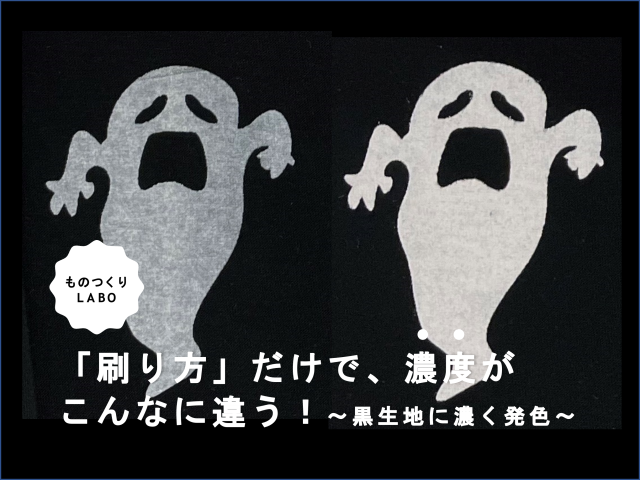
シルクスクリーン印刷の難関、黒Tシャツへのプリント! シルクスクリーンでは、黒Tシャツのような濃色生地にこってりキレイに発色させるのは難しいですよね。 特に水性インクは色が沈んでしまい、うまく発色しなかった・・・という経験をした人も多いはず。 そこで今回は、「刷り方」だけで濃く発色させる方法をご紹介いたします。 ・使ってほしい道具 スクリーンは〈80メッシュ〉を使う 濃色生地にパキッと発色させたい!という場合は目の粗い80メッシュを使うことをおすすめします。 なぜなら、メッシュ(網戸)の目が粗いと、その分たくさんインクが落ちるから。 さらに目の粗い60メッシュもお取り扱いがありますが、シルクスクリーンにまだ慣れていないという方はまず80メッシュから始めてみましょう。ただし、80メッシュは線の細いデザインなどのプリントは不得意。細かいデザインを刷りたいときは、標準の120メッシュで頑張りましょう! >ミドルスクリーン商品ページはこちら 〈メッシュ関連記事〉メッシュはこう選ぶ!~120 80 60メッシュの違いと選び方~ インクは〈リッチ〉を使う リッチはインクがこってりとしていて、濃色素材にも比較的色が乗りやすく、好発色です◎「しろ」、「きん」「ぎん」などのラメ入り、「みんと」「らべんだー」「さくら」「そーだ」「れもん」などのパステルカラーは、発色が特にいいので是非試していただきたいです!ただし、インクがこってりしている分乾燥しやすいので目詰まりには注意が必要です。 >リッチインク商品ページはこちら 〈Tシャツくんインクに関する記事〉Tシャツくんインク全種ご紹介!水性・油性の違いも。 できれば試してほしい!「業務用スキージ」 業務用スキージは木の持ち手が付いた樹脂製のスキージ。 力を入れやすく濃色素材へプリントが得意ですが、Tシャツくん本体に付属されている「標準スキージ」に比べて少し高価。。レベルアップしたい!という方は、是非ご検討してみてください。 >業務用スキージ(23cm)商品ページはこちら 〈スキージに関する記事〉スキージのおすすめは?種類と特徴を徹底解説! 次からの実験は、どなたでも実践いただけるようにTシャツくん本体に付属されている「標準スキージ」を使います! ・刷り方を変えてプリント! ところでみなさん。力いっぱい刷れば濃く発色しそう!というイメージはありませんか?実はこれ、シルクスクリーンにおいては逆。 スキージはインクをスクリーンの下に落とすだけではなく、余分なインクを掻き取る働きがあります。 力いっぱい刷る=インクを掻き取る力も強くなるため、濃色生地の場合は発色が薄くなってしまいます。 濃色生地へプリントする場合は、力を入れすぎない絶妙な力加減が肝になります。 スタンダードな1度刷りと、特に発色しやすい刷り方3パターンを見比べてみましょう! ◎使用した道具・Tシャツくん標準スキージ14㎝(商品はこちら)・Tシャツくんミドルフレーム(商品はこちら)・80メッシュスクリーン(商品はこちら)・リッチ「しろ」(商品はこちら)・ワイド印刷機(商品はこちら) ① スタンダードに1度刷り 【 刷り方 】 体重をかけて力を入れながら、ゆっくり刷ります。 【 結果は… 】 1度刷りのおばけ 綺麗に刷れていますが、全体的にやや薄く黒生地の影響を受けて色が沈みました。 ② 2度刷り(かぶせ刷り) 【 刷り方 】 2刷り目でしっかり刷る! 角度は65度。倒しすぎないのが大切。 1刷り目は、インクを均等にスクリーン表面に伸ばします。スクリーンの孔に均等にインクを行き渡らせるイメージです。このとき、スキージは倒しすぎないこと!65度くらいをキープしましょう。 そして2刷り目で、生地にインクを落とすようにしっかりと刷ります。 【 結果は… 】 かぶせ刷りのおばけ 一度刷りよりは濃く発色しました!が、もうひと声…! 【 注意点 】 2刷り目で版がズレないようにしっかりと押さえましょう!1刷り目で「どれどれ…」と版を持ち上げたい気持ちを抑えて、続けて刷るのがベターです。 (フレームホルダーを使用するなど、プリント位置が固定できる環境でしたら問題ナシです◎) ③ 弱めの力で3度刷り 【 刷り方 】 1、2回目でしっかりとインクを広げ、3刷り目で落とす! スキージの力加減を変えて3回刷ります。1-2刷り目はやさしく、スクリーンの孔に均等にインクを塗り伸ばすように刷ります。※かぶせ刷りと同様、スキージの角度は65度くらいをキープ。そして3刷り目は、少し力加減を強めて、塗布したインクを下に落とすイメージで刷ります。 【 結果は… 】 3度刷りのおばけ かなり濃く発色しました!!実験をしながら「おおっ!」と声が出ましたよ~!標準スキージでここまで発色できるとは、驚きです。 【 注意点 】 ・フレームのズレに注意。片手でフレームを押さえながら刷るか、他の方に押さえてもらうと刷りやすいですよ。・刷った後、版はそっと持ち上げましょう!複数回刷りは生地にスクリーンが張り付きやすく、勢いよく持ち上げるとインクが剥がれて薄くなったり、表面が毛羽立ったりします。・3度刷りはインクがたっぷり落ちます!細い線や細かいデザインは潰れに注意です。 ④ 中間乾燥を入れて2度刷り こちらは、フレームホルダーを使用するなど、プリント位置が固定できる作業環境のみ実践できる刷り方!手間はかかりますが試す価値ありです。 HANDoの工房ではこちらのワイド印刷機を使って、版を固定しています 【 刷り方 】 スタンダードに1度刷りをしてから版を上げ、印刷面をドライヤーで乾燥させます。(この時、生地は動かさないでくださいね)乾いたら、版をおろしてもう一度上から刷ります。 【 結果は… 】 中間乾燥2度刷りのおばけ 濃くなりました◎しかもムラなく、非常にきれいな仕上がりです。 【 注意点 】 ・ドライヤーの風で生地が動かないように注意! 敷パネルにスプレーのりをすることがズレ防止につながります。・中間乾燥はしっかり乾かしましょう。インクが半乾きの状態だと2刷り目でスクリーンが生地に張り付いてしまい、失敗の原因に。 ・4つを比較! 4つを比較してみると… 並べてみると、「弱め3度刷り」と「中間乾燥」が特によく発色していますね。画像ではわかりづらいですが、実物はやや「中間乾燥」の方がパキッと発色しています。というのも、この方法はTシャツプリント業者さんも取り入れている方法なのです。 ただし、途中で版を持ち上げるので、版を固定できる印刷台などをお持ちの方限定。 持っていない方は、ぜひ「弱め3度刷り」を試してみてくださいね! ・「浮き」も大切! フレームの下に厚紙を挟み、生地と隙間を作っています スクリーンと生地が接した状態でプリントすると、版を持ち上げたときにインクも一緒に吸い上げてしまい、プリント面が欠けたり、発色が薄くなったりする可能性があります。 スクリーンと生地の理想の隙間は、3mm。 この隙間=「浮き」があることで、スキージを当てた後にスクリーンが張力によって自然に生地から離れ、キレイな仕上がりになります。 〈「浮き」に関する記事〉「浮き」は重要!版離れとは?浮かせ方は? ・まとめ いかがでしたでしょうか。今回は、是非実践していただきたい刷り方をお伝えいたしました。インク選びだけではなく、メッシュ選び、スキージ選び、そしてそれらツールの使い方次第で仕上がりは大きく変わります!みなさんもぜひ、試してみてくださいね。 ▶関連動画(公式)(公式YouTubeチャンネル)もぜひご覧ください! https://youtu.be/jd7__f1hklw?feature=shared 【公式】黒Tシャツにきれいにプリントするコツー印刷機を使って編ー https://youtu.be/mc_9wT4kKKw?feature=shared 【公式】黒Tシャツにきれいにプリントするコツー身近なもので編ー HANDoでは、シルクスクリーンを通してものつくりやみなさまの新しい一歩のサポートをしています。 シルクスクリーンのワークショップを運営してみたい!イベントでシルクスクリーンをやってみたい! など、シルクスクリーンにご興味をお持ちでしたら、ぜひ一度HANDoへご相談ください。シルクスクリーンのお役立ち情報「ものつくりLABO」やイベントレポートも随時更新しています。 >「ものつくりLABO」記事一覧 > イベントレポート一覧 > お問い合わせフォーム