
【在庫リスク解消】Tシャツ・グッズ販売の副業を始めるなら「Tシャツくんサブスク」で初期費用と在庫を抑えよう
オリジナルグッズ販売の最大の壁「初期費用と在庫」
自分のデザインしたTシャツやグッズを販売し、収益を得るビジネス・副業が注目されていますが、事業開始には大きなリスクが伴いますよね。
オリジナルグッズ販売でみなさんが直面するのは主に2つの問題だと思います。
高額な初期費用: 業者に小ロットで発注すると単価が高くなり、利益が出にくい。
最大の悩み「在庫リスク」: 売れ残ったTシャツやグッズは不良在庫となってしまう。
特に副業として始めたい個人や小規模ビジネスにとって、この初期費用と在庫リスクは大きな足かせです。
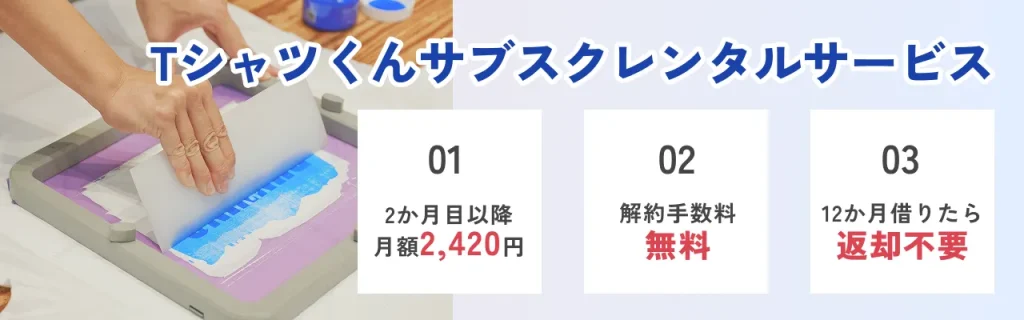
そこで、この問題を解決するのがシルクスクリーンキットのレンタル「Tシャツくんサブスク・レンタルサービス」です。
初期投資を抑え、在庫リスクを最小限にしてグッズ販売を成功させるための相棒になってくれるはず。
この記事では、Tシャツくんサブスク・レンタルサービスを利用することで、いかにビジネスを低リスクで始められるか、その具体的なメリットを解説します!
メリット1 初期投資を抑えビジネス開始のハードルを下げる
業者への小ロット発注は単価が高くなりがち…自分でTシャツやグッズの制作はできないか?と考えたとき、壁になるのは「本格的な機材の購入」。
でも、色々なグッズ制作方法がある中、一つひとつ揃えるには初期費用が大きくかかってしまいますよね。
そこでまずは、Tシャツくんサブスク・レンタルサービスを利用することで、この高額な初期費用をかなえり抑えることができます。
事業リスクを最小限に
シルクスクリーンの機材を「買取り」ではなく「月額利用」にすることで、事業開始時のリスクを最小限に抑えられます。
万が一、事業を撤退することになっても、Tシャツくんサブスク・レンタルサービスは解約がいつでも無料でできるため、すぐに身軽になることができます。
資金の有効活用
本来、機材購入に充てるはずだった資金を、Tシャツなどの素材の仕入れやプロモーション(SNS広告など)といった、直接的に売上を生み出す活動に回すことが可能に。
「まずはスモールスタートしたい」「資金はできるだけ商品に投資したい」と考える個人にとって、Tシャツくんサブスク・レンタルサービスは低リスクで始められるツールになっています。
ランニングコストも最小限
Tシャツくんサブスク・レンタルサービスを導入したら、その後必要になるのはスクリーン(5枚入4,400円)とインク(748円~)のみ!最初のサブスク専用スターターキットにも含まれていますが、足りなくなったらHANDo WEBSHOPで購入可能。営業日AM9時までのご注文で当日出荷になります。
メリット2 受注後の制作(オンデマンド)で在庫リスクを大幅カット
グッズ販売で心配なのは、「売れると思って大量に作ったものの、売れ残ってしまう」という在庫リスクですよね。Tシャツくんサブスク・レンタルサービスを利用すれば、必要な時に必要なものをつくることができるため、在庫を抱えてしまうリスクを下げることができます。
完全受注生産(オンデマンド)
版さえ作っておけば、Tシャツ、パーカー、トートバッグなど様々なアイテムにシルクスクリーンプリントキット「Tシャツくん」。
注文が入ってから、インクをのせてプリントすることで「注文数=制作数」となり、在庫を抱える必要がありません。
ニッチ・限定商品に強い
大量生産が難しいマニアックなデザインや、イベント限定・期間限定の商品を、必要な枚数だけプリントすることができます。
テストマーケティングがしやすい
複数のデザインを低コストで少量ずつ制作し、売れ行きなどの反応を試すテストマーケティングを気軽に行うことができます。
これにより、在庫を抱える心配がなく、最小限のリスクでオリジナルTシャツやグッズの制作・販売を始めることができます!
メリット3 制作の不安を解消!対面・オンラインサポートも
シルクスクリーンが初めてという方の中には「Tシャツくんを使いこなせるか不安」という方もいるでしょう。Tシャツくんサブスク・レンタルサービスを展開するHANDoでは、ビジネスを継続するためのサポートも行っています。
技術を学べる対面・オンラインレクチャー【無料】
Tシャツくんの使い方だけでなく、プリントのコツを学べる対面・オンラインレクチャーを行っています。Tシャツくん利用前後を問わず申し込めるので、まずは軽く相談したい…という方もぜひお申込みください。
メールやお電話でもお問い合わせOK
「こんな生地にプリントできる?」「この素材におすすめのインクは?」など、継続利用していく中で出てくる疑問もあるはず。そんな時は遠慮なくHANDoまでお問い合わせください!
平日9時~17時(電話は10時~15時)の間に、順次スタッフが対応させていただきます。
まとめ 在庫ゼロでオリジナルグッズ販売を始めてみよう!
Tシャツくんサブスク・レンタルサービスが、副業・個人事業主の方々が抱える「初期費用」「在庫リスク」「技術習得」という3大課題を解決できるのは、38年以上に渡ってシルクスクリーンキットTシャツくんを生産・販売してきたHANDoだからこそ。
・初期費用を抑え、資金の不安なくビジネスをスタート
・受注生産体制で、売れ残りによるリスクを最小限に
・対面orオンラインサポートで、安心してプロのクオリティを提供
手軽にレンタルできる「Tシャツくんサブスク・レンタルサービス」で、オリジナルグッズ制作・販売ビジネスを収益化に繋げましょう!
▼在庫リスクを解消してグッズ販売を始める!Tシャツくんサブスク・レンタルサービスはこちら
https://www.hando-horizon.com/next/tshirtkun-rental/
▼まずは相談!対面・オンラインレクチャーはこちら
https://www.hando-horizon.com/support/
おすすめ記事
labo-
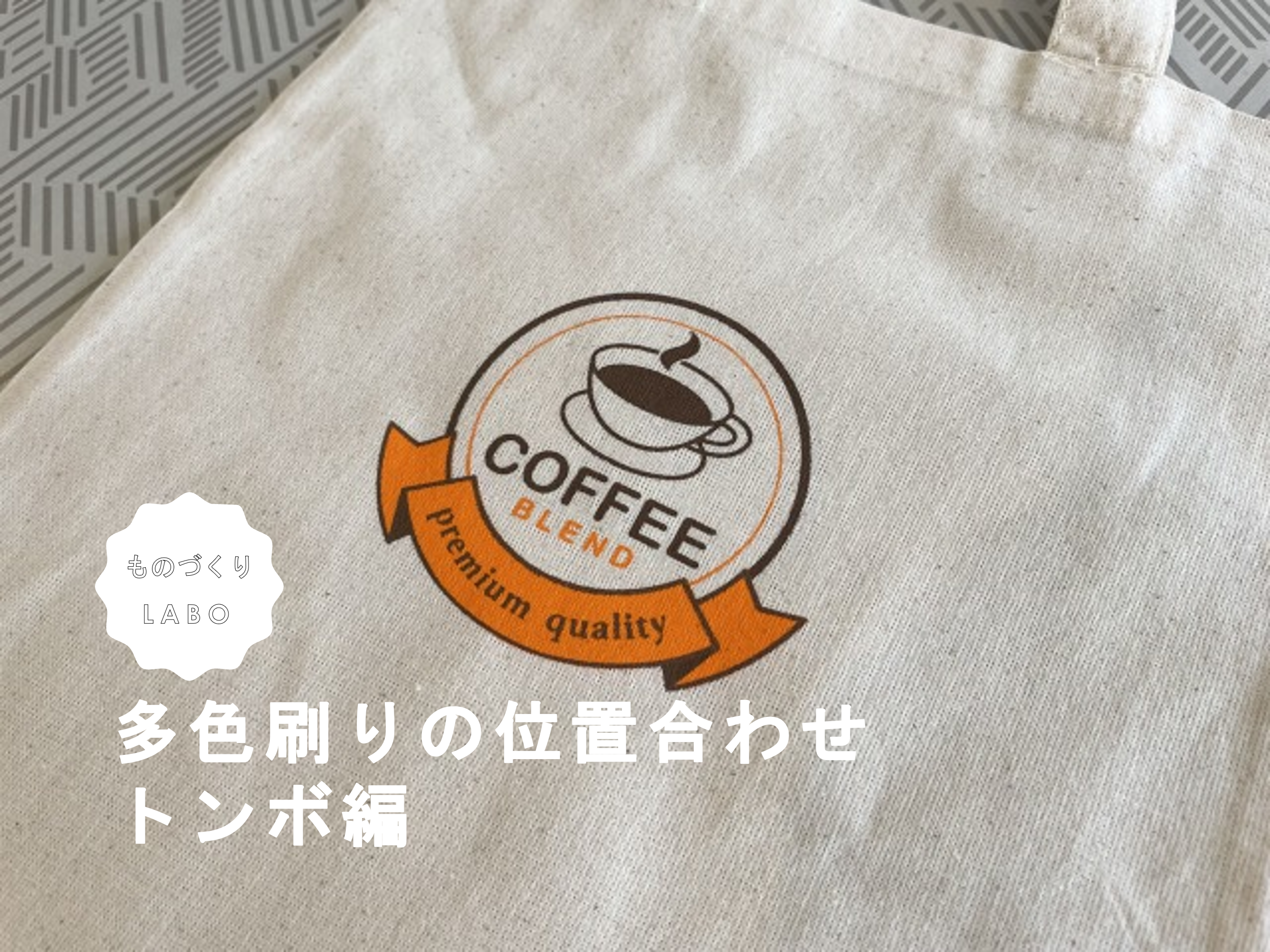
シルクスクリーン 多色刷りの位置合わせのコツをご紹介!~②トンボ編~
2色刷りをしたロゴマーク 前回の記事では、シルクスクリーンの多色刷りの位置合わせコツとして、クリアファイルを使った方法をご紹介しました。 https://www.hando-horizon.com/labo/10058 ただし、以下のような条件下には適していないという点もお伝えしました。 ・版を固定できない環境・厚手の素材に刷るとき・クリアファイルよりも大きいものに刷るとき例:大人用のTシャツ、トレーナー、マチの付いた袋物(バッグ、巾着)、など そこで、今回は上記の条件でもできる、〈トンボ〉を使った位置合わせの方法をご紹介します。 トンボで位置合わせをする方法 必要な道具 通常のシルクスクリーンの道具と、〈透明のセロハンテープ〉をご用意ください。 〈STEP1〉多色刷り用のトンボ入り原稿を作る まずは、色ごとの原稿を用意します。ここでのポイントは、版を重ねるときの目印として、データごとに「トンボ」を入れること!トンボを重ねて1色ずつ印刷をすることで、デザインが完成されます。 トンボを入れるうえで、注意点が3つ! ① トンボは各データ同じ位置、同じ形状、同じサイズで入れてください。 ② トンボは、データの四隅または上部分だけでOKです。(センタートンボも不要) ③ デザインから1~2㎝ほど余白を開けて配置してください。 今回は、こちらの2版のデータを用意しました。下画像の〈版1〉と〈版2〉を2色刷りして、「仕上がりイメージ」のデザインを作っていきます。 Tシャツくんのミドルフレームに、上下に配置をして製版しました。トンボも一緒に製版してくださいね。 1枚のスクリーンにまとめて配置する場合、しっかりと間隔をあけると刷りやすくなりますよ。 このようなレイアウトで製版しました またこのときに、トンボ付きの仕上がりイメージを、印刷する素材の数量分、原寸コピーをしておいてください。(STEP2で使用します!) 〈STEP2〉印刷する位置を決める 次に、STEP1で原寸コピーした仕上がりイメージを使って印刷する位置を決めていきます。 印刷をする位置を決めていきます 位置が決まったら、画像のようにマスキングテープで貼り付けてからトンボ部分だけを残して他の部分を切り落とします。 位置が決まったら、テープで固定 トンボだけ残します 印刷する素材がいくつかある場合は、あらかじめすべてに貼っておくとスムーズです。 〈STEP3〉版のトンボにセロハンテープを貼る スクリーン上のトンボの穴を、裏表両面からセロハンテープでふさぎます。こうすることで、インクが通るのを防ぐだけでなく、スクリーンの下が透けて見えるのでトンボの重なり具合が確認しやすくなります! マスキングテープでも代用できますが、やはり「透けて見える」という点でセロハンテープがおすすめです。 インクが通らないように、セロテープ隠す トンボ四か所をセロハンテープで隠しました ここまで準備ができれば、あとは簡単に刷ることができますよ! 〈STEP4〉1色目の印刷 印刷する素材に中敷きをセットしてから、1色目を刷っていきましょう。 素材に貼り付けたトンボに重ねるようにして版を置きます。 セロハンテープが透明だから、素材に貼ったトンボが透けて見えます 位置が固定できたら、インクを乗せて1色目を印刷します。たくさん刷る場合は、セロハンテープの透明度をキープしたいのでなるべくセロハンテープの上を避けてインクを置いてくださいね。 インクを置いて、刷って、ゆっくり版を持ち上げましょう できました!ここで、素材に貼っているトンボをうっかり剥がさないよう要注意です!最後の印刷が終わるまで貼ったままにしておきましょう。 そして2色目に移るまえに、版の掃除もお忘れなく! 〈STEP5〉2色目の印刷 1色目に印刷したインクがしっかり乾いたら、2色目にいきましょう! やり方は1色目と同様。まずはトンボを重ねて印刷する位置を固定します。 2色目の位置合わせはこんな感じ 位置合わせができたら、版にインクを乗せて、印刷していきます。 インクを置いて、刷って、ゆっくり版を持ち上げましょう 2色刷り、出来上がり! どうしょう!ズレることなく、きれいに重なりました!3色以上刷る場合も、同じ工程で刷ってくださいね。 最後に、素材に貼っていたトンボを剥がしてからしっかりと乾かして完成!布地の場合はアイロンをするとより定着します。 セロハンテープについたインクは拭き取れる 万が一セロハンテープの上にインクが付いてしまってもティッシュや布で簡単に拭き取ることができます。 時間がたって乾いてしまった場合は、水で濡らした布で拭き取ればOK。 セロハンテープについたインクは拭き取れます まとめ クリアファイル編とは違い、原稿のつくり方がポイントになるトンボ編、いかがでしたか? フレームを固定する道具がないときや、スウェットなど厚めの素材に刷るときにはとても便利な方法です。 印刷する状況によって、やりやすい方法をえらんでくださいね。 多色刷りはどうしても手間と時間がかかりますが、そのぶん完成したときの感動はひとしお! 慣れてきたら色パターンを変えてみたり、あえて少しズラすことで味を出してみたり、手刷りならではの良さを楽しんでください!▶〈トンボを使った位置合わせ〉方法はYouTubeで動画編も公開中!
-
シルクスクリーン「ソフト×クリア」であそぶ!写真の網点加工製版も。
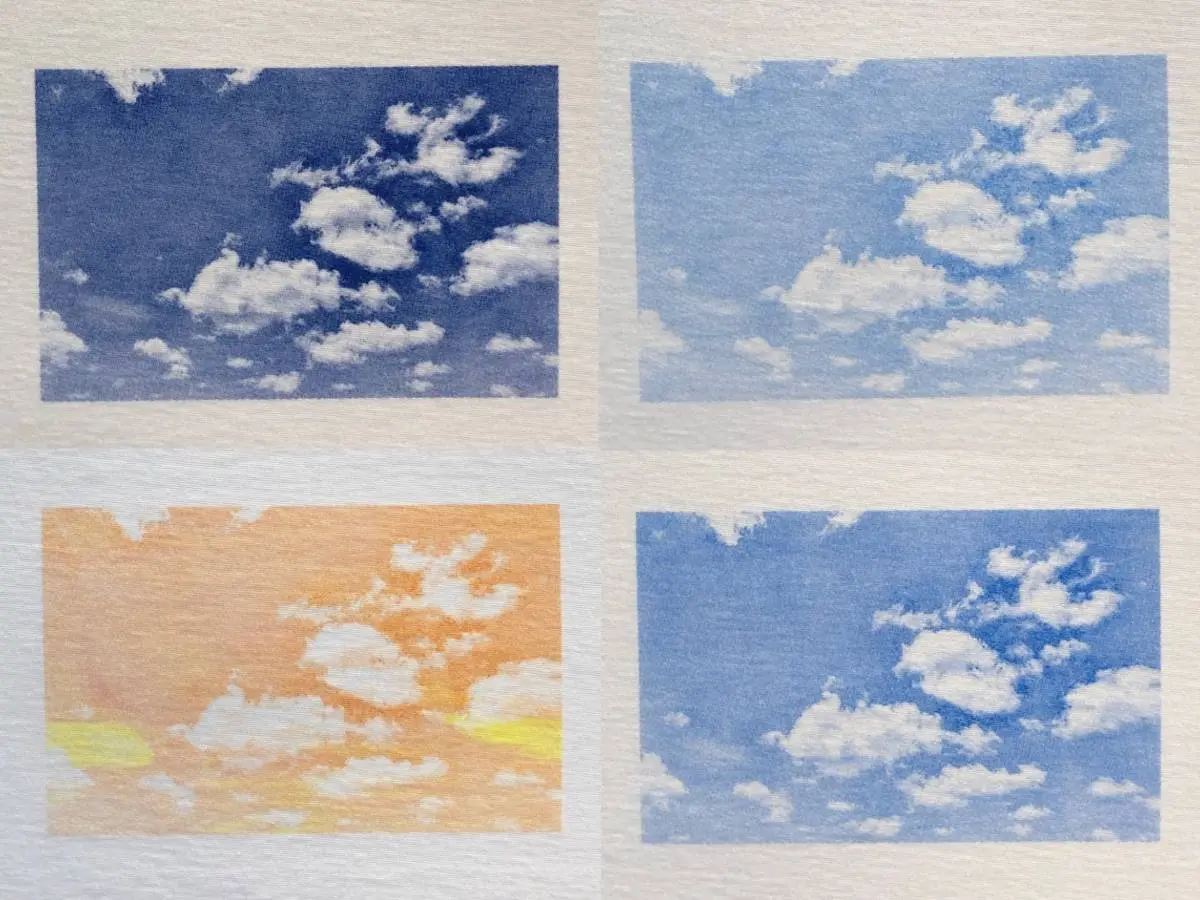
写真原稿の網点加工 ソフト×クリアインクであそぶ 2022年9月に新発売となったTシャツくんシルクスクリーンインクの「ソフト」と「クリアインク」。 やわらかな仕上がりで、なんだか目詰まりしにくいらしいけど実際どうなの?今までのインクと何が違うの?という方のために今回は実験をしてみました! シルクスクリーンインク「ソフト」って? Tシャツくん シルクスクリーンインク「ソフト」 シルクスクリーンインク「ソフト」は、生地の質感を損なわず柔らかな仕上がりでプリントできるインク。 いわゆる「染み込み系」と呼ばれるインクなので、元からこんな色の生地でしたよ~というように、インクが乗っている感じがしないインクです! そのため、手ぬぐいやタオルなど肌に触れるものや、ベビー服にもかなりおすすめ◎ また、紙に刷ってもサラサラとしているので、重ねるとインク部分がべたつきがちな本の中身などにも使えちゃいます。 そして最大の特徴は「透ける」こと! 「ソフト」に「クリアインク」を混ぜてプリント 通常インクの上にインクを乗せると(例:赤の上に青を刷る、など)後から刷ったインクの色で下の色が隠れてしまいますが、ソフトの場合は下の色が透けるんです! そのまま使用しても下の色は透けて見えますが、ここに「クリアインク」を混ぜるとさらに透明感マシマシ。 まるで水彩絵の具のようにプリントすることができます。 ・シルクスクリーンインク「ソフト」を見てみる ・「クリアインク」を見てみる 青空の写真を刷ってみる 使用する原稿は青空の写真 今回の実験ではその特徴を生かすために青空の写真を使います。 とはいえこのままでは製版できないので、これをグレースケールに変換! 青空の写真をグレースケールに変換 Tシャツくんで製版する場合はここで網点加工をしなければなりませんが、今回は製版サービスを利用するのでこのままでOK! 規定サイズに収めたらこのまま入稿します。 ※「高解像度版 シルクスクリーン製版サービス」はリニューアルに伴い販売終了となりました。 >>後継品はこちら Tシャツくんでは「原稿は真っ黒に!」「とにかく黒くして!」とうるさいくらいに徹底していますが、製版サービスでは機械が製版をしてくれるので、グレー部分は自動的に網点加工が施されるので便利♪ (網点の線数や角度など細かなこだわりがある方はご自身で網点加工をしてからご入稿されることをおすすめします◎) ・「製版サービス」についての詳細はこちら 実際にプリントしてみよう! ①「ソフト」のあおで刷ってみる Tシャツくんシルクスクリーンインク「ソフト」の「あお」でプリント まずは「ソフト」のあおでプリント。 空にしてはちょっと色が濃いですが、網点表現も綺麗にできています。 小さな雲まできっちり製版できていますね! ②「ソフト」のあおに「クリアインク」を混ぜる Tシャツくんシルクスクリーンインク「ソフト」の「あお」に「クリアインク」を混ぜる お次はクリアインクを混ぜてプリントしてみました。 「ソフトあお」が4、「クリアインク」が6の割合で混色しています。 どうでしょう?なかなか良い感じの青空になってきたのでは? ③「ソフト」のあおに「クリアインク」を混ぜる(薄め) Tシャツくんシルクスクリーンインク「ソフト」の「あお」に「クリアインク」を混ぜる さらにクリアインクを足してみたバージョンがこちら。 2:8でクリアインクがかなり多めです! 水彩画のようでもあるし、本物の写真のよう。これくらいの色合いが個人的には好みです。 ④ソフトのあか、きいろに「クリアインク」を混ぜる Tシャツくんシルクスクリーンインク「ソフト」の「あか」「きいろ」に「クリアインク」を混ぜる 今度はあかときいろとクリアを混ぜてみました。 あえて大雑把にぐるぐる混ぜ、最後にちょこっときいろを足して一刷りすれば、なんだかそれっぽい感じの夕焼けに。 ⑤「プレーン」の「おれんじ」で刷ってみる Tシャツくんシルクスクリーンインク「プレーン」の「おれんじ」でプリント でもそれって網点加工されてるからでしょ?どんなインクでもそんな感じになるでしょ?という方にはこちら。 Tシャツくんインクのスタンダードタイプ「プレーン」でプリントすると、空といえば空ですが、かなり濃くはっきりと印刷されました。 水彩っぽさや透明感はほとんどなくなってしまいました。。 ⑥「リッチ」の「あお」で刷ってみる Tシャツくんシルクスクリーンインク「リッチ」の「あお」でプリント 最後は濃色生地用インク「リッチ」でもプリントしてみました。 青空、強い。 まとめ ・「ソフト」×「クリアインク」は透明感を出せる 水彩画のような透明感を出したい、写真の色味やニュアンスを残した感じでプリントしたい、という場合は「ソフト」と「クリアインク」を使ってみるのがおすすめ。 色を薄めたいときに「白」を混ぜると色そのものが変わってしまいますが、透明な「クリアインク」なら濃度のみを落とすことができるので、まさに水彩絵の具のように使うことができますよ。 ・シルクスクリーンインク「ソフト」の詳細はこちら ・「クリアインク」の詳細はこちら ・写真の製版なら「製版サービス」がGood Tシャツくんでも網点加工の原稿を製版することができますが、やはり手でブラッシングをして、という製版になるとあまりに細かい絵柄は難しいもの。 そんなときは「製版サービス」を使ってみるのがおすすめです! 網点加工が難しくてできない、という方もフリーソフトなどで写真をグレーに変換すればOK。 製版サイズに設定したパワポなどに貼り付けてPDFで保存すれば誰でも簡単に入稿できちゃいます◎ ・製版サービスの詳細はこちら いつもとはちょっと違うシルクスクリーン、ぜひ楽しんでみてくださいね。
-
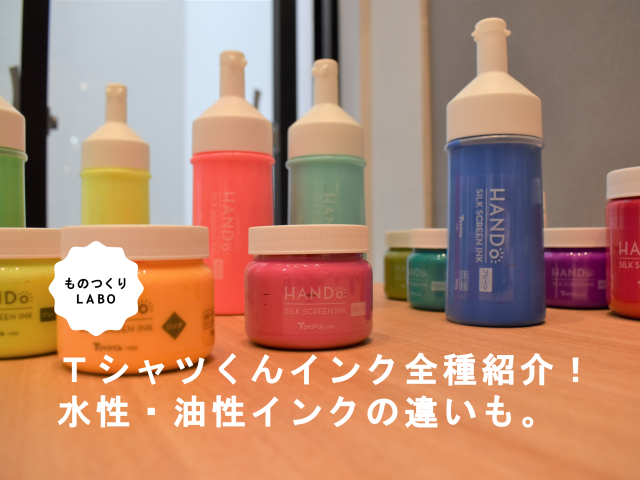
Tシャツくん シルクスクリーンインク全種ご紹介!水性・油性の違いも。
シルクスクリーンインクは大きく分けて水性インクと油性インクの2タイプがあります。 さらに水性インクは7種類、油性インクは3種類。実はTシャツくんインクはたくさんの種類があるのです! Tシャツくんのインクと素材の対応表 そこで今回はTシャツくんインクを全種類、特長と合わせてご紹介していきます! ◎目次① 水性インクと油性インクの違い② Tシャツくん水性インク(全7種類) 【3種の基本インク】 ・基本のインク「プレーン」「リッチ」「ソフト」 ・ソフトインクのオプション「クリアインク」 ・植物由来のインクが新登場!「バイオマスインク」【4種の特殊インク】 ・「ウレタン」インク ・「撥水」インク ・「発泡」インク ・「蓄光」インク③ Tシャツくん油性インク(全3種類) ・油性インク ・マルチインク ・ナイロンインク④ まとめ ① 水性インクと油性インクの違い 水性インク: 誰でも扱いやすくお掃除も楽チンなので一般的に多く使われています。印刷面もやわらかめで、自然乾燥だけで洗濯OKなインクも! デメリットは「乾きやすい」こと。手早く作業をしないと版が目詰まりしてしまう可能性があります。(が、2022年9月にリニューアルしたTシャツくんインクは水性でも目詰まりしにくくなりました!後ほど詳しくご紹介します♪)また、Tシャツくんの水性インクは〈ノンホルマリン〉という点も魅力のひとつ。ホルムアルデヒドが入っていないためベビー用品やペット用品にも安心です。 油性インク: 布はもちろん、プラスチックや金属にプリントできるインクもあり、業務用としても使われています。綺麗に発色させるのが難しい黒いTシャツへのプリントも、パキっと色が乗ります◎デメリットは、「扱いが難しい」「熱処理が必須な場合が多い」「掃除が面倒」ということ。専用溶剤でのお掃除が必要になるので、キツイ臭いが気になることも…。 それぞれどのような種類があるのか、ここからはTシャツくんシリーズを一挙ご紹介! ② Tシャツくんの水性インク(全7種類) 【3種の基本インク】 ・基本のインク「プレーン」「リッチ」「ソフト」 スタンダードなインク3種。 はじめてシルクスクリーンをする方、Tシャツ、布など基本的な素材に刷ってみたい! という方はまずはこの中から選んでみてくださいね。 この3つは、発色や目詰まり進行速度に違いがあります。それぞれの特長を比較してみてみましょう! 基本インク3種の発色の違い プレーン(全24色) リッチとソフトのいいとこ取り!まずはコレ!乾燥速度を遅らせているので、目詰まりしにくく扱いやすいインクです。濃い色の素材よりは淡い色の素材におすすめ。 (ひとことメモ)実は以前のTシャツくんインクはかなりこってり仕様で「目詰まりして使いにくい…」と言われたことも。 Tシャツくんインク使うのやめちゃった!という人にこそ使っていただきたいインクです! >商品ページはこちら リッチ(全32色) 濃色生地へのプリントが得意◎一般的に水性インクは、黒や赤などの濃色生地へのプリントは色が沈みやすいのですが、「リッチ」は比較的色が乗りやすく好発色。(色により差はあります) 特に「しろ」や「きん」「ぎん」などのラメ入り、「みんと」「らべんだー」「さくら」「そーだ」「れもん」などのパステルカラーはよく発色します◎ ただし、インクがこってり仕様で乾燥しやすいので、目詰まりには注意が必要です。 >商品ページはこちら ソフト(全5色) 「ソフト」はいわゆる「染み込み系」と呼ばれるインク。生地の質感を損なわずやわらかな仕上がりで、手ぬぐいやタオルなど肌に触れるもの、ベビー服などにオススメです。良い意味でシルクっぽくないような、布の色が染まったような仕上がりになります。紙にプリントすると印刷面がサラサラなので本の中身にも使えます。またプレーンよりさらに目詰まりしにくいので、時間をかけて作業しても大丈夫◎ただし、布によく染み込むので濃色生地にはほとんど発色しません。 >商品ページはこちら ● プレーン・リッチ・ソフト共通適応素材:綿、綿混紡(綿割合50%以上)、紙、白木等水でのお手入れ、お掃除:OK 印刷したい素材によって、使いやすそうなインクを選んでくださいね! 〈 基本インク3種の関連記事 〉 徹底比較!プレーン・ソフト・リッチ…どれがおすすめ?インクの選び方。 リッチ・プレーン・ソフトを黒い生地に刷ってみる ラメインクのインパクトを楽しもう!- 金・銀・カラー ・ソフトインクのオプション「クリアインク」 「ソフト」に混ぜて使うことでより透明感を出すことができるインク。ソフトはそのまま使っても色の重なりが表現できますが、クリアインクを混ぜることによって水彩絵の具のような表現ができます◎表現のバリエーションが広がりますよ! >商品ページはこちら 〈 クリアインク関連記事 〉「シルクスクリーン「ソフト×クリア」であそぶ!写真の網点加工製版も」 ・植物由来のインクが新登場!「バイオマスインク」(全6色) 植物由来50%のベース原料を使用することで、石油由来原料の使用量を削減し、大気中の二酸化炭素を新たに増やさないインクです。 淡色生地専用ではありませんが、濃色生地にはあまり濃く発色しないため、白や生成りなどの淡色生地へのご使用がおすすめです! >商品ページはこちら 適応素材:綿、綿混紡(綿割合50%以上)、紙、白木等水でのお手入れ、お掃除:OK 【4種の特殊インク】 ・「ウレタン」インク(全8色) 吸水・速乾性の高いドライTシャツなどポリエステル100%素材にも使えるインク。インク自体に伸縮性があり、素材と一緒に伸びてくれます。部活やジムなど運動する時に着るポリエステルのTシャツなどに特におすすめ。 >商品ページはこちら ※ナイロン素材の場合は撥水加工の有無によって定着しない場合もあります。 間違いなく定着させたい!完全にこれは撥水加工がされている!という場合には、 次に紹介する「撥水インク」もおすすめです。 適応素材:綿、ポリエステル、綿混紡、ナイロン、皮革、一部の撥水生地水でのお手入れ、お掃除:OK ・「撥水」インク(全6色) その名の通り撥水加工がされた素材にも使えるインク。扱いやすい水性インクでありながら、撥水加工生地にプリントできる!というのが最大の魅力です。今はまだ「くろ」「しろ」の2色展開ですが、今後色数増やしていくかもしれません! ⇒ 2025年10月より全6色展開になりました! >商品ページはこちら 〈 撥水インク関連記事 〉「撥水」インクでアウトドア用のテントに刷ってみた! 適応素材:ポリエステル、ナイロン水でのお手入れ、お掃除:OK※専用の「硬化剤」が必ず必要になるのでお忘れなく! ・「発泡」インク(全8色) 「発泡」インクは、もこもこと膨らむインク! 通常通り印刷したあと、裏面からスチームアイロンをあてるだけ。ぷっくりと仕上がる印刷面は靴下のワンポイントなどにもオススメです◎ 普通のシルクスクリーンじゃ物足りない、ちょっと変わった印刷を試してみたい、という方はぜひ挑戦してみてくださいね! >商品ページはこちら 〈 発泡インク関連記事 〉発泡インクを使ってハロウィンのグッズ作りに挑戦! 適応素材:綿、綿混紡(綿割合50%以上)水でのお手入れ、お掃除:OK ・「蓄光」インク(全5色) 「蓄光インク」は暗闇で緑色に光るインク。子供のころに見た、暗闇で緑色に光るキーホルダーなど…覚えていませんか?手の中に閉じ込めると光ったアレです!プリント後、太陽や蛍光灯の下に置き、暗いところへ移動させると緑色に光ります。ちょっとひと手間加えたいときや、ライブTシャツ・衣装などにもよさそう◎ >商品ページはこちら 適応素材:綿、綿混紡(綿割合50%以上)水でのお手入れ、お掃除:OK ③ Tシャツくんの油性インク(全3種類) ・油性インク(全6色) スタンダードな油性インク。 金属やガラス、プラスチックなど、表面が固くインクが沁み込まないものにプリントすることができます。かなりサラサラとしているインク、かつ、かたいものへのプリントが多いので、スクリーンは目の細かい120~230メッシュをおすすめします。使用後の掃除は、ふきとり&うすめ液でのふき取りが必須です。 >商品ページはこちら 適応素材:紙、木、金属塗装品、プラスチック、ガラス、アクリル、塩ビなど水でのお手入れ、お掃除:NG!!(ふきとり&うすめ液での拭き取り要) ・マルチインク(全12色)※在庫限り終了 マルチインクは、常温では乾かないためスクリーンが目詰まりしないのが最大の特長!目詰まりを気にせずに連続して刷れるので、Tシャツ屋さんなどプロの方も愛用しているインクです。熱を加えないと定着しないのでアイロンやヒートプレス機で必ず熱処理をしましょう。 使用後の掃除は、ふきとり&うすめ液でのふき取りが必須です。 >商品ページはこちら 適応素材:綿、ポリエステル、綿ポリ混紡水でのお手入れ、お掃除:NG!!(ふきとり&うすめ液での拭き取り要) ・ナイロンインク(全6色) ナイロンサテン、ナイロンタフタ、ポリエステル、合皮や撥水加工のされている生地などに適したインク。(一部の合皮には定着しないので必ず事前テストをしてください)溶剤の臭いが強いため必ず換気をして、短時間の使用で休憩を挟むことをオススメします。 取り扱いが難しいので、撥水生地にプリントしたい方はまず水性の「撥水インク」をお試しくださいね! >商品ページはこちら 適応素材:ナイロンサテン、ナイロンタフタ、ポリエステル、合皮 水でのお手入れ、お掃除:NG!!(ナイロン専用溶液での拭き取り要)※専用の「硬化剤」が必要なインクです! ④ まとめ 今回は張り切ってTシャツくんインクを全種類紹介してみました。 こんなにたくさんの種類があること、ご存じでしたか? 目詰まりしにくく作業効率UPのためにデビューしたプレーンやソフトもぜひぜひお試しくださいね! HANDoでは、シルクスクリーンを通してものつくりやみなさまの新しい一歩のサポートをしています。 シルクスクリーンのワークショップを運営してみたい!イベントでシルクスクリーンをやってみたい! など、シルクスクリーンにご興味をお持ちでしたら、ぜひ一度HANDoへご相談ください。 シルクスクリーンのお役立ち情報「ものつくりLABO」やイベントレポートも随時更新しています。 >「ものつくりLABO」記事一覧 > イベントレポート一覧 > お問い合わせフォーム
-
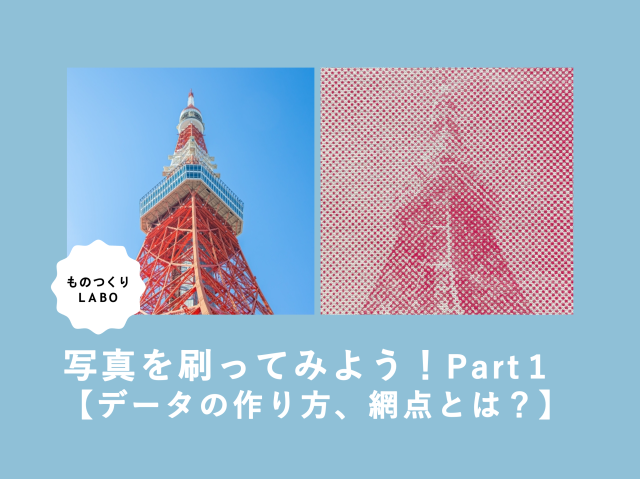
シルクスクリーンで写真を刷ろう!①【網点とは?データの作り方は】
シルクスクリーンで写真をプリントすると面白い!というのをご存じですか??いつもの写真もこんなふうに! 元の写真 「こん」でプリント! インクの色を変えるだけでイメージもがらり! 「さくら」でプリント 「みどり」でプリント 写真をシルクスクリーンプリントするためには、シルクスクリーン用のデータに作り変える必要があります。 写真をモノクロコピーするだけじゃダメなの?と疑問に思う方もいるかもしれませんが、シルクスクリーンの原稿は真っ黒が原則!グレーなどの中間色は製版できません。 モノクロコピーした原稿 グレー部分はスクリーンが抜けませんでした シルクスクリーンでは、写真データを【網点処理】をすることでグラデーションを表現します◎ というわけで今回は写真をシルクスクリーンでプリントするための ・写真データの作り方 ・オススメの線数 などについて、詳しく解説していきます! ◎目次① データの作成 1.Photoshopで写真を開く 2.サイズと解像度を設定 3.グレースケール化 4.モノクロ2階調→網点設定 └「線数」とは └「角度」とは └「網点形状」とは 5.データ完成!② プリント③ フルカラープリントもできる?④ まとめ ① データの作成 1.Photoshopで写真を開く まずは、プリントしたい写真をPhotoshopで開きます。 東京タワーの写真をPhotoshopで開きました 2.サイズと解像度を設定 次に、「サイズと解像度」を設定します。メニューバー〈イメージ〉→〈画像解像度〉を選択 画像解像度の設定 以下のダイアログボックスが表示されたら、プリントサイズを設定します。 ・幅、高さを入力(左の鎖マークを繋げた状態で設定)・解像度は「300」と入力(単位は「pixel/inch」) ダイアログボックスで数値を指定 3.グレースケール化 次に、写真をグレースケールの状態に変更します。グレースケールとは、白と黒の中間色であるグレーの濃淡を254階調(グラデーション)で表現すること。 メニューバー〈イメージ〉→〈モード〉→〈グレースケール〉を選択 グレースケール化 「カラー情報を破棄しますか?」というメッセージが表示されたら、〈破棄〉を選択してください。 〈破棄〉を選択 4.モノクロ2階調→網点設定 グレースケール化したデータをモノクロデータにします。 シルクスクリーンではグレーをそのまま表現することはできないので、代わりに「網点」で階調を表現します。(網点については次の章!)網点を設定するために、グレースケール化した写真から一旦階調を取り去ります。 メニューバー〈イメージ〉→〈モード〉→〈モノクロ2階調〉を選択 モノクロ2階調 モノクロ2階調を選択すると、2つのダイアログボックスが出てきます。 ひとつ目の「モノクロ2階調」の設定では・解像度の出力:300pixel/inch・種類:ハーフトーンスクリーンと入力し、OKをクリック。 モノクロ2階調設定 ふたつ目の「ハーフトーンスクリーン」のダイアログボックスでは、網点の設定をします。(重要!) 網点(ハーフトーン)とは、印刷物の濃淡を表現するための小さな点のこと。網点の密度や大きさでグラデーションを作り、1色印刷でも豊かな表現を刷ることができます。 網点のオススメ設定は・線数 :15線・角度 :45度・網点形状 :円です。 オススメの設定 線数とは? 線数10、15、30、40の比較 ※角度:45度 網点形状:円 サイズ:150×100mm 線数とは、網点の密度のこと。すなわち、印刷の細かさ。線数が大きいほど精密な表現になり、小さいほどドットが粗くなります。 ちなみにTシャツくんでは、線数が大きい(=ドットが細かい)ほど製版の難易度がアップします。この後の〈②プリント〉の章でお話しますが、Tシャツくんで製版する場合、オススメは10~15線です。 角度とは? 45度、25度、90度の比較※線数:10 網点形状:円 サイズ:150×100mm 角度とは、網点が並ぶ方向。フルカラーでプリントする場合には重要な設定になりますが今回のように1色印刷であれば、お好みの設定で構いません。 網点形状とは? 網点形状の比較※線数:10 角度:45 サイズ:150×100m 網点形状とは、その名のとおり網点の形。「点」と言いながら、ラインや円、クロスなど様々な種類を選べます。こちらもお好みで設定してみてくださいね! 5.データ完成! 網点の設定を完了すれば、データが完成です。ここからはいつも通り、専用用紙に出力してから製版をしていきましょう! ② プリント さて、いよいよ製版とプリントです!線数10、15、30の3パターンでプリントしたものがこちら。 10線でプリント(左:全体 右:拡大)※角度:45度 網点形状:円 サイズ:150×100mm 15線でプリント(左:全体 右:拡大)※角度:45度 網点形状:円 サイズ:150×100mm 30線でプリント(左:全体 右:拡大)※角度:45度 網点形状:円 サイズ:150×100mm 【10線~15線】 レトロでアートな雰囲気に。シルクスクリーンならではの味があります◎製版も印刷も比較的簡単で、シルクスクリーンに慣れていない方でも挑戦しやすいですよ。ただし、10線はドットの存在感が大きいので写真によっては被写体がわかりづらくなるかもしれません。 【30線】 きめが細かく、実際の写真に近い見え方になりました。ただし、Tシャツくんでのアナログ製版ですとサイズによっては骨が折れる作業かも…。 30線で写真に忠実にプリントしたい!という方は、デジタルによる製版が可能な製版サービスのご利用も合わせてご検討くださいね!※製版サービスの場合でも目詰まりは注意です https://www.hando-horizon.com/fukugyo/logosuru/ デザインの細かさと製版・プリントの関係性についてはこちらの記事でも解説しています。 https://www.hando-horizon.com/labo/11282 https://www.hando-horizon.com/labo/11370 ③ フルカラープリントもできる? ズバリ、できます!データの作成方法やプリント工程が多くなり少々手はかかりますがフルカラーも面白いですよ♪フルカラープリントのやり方は、こちらの記事で解説していますので是非ご覧ください! ▶シルクスクリーンで写真を刷ろう!②【フルカラープリント編】 ④ まとめ いかがでしたでしょうか?いつもの写真ががらりと印象が変わり、おもしろいですよね! 網点の設定の仕方でも仕上がりの印象が違うので是非いろいろなパターンで試してみてくださいね。 HANDoでは、シルクスクリーンを通してものつくりやみなさまの新しい一歩のサポートをしています。 シルクスクリーンのワークショップを運営してみたい!イベントでシルクスクリーンをやってみたい! など、シルクスクリーンにご興味をお持ちでしたら、ぜひ一度HANDoへご相談ください。 シルクスクリーンのお役立ち情報「ものつくりLABO」やイベントレポートも随時更新しています。 >「ものつくりLABO」記事一覧 > イベントレポート一覧 > お問い合わせフォーム