
色々な素材にシルクスクリーン#1 最適なインクと刷り方のポイント
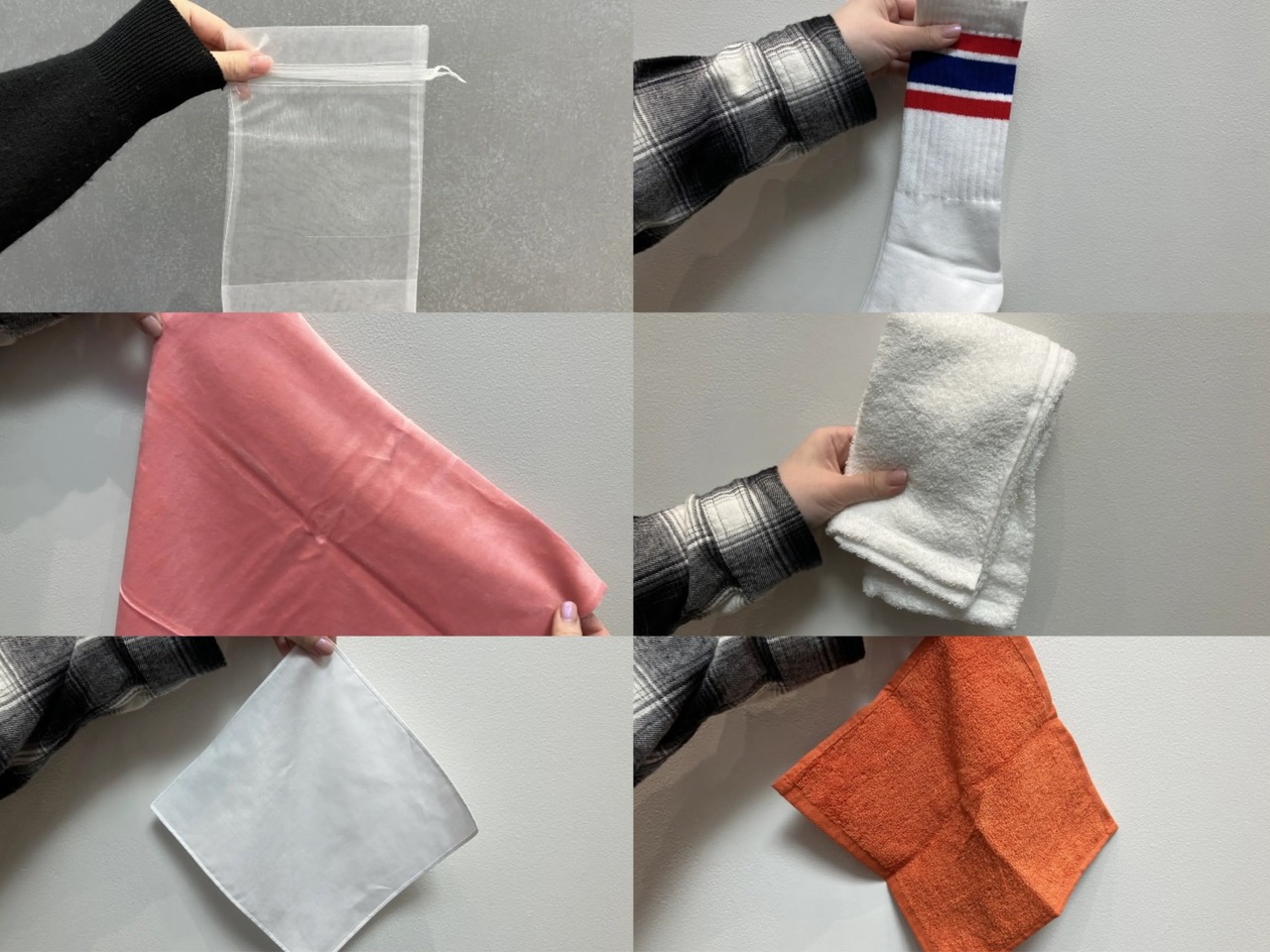
綿やポリエステル、ナイロン、ガラスなど、インクを替えることで、さまざまなものにプリントできるシルクスクリーン。
ただ、一口にポリエステルやナイロンと言ってもいろいろなものがありますよね。
基本的には凹凸のない滑らかな「平面」への印刷を得意としていますが、「チャックがある場合はどうすればいいの?」「手のひらサイズのポーチはどうやって刷る?」「ポリエステルと書いてあるけどこれって本当にウレタンインクで良いの?」などなど、みなさまの疑問も尽きないはず。
そこで今回は、30点以上の気になるアイテムを集めてみました!第1弾はその中からまずは6点を厳選しています。
それぞれのアイテムに適したインクと刷り方のポイントを徹底解説します!
▼第2弾はこちら
色々な素材にシルクスクリーン#2
ハンカチ【綿100%・パイル】
まずはスタンダードなハンカチ。
パイル生地と呼ばれるしっかりと水分を吸水するタイプです。
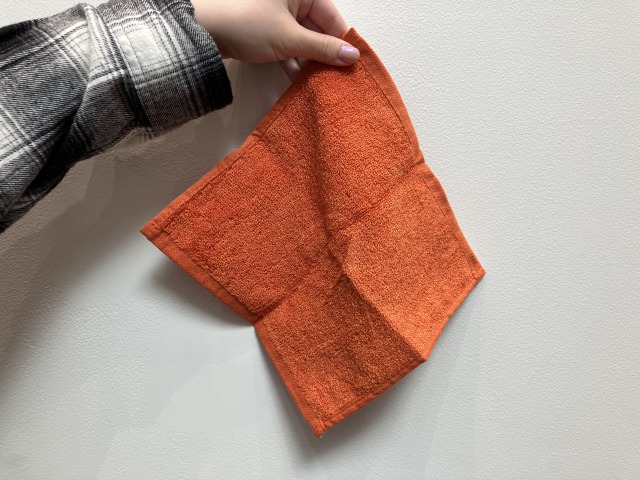
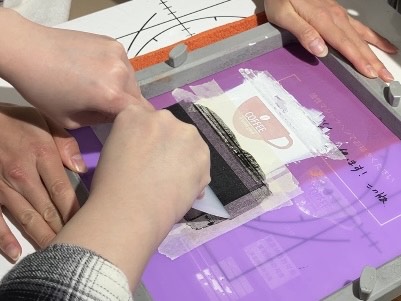
パネル(下敷き)にスプレーのりを吹き付けて、しっかりと生地を固定しましょう。
2人1組でフレームを押さえてもらうか、1人なら片手でフレームを押さえて刷る、もしくは、ワイド印刷機を使えば多枚数プリントも楽にできます。
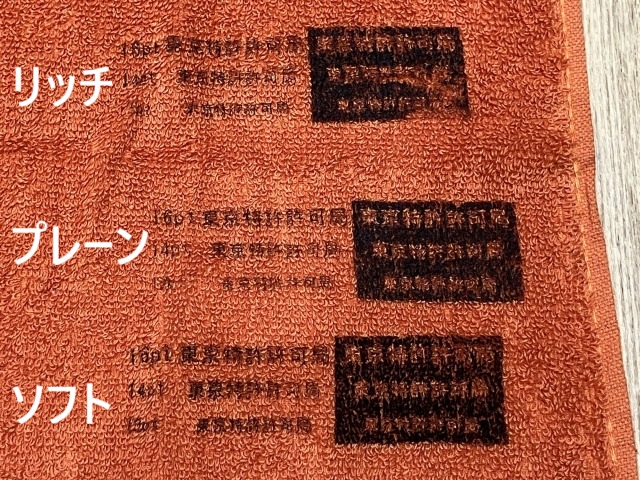
適したインクは?
おすすめは…正直に言うとありません。
やはりケバケバにインクが乗りづらく、細かい文字や絵柄は向いていないようです。
ただ、ベタの四角は文字を除いて比較的きれいにプリントできているので、もし印刷するなら単純なマークのようなデザインがおすすめです。
★ケバケバしている分、平滑なTシャツより定着性が悪い可能性があります。クッキングシートをかぶせ中温アイロン2分程度をかけた後、洗濯は数日経過してからをおすすめします。
注意点は?
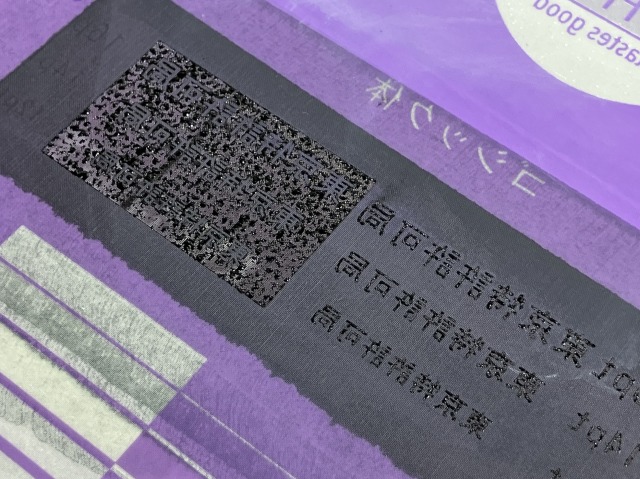
ケバケバしているので、インクが完全に落ち切りません。
刷った後はこのようにつぶつぶとインクが残りがちなので、2枚目を刷る前に裏面掃除をするのがおすすめ。このまま2枚目に版を置くとインクがついてしまいます!
ハンカチ【綿100%・薄手】
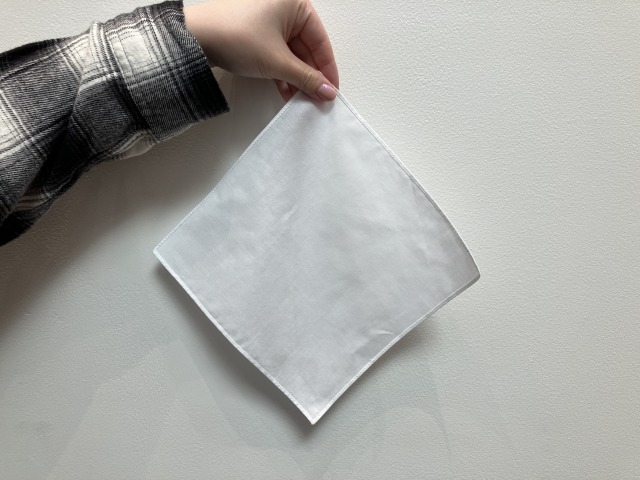
今度は同じ綿100%のハンカチでも薄手のものに刷ってみます。
薄くて滑らかな素材なので刷りやすそう!
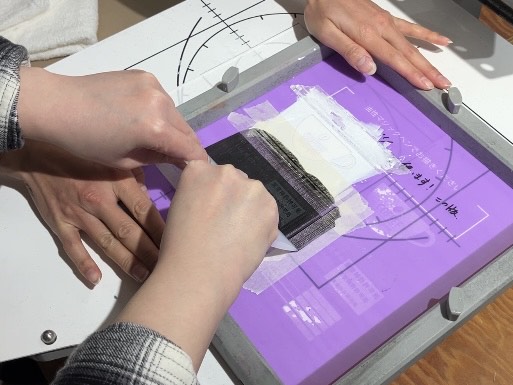
パネル(下敷き)にスプレーのりを吹き付けて、しっかりと生地を固定しましょう。
2人1組でフレームを押さえてもらうか、1人なら片手でフレームを押さえて刷る、もしくは、ワイド印刷機を使えば多枚数プリントも楽にできます。
適したインクは?
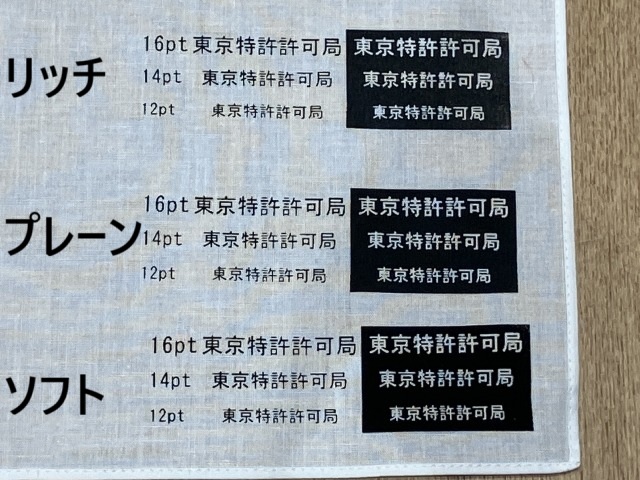
おすすめは「ソフトインク」です!
生地が薄くさらっとしているので、同じくさらっとした染み込みタイプのソフトインクだと、生地の柔らかさを損なわずにプリントできます。
プレーンインク、とくにリッチインクだと”インクがこってり乗っている感じ”があり、薄手のハンカチにはあまり向いていないようです。
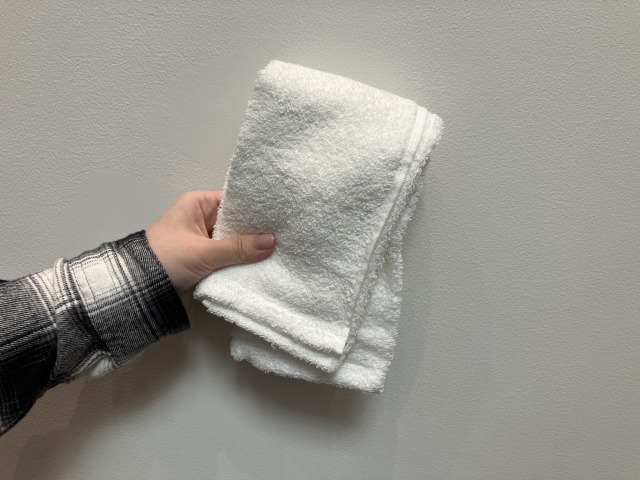
タオル【綿100%・ふわふわ】
お次は1番目のハンカチと似たパイル生地のタオル!
ふわふわとした生地、どのようにインクが乗るのでしょうか。
パネル(下敷き)にスプレーのりを吹き付けて、しっかりと生地を固定しましょう。
2人1組でフレームを押さえてもらうか、1人なら片手でフレームを押さえて刷る、もしくは、ワイド印刷機を使えば多枚数プリントも楽にできます。
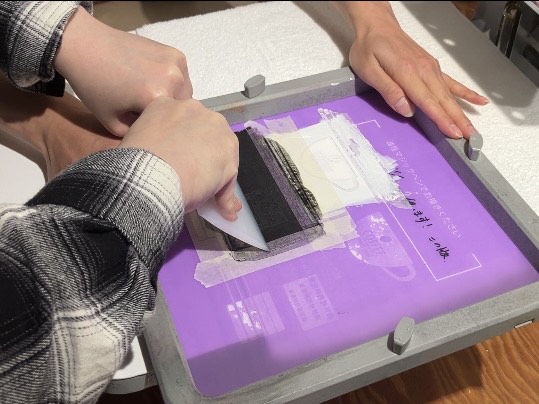
適したインクは?
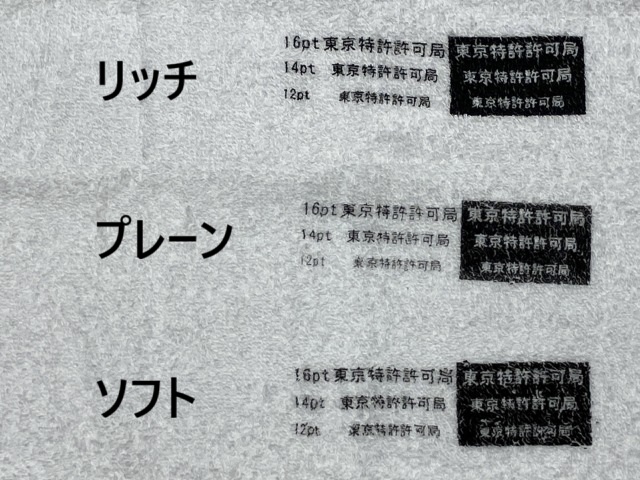
「リッチインク」がかなりきれいにプリントできました!
1番目のハンカチ(パイル)と同じような素材なので、ケバケバにインクはのりづらいですが、リッチインクはこってりしているので、毛並みを押さえつけるような感じで仕上がりました。
★ケバケバしている分、平滑なTシャツより定着性が悪い可能性があります。クッキングシートをかぶせ中温アイロン2分程度をかけた後、洗濯は数日経過してからをおすすめします。
ボアクロス【ポリエステル100%】
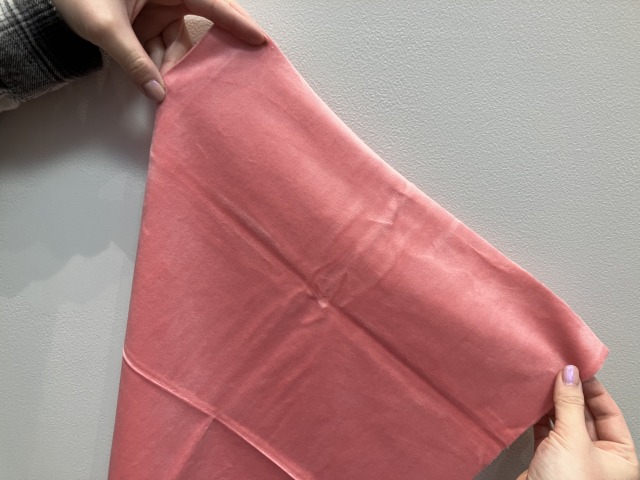
お次はボアクロス。
なめらかな手触りで、推しぬいぐるみの肌や髪に使われることが多い素材だそうです。
言われてみれば、たしかにこの感触ですね、推しぬい…!!
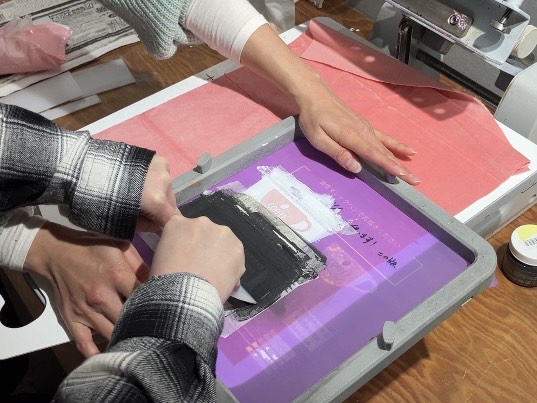
パネル(下敷き)にスプレーのりを吹き付けて、しっかりと生地を固定しましょう。
2人1組でフレームを押さえてもらうか、1人なら片手でフレームを押さえて刷る、もしくは、ワイド印刷機を使えば多枚数プリントも楽にできます。
注意点は?
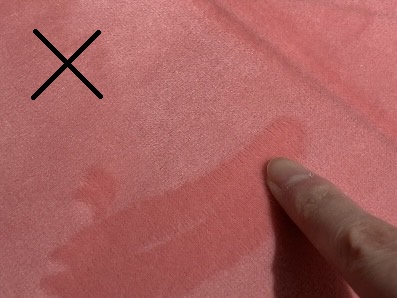
毛並みの方向があるので、プリントするときは毛並みに逆らわないようにプリントしましょう。
生地を触って、指の跡がつかないほうが正しい方向です。
適したインクは?
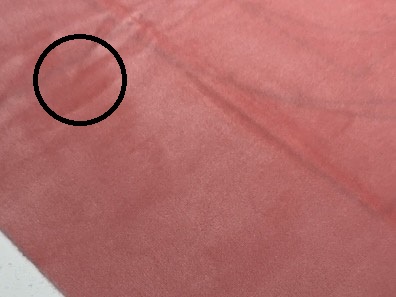
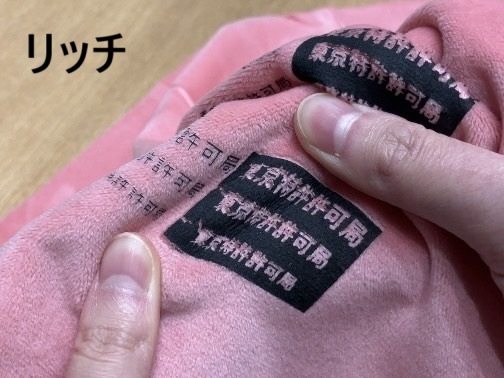
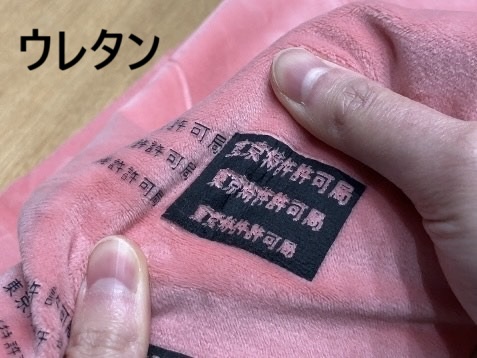
「ウレタンインク」がおすすめ!
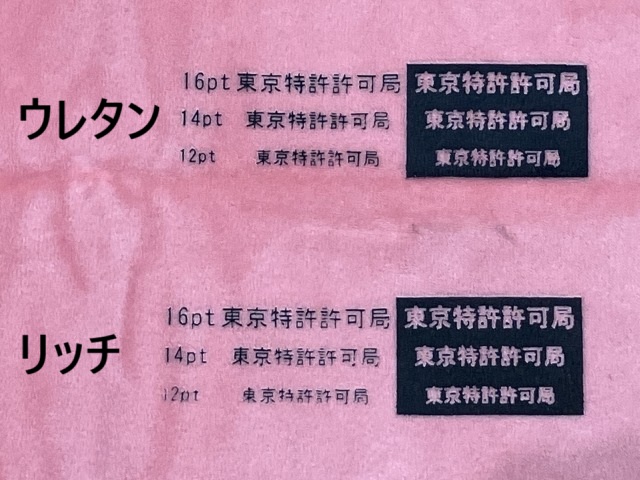
印刷しただけではあまり見た目に違いはありませんが、ボアクロスはよく伸びるので、リッチインクだとひび割れが。
ウレタンインクは伸縮性があるので、生地を伸ばしてもある程度一緒に伸びてくれるため、ひび割れが起きにくいです。
★毛足は短いですがモケモケしている分、平滑なTシャツより定着性が悪い可能性があります。クッキングシートをかぶせ中温アイロン2分程度をかけた後、洗濯は数日経過してからをおすすめします。
リブ靴下【綿80%ポリエステル19%ウレタン1%】
今度は靴下に挑戦!
少し難易度が高そうなリブソックスを選んでみました。このボコボコした段差に対してどうやって刷るかがポイントですね。
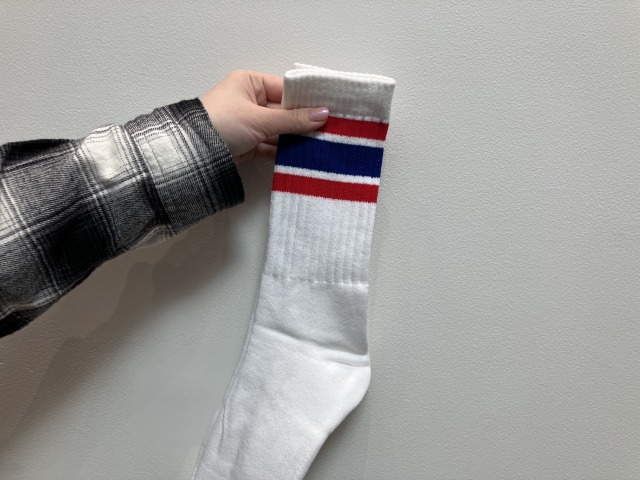
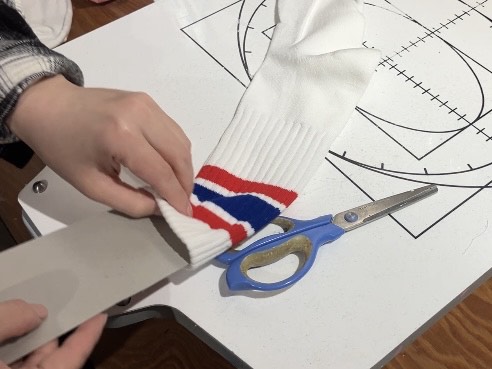
靴下の幅に合わせて厚紙などを切るのがおすすめ。
厚紙にスプレーのりを吹き付けて、生地をしっかり固定しましょう。
注意点は?
みなさんが悩むのは”刷る向き”ですよね。
そこで、リブの山を乗り越えるように刷るパターンと、リブの向きに刷るパターンで比較をしてみました。(矢印の向きがスキージを動かした向きになります。)
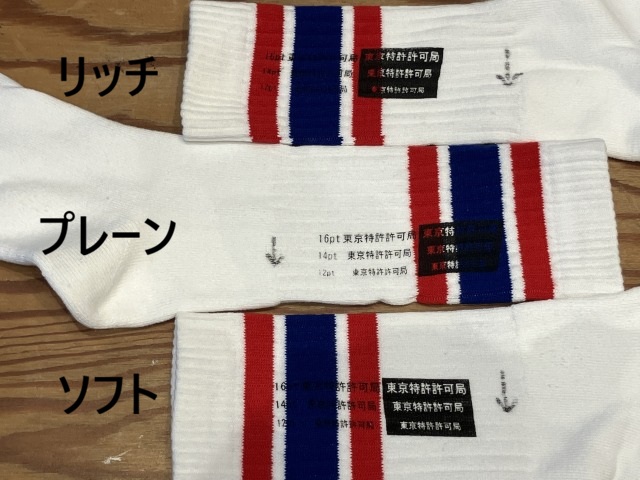
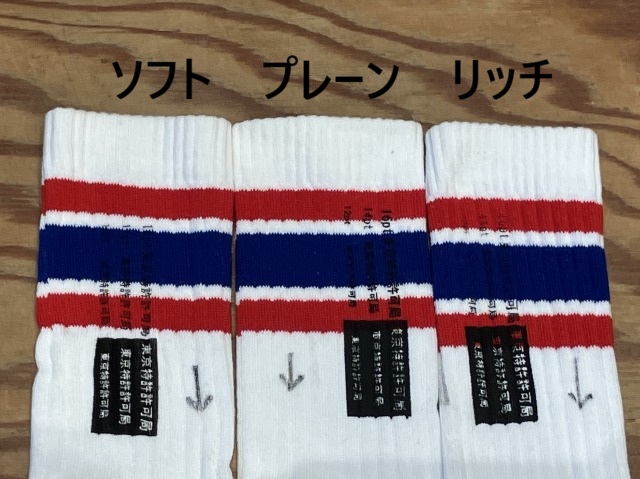
ぱっと見はどちらも良く刷れているようですが、よく見てみると…
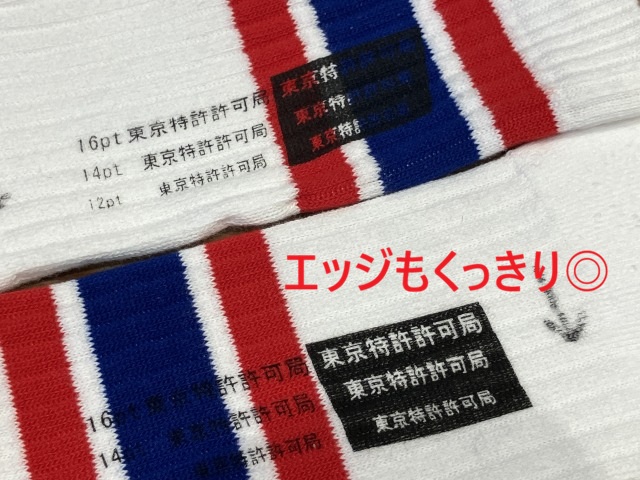
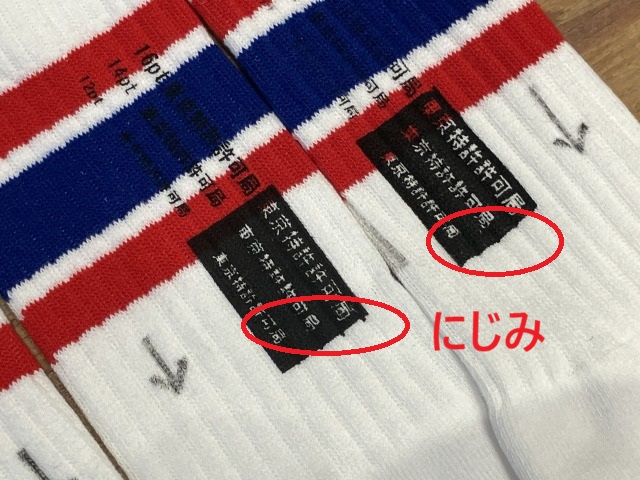
リブの山を乗り越えるようにプリントした方はきれいに仕上がったのに対し、リブの向きにプリントした方はにじみが見られました。
リブのくぼみにインクが入りすぎてスキージで押し出されてしまったような感じです。
リブソックスにシルクスクリーンプリントをする場合は、山を一つずつ乗り越えるように刷るときれいにプリントすることができますよ◎
適したインクは?
綿80%以上なので、ソフト、プレーン、リッチいずれもOK!好みのインクを選んでくださいね。
ただ、靴下を履いた時にリブが伸びてデザインも引き伸ばされてしまうので、履いた時にきれいに見せたいのであれば、下準備の時に厚紙を少し大きめに切り、リブを少し伸ばした状態でプリントすると良さそうです。
オーガンジー巾着【ナイロン・ポリエステル】
どんどんいきましょう!
今度はオーガンジー巾着に印刷してみます。たまに問い合わせをいただくこともあるオーガンジー。
透け感がかなりある素材ですが、さてどうなるか…!
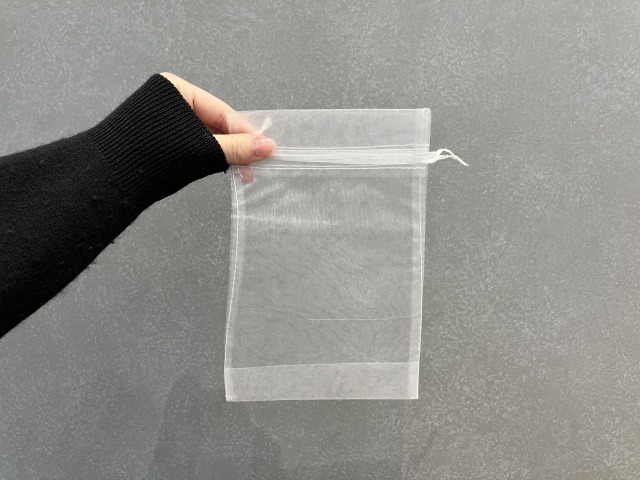
パネル(下敷き)にスプレーのりを吹き付けて、中に入れましょう。
2人1組でフレームを押さえてもらうか、1人なら片手でフレームを押さえて刷る、もしくは、ワイド印刷機を使えば多枚数プリントも楽にできます。
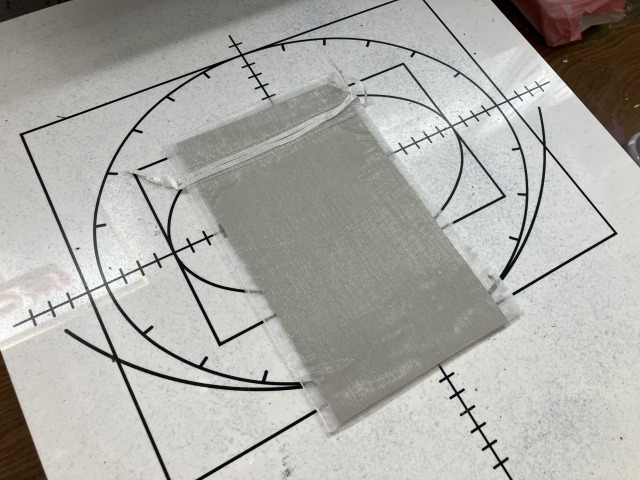
適したインクは?
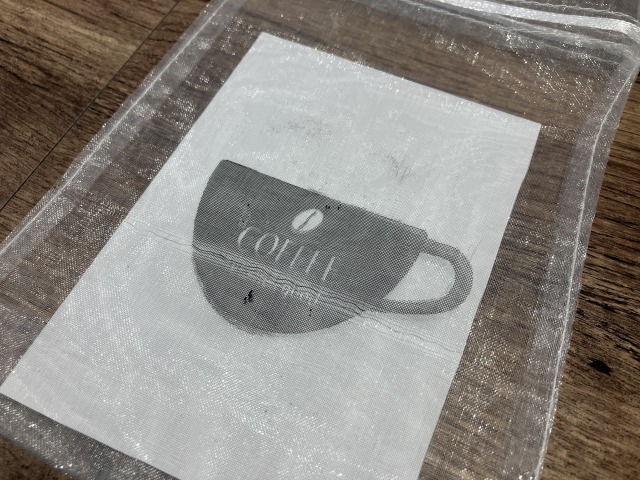
細かいメッシュのような素材なので、刷ったインクはほぼすべて中に入れた下敷きの方にいってしまいました。残ったのはうっすら透けたデザインのみ。
透け感のある感じがイメージ通り!という方には良いかもしれません。
素材はナイロン・ポリエステルですが、巾着や何かの衣装のようなあまり洗濯をしない素材ということを想定すれば、インクはプレーンやリッチインクで問題なさそうです◎
まとめ
いろいろな素材にシルクスクリーン!ということで、今回は6種類のアイテムにプリントしてみました。
生地の特性に合わせた刷り方がポイントですね!
まだまだ試したいアイテムがたくさんあるので、準備が整い次第、第2弾も公開する予定です!
お楽しみに!
▼第2弾はこちら
色々な素材にシルクスクリーン#2
おすすめ記事
labo-
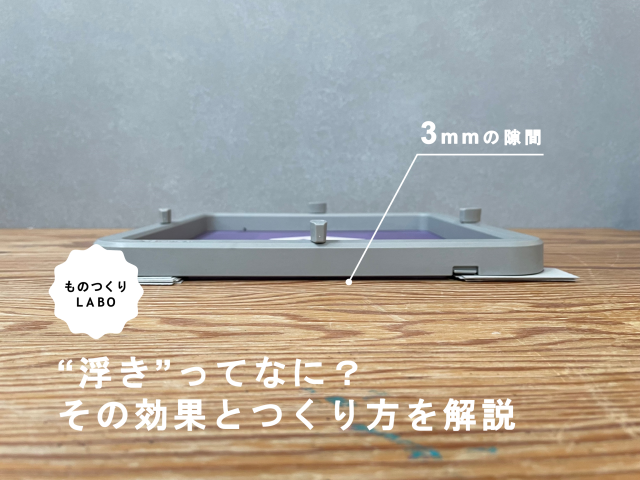
シルクスクリーン 「浮き」は重要!版離れとは?浮かせ方は?
“浮き”とは、印刷したい素材と版の隙間(3mm程度)のこと。 シルクスクリーンにおいて、“浮き”はきれいなプリントには欠かせないポイントです!印刷用語では「クリアランス」と呼ぶことも。今回は、“浮き”の重要性を解説していきます。 ◎目次“浮き”はなぜ必要?版離れが悪いとどうなる?浮かせすぎるのもダメ。3mm程度がベスト!浮きのつくり方 ・基本的な浮きのつくり方 ・フレームよりも小さいものに刷るとき ・フレームの一部が素材から外れるときまとめ “浮き”はなぜ必要? “浮き”があることにより、スキージが通過した後に版が印刷素材から離れ(これを「版離れ」と言います)その反発力でインクを均一に引き上げることにより、美しい印刷面になります。 下の図のように、スキージを押し当てている部分だけが素材に触れている、という状態がベストです。 版離れ 版離れが悪いとどうなる? 「版離れが悪い」というのは、スキージ通過後に版のメッシュが印刷素材に長く張り付いてしまうこと。 版離れが悪い状態 版離れが悪いと、版を持ち上げる際にインクも一緒に剥がしてしまったり、 ズレてダブりや滲みが発生したり、インクが張り付いて印刷物の表面が毛羽立ってしまったり 目づまりしたり…etcさまざまな不具合の原因となります。 版を持ち上げるときに素材が張り付いてしまいました 版に吸い付いて、表面が毛羽立っています 浮かせすぎるのもダメ。3mm程度がベスト。 冒頭で、浮きは3mmとお伝えしました。この距離間もとても大事なポイントです。浮かせれば浮かせるほどいい、というわけではありません。 浮かすぎると反発力が強まり、インクを持ち上げる速度が速くなることで「欠け」の原因になります。 また逆に、必要以上にインクが落ち均一な印刷面にならない可能性があります。 たかが3mm、されど3mm! 浮き5mmのプリント例。インクが必要以上に落ちたことで、細かい線や文字は潰れています。ロゴマークの下も欠けてしまいました。 “浮き”のつくり方 それでは、浮きの作り方を見ていきましょう! 基本の作り方から応用編、印刷素材ごとのケースもご紹介していきます。 ・基本的な“浮き”のつくり方 ① まずは浮き具合をチェック!印刷素材の上にフレームを置いて、確認しましょう。 ② 浮きが足りなければ、フレームの下に厚みのあるものを挟んでフレームの高さを調整 ※ フレームの四隅か、3か所持ち上げると安定しやすいですよ。 ※ 挟むものは厚紙やカードなどなんでもOK。 ③ 3mmの隙間ができ、フレームに傾きがなく、フラットに保たれていれば完成! 厚紙を重ねてフレームの四隅に挟みました。 定規がスッと入る位の隙間が生まれました! また、たくさん印刷する場合はフレーム裏か作業台に貼り付けて固定してしまうのも手! たくさん刷るときは固定するのがラク! ・フレームよりも小さいものに刷るとき 小さい素材に刷る場合など、フレームの全体が素材に乗らないことがあると思います。 このときも考え方は同じです。フレーム下に厚みのあるものを挟んで適度に浮かせましょう。 例)ミニポーチ、小さめサコッシュ、カード、はがき、など 中敷きをセットして凹凸を解消したポーチ。フレームの四隅に厚紙を挟んで、印刷面から3mm浮くように高さを出しました。 フレームの四隅に厚紙を5枚挟みました。 定規がスッと入る位の隙間ができました! おまけの応用編です。箱に刷るときのシチュエーション。 高さ2.5cmの箱 手元にあったコルク素材だけでは足りなかったので、さらに厚紙も追加でして高さを調整。たくさん重ねると不安定になりやすいので、テープで固定するのもいいと思います◎ コースター+厚紙の合わせ技! 定規がスッと入る位の隙間ができました こんな感じで、手元にある道具を使って臨機応変にセッティングしてみてくださいね! ・フレームの一部が素材から外れるとき 印刷したい位置によっては、フレームの一部だけが印刷素材から外れることがあるかと思います。 例)トートバッグの隅、Tシャツの袖、など 素材に乗っている部分、外れた部分、それぞれにちょうどいい高さをつける必要があります。 例えば下の画像のように、トートバッグの右下あたりに印刷したい場合。素材に乗っている部分には厚紙4枚、素材から外れた部分には10枚セットしました! はみ出た部分は、フレームを均等に保ちつつさらに高さを出します。 ちょうどいい隙間ができました 素材の厚みによって必要な高さも異なるので、適宜アレンジしてみてくださいね。 そしてフレームはなるべく平らな状態になるように気を付けましょう! まとめ いかがでしたか? 印刷したいものや位置によって、様々なケースがあるかと思います。 浮きの原理を理解しているだけでいろいろと工夫することができるので、快適にシルクスクリーンを楽しめるはずですよ! HANDoでは、シルクスクリーンを通してものつくりやみなさまの新しい一歩のサポートをしています。 シルクスクリーンのワークショップを運営してみたい!イベントでシルクスクリーンをやってみたい! など、シルクスクリーンにご興味をお持ちでしたら、ぜひ一度HANDoへご相談ください。 シルクスクリーンのお役立ち情報「ものつくりLABO」やイベントレポートも随時更新しています。 >「ものつくりLABO」記事一覧 >イベントレポート一覧 >お問い合わせフォーム
-
Tシャツくん露光時間完全ガイド!サイズ メッシュ 原稿用紙ごとに詳しく解説!
「Tシャツくんの製版が上手くいかない」、「Tシャツくんの露光時間ってどうやって設定するんだっけ?」と思っている方必見!Tシャツくんの露光時間をサイズ、メッシュ、原稿用紙別に詳しく解説します。最適な露光時間を知ることで、製版の失敗のリスクも減り、きれいな版が作れるようになります。これを読めば、あなたもTシャツくん製版マスターになれるかも? Tシャツくん専用原稿用紙について 露光時間について確認する前に、まずは原稿をプリントアウトする「紙」についてご紹介します。Tシャツくんの露光時間は、Tシャツくん専用原稿用紙に合わせて設定されていますので、市販のコピー用紙などを使うと製版が上手くいかない場合があります。(紙の厚さ等の違いで光の透過量が異なるため)必ず「Tシャツくん専用原稿用紙」を使ってプリントアウトしてくださいね。 また、Tシャツくん専用原稿用紙にはいくつか種類があるのをご存じでしょうか。大きく分けて2つ、原稿を印刷するプリンターによって使い分けます。 【インクジェット専用原稿用紙】 インクジェットプリンターを使用してデザインを印刷する場合に使います。裏表があります。右上に欠けがある方が印字面です。 【コピー機・手描き専用原稿用紙】 インクジェット以外のプリンター(レーザー/トナー等)を使用してデザインを印刷する場合、またはデザインを手描きする場合に使います。「80 & 120メッシュ用」と「60 & 230メッシュ用」がありますので、使用するスクリーンのメッシュ数に合わせて選びます。裏表はありません。 Tシャツくんの露光時間 スモール・ミドル・ワイド サイズ別に詳しく解説! 次に使用するTシャツくんの機種に合わせた露光時間をご紹介します。 【Tシャツくんジュニア】 ★露光時間の設定方法 S、M、Lと書かれたつまみを回して露光時間を設定し、スタートボタンを押して露光スタート。点滅している間は露光中。点滅が消えたら露光終了となります。 ★露光時間の対応表 230メッシュ 120メッシュ 80メッシュ 60メッシュ コピー機・手描き用原稿用紙 S S S S インクジェット専用原稿用紙 M L L L 【Tシャツくんミドル(T-M22) ※白い本体】 ★露光時間の設定方法 +-ボタンで露光時間を設定し、▶ボタンで露光スタート。点滅している間は露光中。ピーッと音が鳴り、点滅が消えて点灯に戻ったら露光終了となります。 ★露光時間の対応表 230メッシュ 120メッシュ 80メッシュ 60メッシュ コピー機・手描き用原稿用紙 1 2 2 4 インクジェット専用原稿用紙 3 4 4 6 【Tシャツくんワイド製版機】 ★露光時間の設定方法 分と秒ごとに「10+」と「1」のボタンで露光時間を設定し、スタートボタンで露光スタート。時間のカウントダウンが動いている間は露光中。カウントダウンが止まり、設定した露光時間の表示に戻ったら露光終了となります。 ★露光時間の対応表 230メッシュ 120メッシュ 80メッシュ 60メッシュ コピー機・手描き用原稿用紙 1分10秒 1分10秒 1分10秒 1分10秒 インクジェット専用原稿用紙 3分 4分15秒 4分15秒 4分15秒 【番外編:TシャツくんBlack】 「手描・コピー用」または「インクジェット用」ボタンを押して露光スタート。点滅している間は露光中。点滅が消えたら露光終了となります。 230メッシュ 120メッシュ 80メッシュ 60メッシュ コピー機・手描き用原稿用紙 手描コピー用 インクジェット専用原稿用紙 インクジェット用 まとめ 今回は、Tシャツくんの製版に重要な「紙」と紙に合った「露光時間」についてご紹介しました。この2つは製版作業において重要なポイントとなりますので、必ず守ってくださいね!Tシャツくんを使いこなして、快適にシルクスクリーンプリントを楽しみましょう!
-
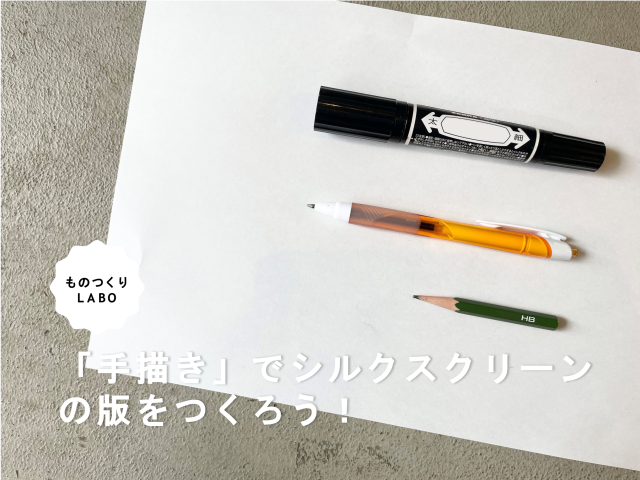
シルクスクリーン 「手描き」で原稿をつくろう! │ Tシャツくん
シルクスクリーンをやってみたいけど、デザインソフトが使えない…という方。 大丈夫です!手描きのイラストでも原稿は作れます! 方法はふたつ。 ①Tシャツくん専用原稿用紙に、直接描く ②他の紙に描いたイラストをスキャンorコピー機でTシャツくん専用原稿用紙に出力し直す ①の場合は、「コピー・手描き専用原稿用紙」を使用します。②の場合は最終的に出力するプリンターの種類によって選びます。 トナー/レーザープリンタ(コピー機、複合機など)で出力する場合は「コピー・手描き専用原稿用紙」を、 インクジェットプリンターで出力する場合は「インクジェット専用原稿用紙」を使ってくださいね。 ▶原稿用紙については、こちらの記事で詳しく解説しています! https://www.hando-horizon.com/labo/11776 Tシャツくん専用の原稿用紙について そして、手描きで原稿をつくる際のポイントは ・白黒でつくること ・黒は濃く! ・原寸で描く ・線幅や白抜きは1mm以上 の4つ。 ポイントをそれぞれ、解説していきます! ◎目次・Tシャツくん 製版の仕組み・ポイント① 原稿は白黒で作る・ポイント② 黒の濃さが重要・ポイント③ 原寸で描く・ポイント④ 線幅は1㎜以上!細かくしすぎない・手描きイラストで多色刷りするには・まとめ Tシャツくん 製版の仕組み その前に、予備知識としてシルクスクリーン製版の仕組みを知っていると理解が深まりますのでまずはそちらを解説します。(知っているよ!という方はこの章は飛ばしてくださいね。) Tシャツくんのスクリーンは、無色のメッシュ状のシートに「感光乳剤」というものが塗られています。紫色に見えているのは、実は乳剤の色!Tシャツくんでは、目で見て分かりやすくするために感光乳剤を紫色に着色しています。 Tシャツくんの版 この「感光乳剤」は特性として、紫外線に当たると固まり、当たらないと水に溶け出します。 スクリーンに黒い絵柄が印刷された原稿を貼り付けて露光すると、黒い絵柄部分は紫外線を遮り、それ以外の部分は乳剤が固まります。 よって、露光後に水でブラッシングをすると絵柄部分だけが溶け出しインクを通す孔になるという仕組みです。 ブラッシング まとめ:「感光乳剤」が塗られたスクリーンに「紫外線」を当てると、黒い部分は水に溶け、それ以外は乳剤が固まる。 さて、製版の仕組みを理解したところで、手描き原稿づくりのポイントを見ていきましょう! ポイント① 原稿は白黒で作る 黒い絵柄部分=プリントしたときにインクが乗る部分になります。逆だと思ってた!という方もたまにいらっしゃいます。ベタでプリントしたいところは黒く塗りつぶしましょう。 ポイント② 黒の濃さが重要! 〇(左)のように、真っ黒に描くことが大事! 声を大にして伝えたいほど大切なのが、黒の濃さ! 製版の仕組みの章でお伝えした通り、黒色は紫外線を遮るという重要な役割があります。 直接手描きする場合は、オススメは油性マジックペン。下の画像のとおり、すっきりと紫が溶け出します! 綺麗に製版できるだけでなく、製版にかかる時間も早いのが油性マジック! 手描きを専用紙に出力し直す場合は、「濃く」なるようにプリンターの出力を調整しましょう◎ 例えば、お子さまが色鉛筆やクレヨンで描いた絵でシルクスクリーンプリントをしたい!という場合は、 白黒コピーで黒を濃く出力し直すか、白黒でスキャンをしてから出力し直す等、とくかく「まっ黒に出し直す」必要があります。 白黒で出力orコピーしてから製版! ポイント③プリントしたい原寸で描く 拡大コピーはガビガビが目立つ… コピー機で拡大縮小もできますが、上の写真のように線や輪郭が粗く出てしまうこともあるため、原寸で描きましょう! ポイント④線幅は1mm以上!絵は細かくしすぎない 細い線は目詰まりしやすく、カスレの原因に。 1㎜以下の細い線や細かい絵柄は、プリント時にインクが通らなかったり目詰まりを起こしたり、 仕上がりが不安定になる恐れがあります。 また、白抜きの場合も同様に1㎜以上の抜きが推奨です。1㎜以下の小さい抜きは印刷が潰れてうまく表現できないことがあるので注意です。 ▶きれいなプリントに必要な線幅ついては以下の記事でも詳しく解説しています! https://www.hando-horizon.com/labo/11282 https://www.hando-horizon.com/labo/11370 手描きイラストで多色刷りするには 複雑なデザインでなければ、手描きイラストでも多色刷りができます! 多色刷りの方法はふたつ。 ① 1つの版で、色分けしたいパーツをマスキングテープ等で隠しながら刷る② 色ごとに版を分ける 手描きで版分けするのは難しいので、単純な絵柄がオススメです。重なったときに位置がずれていないか、紙を透かして確認するといいですよ◎ まとめ 以上、手描きシルクスクリーンのポイント解説をお届けしました! 手描きならではの良さもあると思います。気軽にシルクスクリーンを楽しんでくださいね。 HANDoでは、シルクスクリーンを通してものつくりやみなさまの新しい一歩のサポートをしています。 シルクスクリーンのワークショップを運営してみたい!イベントでシルクスクリーンをやってみたい! など、シルクスクリーンにご興味をお持ちでしたら、ぜひ一度HANDoへご相談ください。 シルクスクリーンのお役立ち情報「ものつくりLABO」やイベントレポートも随時更新しています。 >「ものつくりLABO」記事一覧 > イベントレポート一覧 > お問い合わせフォーム
-
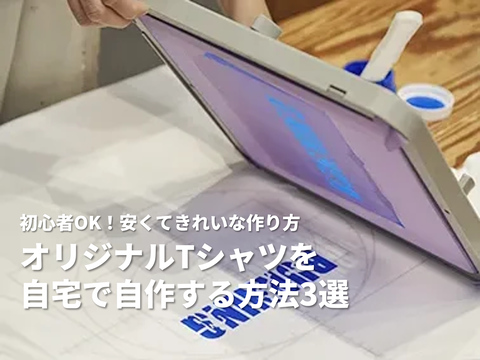
【初心者OK】オリジナルTシャツを自宅で自作する方法3選!安くてキレイな作り方
「学園祭やサークルのイベントでお揃いのクラスTシャツを作りたい!」 「自分のイラストをプリントして、アパレルブランドを立ち上げてみたい!」 そんなときに思い浮かぶのが「オリジナルTシャツって自作できるのかな?」ということ。ネットで調べると色々な方法が出てきて、「結局どれが一番安くて、お店みたいにキレイに作れるの?」と迷ってしまう方も多いのではないでしょうか。 そこで今回は、自宅でできる代表的なTシャツの自作方法3つを徹底比較!それぞれのメリット・デメリットや、絶対に失敗しない選び方をわかりやすく解説します。 オリジナルTシャツを自作するメリット・魅力 「業者に頼む方がラクそうだけど、自作って何がいいの?」と思いますよね。実は、TシャツをDIYすることには、業者発注にはない大きな魅力が3つあります! 1枚から好きなタイミングで自由に作れる 「明日使いたい!」「1枚だけ試しに作りたい!」というときも、自宅ならデザインを決めてその日のうちに完成させられます。 自分で作る楽しさと生まれるストーリー 自分で版を作りプリントする瞬間のワクワク感は、手作りならではの特権。ただ、ものを作るだけじゃなく、その前後にあるストーリーを発信することもできます。 トータルコストが圧倒的に安い 業者に頼むと、とくに少部数だと「版代」が高くつきがちですが、自作のやり方によっては作れば作るほど1枚あたりのコストを抑えることができます。 自宅でできる!オリジナルTシャツの自作方法3選 それでは、自宅でできる代表的な3つの作り方の特徴を見ていきましょう。100均で手軽に始められるものから、お店クオリティの本格派まで集めました。 アイロンプリントシート(手軽さ重視) 市販の転写シートに家庭用のプリンターでデザインを印刷し、アイロンの熱でTシャツに貼り付ける方法です。材料は100均や家電量販店で手軽に揃えられます。 メリット 写真やフルカラーの複雑なイラストも、パソコンとプリンターさえあれば1枚から手軽に印刷できます。 デメリット プリント面がペタッとしたシート特有の質感になり、通気性が悪くなります。また、洗濯を繰り返すと、徐々にひび割れたり、端から剥がれたりしやすいのが弱点です。 ステンシルプリント(手作り感重視) クリアファイルや型紙をデザインの形にカッターでくり抜き、Tシャツの上に置いて、布用インクをつけたスポンジでポンポンと叩いて色を乗せる方法です。 メリット カッター、型紙、インク、スポンジがあればOKなので、100均の材料だけで最も安く始められます。味のあるかすれた風合いが出せるのも魅力です。 デメリット 細かい文字や、デザインの中に浮き島がある文字(OやAの真ん中の部分など)は型抜きが難しく、複雑なデザインには向きません。また、1枚ずつ手作業で叩くため、量産にはかなりの時間と根気が必要です。 シルクスクリーンプリント(クオリティ・量産重視) メッシュ状の版にデザインの穴を開け、その上からインクを伸ばして生地に直接プリントする方法です。実は、お店で売っているアパレル製品や、業者がプリントしているのも、ほとんどがこの「シルクスクリーン」という手法なんです。 メリット 市販のTシャツと同じプロ級のクオリティでプリントできます。 インクが生地にしっかり馴染むため、洗濯しても色落ちせず、剥がれることもありません。そして、一度版を作ってしまえば、何十枚でも同じデザインを量産できます。 デメリット 最初に製版(版を作ること)をするための道具やキットを揃える必要があり、初期費用が数千円〜数万円かかります。 ▼シルクスクリーンプリントを試すなら Tシャツくんサブスク・レンタルサービス 【どれがおすすめ?】自作方法の選び方 3つの方法を紹介しましたが、「結局自分はどれを選べばいいの?」迷ってしまいますよね。そこで、目的別にベストな選び方をまとめました! 目的おすすめの自作方法とにかく安く、1枚だけ実験的に作ってみたいアイロンプリント、ステンシルお店で売れるレベルの、キレイで長持ちする服を作りたいシルクスクリーンプリント部活やサークル、イベントで20〜30枚以上を量産したいシルクスクリーンプリント 「アイロンプリントは手軽だけど、せっかく作ったのに1回洗濯したら剥がれた…というのは嫌だな」「イベントでみんなに配るから、ちゃんとしたクオリティのものを作りたい!」という場合は、シルクスクリーンがおすすめです! クオリティと高コスパを両立するならシルクスクリーンが最強の理由 「シルクスクリーンって、道具を揃えるのが高そうだし、素人には難しそう…」と思うかもしれません。 でも実は、長い目で見ると、クオリティだけでなくコストパフォーマンスの面でもシルクスクリーンが最強なんです。 理由① 耐久性抜群!お店の服と同じ仕上がり アイロンプリントのように生地の上にシールを貼るのではなく、布専用のインクを生地の繊維に直接乗せるため洗濯に強いです。特にTシャツくんインクは、業務用としても40年近くお客様に愛用されているインクなので安心して使えます。 理由② 作れば作るほど、1枚あたりが安くなる! シルクスクリーンの最大の特徴は、版が使い回せるということ。 確かに最初はキットの初期費用がかかりますが、一度版を作ってしまえば、2枚目、3枚目、そして100枚目も、かかる費用は「Tシャツ代 + インク代」だけ!そして、Tシャツだけじゃなくトートバッグやパーカーなど、素材を変えれば同じ版でいろいろなグッズを作ることもできます。 初めてでも失敗しない!「Tシャツくん」でオリジナルTシャツ作りを始めよう 「でも、やっぱり版を作るのって専門的な知識がないと無理じゃ…?」 そんな不安を完全に解消し、おうちのリビングをプロの印刷工場に変えてくれる画期的なアイテムが、シルクスクリーンキットの定番品「Tシャツくん」です! Tシャツくんを見てみる Tシャツくんを使えば、専門知識がなくても、たったの3ステップでプロ級の版が作れちゃいます。 ①デザインを作る スマホやパソコンで好きなデザインを作り、専用の原稿用紙に白黒で印刷します。手描きのイラストでもOKなのがTシャツくんの便利なところ! ②Tシャツくんで製版 Tシャツくんの本体に、スクリーンと原稿をセットして、パチッとスイッチオン。光を当ててから、水で濡らしたハケでこすると版が完成します。 ③インクをのせて刷る Tシャツの上に版を置き、お好みのカラーのインクをのせて、スキージでスーッと引くだけ! これだけで、まるでお店で買ったかのような本格オリジナルTシャツの出来上がりです。キラキラのラメが入ったインクや、もこもこ膨らむ発泡インクなど、自分の好きな色やインクを自由に使えるのも自作ならではの楽しさです。 Tシャツくんを見てみる 【失敗を防ぐ】オリジナルTシャツを自作する時の注意点 著作権・肖像権の侵害に注意! ネットで見つけたアニメのキャラクター、有名ブランドのロゴ、アイドルの写真、アーティストの歌詞などをそのまま使ってTシャツを作ったり、それをSNSなどにアップするのは法律(著作権や肖像権)に触れる可能性が高いためNGです。必ず自分自身で描いたイラストや、著作権フリーとして許可されている素材を使って、完全オリジナルのデザインを楽しみましょう! Tシャツの「素材」と「色」を確認しよう シルクスクリーンのインク(一般的な水性インク)は、綿100%の生地と相性が抜群です。ポリエステル100%のスポーツドライTシャツなどの場合はインクを変える必要があるため、最初は綿100%のベーシックなTシャツを選んで練習するのが、失敗しないポイントです!また、黒などの濃い色の素材はきれいに発色させるのにコツが必要なので、まずは「綿100%」かつ「白などの淡い色」の素材を選びましょう。 まずは「Tシャツくんサブスク」で自作デビューもおすすめ! オリジナルTシャツの自作は、アイロンプリントなどの手軽な方法から始めるのも良いですが、「長く着たい」「お店のような仕上がりにしたい」「何枚も作りたい」なら、シルクスクリーンの「Tシャツくん」が近道です。「でも、いきなり本体(Tシャツくんミドルセット税込39,600円)を買うのはちょっと不安…」そんなあなたに朗報です! HANDo WEBSHOPでは、気軽に本格自作をスタートできる「Tシャツくんサブスク・レンタルサービス(月額税込2,420円〜 ※初回料金あり)」をご用意しています。万が一「自分には合わないな」と思ったら、いつでも解約OK!まずは今週末のイベントや、自分だけのブランド作りの第一歩として、おうちでワクワクするプリント体験を始めてみませんか? Tシャツくんサブスク・レンタルサービスを見てみる 【番外編】「自分で版を作るのが不安…」なら、データ送付だけの「製版サービス」もおすすめ! 「シルクスクリーンが最強なのは分かったけど、自分でキレイに版を作れるか心配…」そんな方も安心してください!HANDoでは、デザインデータを入稿するだけで、版を作って自宅にお届けする「シルクスクリーン製版サービス」も行っています。 「まずは道具を増やさずに、シルクスクリーンの感動的な仕上がりだけを体験してみたい!」という方は、この製版サービスから手軽にデビューしてみるのもおすすめですよ。 シルクスクリーン製版サービス ロゴスルを見てみる お気軽にご相談ください 東京・吉祥寺にある「学び場 HANDo KICHIJOJI」では、スタッフが直接コツをお教えするレクチャーも開催中!あなたのクリエイティブなTシャツ作りを、私たちは全力でサポートします! オリジナルTシャツの自作におすすめの商品・サービス ▼オリジナルTシャツ自作の定番品 シルクスクリーンキット Tシャツくん ▼お得に試してみるなら Tシャツくんサブスク・レンタルサービス ▼データを送るだけで版が届く シルクスクリーン製版サービス ロゴスル