
シルクスクリーンで「木材」へのプリントに適したインクは?
今回は、お問い合わせの多い「木材」へのプリント実験レポートをお届けします!
木材へのプリントに適したインクはどれか、
①表面加工が施された木材
②加工無しの木材
の2パターンで検証しました。
ちなみにシルクスクリーンのインクには「水性」と「油性」があります。
HANDoでは水性インク7種類、油性インク3種類をラインナップしています。
インクの詳細はこちらの記事でご紹介していますのでぜひチェックしてみてくださいね。
それでは実験レポート、いってみましょう!
目次
・〈実験1〉木材に刷る!
・〈実験2〉表面加工された木材に刷る!
・今回使用したインクと、インク周辺商品
・まとめ
・〈実験1〉木材に刷る!
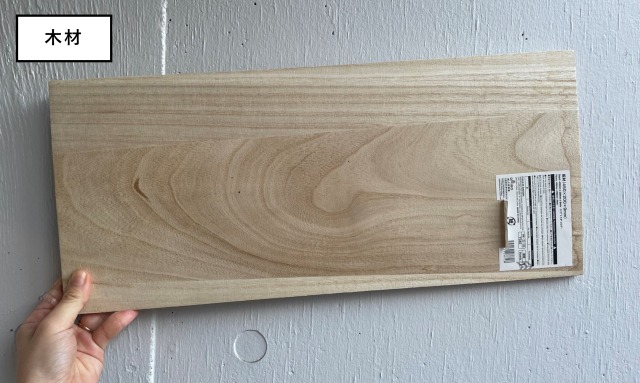
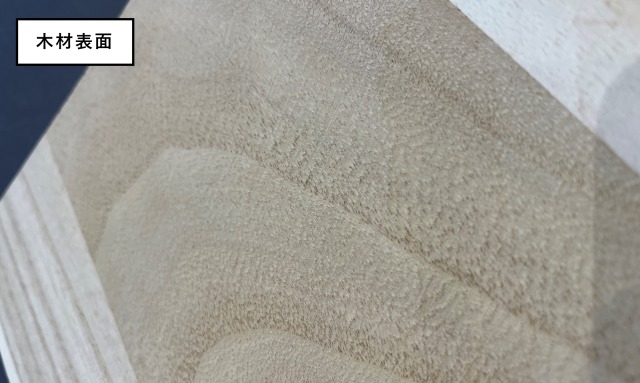
百円ショップで購入したこちらの板材にプリントしてみます。
表面は何も塗装されておらず、少しザラつきのある手触り。
うまくプリントできるのでしょうか…!
◆使用インク:プレーンインク「くろ」vs油性インク「くろ」
◆使用スクリーン:120メッシュ
◆検証:印刷翌日の耐久チェック(①引っ掻きテスト②水濡れ&擦りテスト)
今回の木材はミドルサイズのフレームよりも小さく不安定だったので、しっかりと手で押さえて刷りました。
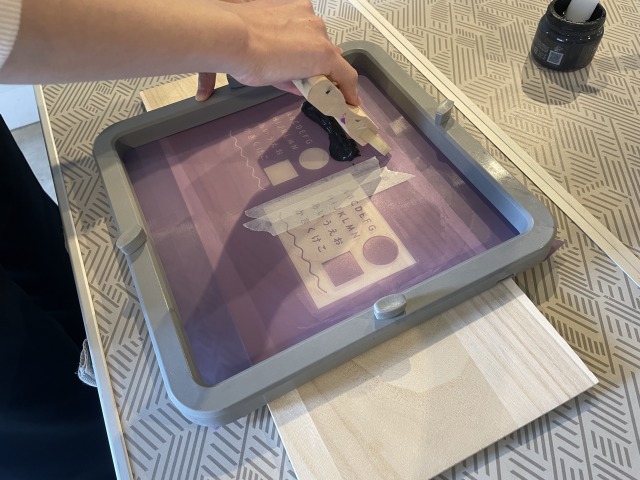
刷りあがり直後~乾燥
刷りあがりはこのようになりました!
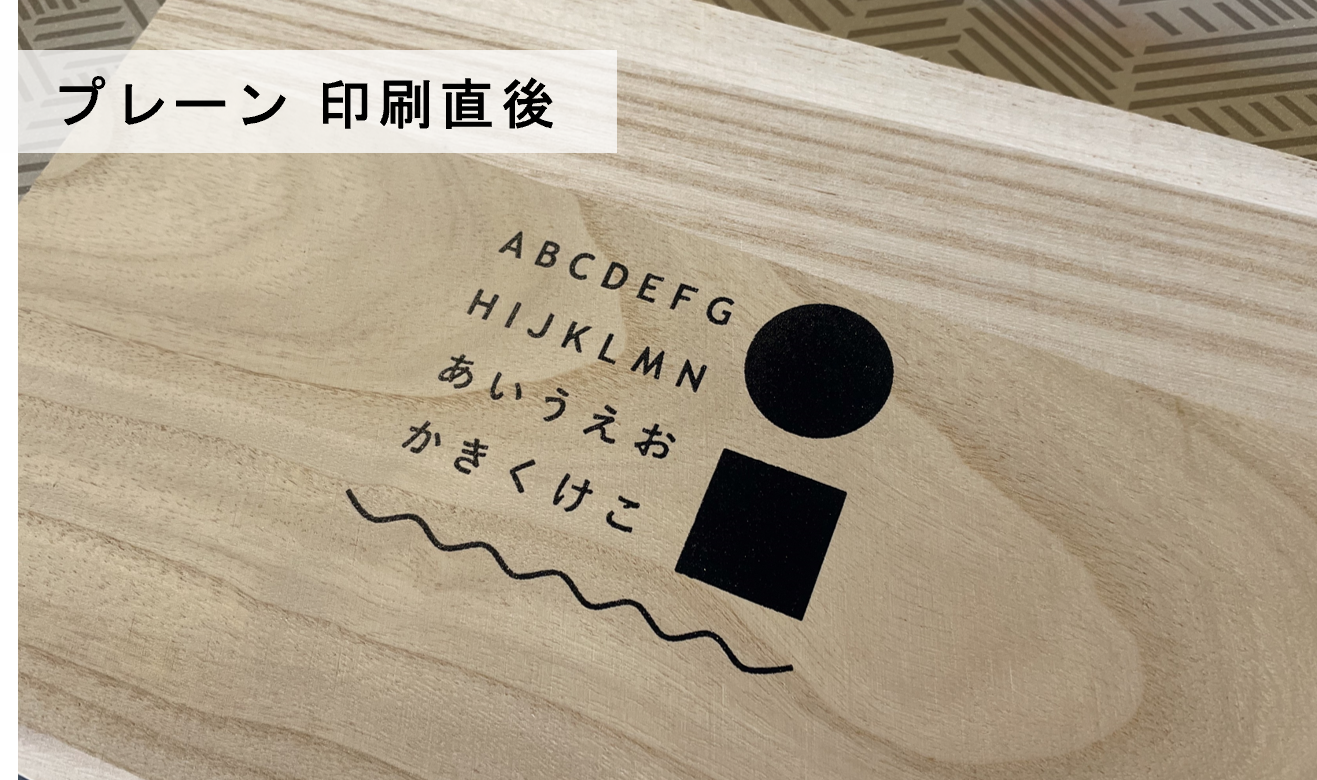
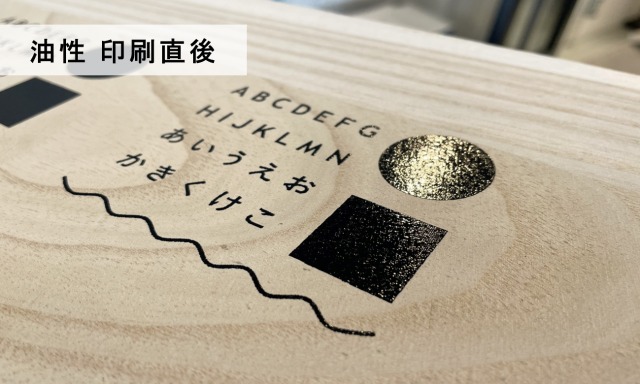
・プレーンインク:
すぐに木材に染みこみ、10分程度で触っても指に付かないくらいに乾きました。
仕上げはドライヤーで乾燥をします。
・油性インク:
刷った直後からかなりツヤのある仕上がりに。すぐには乾かないので、触ったら指にインクが付着してしまいそう。
油性インクの仕上げは、ドライヤー乾燥では硬化しないため、24時間自然乾燥をさせます。
印刷翌日の耐久テスト
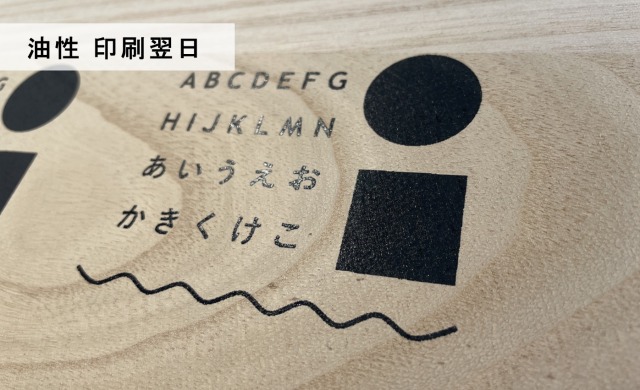
そして、翌日の状態がこちら。
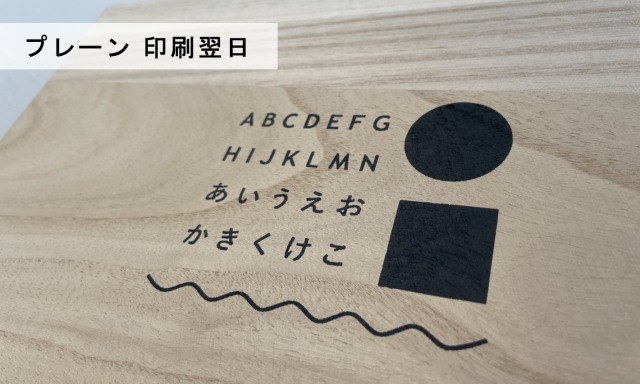
・プレーンインク:
木に馴染んでマットな風合いで、サラッとした触り心地です。
・油性インク:
翌日もツヤツヤとした光沢が残り、触り心地はニス塗装が施されたような、ツルっとした表面。
それでは、ドキドキしながらコインを使って引っ掻いてみます!!
女性スタッフが強めの力で10往復ほど、引っ掻きました。
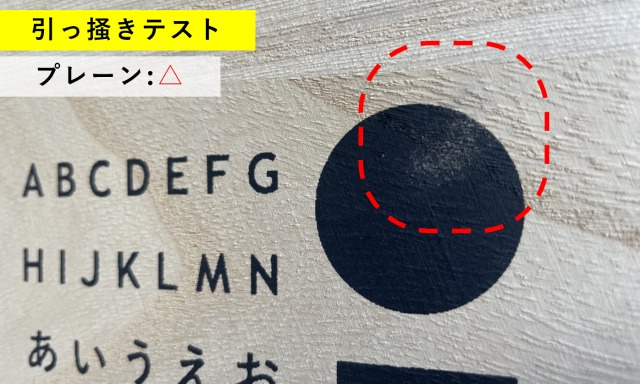
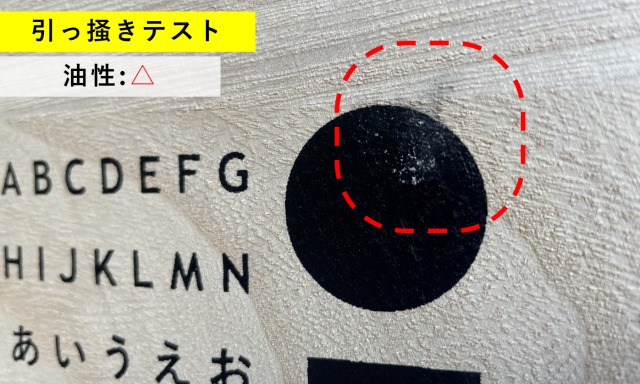
いずれも多少色が薄くなりましたが、インクが剥げたというより木材の表面自体が削れて、インクごともっていかれたような感じです。インク自体はいずれもしっかり定着している印象。
さらに、水に濡らして擦ってみるとどうでしょうか?
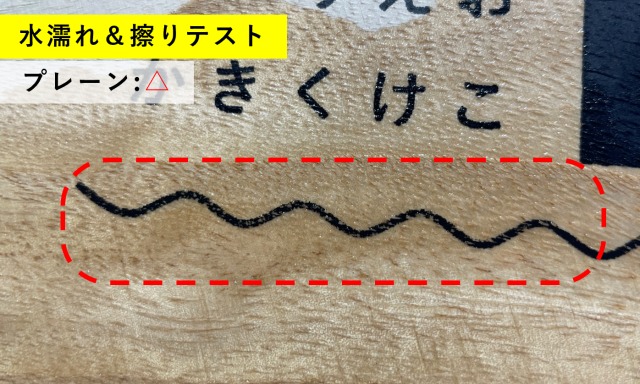
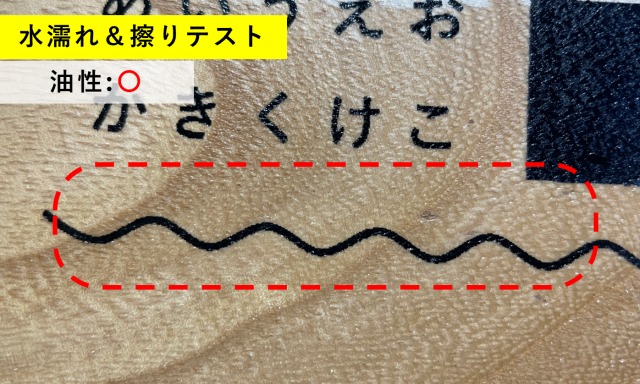
水に濡らした時点ではいずれも全く変化はありませんでした。
しかし、スポンジで擦るとプレーンの方が微かに薄くなりました。
ただ、引っ掻きテストと同様に、木材の表面自体がカスレてインクがもっていかれたような感じになりました。
木材プリントまとめ
・プレーンインク、油性インク、いずれも定着は◎
・耐久性は大きな差はないが、木材の表面自体が剥げやすく、インクも一緒に剥げてしまう。
・耐水性はいずれのインクもある程度見込めるが、擦るとプレーンの方がやや薄くなるかも?
・インクによって仕上がりの風合いが異なる!プレーンインクはマットに、油性インク光沢のある仕上がりに。
〈実験2〉表面加工された木材に刷る!
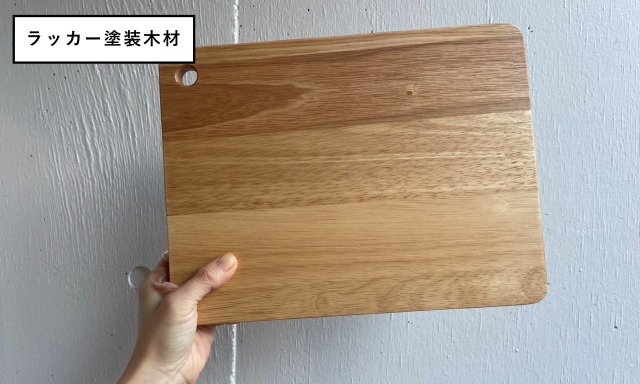
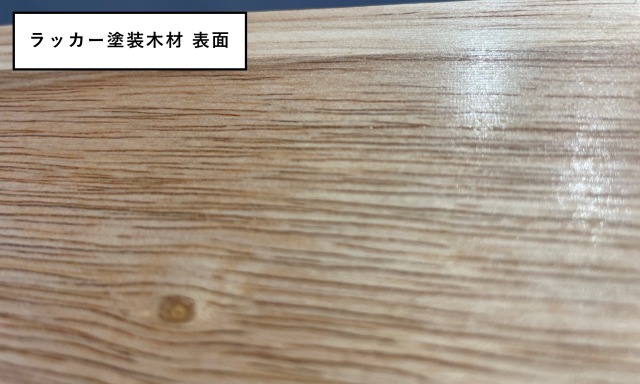
続いて、ラッカー塗装が施されている木材にプリントします。
※ラッカー塗装とは耐水性や表面の傷を防ぐ効果のある仕上げ塗装の方法です。
今回の実験ではこちらのまな板を使ってみました。表面はトゲもなく滑らかな触り心地です。
◆使用インク:
プレーンインク「くろ」
リッチインク「くろ」
油性インク「くろ」
撥水インク「くろ」
◆使用スクリーン:120メッシュ
◆検証:印刷翌日の耐久テスト(①引っ掻きテスト②水濡れ&擦りテスト)
刷りあがり直後~乾燥
刷った直後の状態がこちら。
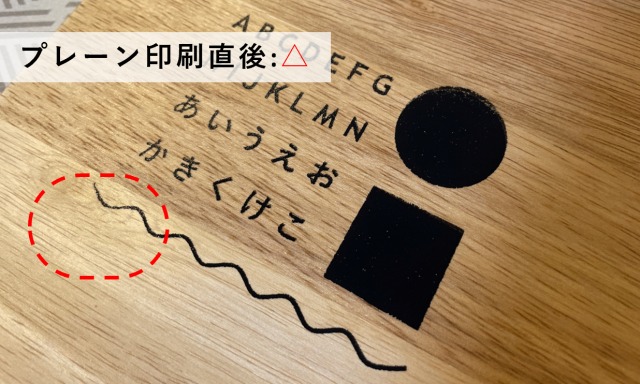
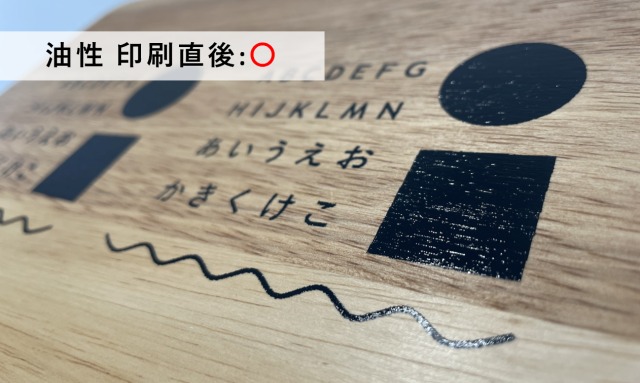
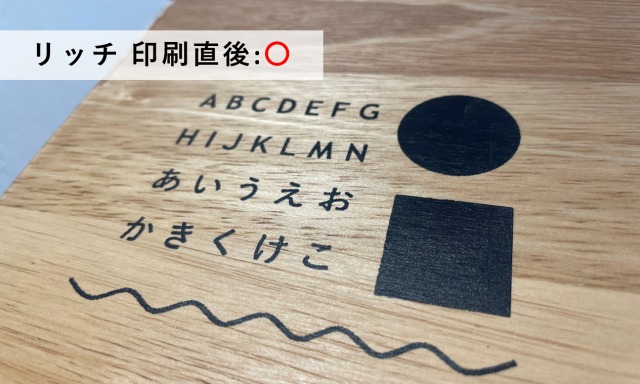
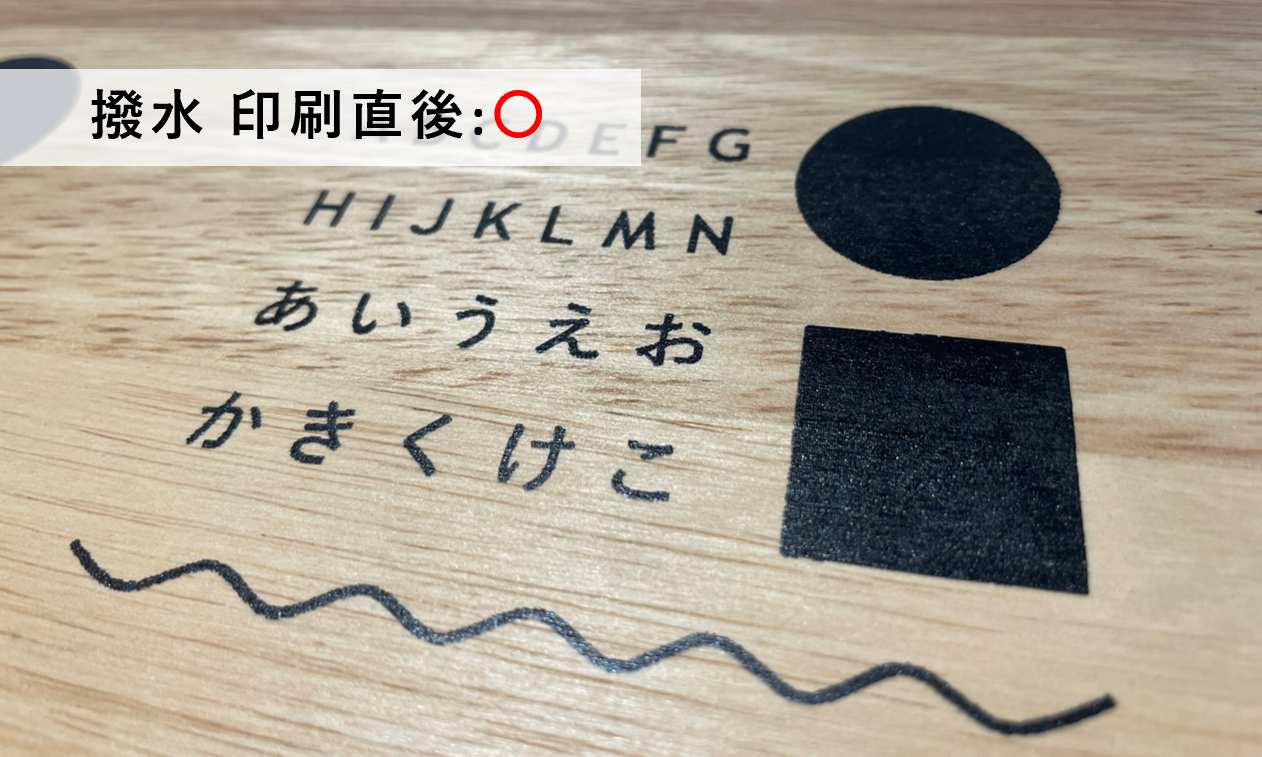
・プレーンインク:
部分的にインクを弾くような刷り上がりになりました。
特に線のデザイン部分(赤の点線)の弾きが目立ってしまう結果に。
・リッチ・油性・撥水インク:
かなり綺麗にインクが乗りました。
触らないように気を付けて、このまま乾燥させます。
プレーン、リッチ、撥水インクはドライヤー乾燥、油性インクは自然乾燥で翌日のテストに挑みます!
〈補足〉
ラッカー加工は表面がツルツルとしていて、スキージが滑りやすいため、印刷の際は滑らないようにしっかり押さえる、丁寧に刷る、など注意が必要そうです。
最初に実験したプレーンインクは刷りはじめの部分がずれてしまいました…!
印刷翌日の耐久テスト
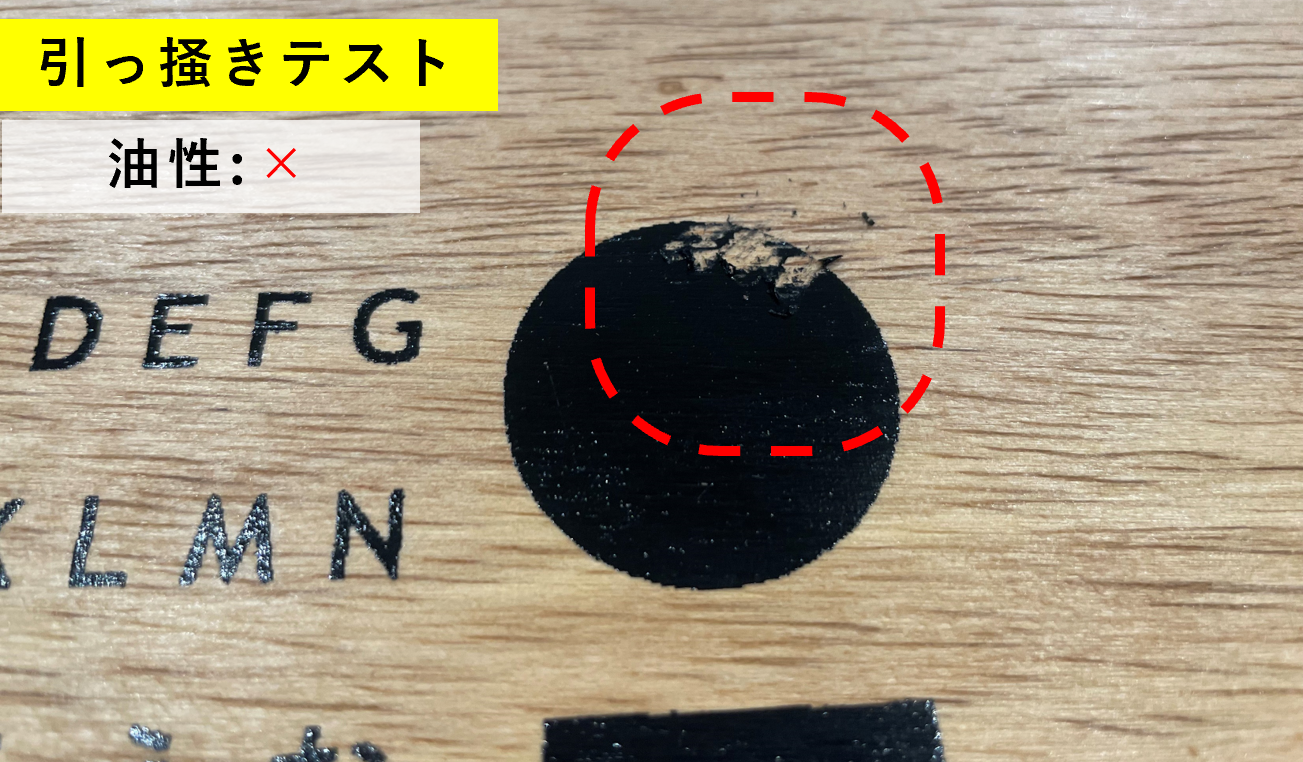
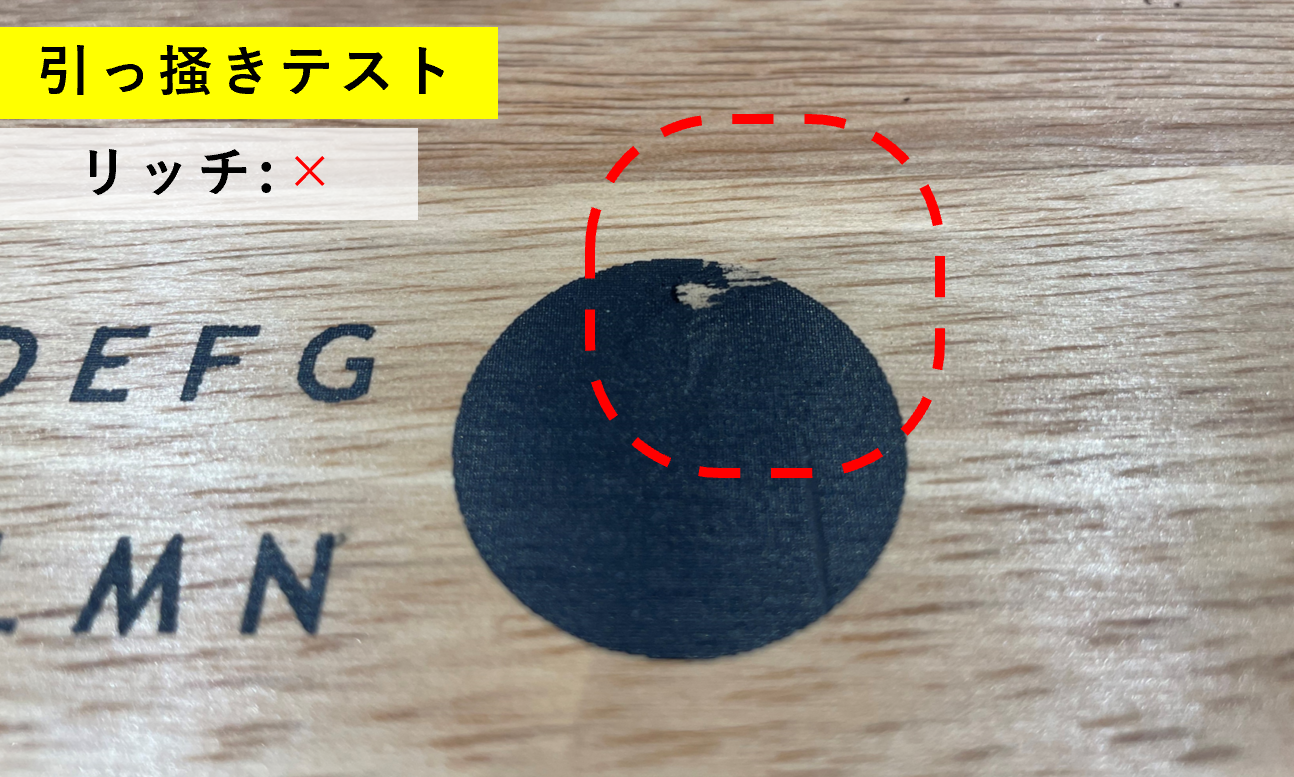
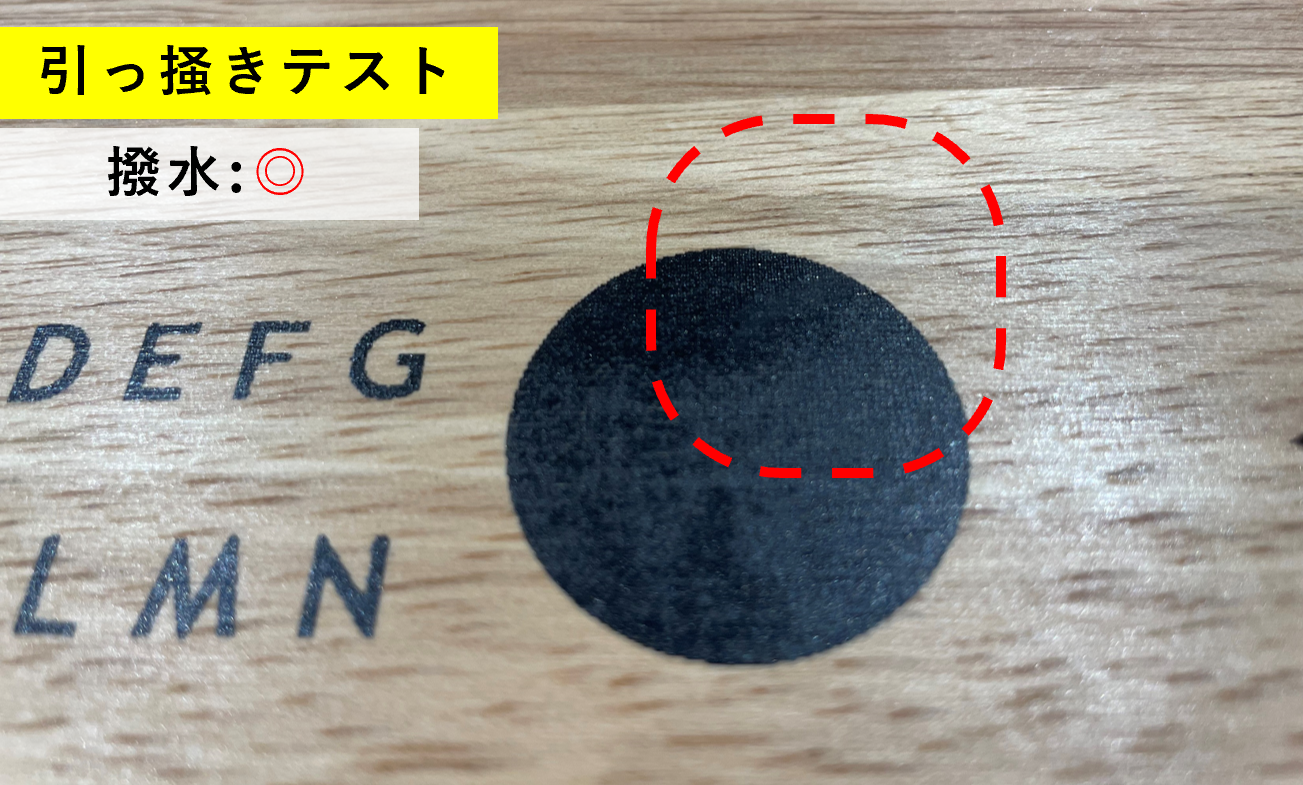
まずは10円玉で引っ掻きテスト。
10往復程、女性スタッフが強めの力加減で引っ掻き、結果はこのようになりました。
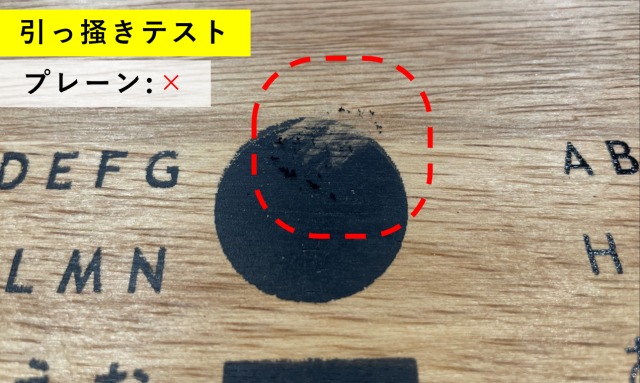
・プレーンインク:
しつこく強く擦ると明らかに色が薄くなりました。ただ、思いのほか剝がれにくい!
・油性インク:
なんということでしょう。コインで削ると、2往復目くらいからすぐ剥がれてしまいました。
昨日の時点では油性がよさそう!と思っていたのに…。
・リッチインク:
こちらもしつこく擦ると、インクが剥がれてきました。
・撥水インク:
強く擦ってもまったく変化なし!いい感じです。
続いて耐水チェックです。
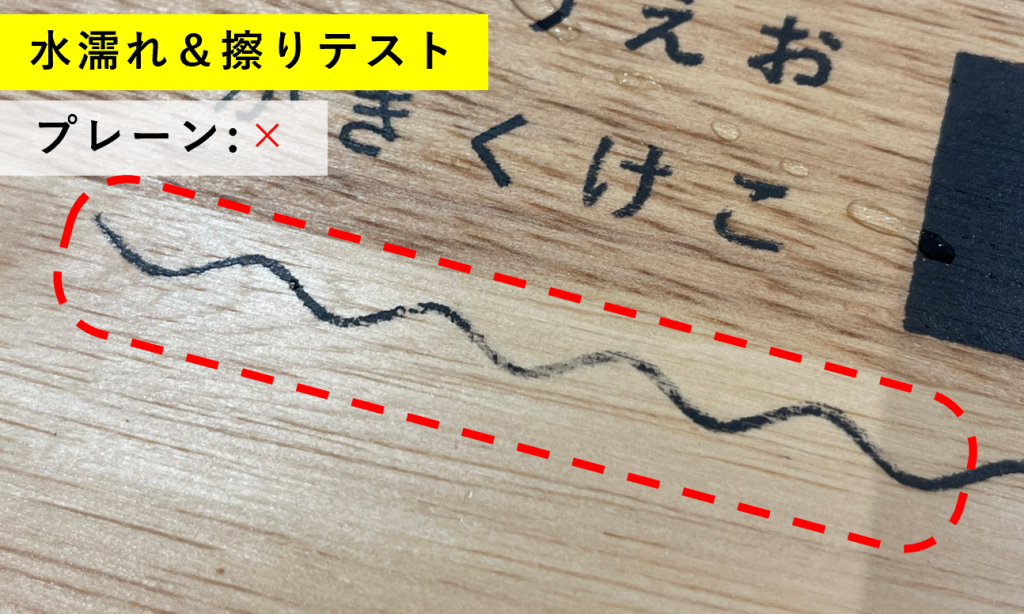
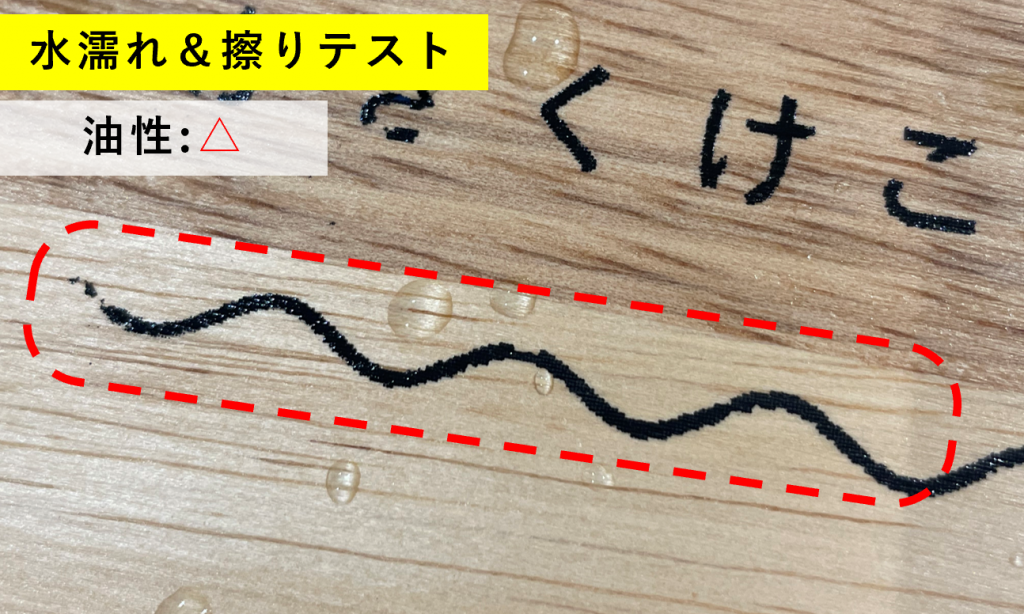
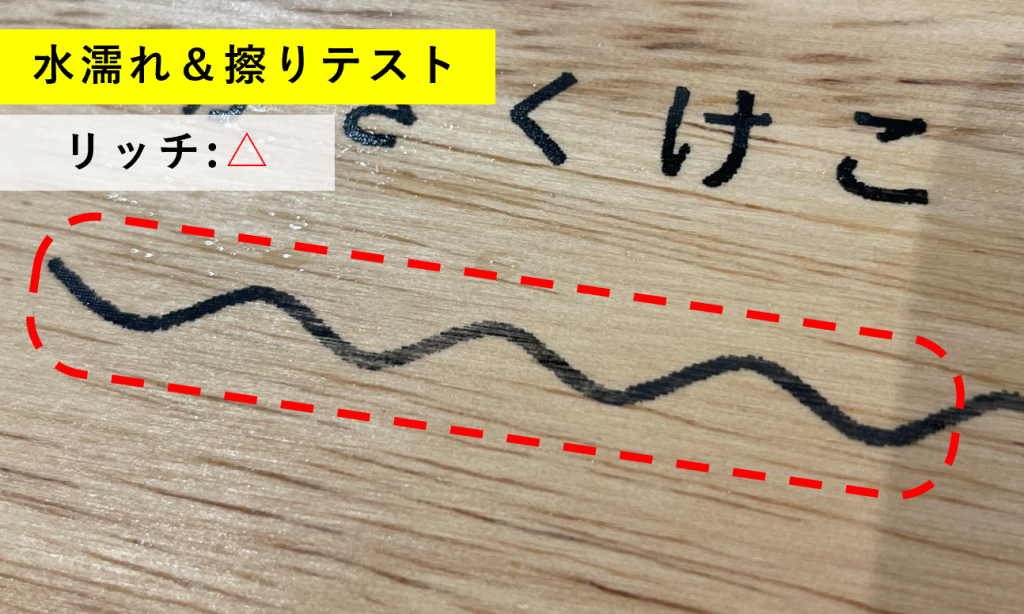
水に濡らしてから、波線を中心に食器洗い用のスポンジで10往復ほど擦ってみました。
水で濡らした時点ではいずれも変化は無かったのですが、スポンジで擦ると以下の通り差がありました。
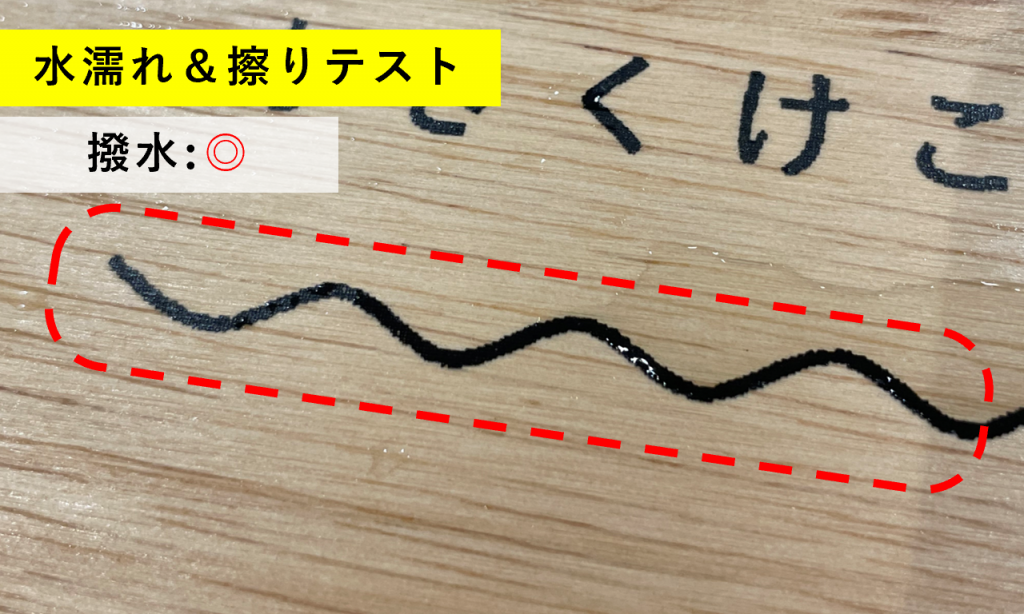
・プレーンインク:
インクが溶けてきて、全体的に薄くなりました。細い波線の部分はさらに擦ると消えてしまうかも。
・リッチインク:
プレーンよりは薄くならないものの、やはりこちらもくり返し擦るともっと薄くなりそう。
・油性インク:しつこく擦るとインクが剥がれて、エッジがボロボロになってきました。
・撥水インク:
まったく変化なし!撥水強いです!!
表面加工木材プリントまとめ
・そもそもプリント時に滑る。プリントのズレに注意。
・プリント自体はいずれのインクも可能〇。ただしプレーンインクは少しインクを弾く。
・耐久性、耐水性ともに、撥水インクがベスト!
今回使用したインクとインク周辺商品
それぞれの商品の使用上の注意や使い方については、リンク先の商品ページをご覧ください。
・プレーンインク くろ
商品を見る
・リッチインク くろ
商品を見る
・油性インク くろ
商品を見る
・撥水インク くろ
商品を見る
・撥水インク 硬化剤
⇒ 撥水インクを使用の際は、必ずこちらの硬化剤をインク量の1%を混ぜて使用します。
硬化剤を入れないとインクが固まらないのでご注意!
⇒ 硬化剤を入れたインクは5時間ほどで使えなくなってしまうので必要な分を別容器に取り分けて使ってくださいね。
商品を見る
・Tシャツくん ふきとり&うすめ液
⇒ 油性インクが付着したスキージやヘラの掃除に使用。油性インクご使用の際はセットでの購入を推奨しています!
商品を見る
まとめ
塗装されていない木材であれば、水性のプレーンインクでもしっかり定着することがわかりました◎
ラッカー塗装が施された木材に関しては、撥水インクでのプリントなら耐久性も問題なさそうです!
その他のインクも、耐久性・耐水性は劣りますがプリント自体は可能という結果でした。
用途やご使用する環境に応じてお選びくださいね。
おすすめ記事
labo-
シルクスクリーン スキージのおすすめは?種類と特徴を徹底解説!
シルクスクリーンをはじめる上で必須の道具、スキージ。いろいろと種類がありますが、印刷する素材の厚みや硬さ、色、デザインの線の太さなど、最適なスキージ選びはケースバイケースです。 「どれを選べばいいのやら‥」とお困りの方のために、HANDoで扱っているスキージを徹底解説していきます! ◎ 目次 1.HANDoで扱うスキージは3種類! 1-1.それぞれの特徴と取扱いサイズ 1-2.標準スキージ 1-3.業務用スキージ 1-4.ウレタンスキージ 1-5.〈補足〉ウレタンスキージの硬度・厚みについて 2.きれいな仕上がりには〈刷り方〉も大切! 3.まとめ 1.HANDoで扱うスキージは3種類! 1‐1.それぞれの特徴と取扱いサイズ HANDoで取り扱うスキージは以下の3種類です。・標準スキージ・業務用スキージ・ウレタンスキージ 種類別に、その特徴や素材・デザインとの相性を比較してみます! この通りそれぞれに得意・不得意な印刷があるため、印刷したい素材やデザインに合わせてスキージを選ぶことをおすすめします。 スキージのサイズ展開は、種類によってラインナップが異なります。ご使用のフレームや、印刷するデザインの幅に合ったスキージサイズをお選びください! それでは、各種スキージについてさらに詳しくご紹介していきます。 1‐2.標準スキージ Tシャツくん スキージ 小 11.5cm 横から見るとこんな感じです! プラスチック素材で、低価格で購入できるのが魅力のスキージです! ・Tシャツくん ミドル本体には23cm・ジュニア本体には14cm・ワイド印刷機には23cmの標準スキージ が付属されています。(ワイド製版機には付属されていません) 軽くて薄いので、お子様の手にもフィットし初心者でも扱いやすく、エントリーモデルとしてぴったり。淡色のTシャツや薄手の綿素材でしたら問題なく印刷できます。 HANDoにお越しいただくお客さまの中には、「刷ってる感触が手に伝わるから力加減がしやすくて好き!」と言う方もいらっしゃいますよ! ただし!デメリットが3つ。 ・ 結構角がシャープなので扱い方によっては、この角でスクリーンを傷つけてしまう可能性があります。 標準スキージの角は尖っていて、扱い方によってはスクリーンを傷つける可能性が。 ・ 持ち手が薄いので、たくさん刷っていると手が疲れてきます。(疲れは失敗のもと!) ・ 力が一定に保ちづらいので、デザイン面が大きかったり、硬くて厚い素材や濃色素材(黒、赤など)に刷るには心許ないです。また、色ムラも出やすいです。 【 結論 】・誰もが扱いやすいエントリーモデルとして最適◎淡色生地や薄手の生地であれば十分きれいに刷れる。・ただし、手が疲れやすい。デザインや素材によっては、力が一定に保てずムラがでやすいかも? 1‐3.業務用スキージ Tシャツくん スキージ業務用S 14cm 横から見るとこんな感じです! 持ち手が木製でしっかりとグリップできるので、標準スキージよりも断然力を入れやすいかと思います。 手にかかる負担も軽いのでたくさん刷っても疲れづらいのも魅力。 スキージの角は丸みを帯びているのでスクリーンを傷つけにくい スクリーンにあたるブレードと呼ばれる部分の素材は標準スキージと同じプラスチックですが、角は丸みを帯びていてスクリーンを傷付けにくいので、何枚も繰り返し刷る方には安心です。 力を入れやすいので黒Tシャツなどの濃色生地も、綺麗に刷ることができますよ。 ただし、こちらもやはり苦手なものがあります。 ・ 金属やプラスチックのような硬い素材とは相性があまり良くありません。刷れなくはないですが、硬い素材同士がツルっと滑りやすく、失敗の原因となります。 ・ 濃色素材もいけますが、ベタ面の大きいデザインは色ムラが発生しやすいです。 【 結論 】・たくさん刷っても疲れにくく力もかけやすいから、黒Tシャツにも綺麗に刷れる。・ベタ面の大きいデザインや、硬い素材、厚い素材はコツが必要。 1‐4.ウレタンスキージ Tシャツくん ウレタンスキージ 11.5cm 横から見るとこんな感じです! こちらはブレード部分がウレタンゴムでできているスキージ。ウレタンゴムは耐摩耗性に優れているので、一つ持っていると末長く使えます。 ゴムに弾力性がありとてもパワーがあるスキージで、樹脂スキージと刷り心地が大きく違います。ゴム先端のエッジ部で「インクを掻き取る」ようなスキージのため、鮮明に印刷しやすく、細かい文字の印刷にはもってこいです! ただし、樹脂製のスキージに比べて力加減が難しく、3種類の中では一番取り扱いにコツが必要です! ゴムを反らせすぎたり角度を倒しすぎると、過剰にインクが押し出されてデザインが潰れたり線が太くなることも。 また、濃色素材への印刷は発色が薄くなることがあります。発色については刷り方やスキージを倒す角度などさまざまな理由があるので一概には言えませんが、「ウレタンスキージはインクを掻き取る」とイメージをしていただければ思います。 黒生地に白インクで刷り比べ。業務用スキージのほうがくっきりと発色しました! ▶スキージの角度による印刷の違いについてはこちらの記事で解説しているので合わせてチェックしてみてくださいね! https://www.hando-horizon.com/labo/6770 【 結論 】・パワーがあり、インクを掻き取るので、細かい文字もシャープに印刷できます。・濃色素材へのプリントは薄くなりがち。・力加減が難しく、取り扱いにコツが必要。上級者向け 1‐5.〈補足〉ウレタンスキージの硬度・厚みについて ウレタンスキージは、ゴムの〈硬度〉〈厚み〉によっても特徴が異なります。 なお、HANDoで取り扱っているものは厚さ9mm、硬度70°です。 硬度は80°、70°、65°といったように、度数で表されます。 度数が高いほど、ゴムが反りにくくインクを掻き取る力が強いため、細かい文字などを鮮明に印刷できます。ただしその分、印刷が薄くなることがあるので、特に濃色素材への印刷は注意が必要です。 一方度数が低いものは、ゴムが反りやすく、インクがたっぷりと塗布されます。そのため、硬い素材やインクを吸い込みづらい素材(帆布生地、木材など)にしっかり印刷したいときに向いています。 ただし、ゴムが反ることで下向きの力がはたらき、過剰にインクが押し出され、にじみやダブりの原因となります。 厚さについては、薄いほどゴムが反りやすくなるので、6mmは9mmと比べてインクの塗布量が多くなります。 HANDoで取り扱っている厚さ9mm、硬度70°のウレタンスキージはちょうど中間といったところで、オールマイティーにご使用頂けます。 2.きれいな仕上がりには〈刷り方〉も大切! きれいに印刷には、最適なスキージ選びだけでなく、刷り方も非常に重要なポイントです。 白Tシャツや薄手の素材は比較的どなたでもコツをつかみやすいと思いますが、特に黒Tシャツへの印刷など難易度の高い印刷になってくると、刷り方でも仕上がりに大きな違いがあります。▶刷り方の詳しい解説については、ぜひこちらの記事を参考にしてみてください! https://www.hando-horizon.com/labo/6340 3.まとめ シルクスクリーン印刷をうまく仕上げるカギとも言えるスキージ選び、意外と奥が深い道具ですよね。 HANDo WEBshopでは樹脂製のスキージ・ウレタンスキージの3種を取り扱っており、サイズ展開も豊富です。印刷したいデザインや素材に合わせてスキージを使い分けて、シルクスクリーン印刷を楽しみましょう! また、東京吉祥寺にあるシルクスクリーン工房「HANDo KICHIJOJI」では、すべてのスキージをお試しいただけます。購入の前に一度刷り比べてみたい!刷りたい素材に合ったスキージを直接相談したい!というご要望があれば、お気軽にご来店くださいね。※シルクスクリーン体験には事前予約が必要です。 https://www.hando-horizon.com/labo/4600
-
色々な素材にシルクスクリーン#1 最適なインクと刷り方のポイント
綿やポリエステル、ナイロン、ガラスなど、インクを替えることで、さまざまなものにプリントできるシルクスクリーン。ただ、一口にポリエステルやナイロンと言ってもいろいろなものがありますよね。基本的には凹凸のない滑らかな「平面」への印刷を得意としていますが、「チャックがある場合はどうすればいいの?」「手のひらサイズのポーチはどうやって刷る?」「ポリエステルと書いてあるけどこれって本当にウレタンインクで良いの?」などなど、みなさまの疑問も尽きないはず。そこで今回は、30点以上の気になるアイテムを集めてみました!第1弾はその中からまずは6点を厳選しています。それぞれのアイテムに適したインクと刷り方のポイントを徹底解説します! ▼第2弾はこちら色々な素材にシルクスクリーン#2 ハンカチ【綿100%・パイル】 まずはスタンダードなハンカチ。パイル生地と呼ばれるしっかりと水分を吸水するタイプです。 パネル(下敷き)にスプレーのりを吹き付けて、しっかりと生地を固定しましょう。2人1組でフレームを押さえてもらうか、1人なら片手でフレームを押さえて刷る、もしくは、ワイド印刷機を使えば多枚数プリントも楽にできます。 適したインクは? おすすめは…正直に言うとありません。やはりケバケバにインクが乗りづらく、細かい文字や絵柄は向いていないようです。ただ、ベタの四角は文字を除いて比較的きれいにプリントできているので、もし印刷するなら単純なマークのようなデザインがおすすめです。 ★ケバケバしている分、平滑なTシャツより定着性が悪い可能性があります。クッキングシートをかぶせ中温アイロン2分程度をかけた後、洗濯は数日経過してからをおすすめします。 注意点は? ケバケバしているので、インクが完全に落ち切りません。刷った後はこのようにつぶつぶとインクが残りがちなので、2枚目を刷る前に裏面掃除をするのがおすすめ。このまま2枚目に版を置くとインクがついてしまいます! ハンカチ【綿100%・薄手】 今度は同じ綿100%のハンカチでも薄手のものに刷ってみます。薄くて滑らかな素材なので刷りやすそう! パネル(下敷き)にスプレーのりを吹き付けて、しっかりと生地を固定しましょう。2人1組でフレームを押さえてもらうか、1人なら片手でフレームを押さえて刷る、もしくは、ワイド印刷機を使えば多枚数プリントも楽にできます。 適したインクは? おすすめは「ソフトインク」です!生地が薄くさらっとしているので、同じくさらっとした染み込みタイプのソフトインクだと、生地の柔らかさを損なわずにプリントできます。プレーンインク、とくにリッチインクだと”インクがこってり乗っている感じ”があり、薄手のハンカチにはあまり向いていないようです。 タオル【綿100%・ふわふわ】 お次は1番目のハンカチと似たパイル生地のタオル!ふわふわとした生地、どのようにインクが乗るのでしょうか。 パネル(下敷き)にスプレーのりを吹き付けて、しっかりと生地を固定しましょう。2人1組でフレームを押さえてもらうか、1人なら片手でフレームを押さえて刷る、もしくは、ワイド印刷機を使えば多枚数プリントも楽にできます。 適したインクは? 「リッチインク」がかなりきれいにプリントできました!1番目のハンカチ(パイル)と同じような素材なので、ケバケバにインクはのりづらいですが、リッチインクはこってりしているので、毛並みを押さえつけるような感じで仕上がりました。★ケバケバしている分、平滑なTシャツより定着性が悪い可能性があります。クッキングシートをかぶせ中温アイロン2分程度をかけた後、洗濯は数日経過してからをおすすめします。 ボアクロス【ポリエステル100%】 お次はボアクロス。なめらかな手触りで、推しぬいぐるみの肌や髪に使われることが多い素材だそうです。言われてみれば、たしかにこの感触ですね、推しぬい…!! パネル(下敷き)にスプレーのりを吹き付けて、しっかりと生地を固定しましょう。2人1組でフレームを押さえてもらうか、1人なら片手でフレームを押さえて刷る、もしくは、ワイド印刷機を使えば多枚数プリントも楽にできます。 注意点は? 毛並みの方向があるので、プリントするときは毛並みに逆らわないようにプリントしましょう。生地を触って、指の跡がつかないほうが正しい方向です。 適したインクは? 「ウレタンインク」がおすすめ!印刷しただけではあまり見た目に違いはありませんが、ボアクロスはよく伸びるので、リッチインクだとひび割れが。ウレタンインクは伸縮性があるので、生地を伸ばしてもある程度一緒に伸びてくれるため、ひび割れが起きにくいです。 ★毛足は短いですがモケモケしている分、平滑なTシャツより定着性が悪い可能性があります。クッキングシートをかぶせ中温アイロン2分程度をかけた後、洗濯は数日経過してからをおすすめします。 リブ靴下【綿80%ポリエステル19%ウレタン1%】 今度は靴下に挑戦!少し難易度が高そうなリブソックスを選んでみました。このボコボコした段差に対してどうやって刷るかがポイントですね。 靴下の幅に合わせて厚紙などを切るのがおすすめ。厚紙にスプレーのりを吹き付けて、生地をしっかり固定しましょう。 注意点は? みなさんが悩むのは”刷る向き”ですよね。そこで、リブの山を乗り越えるように刷るパターンと、リブの向きに刷るパターンで比較をしてみました。(矢印の向きがスキージを動かした向きになります。) リブの山を乗り越えるように刷るパターン リブの向きに刷るパターン ぱっと見はどちらも良く刷れているようですが、よく見てみると… リブの山を乗り越えるようにプリントした方はきれいに仕上がったのに対し、リブの向きにプリントした方はにじみが見られました。リブのくぼみにインクが入りすぎてスキージで押し出されてしまったような感じです。リブソックスにシルクスクリーンプリントをする場合は、山を一つずつ乗り越えるように刷るときれいにプリントすることができますよ◎ 適したインクは? 綿80%以上なので、ソフト、プレーン、リッチいずれもOK!好みのインクを選んでくださいね。ただ、靴下を履いた時にリブが伸びてデザインも引き伸ばされてしまうので、履いた時にきれいに見せたいのであれば、下準備の時に厚紙を少し大きめに切り、リブを少し伸ばした状態でプリントすると良さそうです。 オーガンジー巾着【ナイロン・ポリエステル】 どんどんいきましょう!今度はオーガンジー巾着に印刷してみます。たまに問い合わせをいただくこともあるオーガンジー。透け感がかなりある素材ですが、さてどうなるか…! パネル(下敷き)にスプレーのりを吹き付けて、中に入れましょう。2人1組でフレームを押さえてもらうか、1人なら片手でフレームを押さえて刷る、もしくは、ワイド印刷機を使えば多枚数プリントも楽にできます。 適したインクは? 細かいメッシュのような素材なので、刷ったインクはほぼすべて中に入れた下敷きの方にいってしまいました。残ったのはうっすら透けたデザインのみ。透け感のある感じがイメージ通り!という方には良いかもしれません。素材はナイロン・ポリエステルですが、巾着や何かの衣装のようなあまり洗濯をしない素材ということを想定すれば、インクはプレーンやリッチインクで問題なさそうです◎ 見やすいように中に白い紙を入れています まとめ いろいろな素材にシルクスクリーン!ということで、今回は6種類のアイテムにプリントしてみました。生地の特性に合わせた刷り方がポイントですね!まだまだ試したいアイテムがたくさんあるので、準備が整い次第、第2弾も公開する予定です!お楽しみに! ▼第2弾はこちら色々な素材にシルクスクリーン#2
-
Tシャツくん 発泡インクを使ってハロウィンのグッズ作りに挑戦!
発泡インクを使ったオリジナルグッズ作例 10月になり、ハロウィンが近づいてきましたね。ハロウィングッズや衣装は、市販で手軽に購入することができますが、個性を際立たせたいなら手作りがおすすめ!そこで注目なのが、熱を加えるともこもこ膨らむ“Tシャツくん 発泡インク”。この記事では、発泡インクの特徴や使い方、発泡インクを使って作るハロウィングッズを紹介します。もこもこ膨らむインクなので、子どもと一緒に作れば大喜びしそう!ぜひ、この記事を参考に、発泡インクを使ってハロウィングッズを作ってみてくださいね。 目次1)シルクスクリーン印刷の発泡インクとは?2)発泡インクの使い方とポイント3)発泡インクでハロウィングッズを作ってみよう!4)まとめ 1)シルクスクリーン印刷の発泡インクとは? 弊社Horizon製のTシャツくん 発泡インクは、熱を加えるともこもこ膨らむインクです。スチームアイロンで熱を加えると、インクに含まれた発泡カプセルが膨張して、デザインがぷっくり膨らみます。インクだけだと平面なデザインですが、発泡インクを使えば立体的になり、個性的なアイテムを作ることができるので「通常のプリントだけだと物足りない!」という方におすすめのインクです。 カラーは白、黄色、オレンジ、赤、青、コン、緑、黒の全8色。ハロウィンに合ったカラーを使って、オリジナルグッズや仮装衣装にデザインを施してみませんか? Tシャツくん発泡インクは全8色のラインナップ HANDo WEBSHOP(以下同)では、「Tシャツくん 発泡インク」を取り扱っています。「手軽に始めてみたい!」という方はぜひ、以下のリンクをご確認ください。 https://www.webshop.hando-horizon.com/SHOP/101105200.html 2)発泡インクの使い方とポイント 発泡インクの使い方とポイントを以下の4つの手順でご紹介します。 1.【印刷するものを準備】生地の下にスプレーのりを吹きかけた台紙やパネルを敷く 2.【製版】スクリーンは少し粗めの80メッシュを使う 3.【印刷】インクはよくかき混ぜてから使う 4.【発泡】生地の裏からスチームアイロンをかける 1.【印刷するものを準備】生地の下にスプレーのりを吹きかけた台紙やパネルを敷く ポイント① スプレーのりを吹きかけた台紙を敷きます まずは印刷したいアイテムを準備しましょう。このとき、印刷時に生地がズレたりよれたりしないよう、生地の下に台紙やパネルを敷きます。あらかじめスプレーのりを吹きかけて、生地を密着させ動かないようにしておくのがおすすめです。スプレーのりをかけないと、印刷後に版をもちあげた際にスクリーンに生地が張り付き、生地が毛羽立つ原因となります。 2.【製版】スクリーンは少し粗めの80メッシュを使う ポイント② スクリーンは80メッシュを使用 次におばけやかぼちゃなどのデザインを製版します。ポイントは、Tシャツくんの標準スクリーンで使用する120メッシュを使用するのではなく、少し目の粗い80メッシュを使うこと!網目が大きくなるほどインクが多く通るため、膨らみが増し、インパクトのある仕上がりになります! 3.【印刷】インクはよくかき混ぜてから使う ポイント③ インクはよくかき混ぜる 次に、印刷する位置を決め、製版したスクリーンにインクを乗せます。その際に、ヘラを使ってボトルの底からインクをよくかき混ぜることが、しっかりと発泡させるポイント。かき混ぜることで、インクに含まれている発泡剤が全体に行きわたります。 印刷する位置を決めたらインクをのせて、いざ! 版をゆっくり持ち上げましょう! なお、発泡インクは乾きやすいので、目づまりさせないために、作業を中断するときや時間を空けるとき、印刷がおわったときには版を掃除してくださいね。 版の掃除の仕方は、こちらのYouTubeの後半でもご紹介しています。 https://www.youtube.com/watch?v=E4g2VieB8fo Tシャツくん〈ミドル〉の使い方 シルクスクリーン また、目詰まりをしてしまった時の対処法はこちらの記事でご紹介しています。 シルクスクリーンの「目詰まり」問題。目詰まりを除去するには?目詰まりさせない方法は? 4.【発泡】生地の裏からスチームアイロンをかける 印刷面がしっかりと乾いたら、生地の裏からスチームアイロンで熱を加えます。生地の厚みや織り方にもよりますが、150度でおよそ30秒ほど熱を加えれば、生地に乗せたインクがぷっくりと膨らみます。ポイントはアイロンをぎゅっと押し付けすぎないこと。スチームをしゅーっと当てるように、少し隙間を開けながら温めたり、優しくアイロンで押さえたり、など膨らみ具合を見ながら作業をしましょう。 加熱すると、インクを乗せた部分がこのように膨らみます。 アイロンをあてる前と後を並べて比較すると、こんな感じ! 以下の記事では、Tシャツくん 発泡インクを使って、靴下の滑り止めを作った記事が紹介されています。作り方の工程も載っているので、参考としてご覧ください。可愛くて実用的!~シルクスクリーン印刷の発泡インクで靴下の滑り止めを刷ってみよう!~おぎこラボ 3)Tシャツくん 発泡インクでハロウィングッズを作ってみよう! Tシャツくん 発泡インクを使って、おばけやちょっぴり怖いイラストを描いた、インパクトのあるハロウィングッズを作ってみませんか? ハロウィンならではのデザインで印刷をたのしみましょう! ● Tシャツ 真っ黒い無地のTシャツに真っ白いおばけをデザインしたり、オレンジのTシャツに黒猫やドクロを描いたり、Tシャツならキャンパスに絵を描くように、楽しんでデザインすることができそう。 ● 大きめのスタイ 食事をする際につける大きめのスタイに、▲の目と鼻、口をプリントするだけでも、ハロウィン気分を楽しみながら食事ができそうですね。 ● お菓子を入れる小さなバッグや巾着 子どもが仮装してお菓子をもらいに行く際に持つ、お菓子を入れるバッグを布製の無地にすれば、プリントすることができます。大人なら、黒や白の生地に赤い血のりのようなデザインを施した巾着を制作し、そこにお菓子を詰め込んでプレゼントするのも面白そうです。 このほか、ワンピースやスカート、マント、帽子などにデザインをして、お友達と一緒に仮装してみるのも良いですね。思い出に残るハロウィンになりそうです。 3)まとめ この記事では、「ハロウィンでインパクトのあるグッズを作りたい!」というあなたに向けて、Tシャツ 発泡インクの特徴や使い方をご紹介しました。生地に乗せて熱を加えるだけで、ぷっくり膨らんだデザインが作れるので、アクセントのあるメリハリが効いたデザインにできます。 今回はハロウィングッズについてご紹介しましたが、このほか、クリスマスなどのさまざまなイベントでも活用できるので、ぜひ発泡インクでオリジナルデザイングッズを作ってみてくださいね!
-
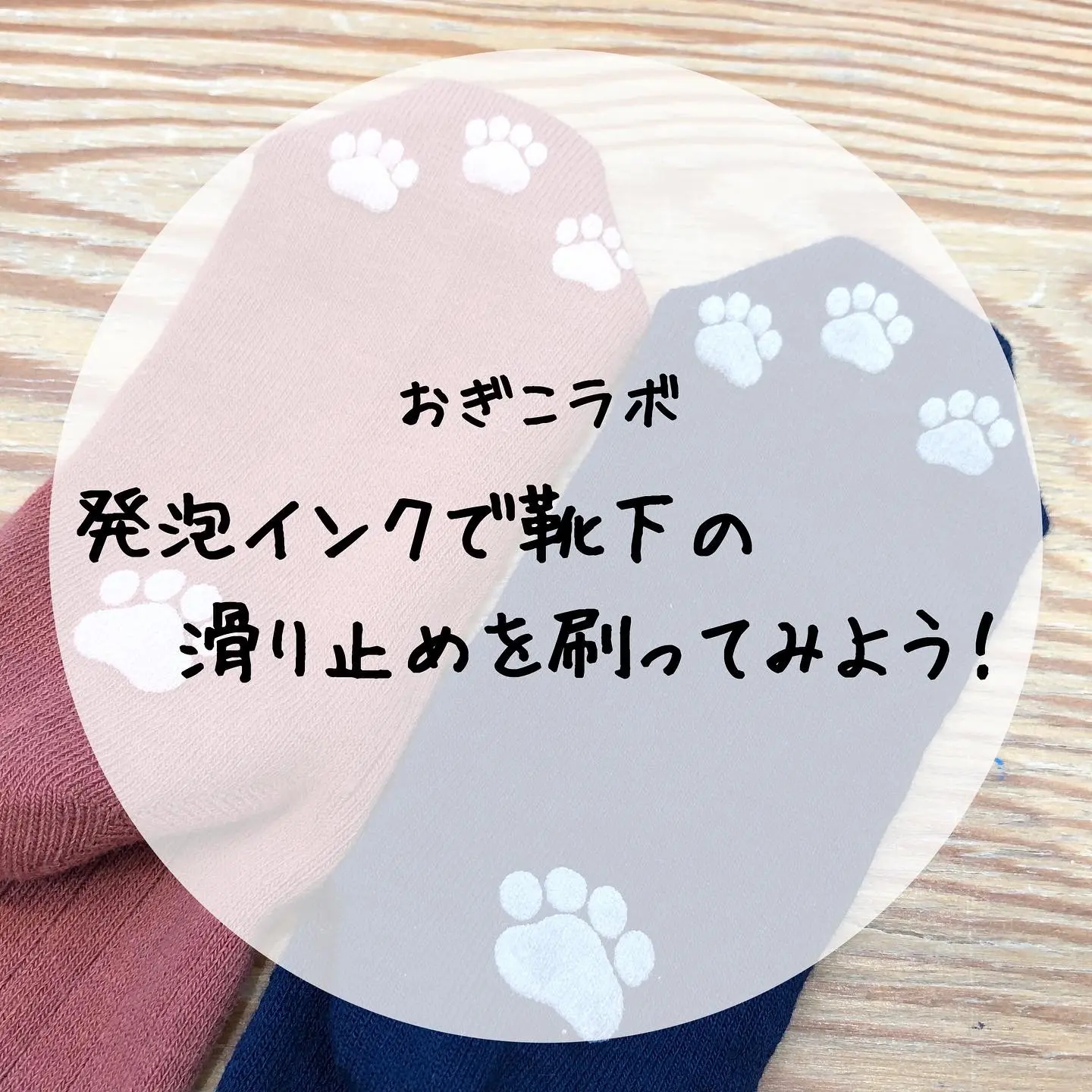
可愛くて実用的!~シルクスクリーン印刷の発泡インクで靴下の滑り止めを刷ってみよう!~おぎこラボ
発泡インクで靴下の滑り止めを刷ってみよう! 今回はもこもこふくらむ「発泡インク」で遊んでみました! 発泡インクとは、熱を加えるともこもこ膨らむインクで、スチームアイロンをかけてぷっくりする瞬間は子供だけでなく大人でもおお〜!面白い!と感動すること間違いなし。作る過程も楽しくて見た目も可愛い!そして滑り止めにもなる!(かもしれない)なんてみなさんも試さずにはいられない!はず。 使うインクは発泡インク!熱を加えると膨らみます。 今回使うインクは弊社Horizon製のTシャツくん発泡インク白。発泡インクは熱を加えるともこもこふくらむインク。もちろんTシャツくん以外のシルクスクリーン印刷にも使えます。Tシャツくん発泡インクはHANDo WEBSHOPからもご購入いただけます。 https://www.webshop.hando-horizon.com/SHOP/101105200.html 使うインクは発泡インク!熱を加えるとふくらみます。 発泡インクを使って靴下の滑り止めを刷る準備 靴下の形に切った厚紙にスプレーのりをかけたら、靴下の中へin!通常、シルクスクリーン印刷の時には布の伸縮性でズレてしまわないようにスプレーのりを吹きかけたパネルなどを敷くことが多いのですが、さすがに靴下に入るような細長パネルはない…ということで今回はスプレーのりを吹きかけた厚紙を使用!靴下の形に切ればぴったり。これで失敗せず綺麗に印刷することができます♪ 靴下の形に切った厚紙にスプレーを吹きかけて中へ入れます 今回は80メッシュのスクリーンを使います。120メッシュがTシャツくんの標準スクリーンなのですが、メッシュが粗い方がたくさんインクが落ちるので今回は少し粗めの80メッシュを使用。インクがたくさん落ちる→いっぱい膨らむ!シルクスクリーンのメッシュによる違いについてはこちらの記事『シルクスクリーンのメッシュの粗さによる違い「メッシュとは?」~おぎこラボをご参照ください。 80メッシュは120メッシュよりもインクがたくさん落ちる→いっぱいふくらむ! 熱を加える前と後の違い 刷るとこんな感じ↓色薄くない?って思ったそこのあなた!これに熱を加えると… 刷るとこんな感じ。一見色が薄く見えますがこれに熱を加えると… 裏返してスチームアイロンで熱を加えます。 裏返してスチームアイロンをかけます 白が濃くなった!なぜかというとインクに含まれる発泡剤が膨らんで密度が増したから! インクに含まれる発泡剤が膨らんで密度が増すと色が濃くなります スチームアイロン前と後の比較画像↓並べてみると熱を加えることで白色が濃くなっている様子がよくわかりますね。 スチームアイロン前と後の比較画像 ふくらみ具合はこんな感じ↓斜めから見るとインクが膨らんでもこもこと盛り上がっている様子がよくわかります。 斜めから見た発泡インクの膨らみ具合 そして肝心の滑り止めとしての機能は…まずまずといったところ。大きな絵柄の方がより効果的かも?という印象でした。かわいいもこもこをもっと見せたい!という方は、足首にぷっくりワンポイントなど自由自在。ぜひもこもこ系インクで遊んでみてくださいね~! 滑り止めとしてはまずまず。大きな絵柄で足首にワンポイントなども自由自在。 今回はインクに含まれる発泡剤をたくさん乗せるために80メッシュのスクリーンを使いましたが、この方法は「黒いTシャツに白を濃く乗せたい!」なんて時にも有効。網目が大きくなればなるほどインクはたくさん通ります。ただその分絵柄の再現度は低くなるので(細かい線などはガタガタしてしまう)ベタ部分の多い絵柄などではかなり有効な方法です!メッシュによるガタつき具合の違いについてはこちらの記事『シルクスクリーンのメッシュの粗さによる違い「メッシュとは?」~おぎこラボ』をご参照ください。写真での比較もありますよ~。 おぎこラボで取り上げてほしいことは随時募集中!こんなことはできる?このインクはどうやって使うの?などなど下記のインスタアカウントにコメントやDMでたくさんご意見ください!作ってみたなどの投稿には #Tシャツくん #HANDo吉祥寺 のハッシュタグをつけていただければ、定期的に確認しておぎこがお邪魔させていただきます! ではみなさんまた次回お会いしましょう~! この投稿をInstagramで見る HANDo(ハンドゥ)(@hando__official)がシェアした投稿