
Tシャツくん露光失敗…考えられる原因
Tシャツくんのスクリーン製版がうまくいかずに困っていませんか?製版の失敗は、原因さえわかればぐっと減らせます。この記事では、Tシャツくん製版でよくある失敗例とその原因、対処法を解説します。
Tシャツくん露光失敗…考えられる原因
失敗例① なかなかデザインが出ない、デザイン以外に小さな穴があく
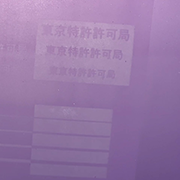
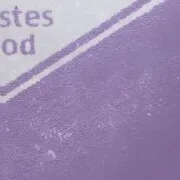
ブラッシングをしてもなかなかデザインが出てこない、ずっとこすっているとデザインの周りや関係ないところに小さな穴が空いてしまったという場合。これは「露光のし過ぎ」が原因です。主に原稿の黒さと作業方法に原因があります。
・原稿用紙の確認
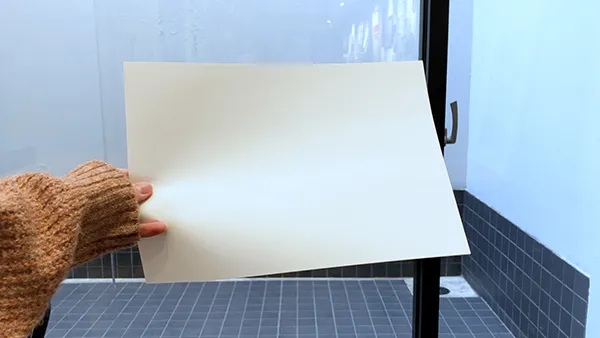
Tシャツくんの露光時間はTシャツくん専用原稿用紙に合わせて設定されています。市販のコピー用紙などでは、光を通す量が異なるため、上手く製版できません。必ず「Tシャツくん専用原稿用紙」を使いましょう。
・原稿の黒さの確認
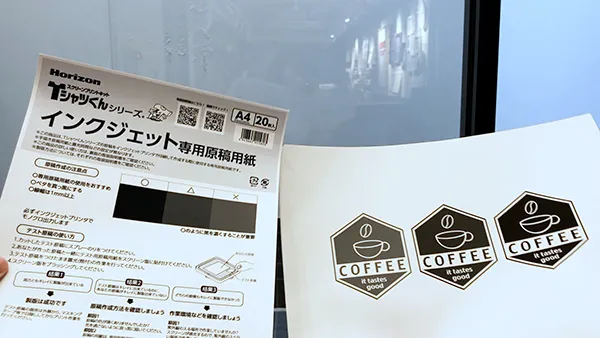
Tシャツくんの製版でとにかく重要なのが、出力した“原稿の黒さ”が“真っ黒”であること!専用原稿用紙のパッケージ表紙の黒さの比較表(〇△×と記載のある表)と比べて、〇のように真っ黒になっているか、見比べて確認します。
原稿に印刷されているインクの濃度が薄いと、デザインの部分も光を通して固まってしまいます。
①デザインデータ自体を真っ黒(K100%)にする
②プリンターの設定で「きれいモード」
③「厚紙モード」などゆっくり印刷される設定を選ぶ
とインクがしっかりのって印刷されます。
・作業時の環境
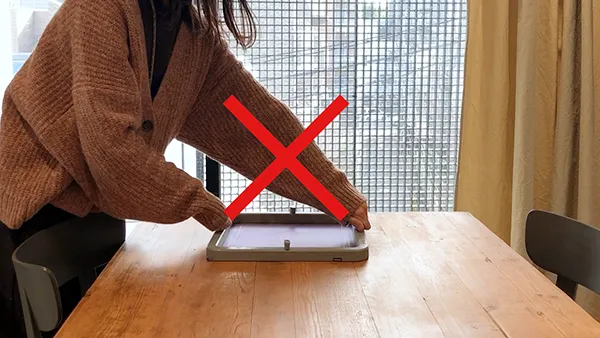
Tシャツくんのスクリーンは紫外線が大敵です。太陽光の入る窓の近くでは作業しないでください。
遮光カーテンをしめて作業しましょう。
・原稿用紙の密着
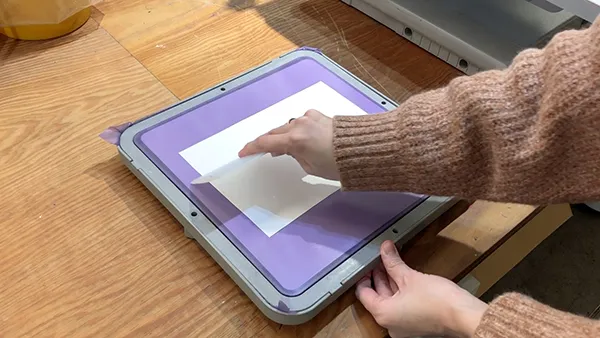
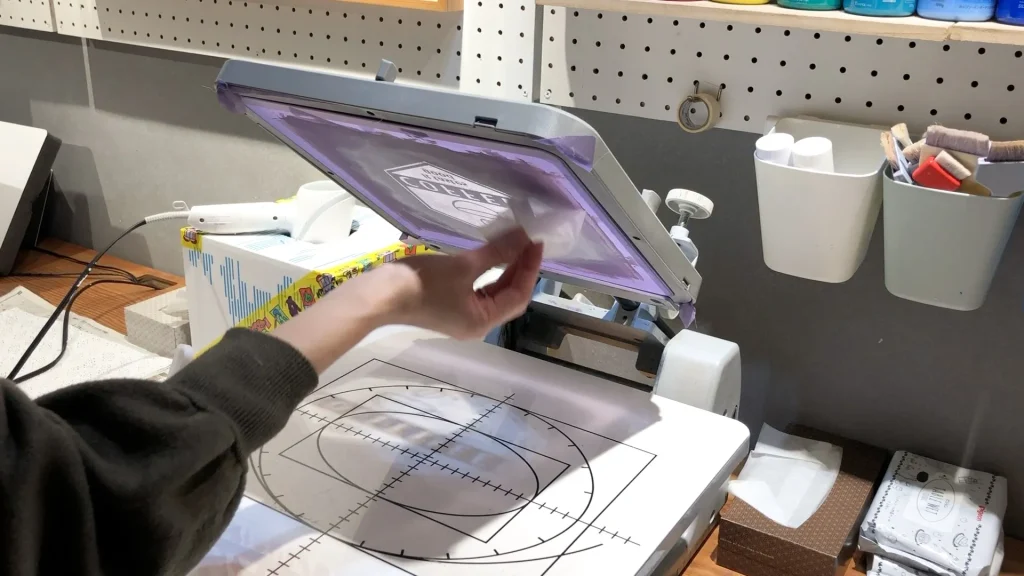
スクリーンに原稿用紙を貼るときの密着も重要です。スキージなどで空気が入らないようにしっかりと貼り付けましょう。密着していないと隙間から紫外線が入り込んでしまい、デザイン部分も固まってしまいます。
失敗例② 軽い力でこすってもデザインがくずれる
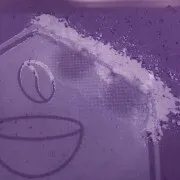
露光したスクリーンをハケでブラッシングをしようとしたら、軽い力でもデザインがボロボロと崩れてしまうという状態。これは「露光不足」が原因で起こります。下記を確認しましょう。
・原稿用紙の確認
Tシャツくんの露光時間はTシャツくん専用原稿用紙に合わせて設定されています。市販のコピー用紙などでは、光を通す量が異なるため、上手く製版できません。必ず「Tシャツくん専用原稿用紙」を使いましょう。
・本体の点灯確認
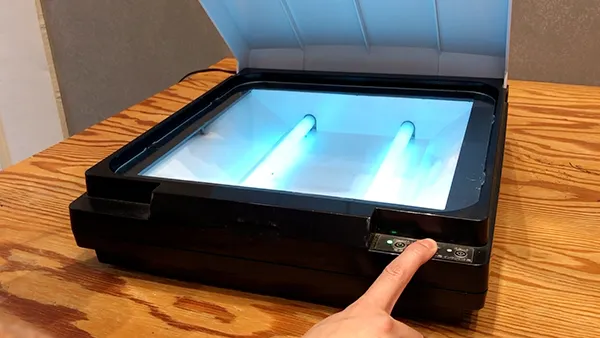
Tシャツくん本体のライトがすべて点灯しているか確認しましょう。もしライトが切れていると露光不十分となり、上手く製版できません。
また、蛍光灯は問題なく点灯していても、久しぶりに使う際や気温の低い時期は、蛍光灯が完全に点灯するまで数秒時間がかかる場合があります。その際は製版をする前に何度かスタートボタンを押して、蛍光灯の点灯を早めておきましょう。
もしライトが点灯していない場合は、<お問い合わせフォーム>からご連絡ください!
・露光時間の確認
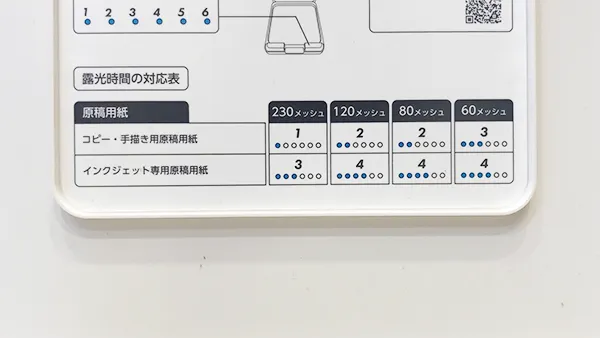
まずは、設定する露光時間を確認しましょう。露光時間が短すぎると、スクリーンが十分に固まらず、ボロボロと崩れてしまいます。使用するスクリーンと原稿用紙に合わせて露光時間を調整しましょう。
露光時間の詳しい調整方法は<こちらの記事>をご覧ください!
番外編:フレームが外れない!
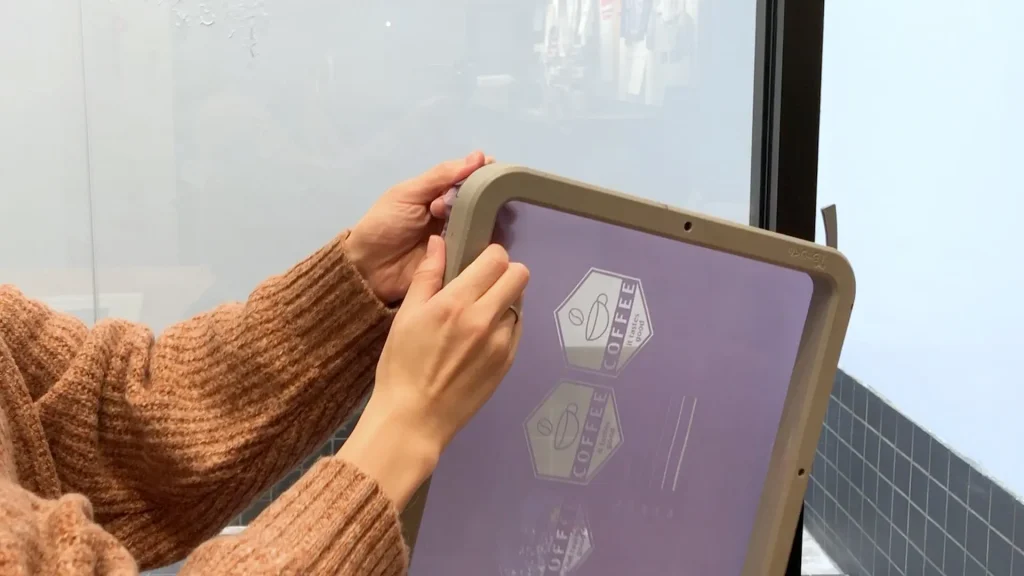
露光が終わった後、フレームが本体から外れなくなってしまった経験はありませんか? これは、フレーム内に水が入り、まだ硬化していない感光乳剤が溶け出してそのまま固まってしまったことが原因です。
・ブラッシング時の注意
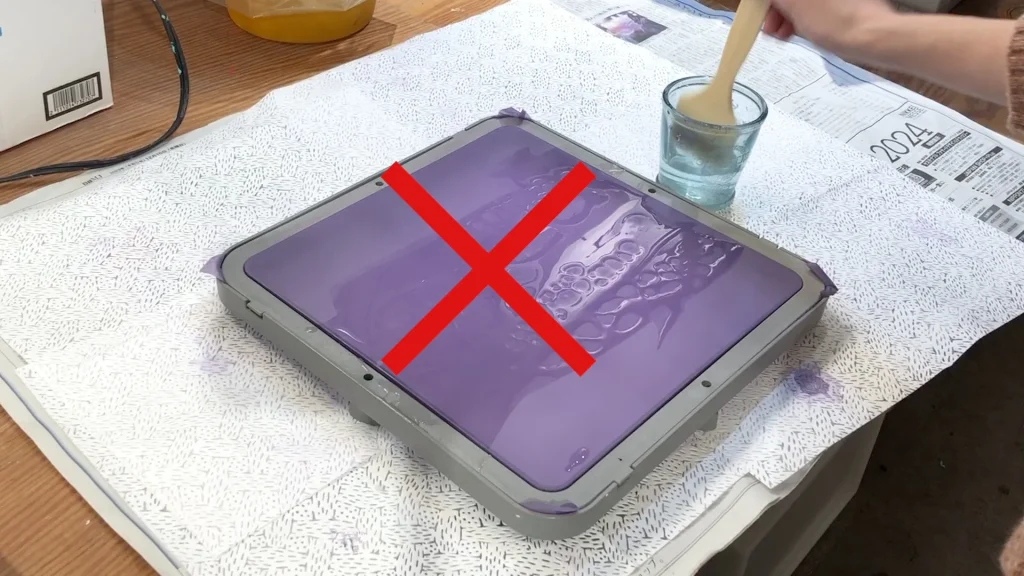
ブラッシングをする際は、水でひたひたにするのはNG。フレーム内に水が入らないように注意しましょう。万が一、入ってしまった場合は、ティッシュなどでふきとります。
・プリント後のお掃除の注意
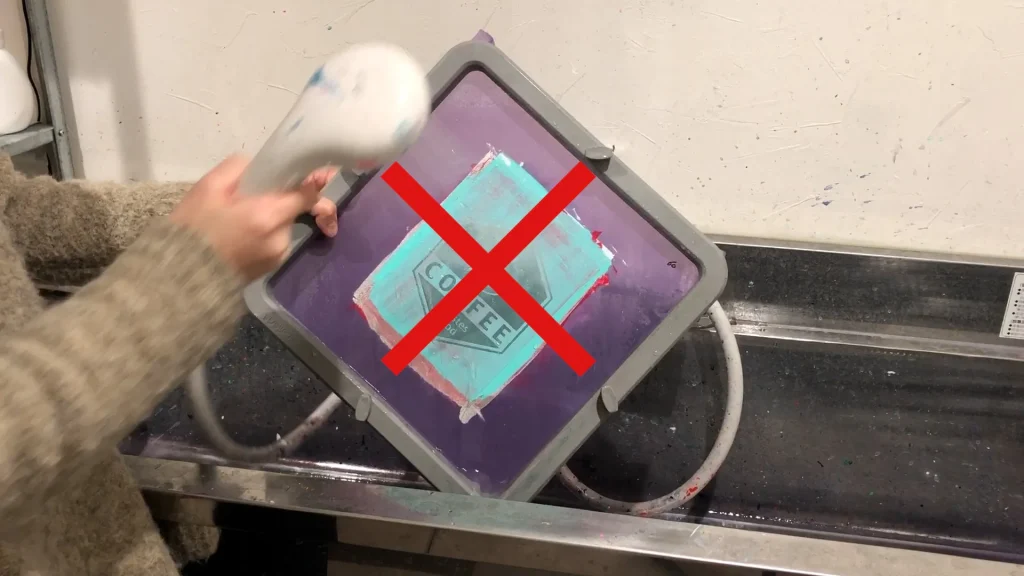
プリント後のお掃除、シャワーでじゃぶじゃぶはNGです。スクリーンの裏面を濡らしたウエスで拭き、最後に乾いたウエスで乾拭きします。デザイン部分のインクのつまりが取れて、透き通ればOK。表面は余分なインクをボトルに戻し、そのまま乾燥させます。
まとめ
Tシャツくんの製版は、ポイントを押さえればぐっと成功率が上がります!もし、この記事の内容で解決しない場合は、よろしければ下記サービスもご利用ください!
失敗してしまったスクリーンと原稿用紙をお送りいただければ、当社スタッフが原因を確認させていただき、あなただけの失敗しないポイントをまとめてご連絡いたします!ぜひご利用ください。
おすすめ記事
labo-
Tシャツくんの不安を解消!無料レクチャーで失敗知らずのTシャツ作りをしよう!
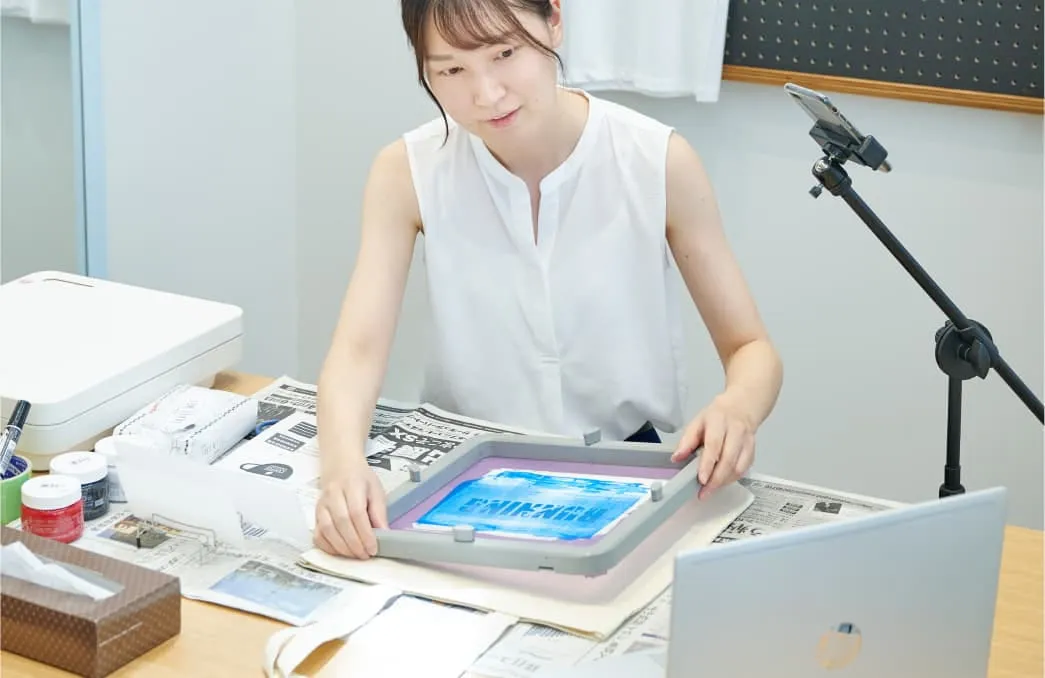
Tシャツくんの購入を検討中の方、使い始めたけどイマイチ上手くいかないとお悩みの方、また、レクチャーを受けてみたいけどどんな感じで進むのか分からなくて緊張する…という方へ。HANDoでは、お客様に安心してシルクスクリーンプリントを楽しんでいただくため、45分(無料)の「Tシャツくんレクチャー」を行っています。Tシャツくんの基本の使い方だけでなく、「こんなデザインなんだけどシルクスクリーンが最適?」「こんなものにプリントしたいから刷り方のコツを教えて!」など、あなたの作りたいものに最適な印刷方法やコツ、おすすめのインクなどもご提案いたします。対面(東京・吉祥寺)・オンラインから選べますので、全国どこからでもお気軽にご参加ください!また、基本的にレクチャーは1対1で、スタッフによる実演がメインなので、気負わず気軽にお申込みくださいね。 Tシャツくんレクチャー3つのポイント 成功のための「コツ」がわかる! Tシャツくんの使い方をただ説明するのではなく、「ここがポイント!」という成功に直結するコツを実演を交えてお伝えします。動画や取扱説明書だけでは分かりづらい点をご説明します。 作りたいものに合わせたベストな方法がわかる! 「大量に作りたい」「細かいデザインをプリントしたい」「フルカラーで作りたい」など、お客様の目的に合わせて、Tシャツくん以外(シルクスクリーン製版サービス「ロゴスル」、転写フィルム作成サービスなど)も含めた最適な印刷方法をご提案します。 時間とコストを削減! 必要なものや最適なプリント方法を調べたり、コツ動画を予習したり…いずれも大事なステップですが、まずはプロに相談することで大幅にコストと時間を短縮!一度しっかりと流れを掴み、効率良く制作作業を進めましょう。 対面(東京・吉祥寺)かオンラインを選べます! レクチャーは対面とオンラインからお選びいただくことが可能です。実際の作業の感じを味わっていただいたり、様々なサンプルをご覧いただけるので、対面がおすすめですが、遠方の方やご都合がつかない方はオンラインでも受講OK。 対面(東京・吉祥寺) オンライン 無料レクチャー(45分)の流れ 45分という短い時間ですが、Tシャツくんの核となる部分と、お客様の目的に合わせたサービス活用法をギュッと凝縮してお伝えします。基本的には1対1でのご案内となりますので、気負わずお申込みくださいね。(3名以上での対面レクチャーをご希望の場合は事前にお問い合わせいただくか、お申込みの際のご相談内容欄にご記入ください。) 【5分】ご挨拶・ヒアリング お客様がTシャツくんを使う目的や疑問点、どんなものを作りたいかをお伺いします。「こんなデザインにしたい」「こんな生地にプリントしたい」など、既に具体的に決まっていることがあればお聞かせください。 【20分】Tシャツくんの基本と成功のコツ(実演) 失敗の原因になりがちな「原稿デザインの黒の濃さ」「ブラッシングの強さ」「スキージの角度」など各工程のポイントを押さえながら実演&ご説明。一連の流れをご覧いただきます。疑問に思ったことがあれば遠慮なくご質問ください。 【15分】Q&Aとご提案 ご質問にお答えするとともに、どのようなものへプリントしたいか、どのようなデザインか、などヒアリングさせていただいた内容を元にTシャツくんの活用方法をご提案いたします。Tシャツくんだけでなく、シルクスクリーン製版サービス「ロゴスル」や転写フィルム作成サービスもあわせてお客様にベストな方法をご提案させていただきます。 【5分】まとめ 製品・サービスのご購入方法のご案内や今後の制作に関するアドバイスをさせていただき、レクチャーは終了となります。 Tシャツくんレクチャーはこんな方におすすめ ・Tシャツくんの購入を検討中で、使い方や仕上がりを詳しく知りたい方・Tシャツくんを使い始めたものの、失敗が多くて困っている方・自分の作りたいデザインや数量に合った最適な印刷方法を知りたい方・Tシャツくんサブスク・レンタルサービスをご利用中で、基本の使い方を確認したい方 知識豊富なスタッフが、お客様に合わせて丁寧にレクチャーいたしますので、シルクスクリーンのことが全く分からない!という方も安心してお申込みくださいね。少し予習しておきたい!という方はぜひTシャツくんの使い方動画もご覧ください。 ▼Tシャツくんレクチャーのご予約https://www.hando-horizon.com/support/ ▼Tシャツくんの使い方動画 https://www.youtube.com/watch?v=E4g2VieB8fo
-
ジュートバッグにシルクスクリーン印刷!
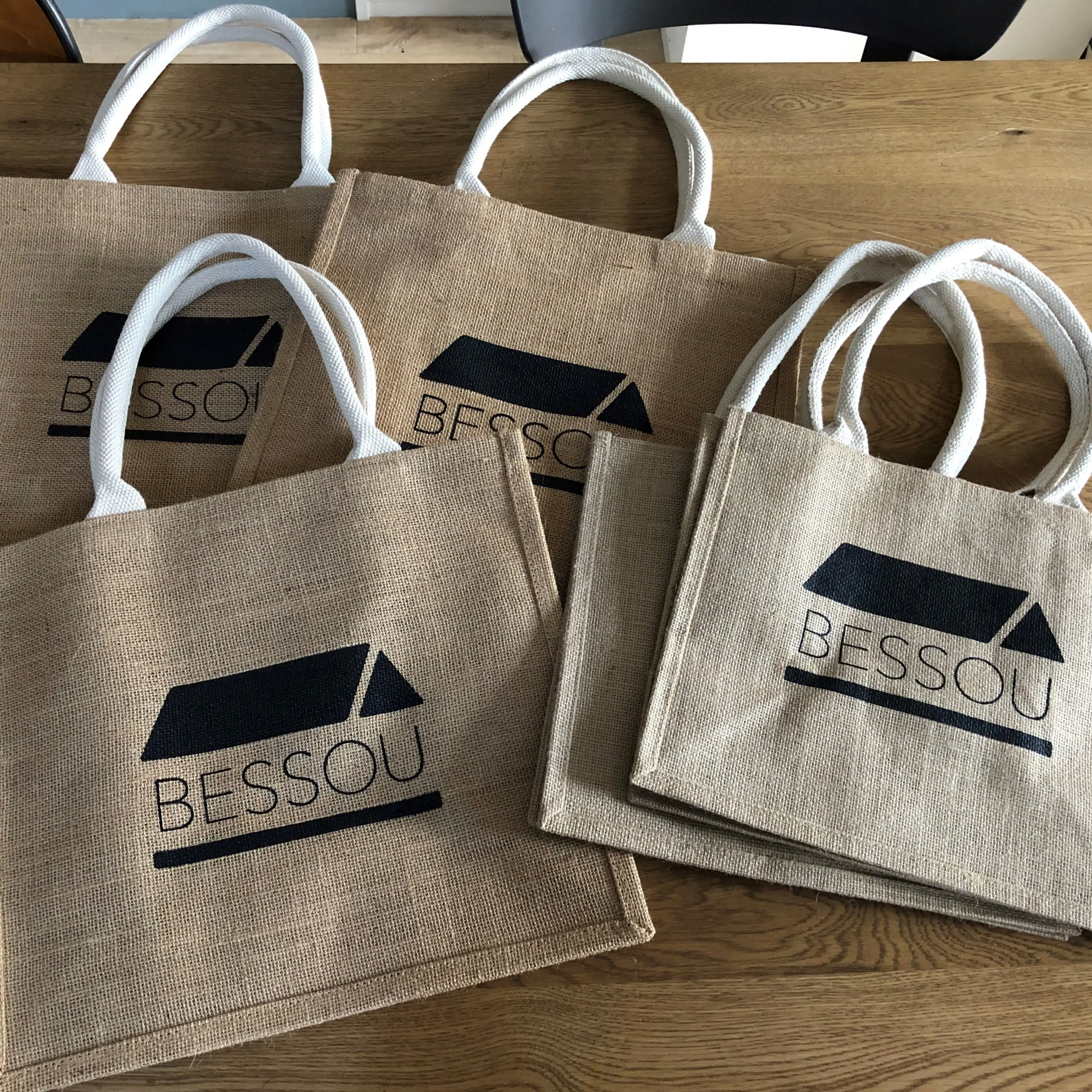
ある日のお客様。 無印の袋からひょっこりと見えたジュート素材に「き、強敵現る…!!」とドキドキしてしまったスタッフ。 刷るのが難しそうに見えましたが、ある工夫で綺麗にプリントすることができました! まずは、ジュートバッグへの印刷はなぜ難しいのか?そのワケをちょこっとご説明。 〈ジュートマイバッグの難しいところ〉 ・目が粗い →インクが綺麗に乗らず掠れ気味になる、版にインクが残り目詰まりを引き起こしやすい ・かたくてしなやかさがない →少しの折目でもプリントに影響が出る、フレームが浮きやすい ・取手が縫い付けられている部分の段差 →フレームを置ける場所が限られる 〈今回の解決方法〉 ・版を上げずに二度刷り →目が粗くインクが乗りづらいのでたくさんインクを落とします。ズレないように固定してスキージを二回。 ・ウレタンスキージを使う →下の2枚の写真の通り、初心者の方でも使いやすい樹脂スキージではなく、刷るのにちょっと力が必要なウレタンスキージを使用。インクを掻き取る部分がかためのゴムのものになります。エッジがシャープ(面で刷るのではなく線で刷れるイメージ)で、樹脂スキージより生地や版に密着するので刷りやすさUP。 ジュート素材に限らず、部屋の暖房や冷房を切ることも大切! 乾燥していると版の目詰まりが急速に進行してしまいます。なので雨の日が一番作業しやすかったり… 素材によって使うツールや刷り方が変わる…シルクも奥が深そう。
-
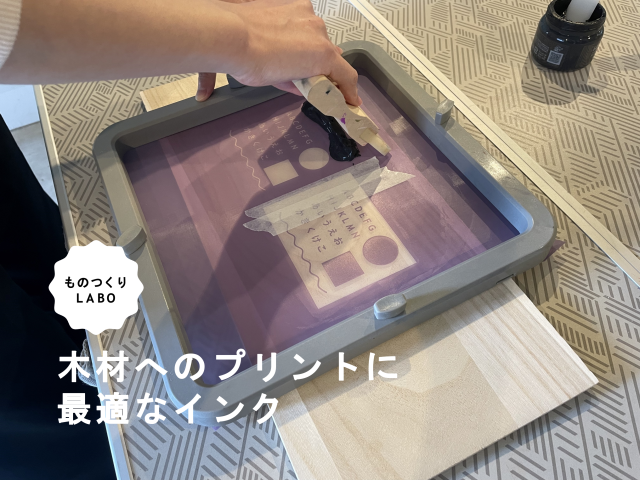
シルクスクリーンで「木材」へのプリントに適したインクは?
今回は、お問い合わせの多い「木材」へのプリント実験レポートをお届けします! 木材へのプリントに適したインクはどれか、①表面加工が施された木材②加工無しの木材の2パターンで検証しました。 ちなみにシルクスクリーンのインクには「水性」と「油性」があります。HANDoでは水性インク7種類、油性インク3種類をラインナップしています。インクの詳細はこちらの記事でご紹介していますのでぜひチェックしてみてくださいね。 https://www.hando-horizon.com/labo/7501 それでは実験レポート、いってみましょう! 目次・〈実験1〉木材に刷る!・〈実験2〉表面加工された木材に刷る!・今回使用したインクと、インク周辺商品・まとめ ・〈実験1〉木材に刷る! 表面加工がされていない板材をえらびました! 少しざらざらとした手触り 百円ショップで購入したこちらの板材にプリントしてみます。 表面は何も塗装されておらず、少しザラつきのある手触り。 うまくプリントできるのでしょうか…! ◆使用インク:プレーンインク「くろ」vs油性インク「くろ」◆使用スクリーン:120メッシュ◆検証:印刷翌日の耐久チェック(①引っ掻きテスト②水濡れ&擦りテスト) 今回の木材はミドルサイズのフレームよりも小さく不安定だったので、しっかりと手で押さえて刷りました。 ズレないように片手で押さえて刷ります! 刷りあがり直後~乾燥 刷りあがりはこのようになりました! プレーンインク 油性インク ・プレーンインク:すぐに木材に染みこみ、10分程度で触っても指に付かないくらいに乾きました。仕上げはドライヤーで乾燥をします。 ・油性インク:刷った直後からかなりツヤのある仕上がりに。すぐには乾かないので、触ったら指にインクが付着してしまいそう。油性インクの仕上げは、ドライヤー乾燥では硬化しないため、24時間自然乾燥をさせます。 印刷翌日の耐久テスト そして、翌日の状態がこちら。 プレーンインク印刷翌日 油性インク印刷翌日 ・プレーンインク:木に馴染んでマットな風合いで、サラッとした触り心地です。 ・油性インク:翌日もツヤツヤとした光沢が残り、触り心地はニス塗装が施されたような、ツルっとした表面。 それでは、ドキドキしながらコインを使って引っ掻いてみます!!女性スタッフが強めの力で10往復ほど、引っ掻きました。 木材の表面自体が削れた影響でインクも少し剥がれてしまいました。 油性インクも同様に少し剥がれました。 いずれも多少色が薄くなりましたが、インクが剥げたというより木材の表面自体が削れて、インクごともっていかれたような感じです。インク自体はいずれもしっかり定着している印象。 さらに、水に濡らして擦ってみるとどうでしょうか? プレーンインク 油性インク 水に濡らした時点ではいずれも全く変化はありませんでした。しかし、スポンジで擦るとプレーンの方が微かに薄くなりました。ただ、引っ掻きテストと同様に、木材の表面自体がカスレてインクがもっていかれたような感じになりました。 木材プリントまとめ ・プレーンインク、油性インク、いずれも定着は◎・耐久性は大きな差はないが、木材の表面自体が剥げやすく、インクも一緒に剥げてしまう。・耐水性はいずれのインクもある程度見込めるが、擦るとプレーンの方がやや薄くなるかも?・インクによって仕上がりの風合いが異なる!プレーンインクはマットに、油性インク光沢のある仕上がりに。 〈実験2〉表面加工された木材に刷る! ラッカー塗装が施されたまな板 ツヤツヤとした表面 続いて、ラッカー塗装が施されている木材にプリントします。 ※ラッカー塗装とは耐水性や表面の傷を防ぐ効果のある仕上げ塗装の方法です。 今回の実験ではこちらのまな板を使ってみました。表面はトゲもなく滑らかな触り心地です。 ◆使用インク: プレーンインク「くろ」 リッチインク「くろ」 油性インク「くろ」 撥水インク「くろ」◆使用スクリーン:120メッシュ◆検証:印刷翌日の耐久テスト(①引っ掻きテスト②水濡れ&擦りテスト) 刷りあがり直後~乾燥 刷った直後の状態がこちら。 プレーンインク:部分的にインクを弾きました 油性インク リッチインク 撥水インク ・プレーンインク:部分的にインクを弾くような刷り上がりになりました。特に線のデザイン部分(赤の点線)の弾きが目立ってしまう結果に。 ・リッチ・油性・撥水インク:かなり綺麗にインクが乗りました。触らないように気を付けて、このまま乾燥させます。 プレーン、リッチ、撥水インクはドライヤー乾燥、油性インクは自然乾燥で翌日のテストに挑みます! 〈補足〉ラッカー加工は表面がツルツルとしていて、スキージが滑りやすいため、印刷の際は滑らないようにしっかり押さえる、丁寧に刷る、など注意が必要そうです。最初に実験したプレーンインクは刷りはじめの部分がずれてしまいました…! 印刷翌日の耐久テスト まずは10円玉で引っ掻きテスト。10往復程、女性スタッフが強めの力加減で引っ掻き、結果はこのようになりました。 プレーンインク 油性インク リッチインク 撥水インク ・プレーンインク:しつこく強く擦ると明らかに色が薄くなりました。ただ、思いのほか剝がれにくい! ・油性インク:なんということでしょう。コインで削ると、2往復目くらいからすぐ剥がれてしまいました。昨日の時点では油性がよさそう!と思っていたのに…。 ・リッチインク:こちらもしつこく擦ると、インクが剥がれてきました。 ・撥水インク:強く擦ってもまったく変化なし!いい感じです。 続いて耐水チェックです。 水に濡らしてから、波線を中心に食器洗い用のスポンジで10往復ほど擦ってみました。水で濡らした時点ではいずれも変化は無かったのですが、スポンジで擦ると以下の通り差がありました。 プレーンインク 油性インク リッチインク 撥水インク ・プレーンインク:インクが溶けてきて、全体的に薄くなりました。細い波線の部分はさらに擦ると消えてしまうかも。 ・リッチインク:プレーンよりは薄くならないものの、やはりこちらもくり返し擦るともっと薄くなりそう。 ・油性インク:しつこく擦るとインクが剥がれて、エッジがボロボロになってきました。 ・撥水インク:まったく変化なし!撥水強いです!! 表面加工木材プリントまとめ ・そもそもプリント時に滑る。プリントのズレに注意。・プリント自体はいずれのインクも可能〇。ただしプレーンインクは少しインクを弾く。 ・耐久性、耐水性ともに、撥水インクがベスト! 今回使用したインクとインク周辺商品 それぞれの商品の使用上の注意や使い方については、リンク先の商品ページをご覧ください。 ・プレーンインク くろ商品を見る ・リッチインク くろ商品を見る ・油性インク くろ商品を見る ・撥水インク くろ商品を見る ・撥水インク 硬化剤⇒ 撥水インクを使用の際は、必ずこちらの硬化剤をインク量の1%を混ぜて使用します。硬化剤を入れないとインクが固まらないのでご注意!⇒ 硬化剤を入れたインクは5時間ほどで使えなくなってしまうので必要な分を別容器に取り分けて使ってくださいね。商品を見る ・Tシャツくん ふきとり&うすめ液⇒ 油性インクが付着したスキージやヘラの掃除に使用。油性インクご使用の際はセットでの購入を推奨しています!商品を見る まとめ 塗装されていない木材であれば、水性のプレーンインクでもしっかり定着することがわかりました◎ラッカー塗装が施された木材に関しては、撥水インクでのプリントなら耐久性も問題なさそうです!その他のインクも、耐久性・耐水性は劣りますがプリント自体は可能という結果でした。用途やご使用する環境に応じてお選びくださいね。
-
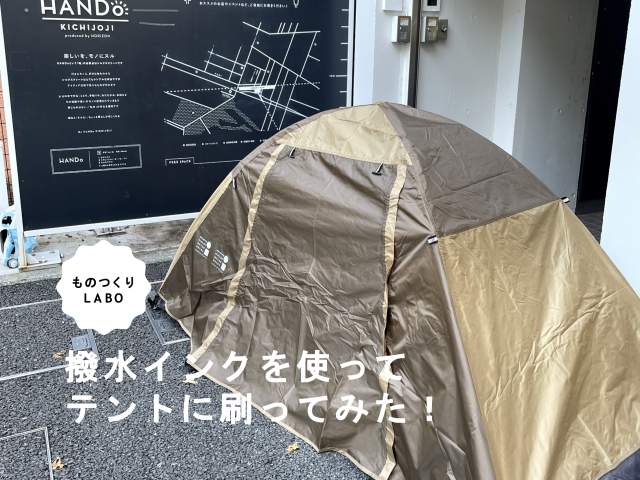
シルクスクリーン 「撥水インク」でアウトドア用のテントに刷ってみた!
Tシャツくんのインクシリーズに「撥水インク」があるのをご存じですか?この撥水インク、なかなかの優れものなのです。今回は「撥水インク」のご紹介と、その魅力を伝えるべく、テントへのプリント実験レポをお届けします! ◎目次1.撥水インクの特徴と魅力2.撥水インクの使い方・仕上げの方法3.なぜ硬化剤が必要なの?4.撥水インクでテントにプリント!5.まとめ 1.撥水インクの特徴と魅力 撥水インクは、撥水加工が施されたナイロンやポリエステル生地へのプリントに適した耐久性の高いインクです。たとえば、ジャンパー、ナイロン製のスポーツウェアなど、従来の水性インクでは難しい素材へのプリントができます。※表面加工方法によってはしっかりと定着できないケースもありますので、事前のプリントテストをオススメします。 くろ・しろ・あか・あお・みどり・きいろの6色展開 2022年9月30日に発売されたばかりのニューフェイスで、現時点で色展開はまだ2色。ご好評が多ければ、今後色数増やしていけるかもしれません! くろ・しろに加え、HANDo WEBSHOP限定で、あか・あお・みどり・きいろが発売し、全部で6色となりました!そんな撥水インクの魅力を3つ、ご紹介します。 〈魅力①〉扱いやすい“水性”タイプ 撥水インクは“水性”インクなので、自宅でも簡単に作業&お手入れが可能。 従来、撥水加工生地へのシルクスクリーンプリントは油性のナイロンインクでしか定着できませんでした。しかしこのナイロンインク、溶剤のにおいが非常に強いこと、油性なので扱いが難しいことから、HANDoではほぼ「業務用」として販売していました。 そこに撥水インクが登場したことで、一般のお客さまでも格段に扱いやすく、ご自宅でも気軽にお楽しみいただけるようになりました。 特殊なインクだから硬いのか…!?と思う方もいるかもしれませんが、テクスチャーはプレーンインクとさほど変わらず、とても扱いやすいインクです。 硬すぎず柔らかすぎず、扱いやすい粘度◎ 〈魅力②〉専用の“硬化剤”も使いやすい! 撥水インクは、インク量に対して1%の硬化剤を混ぜてから使用します。 油性ナイロンインク専用の硬化剤は酸素に触れると固まるため、開封後はお早めに使い切っていただく必要がありました。 一方撥水インク用の硬化剤は、酸素に触れても固まらない性質。またインク量の1%と、ごく少量で効果があるので、ひとつ買えば使い切るまでしっかり長持ちします。 硬化剤 撥水インク用20ml入 〈魅力③〉安心の“ノンホルマリン” シルクスクリーンインクにはホルマリンが使用されることがありますが、Tシャツくんの水性インクは発売当初よりすべて「ノンホルマリン」。 そのため環境や肌にも優しく、ベビー服やペット服にも安心して使っていただけます。 2.撥水インクの使い方、仕上げの方法 STEP1.インクの準備 使用する分の撥水インクを別の容器に取り分けて、インク量に対して1%の硬化剤を入れよく混ぜます。 わざわざ別の容器に取り分けるのは少々手間ですが、理由があります。 硬化剤を入れたインクは、5~6時間で樹脂の架橋が進み生地への接着性が落ちてしまいます。そのため、“使う分だけ”ボトルから取り分けることをオススメしています。 たとえば、数日かけて大量にプリントする場合など作業に空き時間が発生する場合は、まずは“5~6時間の作業時間で使う分だけ”を取り分けてから、硬化剤を混ぜるようにしてください。 小さめの容器に使う分だけ取り分けてヘラでよく混ぜます。 STEP2.素材のセッティングとプリント プリントしたい素材を用意し、スプレーのりを吹きかけた中敷きをセットします。 特にナイロン系のウェアはプリント時に滑りやすいので、のりでしっかりと固定してくださいね。 フレーム(版)をプリントしたい位置に置いて、一定の力で刷っていきましょう。 中敷きにスプレーのりを軽く吹きかける スプレーのりを吹きかけた中敷きをセット。のりで固定することでプリント面がズレるのを防ぎます。 STEP3.乾燥仕上げ 30~60分の自然乾燥、または、ドライヤーで印刷表面を乾かした後に約120℃の低温のドライアイロンを3分間あてて、完了です!完全乾燥後は生地にしっかり定着します。アイロンの可否については素材によって異なります。かならず、お手持ちの素材の特性をご確認の上、仕上げの方法をご検討くださいね。 3.なぜ硬化剤が必要なの? ここまで散々、「硬化剤を混ぜて…」とお伝えしてきました。 なぜ他の水性インクはそのまま使えるのに、撥水インクは硬化剤を入れないといけないの?と思っている方もいると思います。 少し専門的な話になりますが、シルクスクリーンのインクには ・糊の役目を果たす「バインダー」 ・色をつくる「顔料」 の2つが主な原料として入っています。 バインダーの主成分は樹脂で、生地や紙などの媒体に、顔料を定着させる役割があります。 布素材にプリントをする場合、もともとインクに含まれる樹脂のはたらきだけでも十分に定着が可能な場合もありますが、撥水加工が施されたナイロンやポリエステル素材の場合は、樹脂の力をさらに強くする必要があります。 そこで力を発揮するのが、この「硬化剤」なのです。硬化剤が混ざることによって樹脂同士が手を組んでさらに強くなり(これを「架橋」と言います)、撥水加工素材にもしっかりと定着するというわけです。 4.撥水インクでテントにプリント! 最近は、キャンプ場やフェス会場など、その場でシルクスクリーン体験ができるイベントを見かけることが多くなりました。ありがたいことにHANDoにも、イベントでシルクをやりたいのですが…というご相談をいただくことが昨今増えてまいりました! その中でもよくお問い合わせいただくのが、キャンプ用品。表面加工が施された製品が多く、「インクは定着するのか?」と不安になりますよね。 そこで、撥水インクがアウトドア用テントにどのくらい定着するか、HANDoで実験をしてみました! 結論から言うと結果は◎でしたが、表面加工の種類によってはうまく定着できない場合もありますので、事前にプリントテストを行っていただくことをオススメいたします。 いざ実験! ◆使用したテント:ポリエステル100%の生地で、糸の外側に撥水加工が施されています。※「防水加工」ではありません!◆使用インク:撥水インク「しろ」vsリッチインク「しろ」◆使用スクリーン:120メッシュ◆検証:印刷翌日の耐久チェック(水濡れ&擦りテスト) 組み立て前の状態で地面に広げ、平らなスペースを確保! 撥水インクと、比較のためにリッチインクでもプリントしました。 刷った直後はどちらも問題なさそうですが、テントは野外で使用することを想定して、翌日に耐久性をチェックしてみました!その結果がこちら。 全体を水で濡らして、波線部分をコインで擦ってみました! リッチは少し溶け出してしまいました。 撥水は、擦っても変化なし!定着◎です。 どちらも、水に濡らしただけでは変化はありませんでした。 しかし濡れた状態でコインを使って擦ると、リッチインクが少し溶け出してしまったのに対し、撥水インクは全く変化なしという結果になりました! これなら多少の雨風や衝撃であれば、プリントが剥がれてしまう…といった心配はなさそうです。 実験の内容はショート動画でもご覧いただけますので、ぜひチェックしてみてくださいね! https://youtube.com/shorts/BMpHce65q38?feature=shared 5.まとめ 以前、ラッカー塗装が施されたまな板へのプリント実験(記事はこちら!)でもその実力を発揮した撥水インク。魅力は感じていただけましたでしょうか? スポーツイベントでウェアにロゴプリントをしてみたり、オリジナルのアウトドアグッズを作ってみたり、さまざまなシーンで活用できそうですね!ぜひ、お試しください。 ● 本記事でご紹介した商品 ・撥水インク(くろ・しろ・あか・あお・みどり・きいろ) 商品を見る ・硬化剤 撥水インク用 商品を見る ● その他のお役立ち記事一覧はこちらから! ● HANDoへのお問い合わせはこちらから!