
Tシャツくんのスクリーンとフレーム、やっぱり専用品がいいの?代用する際の注意点
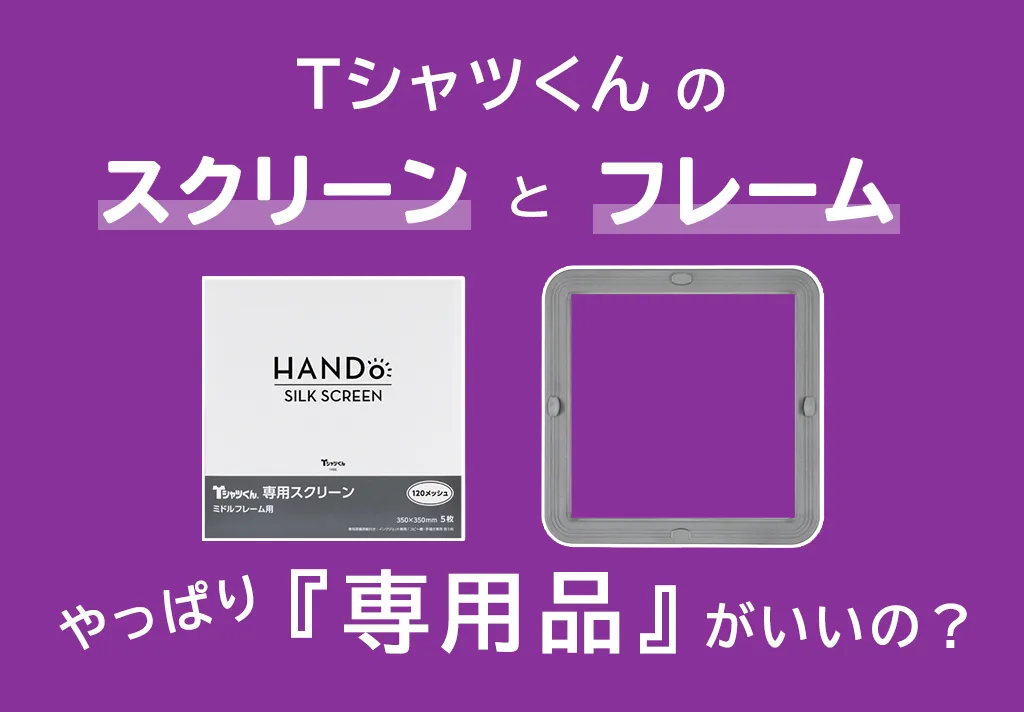
Tシャツくんを使ってシルクスクリーンプリントを楽しんでいる人も、あるいはこれから始めてみようと考えている方もいるかもしれません。Tシャツくんは手軽にシルクスクリーンプリントができる便利なアイテムですが、「スクリーンやフレームは代用できないの?」と感じたことはありませんか? 今回はその疑問にお答えします!
Tシャツくんスクリーンの代用について
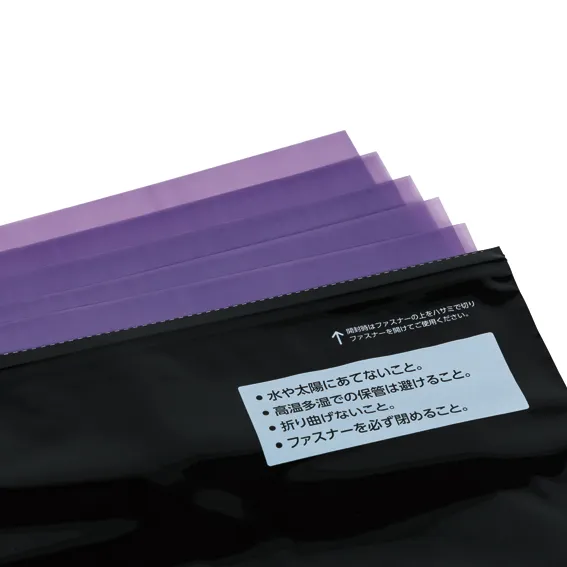
まず、Tシャツくんのスクリーンについてです。これは残念ながら代用ができません。その理由は、Tシャツくんのスクリーンが、Tシャツくん本体の露光時間に合わせて特別に作られているからです。
シルクスクリーンプリントは、感光乳剤が塗られたスクリーンに原画を貼り、光を当てることで版を制作します。この際、光の量(露光時間)とスクリーンの感光特性が密接に関係しており、Tシャツくんのスクリーンはこのバランスが最適化されています。
もしTシャツくん専用ではないスクリーンを使ってしまうと、版がうまく感光せず、以下のような問題が起こる可能性があります。
・版が抜けない : 版が固まりすぎてしまい版がなかなか抜けない(こすりすぎてピンホールがあく)
・版がくずれる : 版が充分に固まらず、絵柄以外の部分もぼろぼろとくずれる
安定した品質で製版をするには、Tシャツくん専用のスクリーンを使用することが不可欠です。
フレームは代用できる? 木枠を使う際の注意点
次にフレームについてです。こちらは木枠などで代用することは可能ですが、代用する際にはいくつか気をつけるべきポイントがあります。
1.歪み
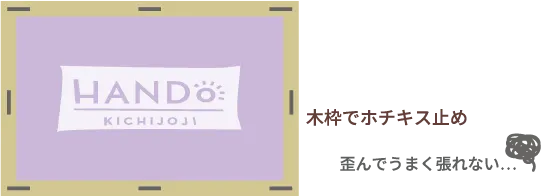
木枠などで代用する場合はホチキスなどでスクリーンをフレームに固定し、強い力でスクリーンを引っ張りながらフレームに張っていく必要があります。その際、どうしてもスクリーンに歪みが生じる可能性があります。スクリーンが均一に張れていないと、プリントの際デザイン自体の歪みにもつながる他、インクのムラやにじみ、かすれの原因となってしまいます。
2.張りの均一性
スクリーンの張りの強さはプリントのクオリティに直結します。たるみなく均等なテンションでスクリーンを張るのはかなり難しい技術です。スクリーンの張りが弱いとインクのムラやにじみにつながったり、版の目詰まりや、破れなど版自体の耐久性にも関わってきます。
Tシャツくんフレームは実はすごい!? その秘密は「ワンタッチ」
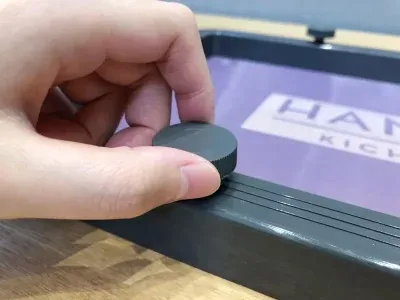
一方で、Tシャツくんのフレームはワンタッチ(ネジを回すだけ)で歪みをなくし、強い張りを出すことができる便利な商品です。この機能のおかげで、誰でも簡単に、均一に強い張りを保った状態でスクリーンをフレームにセットできるため、安定した印刷品質を保つことができます。木枠などの代用品では、この利便性や精度の再現は難しいでしょう。
まとめ:結局、Tシャツくん専用品がいい理由
手軽にシルクスクリーンプリントを楽しめるTシャツくんですが、特にスクリーンに関しては専用品の使用が必須です。フレームは代用可能ではあるものの、安定した印刷品質や作業のしやすさを考慮すると、やはりTシャツくんの専用フレームを使うのがおすすめです。
・Tシャツくんスクリーン: Tシャツくんの露光時間に最適化されており、代用不可。
・Tシャツくんフレーム: 木枠などで代用は可能だが、歪みや張りの強さに注意が必要。
Tシャツくんフレームはワンタッチで簡単に張れる優れもの。
手間なく、そして失敗なくTシャツプリントを楽しみたいなら、やはり専用のツールを選ぶのが一番の近道と言えるでしょう。Tシャツくん専用品を使って快適にシルクスクリーンプリントを楽しみましょう!
おすすめ記事
labo-
シルクスクリーンで写真を刷ろう!①【網点とは?データの作り方は】
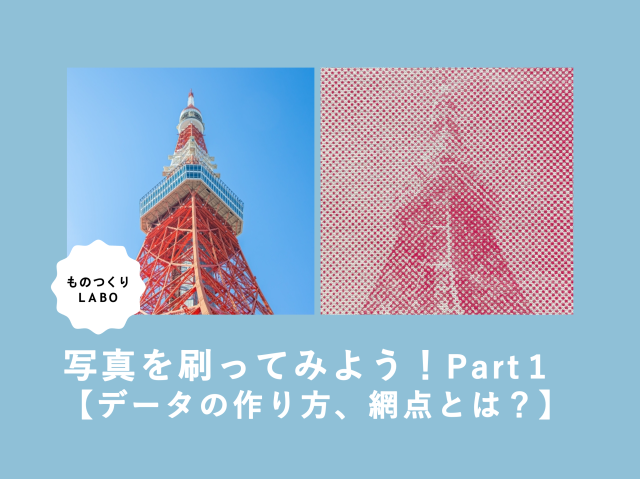
シルクスクリーンで写真をプリントすると面白い!というのをご存じですか??いつもの写真もこんなふうに! 元の写真 「こん」でプリント! インクの色を変えるだけでイメージもがらり! 「さくら」でプリント 「みどり」でプリント 写真をシルクスクリーンプリントするためには、シルクスクリーン用のデータに作り変える必要があります。 写真をモノクロコピーするだけじゃダメなの?と疑問に思う方もいるかもしれませんが、シルクスクリーンの原稿は真っ黒が原則!グレーなどの中間色は製版できません。 モノクロコピーした原稿 グレー部分はスクリーンが抜けませんでした シルクスクリーンでは、写真データを【網点処理】をすることでグラデーションを表現します◎ というわけで今回は写真をシルクスクリーンでプリントするための ・写真データの作り方 ・オススメの線数 などについて、詳しく解説していきます! ◎目次① データの作成 1.Photoshopで写真を開く 2.サイズと解像度を設定 3.グレースケール化 4.モノクロ2階調→網点設定 └「線数」とは └「角度」とは └「網点形状」とは 5.データ完成!② プリント③ フルカラープリントもできる?④ まとめ ① データの作成 1.Photoshopで写真を開く まずは、プリントしたい写真をPhotoshopで開きます。 東京タワーの写真をPhotoshopで開きました 2.サイズと解像度を設定 次に、「サイズと解像度」を設定します。メニューバー〈イメージ〉→〈画像解像度〉を選択 画像解像度の設定 以下のダイアログボックスが表示されたら、プリントサイズを設定します。 ・幅、高さを入力(左の鎖マークを繋げた状態で設定)・解像度は「300」と入力(単位は「pixel/inch」) ダイアログボックスで数値を指定 3.グレースケール化 次に、写真をグレースケールの状態に変更します。グレースケールとは、白と黒の中間色であるグレーの濃淡を254階調(グラデーション)で表現すること。 メニューバー〈イメージ〉→〈モード〉→〈グレースケール〉を選択 グレースケール化 「カラー情報を破棄しますか?」というメッセージが表示されたら、〈破棄〉を選択してください。 〈破棄〉を選択 4.モノクロ2階調→網点設定 グレースケール化したデータをモノクロデータにします。 シルクスクリーンではグレーをそのまま表現することはできないので、代わりに「網点」で階調を表現します。(網点については次の章!)網点を設定するために、グレースケール化した写真から一旦階調を取り去ります。 メニューバー〈イメージ〉→〈モード〉→〈モノクロ2階調〉を選択 モノクロ2階調 モノクロ2階調を選択すると、2つのダイアログボックスが出てきます。 ひとつ目の「モノクロ2階調」の設定では・解像度の出力:300pixel/inch・種類:ハーフトーンスクリーンと入力し、OKをクリック。 モノクロ2階調設定 ふたつ目の「ハーフトーンスクリーン」のダイアログボックスでは、網点の設定をします。(重要!) 網点(ハーフトーン)とは、印刷物の濃淡を表現するための小さな点のこと。網点の密度や大きさでグラデーションを作り、1色印刷でも豊かな表現を刷ることができます。 網点のオススメ設定は・線数 :15線・角度 :45度・網点形状 :円です。 オススメの設定 線数とは? 線数10、15、30、40の比較 ※角度:45度 網点形状:円 サイズ:150×100mm 線数とは、網点の密度のこと。すなわち、印刷の細かさ。線数が大きいほど精密な表現になり、小さいほどドットが粗くなります。 ちなみにTシャツくんでは、線数が大きい(=ドットが細かい)ほど製版の難易度がアップします。この後の〈②プリント〉の章でお話しますが、Tシャツくんで製版する場合、オススメは10~15線です。 角度とは? 45度、25度、90度の比較※線数:10 網点形状:円 サイズ:150×100mm 角度とは、網点が並ぶ方向。フルカラーでプリントする場合には重要な設定になりますが今回のように1色印刷であれば、お好みの設定で構いません。 網点形状とは? 網点形状の比較※線数:10 角度:45 サイズ:150×100m 網点形状とは、その名のとおり網点の形。「点」と言いながら、ラインや円、クロスなど様々な種類を選べます。こちらもお好みで設定してみてくださいね! 5.データ完成! 網点の設定を完了すれば、データが完成です。ここからはいつも通り、専用用紙に出力してから製版をしていきましょう! ② プリント さて、いよいよ製版とプリントです!線数10、15、30の3パターンでプリントしたものがこちら。 10線でプリント(左:全体 右:拡大)※角度:45度 網点形状:円 サイズ:150×100mm 15線でプリント(左:全体 右:拡大)※角度:45度 網点形状:円 サイズ:150×100mm 30線でプリント(左:全体 右:拡大)※角度:45度 網点形状:円 サイズ:150×100mm 【10線~15線】 レトロでアートな雰囲気に。シルクスクリーンならではの味があります◎製版も印刷も比較的簡単で、シルクスクリーンに慣れていない方でも挑戦しやすいですよ。ただし、10線はドットの存在感が大きいので写真によっては被写体がわかりづらくなるかもしれません。 【30線】 きめが細かく、実際の写真に近い見え方になりました。ただし、Tシャツくんでのアナログ製版ですとサイズによっては骨が折れる作業かも…。 30線で写真に忠実にプリントしたい!という方は、デジタルによる製版が可能な製版サービスのご利用も合わせてご検討くださいね!※製版サービスの場合でも目詰まりは注意です https://www.hando-horizon.com/fukugyo/logosuru/ デザインの細かさと製版・プリントの関係性についてはこちらの記事でも解説しています。 https://www.hando-horizon.com/labo/11282 https://www.hando-horizon.com/labo/11370 ③ フルカラープリントもできる? ズバリ、できます!データの作成方法やプリント工程が多くなり少々手はかかりますがフルカラーも面白いですよ♪フルカラープリントのやり方は、こちらの記事で解説していますので是非ご覧ください! ▶シルクスクリーンで写真を刷ろう!②【フルカラープリント編】 ④ まとめ いかがでしたでしょうか?いつもの写真ががらりと印象が変わり、おもしろいですよね! 網点の設定の仕方でも仕上がりの印象が違うので是非いろいろなパターンで試してみてくださいね。 HANDoでは、シルクスクリーンを通してものつくりやみなさまの新しい一歩のサポートをしています。 シルクスクリーンのワークショップを運営してみたい!イベントでシルクスクリーンをやってみたい! など、シルクスクリーンにご興味をお持ちでしたら、ぜひ一度HANDoへご相談ください。 シルクスクリーンのお役立ち情報「ものつくりLABO」やイベントレポートも随時更新しています。 >「ものつくりLABO」記事一覧 > イベントレポート一覧 > お問い合わせフォーム
-
Tシャツくん 細い線、小さい文字、どこまで再現できる?【製版編】
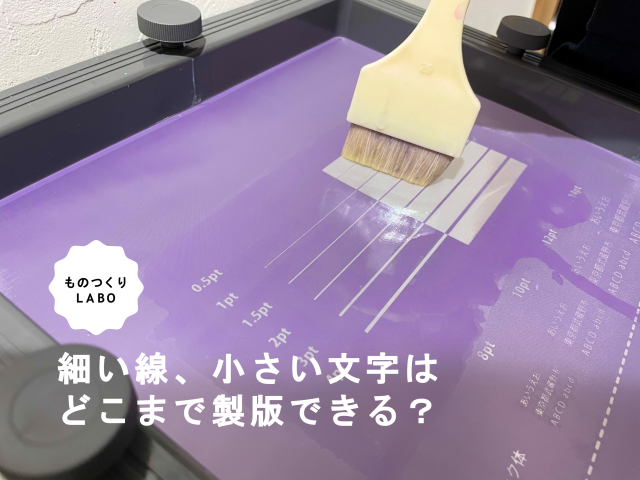
シルクスクリーンを快適に楽しむには、基本的に実寸1㎜以上(データの場合は線幅3pt以上)を推奨しています。 なぜなら細い線は印刷すると潰れやすい上、スクリーンの目づまりもしやすいから。 そして、印刷だけではなく製版の難易度もグッと上がります。 ということで、「Tシャツくん」で細い線や小さい文字がどこまで再現できるのかを検証してみました。 こちらの記事は、第一関門である「製版」編です。Tシャツくんで製版可能なボーダーラインを探っていきます! ぜひ印刷編の記事と合わせて読んで理解を深めてくださいね。 https://www.hando-horizon.com/labo/11370 印刷編はこちら! 豆知識「pt、point(ポイント)」とは、文字や線、図形のサイズを表す単位です。illustratorやPhotoshopなどのDTPソフトでは1ポイント=0.3528mmが採用されています。線の場合は線幅、文字の場合はの文字自体の幅を表します。 Tシャツくんで細い線、小さい文字どこまで製版できる? 実験に使った図案や道具は以下の通り。 ・スクリーン:120メッシュ・原稿用紙:インクジェット専用用紙 線 の製版結果 0.5pt/1pt/1.5pt 2pt/3pt/4pt 0.5ptは、やさしくブラシでなでるだけでポロポロと崩れてしまいました。これ以上ブラッシングをしたら消えてしまいそう。「製版はほぼできない」と断言させていただきます! 1~1.5ptは、製版できましたが拡大するとギザギザとしています。ブラッシングの力加減によっては崩れてしまう可能性があるかも?丁寧に優しくブラッシングするのが肝です。 2pt以上ですと比較的安定して製版できそうです◎ 文字の製版結果 ゴシック体と明朝体、それぞれ8pt / 10pt / 12pt / 14ptで検証してみました。 文字 製版結果 抜き文字 製版結果 ゴシック体: 10pt以上は、思っていたよりもきれいに製版できました!8ptは、漢字の部分が潰れていますがひらがなとアルファベットはギリギリ…といったところ。 明朝体: 大きさや線の強弱がある明朝体は、14ptまで大きくしてもかなり厳しい結果に。そもそも横線の線幅が細すぎるため、フォントを太くしてもらうなど工夫が必要そうです。 まとめ Tシャツくんでキレイに製版できるのは ・線 1pt以上(約0.36mm)は製版可能・文字(ゴシック体) 10pt以上は製版可能・文字(明朝体) 14ptでも製版は難しい。フォントを太くするなど工夫が必要。 という結果となりました。 そして、肝心なのは印刷です。製版ができても印刷ができるとは限りません! 次回は、細い線・小さい文字の印刷編をお届けします。 https://www.hando-horizon.com/labo/11370 合わせてチェック! HANDoでは、シルクスクリーンを通してものつくりやみなさまの新しい一歩のサポートをしています。 シルクスクリーンのワークショップを運営してみたい!イベントでシルクスクリーンをやってみたい! など、シルクスクリーンにご興味をお持ちでしたら、ぜひ一度HANDoへご相談ください。 シルクスクリーンのお役立ち情報「ものつくりLABO」やイベントレポートも随時更新しています。 >「ものつくりLABO」記事一覧 > イベントレポート一覧 > お問い合わせフォーム
-
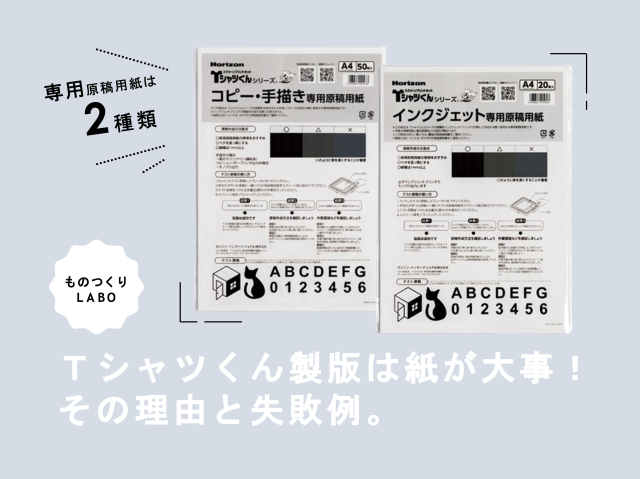
Tシャツくん製版は「紙」が大事!その理由と、よくある失敗例をご紹介
Tシャツくんの製版には、Tシャツくん専用の原稿用紙の使用を推奨しています。 「黒く描けば紙は何でもいいんじゃないの??」と思われるかもしれませんが、 実は紙も同じくらい重要なのです!! その理由を説明する前に、基本知識として製版の仕組みを解説します。 Tシャツくん 製版の仕組み Tシャツくんのスクリーンは、無色のメッシュ状のシートに「感光乳剤」というものが塗られています。紫色に見えているのは、実は乳剤の色!Tシャツくんでは、目で見て分かりやすくするために感光乳剤を紫色に着色しています。 Tシャツくんの版(左から、スモール、ミドル、ワイド) この「感光乳剤」は特性として、紫外線に当たると固まり、当たらないと水に溶け出します。 つまり、製版には「感光乳剤」の性質と「紫外線」が利用されているのです。 スクリーンに黒い絵柄が印刷された原稿を貼り付けて露光すると、黒い絵柄部分は紫外線を遮り、それ以外の部分は乳剤が固まります。 よって、露光後に水でブラッシングをすると、絵柄部分だけが溶け出しインクを通す孔になるという仕組みです。 ブラッシングすると絵柄部分の乳剤(紫色)が溶けます まとめ:感光乳剤が塗られたスクリーンに黒い絵柄の原稿を重ねて紫外線を当ててからブラッシングをすると黒い絵柄部分は水に溶け、それ以外は乳剤が固まる。 専用原稿用紙を推奨する理由 ずばり、紫外線を通す量(透過量)が最適な紙を採用しているから。透過量は紙の厚さや紙の白さ等により決まります。 紙によって光を通す量が異なります(右:Tシャツくん専用原稿用紙※インクジェット用) Tシャツくんの製版において、紫外線は当たりすぎても少なすぎてもNG。 紫外線をカットしすぎる紙で製版をすると、 光不足により感光乳剤が十分に固まらない → 水に溶けてしまう… ということになりますし、 逆に紫外線を過量に通す紙で製版すると、 必要以上に感光乳剤が固まる →なかなかデザインが出てこない… という失敗につながる可能性があります。 紫外線の透過量が最適な専用原稿用紙を使用することで、製版の失敗を防ぐことができます。 専用原稿用紙以外で製版すると… 百聞は一見に如かず! ということで、専用原稿用紙以外を使うとどうなるのか実際に見てみましょう。 ①専用原稿用紙 ②普通コピー用紙A(白色度87%) ③普通コピー用紙B(白色度84%) ④画用紙 ⑤再生紙ノート ⑥はがき で実験してみました! 油性マジックの試し描きを製版してみます! 異なる紙で製版した結果① 異なる紙で製版した結果② 成功したのは、専用原稿用紙のみでした! 厚さや白さも様々な種類が販売されていると思うので一概には言えませんが やはり専用原稿用紙以外はTシャツくん製版には向かない、ということがおわかりいただけると思います。はがきに至っては全く光を通さなかったようで、紙の形ごと溶けてしまいました…! Tシャツくん専用原稿用紙の種類とちがい 専用原稿用紙は2種類 Tシャツくん専用原稿用紙は ①コピー・手描き専用原稿用紙(A4 / A3サイズ) ②インクジェット専用原稿用紙(A4 / A3サイズ) の2種類があり、デザインの作成方法や原稿データを出力するプリンターの種類によって選びます。 ・データで作成したデザインを、トナー/レーザープリンタ(コピー機、複合機など)で出力・手描きで作成(専用原稿用紙に直接描く) ※この場合は必ず油性の黒マジックで! →「①コピー・手描き専用原稿用紙」 ・データで作成したデザインをインクジェットプリンターで出力→「②インクジェット専用原稿用紙」 ● 注意点 家庭用のインクジェットプリンターでは黒の色が薄く出ることが。 印刷品質「きれい」モードなどに設定して出力することをオススメします。 ● 専用原稿用紙 お買い物ページはこちら! コピー・手描き専用原稿用紙 A4(80&120M用) / A4(60&230M用) / A3(80&120M用) / A3(60&230M用) インクジェット専用原稿用紙 A4 / A3 まとめ Tシャツくん製版には紙が重要であることをご理解いただけましたでしょうか?ついつい手持ちの紙で製版したくなってしまうと思いますが、失敗してスクリーンを無駄にしてしまう方が勿体ないので、是非専用の原稿用紙を使ってくださいね。 ▶ 関連動画(HANDo公式Youtube)もぜひご覧ください! https://youtu.be/5bXE9uk-V00?feature=shared 原稿の作り方 https://youtu.be/sfY1gFbgFu0?feature=shared シルクスクリーン製版失敗例 HANDoでは、シルクスクリーンを通してものつくりやみなさまの新しい一歩のサポートをしています。 シルクスクリーンのワークショップを運営してみたい!イベントでシルクスクリーンをやってみたい! など、シルクスクリーンにご興味をお持ちでしたら、ぜひ一度HANDoへご相談ください。 シルクスクリーンのお役立ち情報「ものつくりLABO」やイベントレポートも随時更新しています。 >「ものつくりLABO」記事一覧 > イベントレポート一覧 > お問い合わせフォーム
-
シルクスクリーン印刷はスキージの角度に注意!
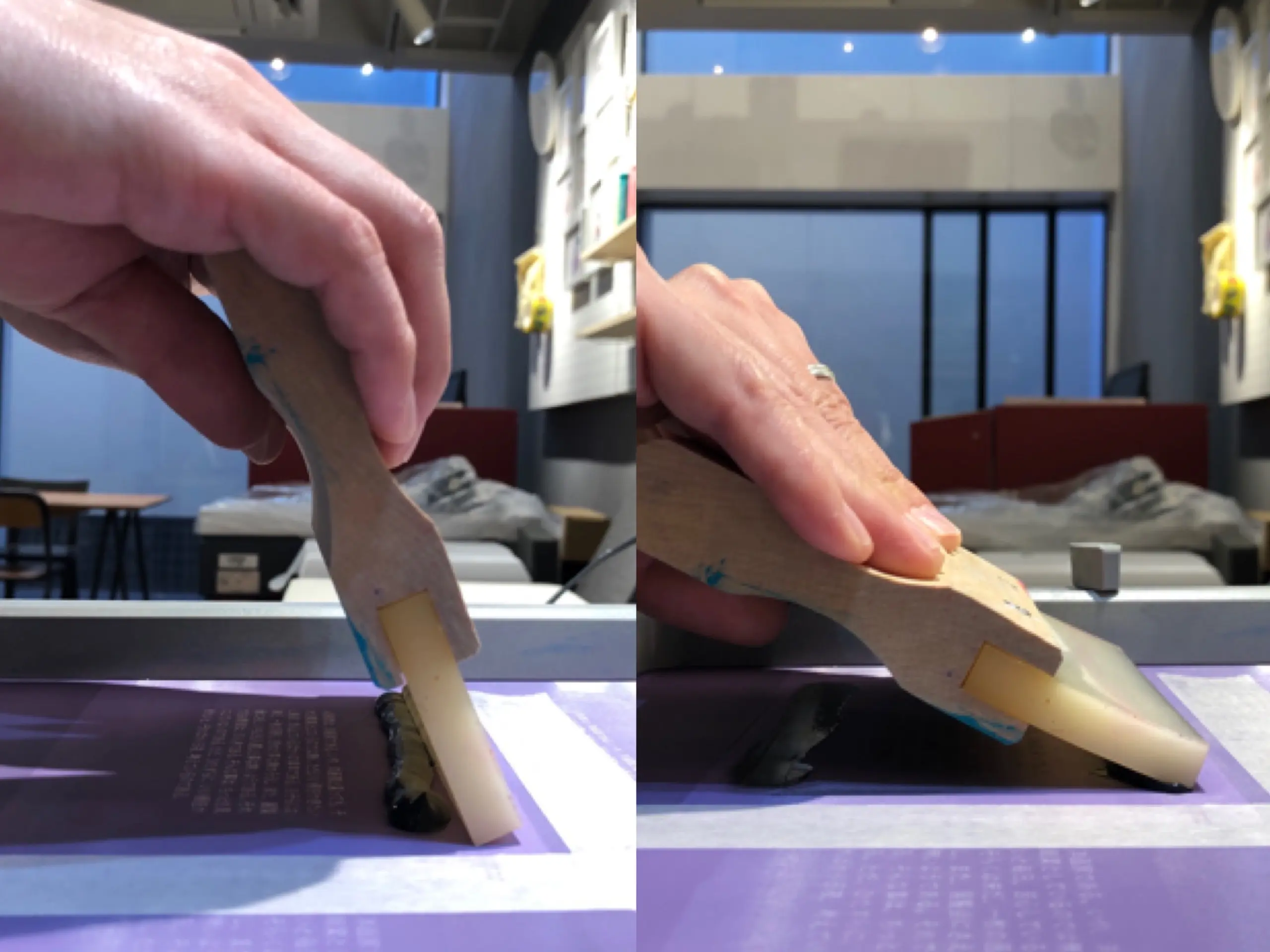
スキージの角度の違い シルクスクリーン印刷で差が出るポイントのひとつ、スキージの使い方。今回はその「角度」でどれほどの違いが出るのか実験してみます。前回刷り方だけでこんなに違う?!の記事内では黒いTシャツに白インクを濃く乗せる方法として、スキージの違いや発色の差を見てみました。そのときは「スキージを手前に寝かせ気味」にプリントするとベタ部分を濃く印刷できる!というお話をしましたね。でも今回はその逆!細かい文字を鮮明に印刷するためにはどんな角度が良いのか?を解説していきたいと思います。 使うスキージはゴム製の「ウレタンスキージ」 Tシャツくん ウレタンスキージ 通常Tシャツくんに付属しているスキージは樹脂製のスキージ。初心者の方でも使いやすく、Tシャツなどの布印刷にも向いているスキージです。 それに対して今回使用するスキージはゴム製のウレタンスキージ。紙や木、プラスチックや厚めの帆布生地などに向いているスキージで、「インクを掻き取る」ようなスキージのため、鮮明に印刷しやすく、細かい文字の印刷にはもってこいなスキージです! それでは早速プリントしてみましょう。より違いを分かりやすくするために、「紙」への印刷で比較してみます。 ①スキージを65度の立て気味(基本の角度)で刷る スキージを65度の立て気味(基本の角度)で刷る 文字もほとんど潰れることなく綺麗にプリントできています!ちなみに文章はかの有名な太宰治先生の作品から引用。でも、どうやって刷っても大体こんなものじゃないの?という方へ。次は寝かせて刷ってみましょう。 ②スキージを手前に寝かせて刷る スキージを手前に寝かせて刷る 先ほどよりもなんだか文字が濃く、太くなったような…「職」や「事」など細かな文字は潰れてしまいました。 2つを比べてみると…? 上:スキージ基本の角度で 下:スキージを寝かせて こうして比べてみるとかなり違いが分かりますね。基本の角度でプリントした文字は比較的鮮明に、文字も正確に読み取ることができます。それに対してスキージを寝かせてプリントした文字は、潰れや滲みが目立ち、ぼんやりとした印象に。 どうしてプリントに違いが出るの? 基本の角度ではスクリーンとの接地面が少なく、インクが適量落ちるのに対し、スキージを寝かせてしまうとスクリーンとの接地面が多くなり、余分なインクがたくさん落ちてしまいます。(「線で刷る」のと「面で刷る」イメージ…伝わりますか?) 刷り方だけでこんなに違う?!の記事内でご紹介したようにベタ部分を濃く印刷したいときなどは寝かせて刷るのも有効な方法の一つなのですが、文字や細かい線を滲みなく鮮明にプリントしたいときは基本の65度、垂直より少しだけ手前に傾けた角度でプリントしてみてください。 「スキージの角度に注意してみる」ぜひぜひみなさま、お試しくださいませ~!