
シルクスクリーン多色刷り‐クリアファイルで簡単2色刷りに挑戦!~おぎこラボ
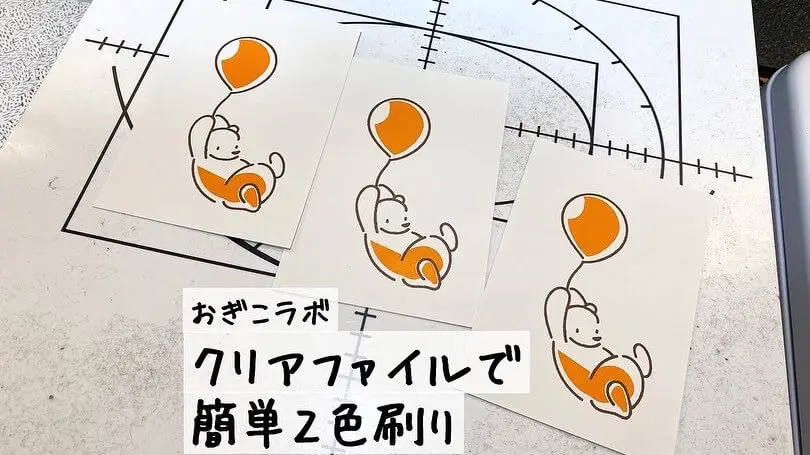
今回は(きっと)みんなやってみたい!多色刷りについてご紹介。
位置合わせが難しそう…上級者しかできないんでしょ?と何かと距離を置かれがちな多色刷り。自分にはできない!と諦めていた方にクリアファイルを使って簡単に2色刷りをする方法をご紹介します??この方法なら3色、4色、もっとたくさんの多色刷りもできちゃうんです。
今回はTシャツくんワイド印刷機を使いましたがもちろんご自宅のテーブルなどでもOK!
クリアファイルはカットしてペラペラ1枚の状態で使うのがおすすめです◎
みなさんぜひお試しあれ〜?
※実際に多色刷りをしている動画はInstagramの2枚目にあります↓↓↓
おすすめ記事
labo-
Tシャツくんシルクスクリーンインク徹底比較!プレーン・ソフト・リッチ…どれがおすすめ?インクの選び方。
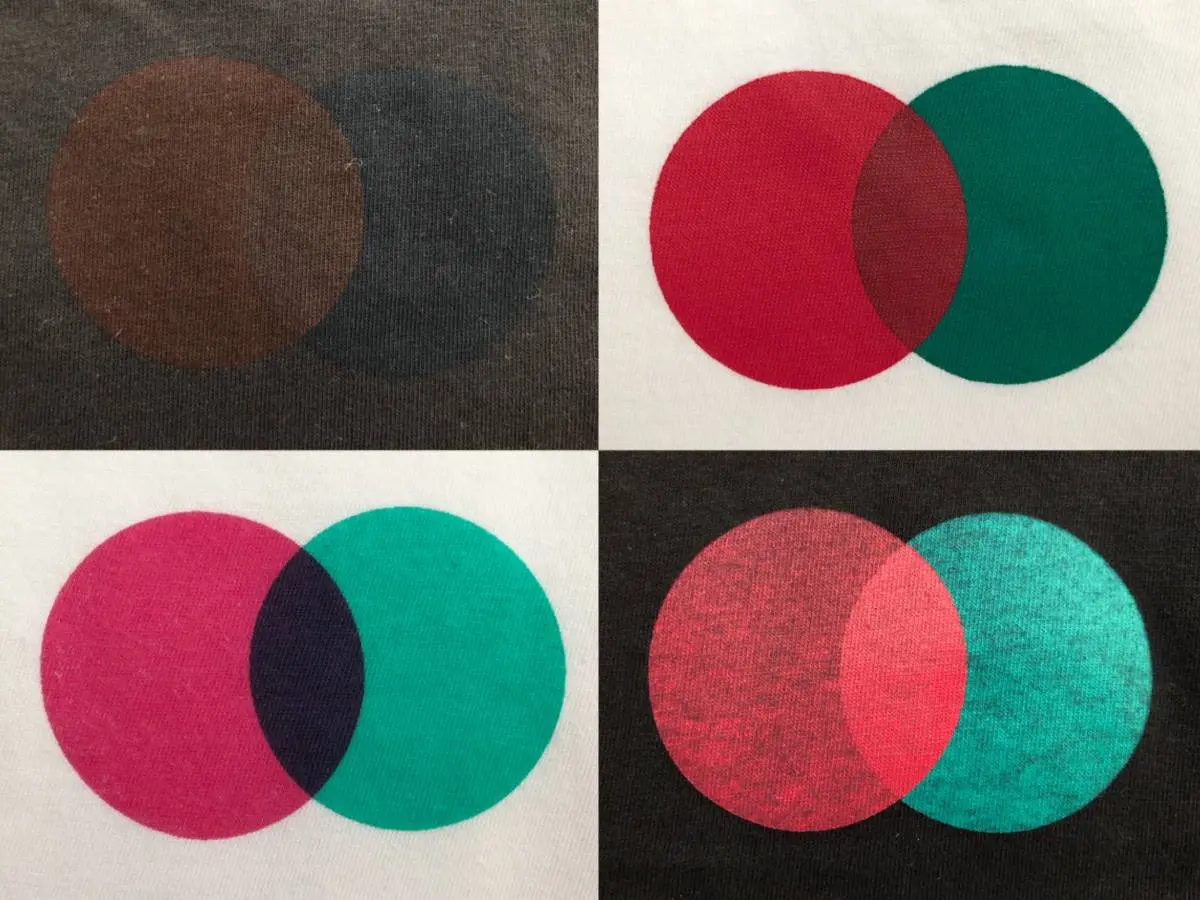
発売から35年。初めての全面リニューアルとなったTシャツくんシルクスクリーンインク。種類をどーんと増やして発売となりましたが、今回はその中でもスタンダードな「プレーン」「ソフト」「リッチ」の3種類を徹底比較!白いTシャツ、黒いTシャツに実際にプリントしてみました。 今回使うインクは? Tシャツくん水性シルクスクリーンインク ・Tシャツくんシルクスクリーンインク<プレーン> あか/みどり・Tシャツくんシルクスクリーンインク<ソフト> あか/みどり・クリアインク(ソフト専用)・Tシャツくんシルクスクリーンインク<リッチ> あか/みどり新しくなったTシャツくんインクのスタンダードな3種類を使用します!クリアインクはソフトに混ぜて使う特殊なインクです。それぞれのインクを綿の白いTシャツ、黒いTシャツにプリントして違いを見てみたいと思います。それでは早速いってみよう~! 白いTシャツにプリントしてみる 白い生地へのプリント比較。今回はそれぞれを「みどり」を刷ってから「あか」を上に重ねてみました。使用したスクリーンはTシャツくんスクリーンの120メッシュです。 ①シルクスクリーンインク<リッチ>でプリント Tシャツくん水性シルクスクリーンインク リッチ で白いTシャツにプリント ぱっと見の特徴としては先にプリントした「みどり」があまり見えなくなっていて、後からプリントした「あか」が覆い隠しているような感じです。インク自体の隠ぺい力が強いので、後からプリントする色がこってりと発色しています。触った感じはちょっとザラザラ、かため。 ②シルクスクリーンインク<プレーン>でプリント Tシャツくん水性シルクスクリーンインク プレーン で白いTシャツにプリント お、リッチとは少し違うのがわかりますね!リッチよりも先にプリントした「みどり」が透けています。触った感じはリッチよりもやわらかく、ゴワゴワ感が少し軽減されました。 ③シルクスクリーンインク<ソフト>でプリント Tシャツくん水性シルクスクリーンインク ソフト で白いTシャツにプリント これはまたぐっと発色が変わりましたね。リッチやプレーンよりも少しパキッとしていて、鮮やかな赤という感じです。インクのベースが透明なので色が透けたような感じになり、「みどり」と「あか」、どちらを先にプリントしたのか分からない仕上がりになりました。もしやこれは色組み合わせ次第で重なる部分の色を自分好みにできる…?触った感じはシルクスクリーンとは思えないほどやわらかく、布の質感そのもの。 ④シルクスクリーンインク<ソフト>に<クリアインク>を混ぜてプリント Tシャツくん水性シルクスクリーンインク ソフト にクリアインクを混ぜて白いTシャツにプリント 色が薄くなった…!ソフトにクリアインクを混ぜることでより透明感を出すことができました。通常白色のインクを混ぜるとパステル調になってしまうのですが、クリアインクは透明なので色を変えずに濃度を調整することができます。触った感じは③と同じくやわらかく、インクが染み込んだ感じの仕上がり。 並べて見てみると…? Tシャツくん水性シルクスクリーンインクで白いTシャツにプリント比較 おお…!こうして並べて見てみるとかなり違いがわかります。色味や発色の仕方、色の重なり方など…好みのものはありましたか?ちなみに、水性インクでのシルクスクリーン印刷で気になる「目詰まり」は以下の通りです。<目詰まりしにくいインク>・プレーン・ソフト<目詰まりしやすいインク>・リッチメーカーが目詰まりしやすいなんて言っちゃっていいの?と思ったあなたへ。その理由を「黒いTシャツへのプリント」で解明しましょう! 黒いTシャツにプリントしてみる こちらも白い生地へのプリントと同様、「みどり」をプリントした後に「あか」をプリントしました。同じく使用したスクリーンはTシャツくんスクリーンの120メッシュです。 ①シルクスクリーンインク<リッチ>でプリント Tシャツくん水性シルクスクリーンインク リッチ で黒いTシャツにプリント 120メッシュにしてはきれいに発色しました!隠ぺい力が高いインクとあって濃色生地にもふんばって発色してくれました。とくに2色が重なり合った部分は緑色が完全に見えなくなっています。ちなみに…濃い色の素材には120メッシュより80メッシュのほうが濃く印刷できます!その違いは次回のおぎこラボにて!しばしお待ちくださいませ! ②シルクスクリーンインク<プレーン>でプリント Tシャツくん水性シルクスクリーンインク プレーン で黒いTシャツにプリント おやおや…かなり色が薄くなりましたね。真ん中の色が重なった部分はまだきれいに発色していますが、とくにみどりは色が沈みがちに…リッチとプレーンを見ると先ほどの目詰まり問題、なにかヒントが見えてきませんか? ③シルクスクリーンインク<ソフト>でプリント Tシャツくん水性シルクスクリーンインク ソフト で黒いTシャツにプリント なんと…これはさすがにひどいですね。というのもソフトは【淡色生地専用】なんです!なのでこれは不良品ではありませんよ~。先ほどちらっとお話ししましたが、ソフトはベースが透明で染み込むタイプのインクなので淡い色の生地にしか発色しないんです。間違えて使用してしまわないようにご注意くださいね。 ④シルクスクリーンインク<ソフト>に<クリアインク>を混ぜてプリント Tシャツくん水性シルクスクリーンインク ソフト にクリアインクを混ぜて黒いTシャツにプリント ③よりも見えなくなってしまいましたね。淡色生地専用のインクをさらに透明にしたんですものね。割愛しましょう。 並べて見てみると…? Tシャツくん水性シルクスクリーンインクで黒いTシャツにプリント比較 これは白い生地に比較してみたときより圧巻ですね!黒いTシャツなど濃い色の生地にプリントするときは断然<リッチ>がおすすめなのが分かります。プレーンでも発色しないことはないですが、より濃く発色させたいときは<リッチ>を使うことをおすすめします!より濃くプリントしたいときは刷り方やスキージを変えてみるのもポイント。刷り方でこんなに違う!?~シルクスクリーン印刷 黒Tシャツに白インク~ではこってりプリントする方法を紹介しています。そしてここで先ほどの目詰まり問題を復習しましょう…<目詰まりしにくいインク>・プレーン・ソフト<目詰まりしやすいインク>・リッチなるほど、と思ったみなさま、さすがです。サラサラしているインクより、こってりしているインクのほうがスクリーンのメッシュを通りづらいというのはイメージしやすいかと思います。濃い色の生地にこってりきれいに発色させるには、スクリーンの目詰まり問題と戦わなくてはならないのです…とはいえ、逆に言うと目詰まりしやすいインクは使いづらいインクなのではなく、濃色生地に発色しやすい!というメリットを持つインクということなんですね!Tシャツくんインクを選ぶなら… Tシャツくんシルクスクリーンインク比較表 初心者の方やシルクっぽさを楽しみたい方にはまず<プレーン>をおすすめしています。紙に印刷したいな、布の柔らかさを残した染み込む系のプリントがしたいな、はたまたクリアインクで透明感を出してみたい!という方は<ソフト>をぜひぜひ使ってみてください!そして、どうしても濃い色の生地にプリントしたいんだ!という方は<リッチ>をご使用くださいね。それぞれのインクの特長や実際のサンプルはTシャツくんインク特長紹介をご覧ください!撥水生地にプリントできるインクやもこもこ膨らむインクも紹介しています。 まとめ シルクスクリーン印刷で避けて通れない目詰まり問題。目詰まりしやすいインクには他にはないメリットがある!ということですね。みなさんのインク選びにひとつ、参考にしていただけたら嬉しいです!
-
独自のワンタッチフレーム Tシャツくんシルクスクリーンフレームの特長
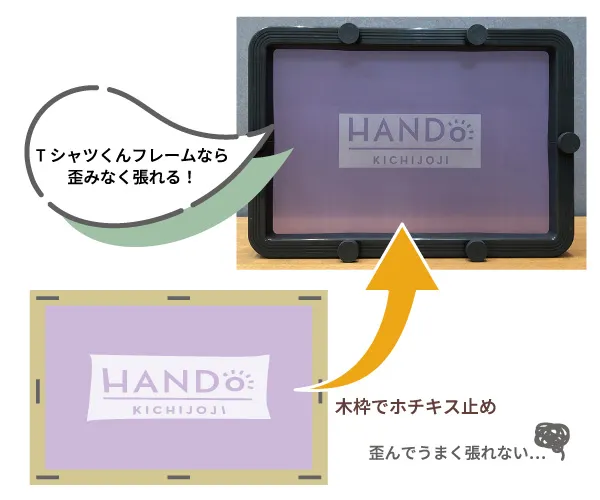
シルクスクリーンの重要アイテム「フレーム」。アルミ製のフレームや木枠など様々なフレームがある中で、Tシャツくんのフレームは何が違うのか?他のフレームにはない使いやすさをご紹介します! ポイント① 独自のワンタッチフレームで歪みなく張れる! 木枠などの自作フレームで起こりがちなデザインの「歪み」。引っ張りながらホチキスなどで張っていくと、デザインが歪んでしまうこともしばしば。Tシャツくんのワンタッチフレームなら、上枠と下枠の間にバチっと挟み込むだけ!あとはネジを締めるだけでデザインが歪むことなく綺麗にスクリーン張りをすることができます。 ポイント② ネジを回すだけで高い張り(テンション)が保てる! ネジを強く締めることで高い張り(テンション)の実現が可能。叩くと太鼓のようにポンポンと音がするくらいパンパンに張ることができます。 高い張りはきれいな印刷には欠かせません!版離れが良くなるので滲みやカスレが出づらく、きれいな印刷につながります。 ポイント③ 張り替え簡単!保管も省スペースでOK スクリーンを挟んでネジを締めるだけで紗張りが完了するので張替えも簡単。また、従来のネジより力が入れやすい形のネジを採用し、回転数も少なくなっているのでさらに使いやすくなりました! 使い終わったスクリーンはフレームから外して保管できるため、省スペースで保管可能です。 使い方注意点 ①張り替える時はネジ穴を塞ぐ スクリーンを再度張りたい時は、必ずすべてのネジ穴をマスキングテープで塞ぎましょう。 こうすることで高い張り(テンション)を保てます。 ②空気の通り道が大事 スクリーンを張る時は必ずフレームを少し机からはみ出して置きましょう。 空気の逃げ道を作ってあげることでピンとスクリーンを張ることができます。 ③ネジを緩めて保管 明日使うから…とそのままにするのは危険。 スクリーンを張ったまま保管する時は必ずネジを緩めましょう。緩めずに保管するとフレームが歪む原因になってしまいます。 Tシャツくんフレームでシルクスクリーンを楽しもう! Tシャツくんフレームは誰でも簡単にスクリーン張りができるよう設計されています。自作フレームはいつも大変…という方もぜひ一度使ってみてくださいね!Tシャツくんフレーム一覧はこちらTシャツくんフレーム付きの製版サービスはこちら
-
初めてのシルクスクリーン印刷③〜初心者向けに詳しく解説!シルクスクリーン製版サービス「ロゴスル」での印刷方法〜
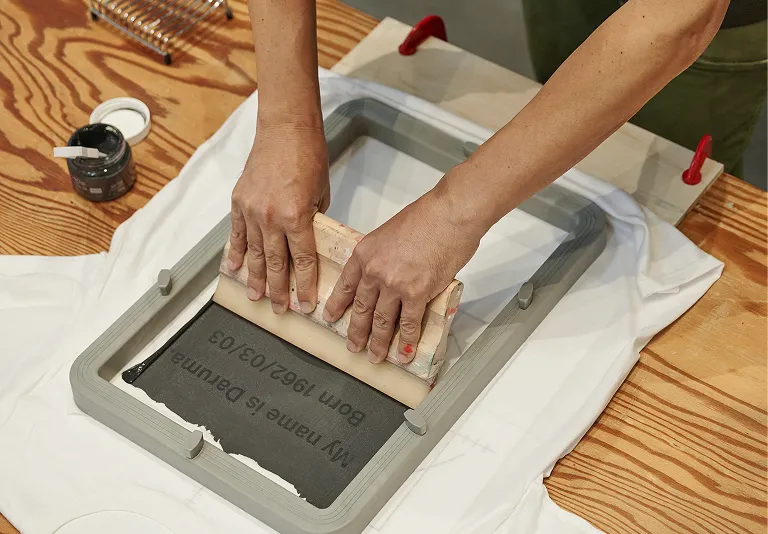
今回は初めてのシルクスクリーン印刷の第3回!いよいよ印刷編です〜! 印刷については過去の記事でも何度か紹介していますので、以前の記事も併せておよみいただけると、初めてでも、よりスムーズに印刷作業ができると思います。 さぁシルクスクリーン印刷を楽しみましょう〜! ●目次「初めてのシルクスクリーン印刷②〜初心者向けに詳しく解説!シルクスクリーン製版サービス「ロゴスル」の入稿方法〜」の続きステップ3 【ロゴスル 届く】 シルクスクリーン製版サービス「ロゴスル」の内容ステップ4 【いざ 印刷】プリント方法 プリント手順ステップ5 【想いがカタチにナル】注意点と問い合わせ先まとめ ステップ3 【ロゴスル 届く】 注文後、1週間程度でシルクスクリーン製版サービス「ロゴスル」が発送されます。届いたら中身を確認してみましょう。 ステップ3【ロゴスル 届く】は、想いが形になるための重要なステップです。製版済みのスクリーンやインク、スプレーのりなどを手に取り、思い描いていたイメージをプリントする準備を整えましょう。 シルクスクリーン製版サービス「ロゴスル」の内容 シルクスクリーン製版サービス「ロゴスル」には、以下のようなアイテムが含まれています。届いたら全て揃っているか確認してください。 <版とフレームのセット> 1 製版済みスクリーン 2 フレーム <シルクスクリーンスターターキット> 1 スプレーのり80ml 2 スキージ 3 ヘラ 4 インク100g(9種から選択可能) 5 パネル これらのアイテムがすべて揃っていることを確認し、不足しているものがないか、破損しているものがないかを確認しましょう。また、インクの色が自分が選んだものかどうかも確認しましょう。 もし、届いたキットに不備がある場合は、使ってしまう前に購入先に連絡しましょう。しっかりと確認してから次のステップに進んでください。 ステップ4 【いざ 刷ル】プリント方法 プリント手順 準備 印刷する場所に新聞紙やマスキングテープを用意して、汚れないように養生します。また、印刷する素材やインク、スキージーなども用意します。 インクをのせる インクをヘラなどでのせて、印刷する部分に均等に塗ります。インクの量は少なすぎず、多すぎないように調整します。 スキージで刷る スキージを使って、インクを下に向かって刷ります。スキージーの角度や力加減を調整しながら、均一な印刷面を作ります。 試し刷りを行う 印刷する前に、紙などで試し刷りを行います。印刷面が均等かつ綺麗にできているか確認しましょう。 素材に印刷する ポロシャツやTシャツなどの素材に印刷します。素材によって印刷方法が異なるので、素材に合った印刷方法を選びます。 印刷後の処理 印刷が終わったら、版を洗います。裏面から拭き取り、表面もウエスで拭き取ります。水で洗い流すと版を痛める場合があるため、拭き取る方法が推奨されています。 以上が、ロゴスルを使った印刷の手順です。印刷する素材やインクの種類、スキージの角度や動かし方などにも気を配りながら、綺麗で均一な印刷面を作り上げていきます。 シルクスクリーン印刷において、スキージの角度は重要な要素の一つです。スキージとは、インクを版に塗り伸ばす道具で、角度を変えることで印刷の仕上がりに大きな違いが生じます。通常、スキージの角度は65度が基本とされていますが、この角度を変えることで印刷の効率や仕上がりの質を調整することができます。 https://www.hando-horizon.com/labo/6770 ロゴスルの詳しい使い方は公式 Youtube でもご覧いただけます。 >> 【公式】シルクスクリーン製版サービス ロゴスルの使い方 ステップ5 【想いがカタチにナル】 さて、あなたの思いや伝えたいメッセージがいよいよカタチになる瞬間です! Tシャツやトートバック、ハンカチや靴下などのプレゼントや名刺、はがき、カードなど、自分の想いをカタチにして誰かに届けましょう〜!思いをカタチにしたものを実際に使ったり、贈ったりする瞬間は、贈る側も受け取る側も忘れられない体験になることでしょう。 また、自分自身が大切にしているモノやコトをデザインに込めて作れば、そのデザインを日々の生活の中で目にすることで、自分の気持ちを再確認したり奮起させたりすることができます。 デザインに込めた思いがカタチになる瞬間はワクワクするものです。ものつくりでは、デザインだけでなく、自分の想いを大切にして、素敵な作品を作りあげていきましょう。 注意点と問い合わせ先 デザインを作る際の注意をもう一度確認しましょう。 細かい図柄や細い線、小さい文字、濃淡は製版できない場合がある シルクスクリーン印刷は、版にインクを通してプリントするため、細かい図柄や細い線、小さい文字、濃淡などをうまく製版できない場合があります。また、製版できてもすぐに目詰まりをしてしまう可能性がありますので、ご注意ください。目安は線の太さや線の間隔の幅が最小で1mm以上です。 印刷面積が広い場合は、ムラやカスレがでやすい 印刷面積が広い場合は、ムラやカスレがでやすいため、注意が必要です。できるだけ小さな面積に印刷するようにしてください。 知的財産権に関する注意 著作権などの「知的財産権」を侵害するもの、または侵害すると思われるものは、製版サービスをお断りさせていただきます。デザインには十分ご注意ください。 データ入稿に関する注意 ご注文から1週間を過ぎてもデータ入稿が確認できない場合は、ご注文を一度キャンセルさせていただきます。データ入稿には十分ご注意ください。 ご質問等は、FAQや問い合わせフォームからお問い合わせください。 https://www.hando-horizon.com/contact/ まとめ シルクスクリーン製版サービス「ロゴスル」は、限られたスペースでも手軽にシルクスクリーン印刷を楽しむことができるキットです。キットには、印刷に最低限必要な道具とインクが入っているため、初心者でも安心してシルクスクリーン印刷を始めることができます。 デザインの作成から印刷まで手掛けることで、自分だけのオリジナルグッズを作る楽しさが味わえるので、ぜひ挑戦してみてください。 注文する
-
Tシャツくん 細い線、小さい文字、どこまで再現できる?【製版編】
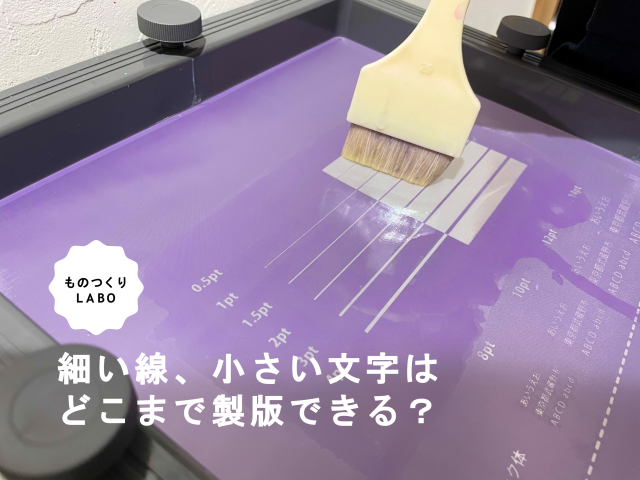
シルクスクリーンを快適に楽しむには、基本的に実寸1㎜以上(データの場合は線幅3pt以上)を推奨しています。 なぜなら細い線は印刷すると潰れやすい上、スクリーンの目づまりもしやすいから。 そして、印刷だけではなく製版の難易度もグッと上がります。 ということで、「Tシャツくん」で細い線や小さい文字がどこまで再現できるのかを検証してみました。 こちらの記事は、第一関門である「製版」編です。Tシャツくんで製版可能なボーダーラインを探っていきます! ぜひ印刷編の記事と合わせて読んで理解を深めてくださいね。 https://www.hando-horizon.com/labo/11370 印刷編はこちら! 豆知識「pt、point(ポイント)」とは、文字や線、図形のサイズを表す単位です。illustratorやPhotoshopなどのDTPソフトでは1ポイント=0.3528mmが採用されています。線の場合は線幅、文字の場合はの文字自体の幅を表します。 Tシャツくんで細い線、小さい文字どこまで製版できる? 実験に使った図案や道具は以下の通り。 ・スクリーン:120メッシュ・原稿用紙:インクジェット専用用紙 線 の製版結果 0.5pt/1pt/1.5pt 2pt/3pt/4pt 0.5ptは、やさしくブラシでなでるだけでポロポロと崩れてしまいました。これ以上ブラッシングをしたら消えてしまいそう。「製版はほぼできない」と断言させていただきます! 1~1.5ptは、製版できましたが拡大するとギザギザとしています。ブラッシングの力加減によっては崩れてしまう可能性があるかも?丁寧に優しくブラッシングするのが肝です。 2pt以上ですと比較的安定して製版できそうです◎ 文字の製版結果 ゴシック体と明朝体、それぞれ8pt / 10pt / 12pt / 14ptで検証してみました。 文字 製版結果 抜き文字 製版結果 ゴシック体: 10pt以上は、思っていたよりもきれいに製版できました!8ptは、漢字の部分が潰れていますがひらがなとアルファベットはギリギリ…といったところ。 明朝体: 大きさや線の強弱がある明朝体は、14ptまで大きくしてもかなり厳しい結果に。そもそも横線の線幅が細すぎるため、フォントを太くしてもらうなど工夫が必要そうです。 まとめ Tシャツくんでキレイに製版できるのは ・線 1pt以上(約0.36mm)は製版可能・文字(ゴシック体) 10pt以上は製版可能・文字(明朝体) 14ptでも製版は難しい。フォントを太くするなど工夫が必要。 という結果となりました。 そして、肝心なのは印刷です。製版ができても印刷ができるとは限りません! 次回は、細い線・小さい文字の印刷編をお届けします。 https://www.hando-horizon.com/labo/11370 合わせてチェック! HANDoでは、シルクスクリーンを通してものつくりやみなさまの新しい一歩のサポートをしています。 シルクスクリーンのワークショップを運営してみたい!イベントでシルクスクリーンをやってみたい! など、シルクスクリーンにご興味をお持ちでしたら、ぜひ一度HANDoへご相談ください。 シルクスクリーンのお役立ち情報「ものつくりLABO」やイベントレポートも随時更新しています。 >「ものつくりLABO」記事一覧 > イベントレポート一覧 > お問い合わせフォーム