
【在庫リスク解消】Tシャツ・グッズ販売の副業を始めるなら「Tシャツくんサブスク」で初期費用と在庫を抑えよう
オリジナルグッズ販売の最大の壁「初期費用と在庫」
自分のデザインしたTシャツやグッズを販売し、収益を得るビジネス・副業が注目されていますが、事業開始には大きなリスクが伴いますよね。
オリジナルグッズ販売でみなさんが直面するのは主に2つの問題だと思います。
高額な初期費用: 業者に小ロットで発注すると単価が高くなり、利益が出にくい。
最大の悩み「在庫リスク」: 売れ残ったTシャツやグッズは不良在庫となってしまう。
特に副業として始めたい個人や小規模ビジネスにとって、この初期費用と在庫リスクは大きな足かせです。
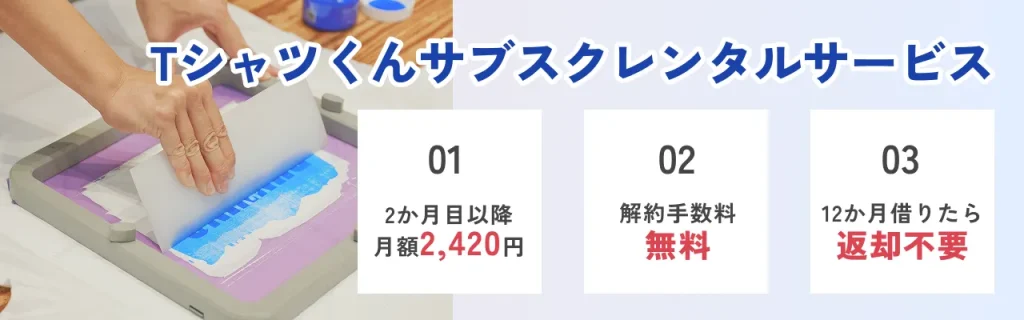
そこで、この問題を解決するのがシルクスクリーンキットのレンタル「Tシャツくんサブスク・レンタルサービス」です。
初期投資を抑え、在庫リスクを最小限にしてグッズ販売を成功させるための相棒になってくれるはず。
この記事では、Tシャツくんサブスク・レンタルサービスを利用することで、いかにビジネスを低リスクで始められるか、その具体的なメリットを解説します!
メリット1 初期投資を抑えビジネス開始のハードルを下げる
業者への小ロット発注は単価が高くなりがち…自分でTシャツやグッズの制作はできないか?と考えたとき、壁になるのは「本格的な機材の購入」。
でも、色々なグッズ制作方法がある中、一つひとつ揃えるには初期費用が大きくかかってしまいますよね。
そこでまずは、Tシャツくんサブスク・レンタルサービスを利用することで、この高額な初期費用をかなえり抑えることができます。
事業リスクを最小限に
シルクスクリーンの機材を「買取り」ではなく「月額利用」にすることで、事業開始時のリスクを最小限に抑えられます。
万が一、事業を撤退することになっても、Tシャツくんサブスク・レンタルサービスは解約がいつでも無料でできるため、すぐに身軽になることができます。
資金の有効活用
本来、機材購入に充てるはずだった資金を、Tシャツなどの素材の仕入れやプロモーション(SNS広告など)といった、直接的に売上を生み出す活動に回すことが可能に。
「まずはスモールスタートしたい」「資金はできるだけ商品に投資したい」と考える個人にとって、Tシャツくんサブスク・レンタルサービスは低リスクで始められるツールになっています。
ランニングコストも最小限
Tシャツくんサブスク・レンタルサービスを導入したら、その後必要になるのはスクリーン(5枚入4,400円)とインク(748円~)のみ!最初のサブスク専用スターターキットにも含まれていますが、足りなくなったらHANDo WEBSHOPで購入可能。営業日AM9時までのご注文で当日出荷になります。
メリット2 受注後の制作(オンデマンド)で在庫リスクを大幅カット
グッズ販売で心配なのは、「売れると思って大量に作ったものの、売れ残ってしまう」という在庫リスクですよね。Tシャツくんサブスク・レンタルサービスを利用すれば、必要な時に必要なものをつくることができるため、在庫を抱えてしまうリスクを下げることができます。
完全受注生産(オンデマンド)
版さえ作っておけば、Tシャツ、パーカー、トートバッグなど様々なアイテムにシルクスクリーンプリントができます。
注文が入ってから、インクをのせてプリントすることで「注文数=制作数」となり、在庫を抱える必要がありません。
ニッチ・限定商品に強い
大量生産が難しいマニアックなデザインや、イベント限定・期間限定の商品を、必要な枚数だけプリントすることができます。
テストマーケティングがしやすい
複数のデザインを低コストで少量ずつ制作し、売れ行きなどの反応を試すテストマーケティングを気軽に行うことができます。
これにより、在庫を抱える心配がなく、最小限のリスクでオリジナルTシャツやグッズの制作・販売を始めることができます!
メリット3 制作の不安を解消!対面・オンラインサポートも
シルクスクリーンが初めてという方の中には「Tシャツくんを使いこなせるか不安」という方もいるでしょう。Tシャツくんサブスク・レンタルサービスを展開するHANDoでは、ビジネスを継続するためのサポートも行っています。
技術を学べる対面・オンラインレクチャー【無料】
Tシャツくんの使い方だけでなく、プリントのコツを学べる対面・オンラインレクチャーを行っています。Tシャツくん利用前後を問わず申し込めるので、まずは軽く相談したい…という方もぜひお申込みください。
メールやお電話でもお問い合わせOK
「こんな生地にプリントできる?」「この素材におすすめのインクは?」など、継続利用していく中で出てくる疑問もあるはず。そんな時は遠慮なくHANDoまでお問い合わせください!
平日9時~17時(電話は10時~15時)の間に、順次スタッフが対応させていただきます。
まとめ 在庫ゼロでオリジナルグッズ販売を始めてみよう!
Tシャツくんサブスク・レンタルサービスが、副業・個人事業主の方々が抱える「初期費用」「在庫リスク」「技術習得」という3大課題を解決できるのは、38年以上に渡ってシルクスクリーンキットTシャツくんを生産・販売してきたHANDoだからこそ。
・初期費用を抑え、資金の不安なくビジネスをスタート
・受注生産体制で、売れ残りによるリスクを最小限に
・対面orオンラインサポートで、安心してプロのクオリティを提供
手軽にレンタルできる「Tシャツくんサブスク・レンタルサービス」で、オリジナルグッズ制作・販売ビジネスを収益化に繋げましょう!
▼在庫リスクを解消してグッズ販売を始める!Tシャツくんサブスク・レンタルサービスはこちら
https://www.hando-horizon.com/next/tshirtkun-rental/
▼まずは相談!対面・オンラインレクチャーはこちら
https://www.hando-horizon.com/support/
おすすめ記事
labo-
シルクスクリーン「ソフト×クリア」であそぶ!写真の網点加工製版も。
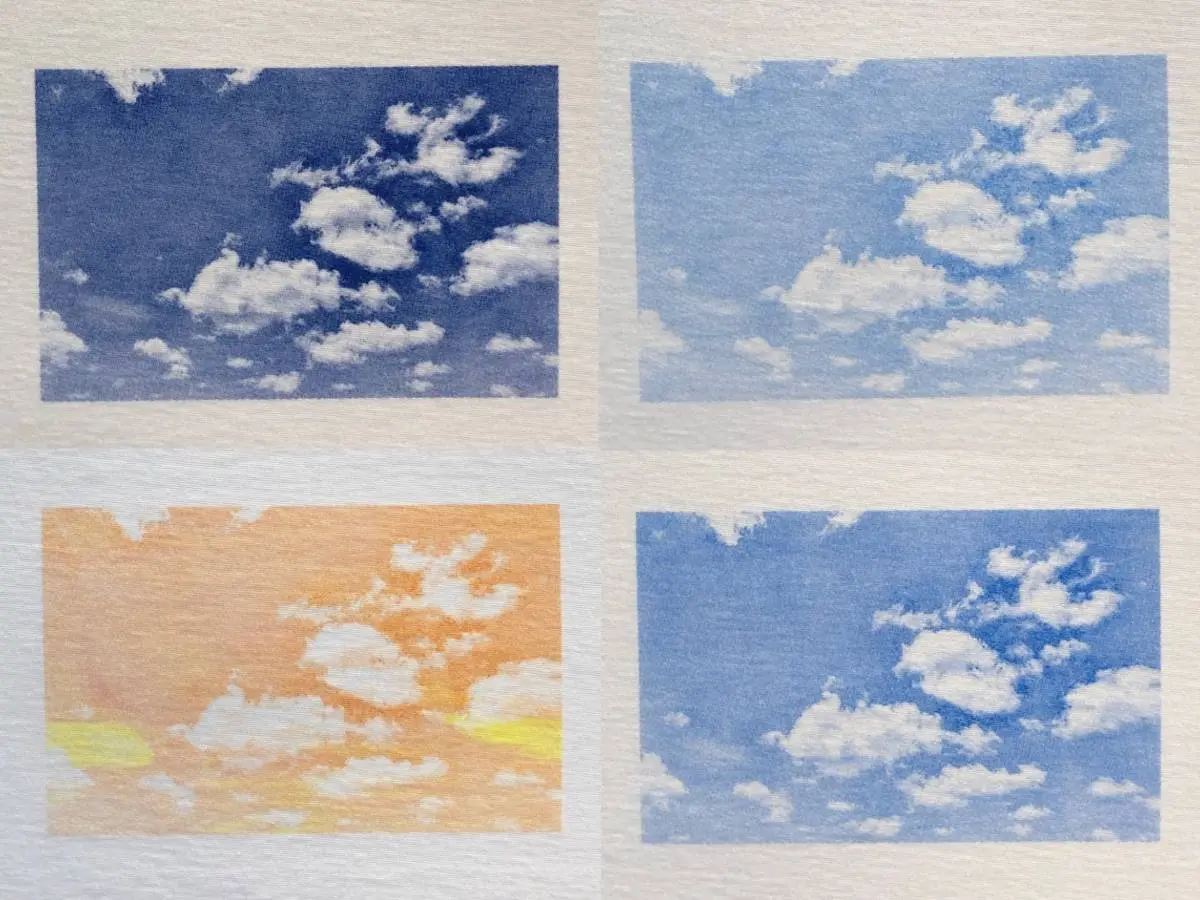
写真原稿の網点加工 ソフト×クリアインクであそぶ 2022年9月に新発売となったTシャツくんシルクスクリーンインクの「ソフト」と「クリアインク」。 やわらかな仕上がりで、なんだか目詰まりしにくいらしいけど実際どうなの?今までのインクと何が違うの?という方のために今回は実験をしてみました! シルクスクリーンインク「ソフト」って? Tシャツくん シルクスクリーンインク「ソフト」 シルクスクリーンインク「ソフト」は、生地の質感を損なわず柔らかな仕上がりでプリントできるインク。 いわゆる「染み込み系」と呼ばれるインクなので、元からこんな色の生地でしたよ~というように、インクが乗っている感じがしないインクです! そのため、手ぬぐいやタオルなど肌に触れるものや、ベビー服にもかなりおすすめ◎ また、紙に刷ってもサラサラとしているので、重ねるとインク部分がべたつきがちな本の中身などにも使えちゃいます。 そして最大の特徴は「透ける」こと! 「ソフト」に「クリアインク」を混ぜてプリント 通常インクの上にインクを乗せると(例:赤の上に青を刷る、など)後から刷ったインクの色で下の色が隠れてしまいますが、ソフトの場合は下の色が透けるんです! そのまま使用しても下の色は透けて見えますが、ここに「クリアインク」を混ぜるとさらに透明感マシマシ。 まるで水彩絵の具のようにプリントすることができます。 ・シルクスクリーンインク「ソフト」を見てみる ・「クリアインク」を見てみる 青空の写真を刷ってみる 使用する原稿は青空の写真 今回の実験ではその特徴を生かすために青空の写真を使います。 とはいえこのままでは製版できないので、これをグレースケールに変換! 青空の写真をグレースケールに変換 Tシャツくんで製版する場合はここで網点加工をしなければなりませんが、今回は製版サービスを利用するのでこのままでOK! 規定サイズに収めたらこのまま入稿します。 ※「高解像度版 シルクスクリーン製版サービス」はリニューアルに伴い販売終了となりました。 >>後継品はこちら Tシャツくんでは「原稿は真っ黒に!」「とにかく黒くして!」とうるさいくらいに徹底していますが、製版サービスでは機械が製版をしてくれるので、グレー部分は自動的に網点加工が施されるので便利♪ (網点の線数や角度など細かなこだわりがある方はご自身で網点加工をしてからご入稿されることをおすすめします◎) ・「製版サービス」についての詳細はこちら 実際にプリントしてみよう! ①「ソフト」のあおで刷ってみる Tシャツくんシルクスクリーンインク「ソフト」の「あお」でプリント まずは「ソフト」のあおでプリント。 空にしてはちょっと色が濃いですが、網点表現も綺麗にできています。 小さな雲まできっちり製版できていますね! ②「ソフト」のあおに「クリアインク」を混ぜる Tシャツくんシルクスクリーンインク「ソフト」の「あお」に「クリアインク」を混ぜる お次はクリアインクを混ぜてプリントしてみました。 「ソフトあお」が4、「クリアインク」が6の割合で混色しています。 どうでしょう?なかなか良い感じの青空になってきたのでは? ③「ソフト」のあおに「クリアインク」を混ぜる(薄め) Tシャツくんシルクスクリーンインク「ソフト」の「あお」に「クリアインク」を混ぜる さらにクリアインクを足してみたバージョンがこちら。 2:8でクリアインクがかなり多めです! 水彩画のようでもあるし、本物の写真のよう。これくらいの色合いが個人的には好みです。 ④ソフトのあか、きいろに「クリアインク」を混ぜる Tシャツくんシルクスクリーンインク「ソフト」の「あか」「きいろ」に「クリアインク」を混ぜる 今度はあかときいろとクリアを混ぜてみました。 あえて大雑把にぐるぐる混ぜ、最後にちょこっときいろを足して一刷りすれば、なんだかそれっぽい感じの夕焼けに。 ⑤「プレーン」の「おれんじ」で刷ってみる Tシャツくんシルクスクリーンインク「プレーン」の「おれんじ」でプリント でもそれって網点加工されてるからでしょ?どんなインクでもそんな感じになるでしょ?という方にはこちら。 Tシャツくんインクのスタンダードタイプ「プレーン」でプリントすると、空といえば空ですが、かなり濃くはっきりと印刷されました。 水彩っぽさや透明感はほとんどなくなってしまいました。。 ⑥「リッチ」の「あお」で刷ってみる Tシャツくんシルクスクリーンインク「リッチ」の「あお」でプリント 最後は濃色生地用インク「リッチ」でもプリントしてみました。 青空、強い。 まとめ ・「ソフト」×「クリアインク」は透明感を出せる 水彩画のような透明感を出したい、写真の色味やニュアンスを残した感じでプリントしたい、という場合は「ソフト」と「クリアインク」を使ってみるのがおすすめ。 色を薄めたいときに「白」を混ぜると色そのものが変わってしまいますが、透明な「クリアインク」なら濃度のみを落とすことができるので、まさに水彩絵の具のように使うことができますよ。 ・シルクスクリーンインク「ソフト」の詳細はこちら ・「クリアインク」の詳細はこちら ・写真の製版なら「製版サービス」がGood Tシャツくんでも網点加工の原稿を製版することができますが、やはり手でブラッシングをして、という製版になるとあまりに細かい絵柄は難しいもの。 そんなときは「製版サービス」を使ってみるのがおすすめです! 網点加工が難しくてできない、という方もフリーソフトなどで写真をグレーに変換すればOK。 製版サイズに設定したパワポなどに貼り付けてPDFで保存すれば誰でも簡単に入稿できちゃいます◎ ・製版サービスの詳細はこちら いつもとはちょっと違うシルクスクリーン、ぜひ楽しんでみてくださいね。
-
シルクスクリーンで写真を刷ろう!②【フルカラープリント編】
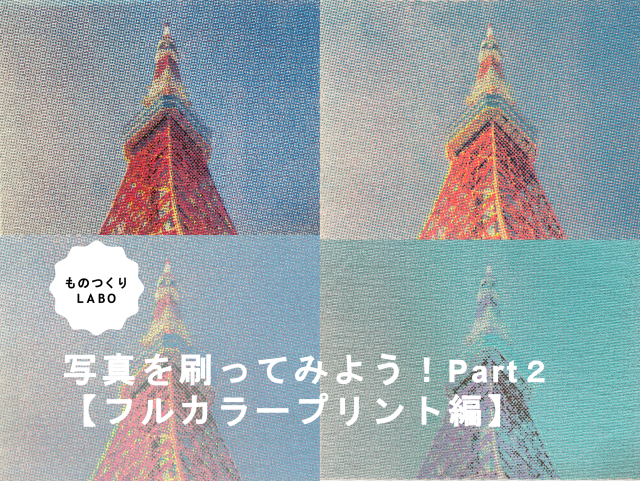
ひとつ前の記事では、写真をシルクスクリーンプリントするための【データの作り方】や【網点】について解説しました。(記事はこちら) 実は、少し難易度が上がりますが、1色印刷だけではなくフルカラーでプリントすることもできます。こちらは実際にフルカラーで刷ったもの。 4色のインクを重ね刷りしてフルカラープリント! シルクスクリーンで写真をフルカラープリントするには、写真データを【4色分解】&【網点処理】をして版を作り、4つの版を重ね刷りしていきます。1色印刷よりも工程が多いですがインクが重なっていく工程はワクワクしますよ! ということで今回は、写真をフルカラープリントする方法についてご紹介していきます! ◎目次① 4色分解とは?② データの作成 1.Photoshopで写真を開く 2.CMYKに変換 3.サイズと解像度を設定 4.チャンネルを分割 5.モノクロ2階調→網点設定 └「角度」が大事! 6.トンボを付ける③ プリント └ インク選び └ 刷り順 └ 位置合わせのコツ④ まとめ ① 4色分解とは? 4色分解とは、画像データを C(シアン) M(マゼンダ) Y(イエロー) K(ブラック) の4つの情報に分解すること。 分解した4つのデータを個別に製版し、色を重ねて印刷することで多様な色彩を表現します。 ② データの作成 1.Photoshopで写真を開く まずは、プリントしたい写真をPhotoshopで読み込みます。 東京タワーの写真を取り込みました! 2.CMYKに変換 次に、カラーモードをCMYKに変換します。メニューバー〈イメージ〉→〈モード〉→〈CMYK〉を選択 カラーモードをCMYKに変換 3.サイズと解像度を設定 「サイズと解像度」を設定します。メニューバー〈イメージ〉→〈画像解像度〉を選択 画像解像度を選択 以下のダイアログボックスが表示されたら、サイズと解像度を設定します。 ・幅、高さを入力(左の鎖マークが繋がっているか注意!)・解像度は「300」と入力(単位はpixel/inch) サイズと解像度を設定 4.チャンネルを分割 データをチャンネル分割します。「チャンネル」とは、画像を構成するカラー情報(今回はCMYKの4つ)をそれぞれグレースケールで表したもの。 メニューバー〈ウィンドウ〉→〈チャネル〉を選択し、チャンネルのウィンドウを開きます。 チャンネルウィンドウを開きます チャンネルウィンドウが開いたら、右上に表示されているハンバーガーメニューにカーソルを合わせ、表示されたリストから 〈チャンネルを分割〉を選択します。 チャンネルを分割 CMYKそれぞれの画像データが新規ファイルとして開かれたら、OK! チャンネルごとに新規ファイルが開きました 5.モノクロ2階調→網点設定 4色分のデータに、それぞれ網点処理をしていきます。メニューバー〈イメージ〉→〈モード〉→〈モノクロ2階調〉を選択 モノクロ2階調 モノクロ2階調を選択すると、2つのダイアログボックスが出てきます。 「モノクロ2階調」のダイアログボックスでは ・解像度の出力:300pixel/inch・種類:ハーフトーンスクリーン と入力し、OKをクリック。 モノクロ2階調 ふたつ目に表示される「ハーフトーンスクリーン」のダイアログボックスでは線数・角度・網点形状を設定します。それぞれの役割や意味については、「シルクスクリーンで写真を刷ろう!①」の記事内で詳しく解説していますのでそちらをご覧くださいね。 入力数値は ・線数 :お好みでOK ※Tシャツくん製版の場合、オススメは10~15線・角度 :C→15 M→75 Y→35 K→45・網点形状:お好みでOK(オススメは円) ハーフトーンスクリーン 角度が大事! 「角度」とは、網点(ドット)が並ぶ方向のこと。フルカラー印刷においては、 C→15度 M→75度 Y→35度 K→45度 と角度をズラして設定するのが一般的です。 理由は、「モアレ」防止。全ての角度が同じ、または近い数値だと「モアレ」と呼ばれる予期せぬ縞模様が現れることがあります。そのため角度を不揃いにすることがポイントになります。 6.トンボを付ける スムーズな位置合わせのために付けておきたいのが、トンボ(目印)!4つのデータに同じ目印を付けて製版するとプリントの位置合わせがとっても簡単になります。 今回はillustratorに画像を取り込んでから、上の角2か所にトンボを付けました! 上の角2か所にトンボを付けました。 目印になればトンボ以外の形でも大丈夫。ここまで出来たら製版をしてプリントに進みましょう! ③ プリント インク選び C→青系、M→ピンク系、Y→黄系、K→黒系 になりますが、何色を選ぶか迷いますよね。 ということで、4パターンで刷ってみました! 使用したインク:そらいろ/ぴんく/きいろ/くろ※すべてプレーン C:そらいろ M:ぴんく Y:きいろ K:くろ 写真の色に近い雰囲気になりました!写真に忠実にプリントしたい場合はこの組み合わせがオススメ◎ 使用したインク:ねおんぶるー/ねおんぴんくねおんいえろ-/こん ※すべてプレーン C:ねおんぶるー M:ねおんぴんくY:ねおんいえろ- K:こん トイカメラで撮ったような色味になりました!!個人的にはこの組み合わせが一番好みでした~! 使用したインク:そーだ/さくらねおんいえろ-/ぐれー ※すべてプレーン C:そーだ M:さくらY:ねおんいえろ- K:ぐれー あわ~い、夢の中のような雰囲気。写真とは違う味わいになって面白いです。 使用したインク:みんと/らべんだーねおんいえろ-/ぶらうん ※すべてプレーン C:みんと M:らべんだーY:ねおんいえろ- K:ぶらうん ガラッと色を変えて遊んでみました。このようにCMYKの色に縛られずに好きな色を組み合わせてみるのもOK!ちなみに「みんと」「らべんだー」などのパステル系は重ね刷りしたときの隠ぺい力が高く、最初に刷った「ねおんいえろー」はほとんど隠れてしまいました。この場合は「ねおんいえろー」を最後に刷ってもよかったかもしれません。 ▶プレーンインクの商品ページはこちら! 刷り順 淡い色から濃い色の順(Y→M→C→K)が基本の刷り順です。理由は、重ね刷りをしたときに濃い色の方が下の色の影響を受けにくいから。 Y→M→C→Kの順(淡い順)でプリントしたものと、K→C→M→Yの順(濃い順)でプリントしたものを比較してみましょう! Y→M→C→K(淡い順)でプリント K→C→M→Y(濃い順)でプリント 同じインクを使っていても全く色の出方が違いますよね。左は写実的な色味になりましたが、右はちょっと幻想的。これもまた手刷りの味ですね! 位置合わせのコツ 目印(トンボなど)を入れて製版すれば、位置合わせはとっても簡単! まずは、原寸で出力した原稿用紙を使ってプリント位置を決めます。位置を決めたらマスキングテープなどで貼り付け、トンボ部分を残してハサミでカット。 プリント位置を決めます 位置を決めたらテープで貼り付け、トンボを残してカット あとはトンボを重ね合わせてプリントするだけ。版側のトンボにはインクが通らないように、必ずふさいでおきましょう!トンボを重ねたときに透けて見えた方がいいので、透明のテープがオススメです。 素材に貼ったトンボと版のトンボを重ねます 重ね刷りをしていくと… 1刷り目:(きいろ)) 2刷り目:M(ぴんく) 3刷り目:C(そらいろ) ラスト!:K(くろ) 良い感じに刷れました♪ トンボでの位置合わせについては動画でもやり方をご紹介していますのでぜひ参考にしてみてくださいね。 https://youtube.com/shorts/gOuTO1ROCQA?feature=shared ④ まとめ いかがでしたでしょうか?今回はかなりレベルを上げて、写真のフルカラープリントについて解説しました!手間がかかりますが、色が重なっていく過程はとても楽しいですよ。ぜひチャレンジしてみてくださいね。 HANDoでは、シルクスクリーンを通してものつくりやみなさまの新しい一歩のサポートをしています。 シルクスクリーンのワークショップを運営してみたい!イベントでシルクスクリーンをやってみたい! など、シルクスクリーンにご興味をお持ちでしたら、ぜひ一度HANDoへご相談ください。シルクスクリーンのお役立ち情報「ものつくりLABO」やイベントレポートも随時更新しています。 >「ものつくりLABO」記事一覧 > イベントレポート一覧 > お問い合わせフォーム
-
【Tシャツを1枚から自作する!】業者発注vsTシャツくんで原価と利益を計算してみた【損益分岐点も】
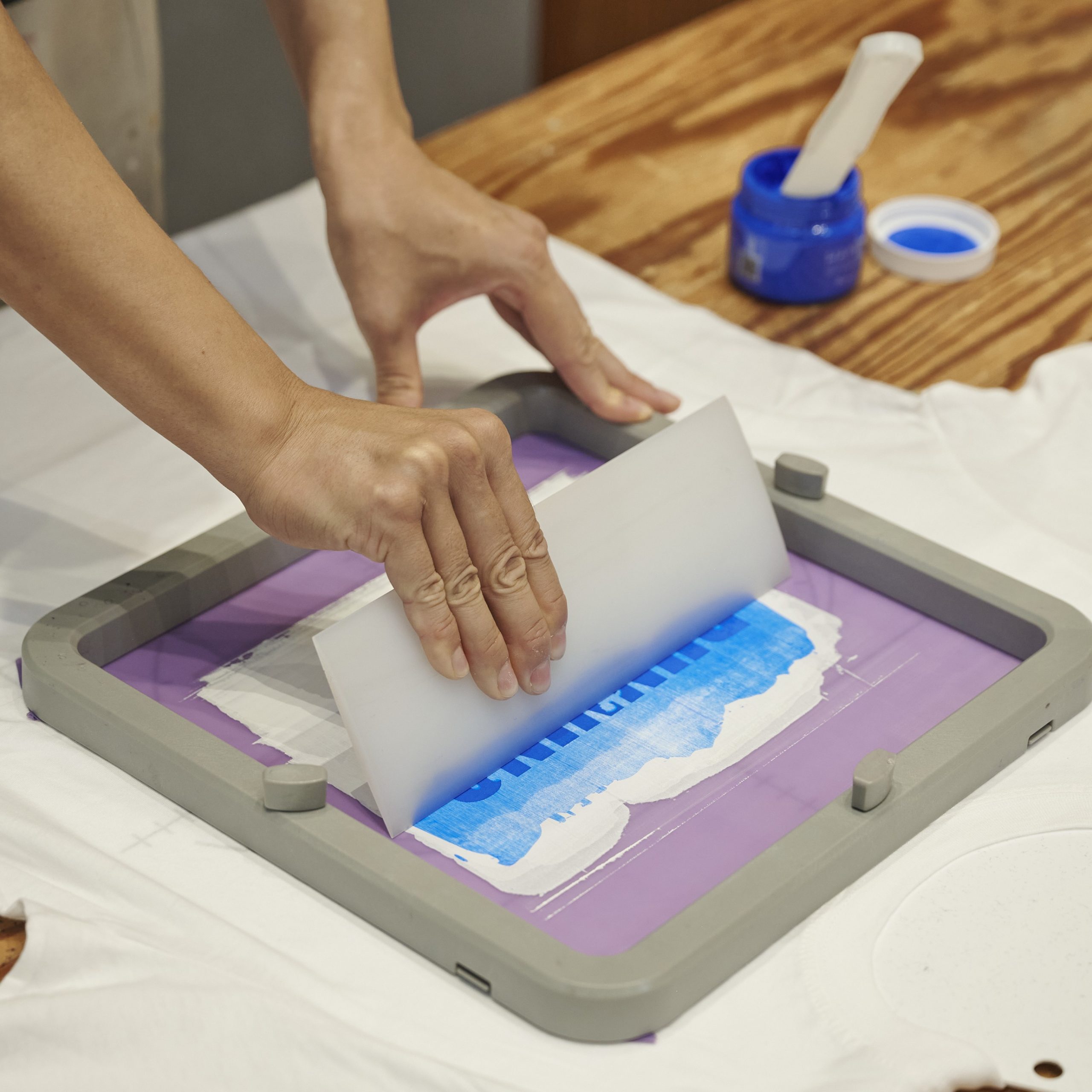
なぜ「小ロット」は高いのか? 「自分のイラストでブランドを作ってみたい」「イベントでスタッフTシャツを揃えたい」「AIでデザインを作ってオリジナルTシャツを売ってみたい」そう思ってオリジナルTシャツ業者のサイトで見積もりを取り、「えっ、10枚だとこんなに高いの…?」とそっとページを閉じた経験ありませんか? 実は、オリジナルTシャツづくりで定番のシルクスクリーン印刷には「業者が嫌がる(高くなる)魔の枚数」が存在するのです。それが「5枚〜20枚」の小ロットゾーンです。 業者で使う版は値段が高く(一般的に8000円前後)これが固定費でかかるため小ロットが苦手なのです。100枚程度発注すれば比較的安くなりますが、在庫リスクは怖いですよね。でも5枚や10枚だと単価が高すぎて利益がなかなか出ない… 今回は、シルクスクリーンキットの定番「Tシャツくん」を使って自作した場合と業者に発注した場合でコストの比較をしていきます! 「販売価格 3,300円」でTシャツを売ると仮定して、「1枚・5枚・10枚・20枚」のリアルな収支を計算してみましょう。 TシャツくんでTシャツを自作する場合の原価 まずはコスト計算の前提となる各コストを整理しましょう。今回は、Tシャツボディの大定番「United Athle 5001-001」を使った場合で原価を出していきます。※下記価格は全て税込表示です。 初期費用 TシャツくんミドルT-M22セット39,600円 ランニングコスト スクリーン(版)880円/1枚1つのデザインにつき1枚必要。メンテナンスを丁寧に行えば100枚以上プリント可能。 インク約37円/1枚100g(748円)で約20枚プリント可能。 Tシャツ770円/1枚United Athle 5001-001を使用。※2026年2月現在の価格 ★通常、個人がネットで買うと送料込みで1枚1,000円以上することもありますが、公式サイトから購入いただければ、業者向け卸価格の価格で仕入れ可能です(10枚以上は送料無料)。 ご購入希望の方は(hf.info@horizon.co.jp)までお問い合わせください。 以上をふまえると、原価の方程式は以下の通り。※初期費用はTシャツ作成の原価には含まず、原価償却費としてどれくらいで元が取れるのか、この記事の最後でご説明します! (版代880円 +(インク代37円 + Tシャツ代770円)× 枚数 + 送料※) ÷ 枚数 = 1枚当たりの原価※送料はHANDo WEBSHOPに準ずる。税込4,000円以上で無料、4,000円未満は880円~。 たとえば1枚プリントする場合は、このような式になります。(880+(37+770)×1 + 880) ÷ 1 = 2,567円10枚プリントする場合は送料がかからないため、このような式になります。(880+(37+770)×10 )÷ 10 = 895円 これらを元に、Tシャツくんで自作する場合の原価と業者に発注する場合の原価を比較してみましょう。業者発注の原価は、Tシャツプリント業者の相場となります。 どちらも枚数が多くなるほど原価は安くなりますが、自作Tシャツの方が圧倒的に原価がかからないことがよくわかりますね。では、Tシャツを1枚3,300円で販売した場合の利益も計算していきましょう! 1枚作る場合 まずは1枚だけ作る場合で比較してみましょう。 Tシャツくんで自作した場合の原価計算は先ほどの方程式の通り。(版代880円 +(インク代37円 + Tシャツ代770円)× 枚数 + 送料※) ÷ 枚数 = 1枚当たりの原価なので、1枚の場合は、(880+(37+770)×1 + 880) ÷ 1 = 2,567円 となります。TシャツくんでTシャツを自作すれば、なんとたった1枚でも733円の黒字!業者に頼むと1枚だけではかなりの赤字になってしまいました。まずは試しに作ってみるところからでも赤字にならないのは、在庫を持ちたくない個人ブランドにとっては嬉しいですね。 5枚作る場合 次は5枚作る場合でみていきます。※スクリーン版は業者でもTシャツくんでも1つのデザインにつき1枚必要になるため、すべて同じデザインであることを前提としています。 Tシャツくんで自作した場合の原価計算は先ほどの方程式の通り。(版代880円 +(インク代37円 + Tシャツ代770円)× 枚数 + 送料※) ÷ 枚数 = 1枚当たりの原価なので、5枚の場合は、(880+(37+770)×5 + 880) ÷ 5 = 1,159円 となります。業者に発注する場合は5枚作ってもまだ赤字です…!Tシャツくんで自作する場合は1枚あたり2,141円の黒字。5枚全てが売れた場合の利益は、業者に発注した場合は赤字の -1,100円 なのに対し、Tシャツくんの場合は10,705円!5枚作るだけで1万円以上の利益差が生まれました。 10枚作る場合 次は10枚作る場合です。BASEなどのプラットフォームを使って小さくブランドを始める時はまずこれくらいの枚数が現実的になってくるのではないでしょうか。※スクリーン版は業者でもTシャツくんでも1つのデザインにつき1枚必要になるため、すべて同じデザインであることを前提としています。 Tシャツくんで自作した場合の原価計算は先ほどの方程式の通り。 (版代880円 +(インク代37円 + Tシャツ代770円)× 枚数 + 送料※) ÷ 枚数 = 1枚当たりの原価 なので、10枚の場合は送料がなくなり、(880+(37+770)×10 ) ÷ 10 = 895円 となります。やっと業者の方も黒字に転じましたが、まだかなりの差がありますね。Tシャツくんで自作した場合は原価がなんと約900円以下に!3,300円で販売した場合、原価率は27%ということになります。アパレル業界でこの原価率は驚異的で、売上の7割以上が粗利として残ります!かなりおいしい! 20枚作る場合 最後は20枚作る場合をみていきましょう。※スクリーン版は業者でもTシャツくんでも1つのデザインにつき1枚必要になるため、すべて同じデザインであることを前提としています。 Tシャツくんで自作した場合の原価計算は先ほどの方程式の通り。 (版代880円 +(インク代37円 + Tシャツ代770円)× 枚数 + 送料※) ÷ 枚数 = 1枚当たりの原価 なので、20枚の場合は送料がないため、(880+(37+770)×20 ) ÷ 20 = 851円 となります。20枚全て売れた場合の利益は、2,449×20=48,980円!1ヵ月に20枚売ると考えた場合でも、副業やお小遣い稼ぎとして月約5万円の収入があるのはかなり嬉しいです。 元が取れるのはいつ? 初期投資として購入したTシャツくんミドル本体分(39,600円)は一体いつ回収できるのでしょうか?1枚あたりの利益(約2,000円~2,500円)で計算すると… 答えはたったの16枚!! Tシャツを作って3,300円で16枚売る。それだけでTシャツくん本体代は全額回収することができます。17枚目からは売り上げのほとんどが自分の利益に!友達に5枚、ネットで5枚、イベントで6枚売れば元が取れるのか…なんて考えてみると、初期投資約4万円のハードルはそんなに高くないかもしれません。 Tシャツくんは個人でシルクスクリーンを楽しむためだけのアイテムではなく、副業や個人ブランドを始めるための相棒にもなってくれます。Tシャツを16枚売れば黒字化できるあなただけの小さな印刷工場を手元に置いてみませんか? TシャツくんミドルT-M22セット39,600円https://www.webshop.hando-horizon.com/SHOP/101390016.html
-
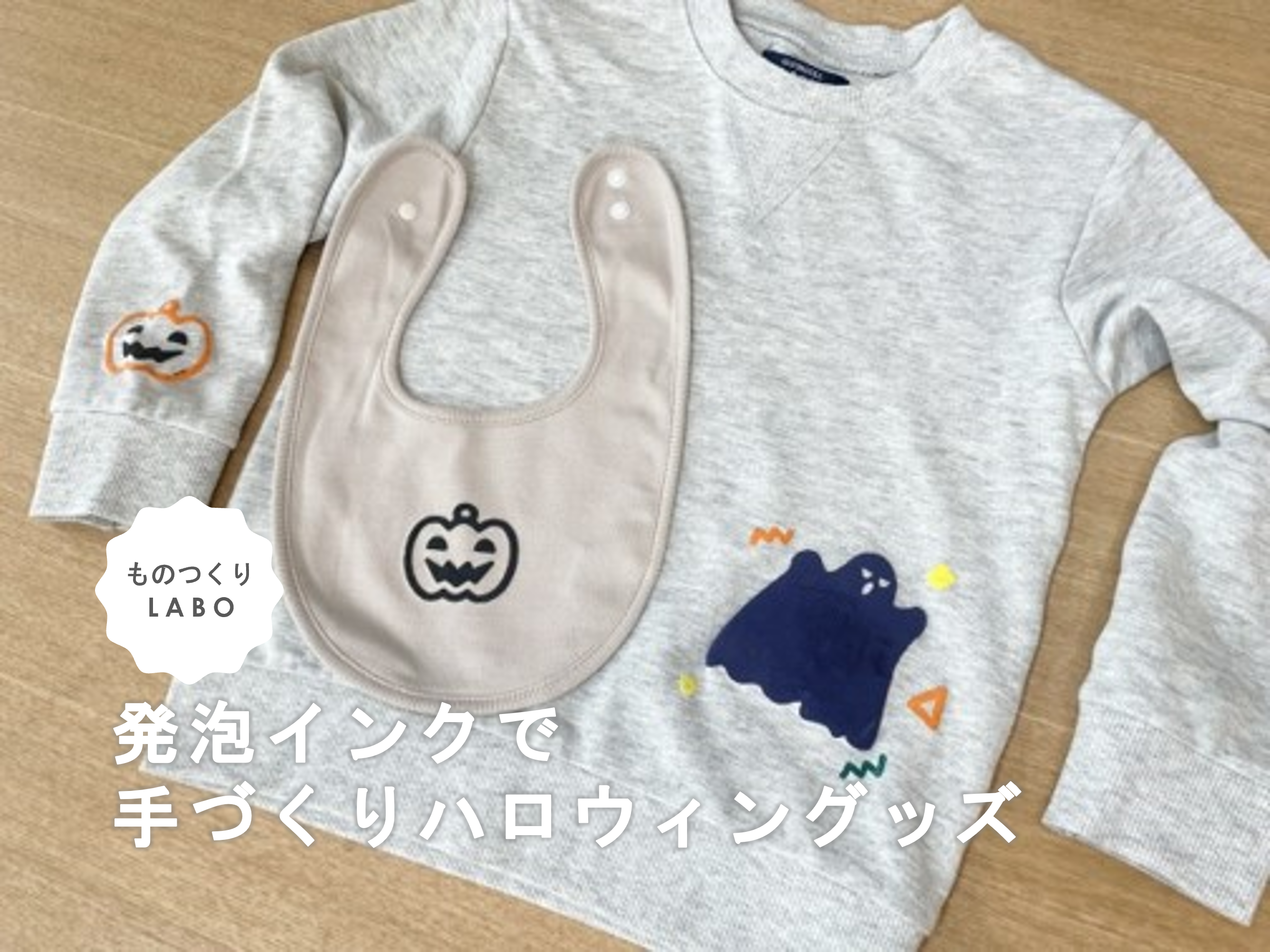
Tシャツくん 発泡インクを使ってハロウィンのグッズ作りに挑戦!
発泡インクを使ったオリジナルグッズ作例 10月になり、ハロウィンが近づいてきましたね。ハロウィングッズや衣装は、市販で手軽に購入することができますが、個性を際立たせたいなら手作りがおすすめ!そこで注目なのが、熱を加えるともこもこ膨らむ“Tシャツくん 発泡インク”。この記事では、発泡インクの特徴や使い方、発泡インクを使って作るハロウィングッズを紹介します。もこもこ膨らむインクなので、子どもと一緒に作れば大喜びしそう!ぜひ、この記事を参考に、発泡インクを使ってハロウィングッズを作ってみてくださいね。 目次1)シルクスクリーン印刷の発泡インクとは?2)発泡インクの使い方とポイント3)発泡インクでハロウィングッズを作ってみよう!4)まとめ 1)シルクスクリーン印刷の発泡インクとは? 弊社Horizon製のTシャツくん 発泡インクは、熱を加えるともこもこ膨らむインクです。スチームアイロンで熱を加えると、インクに含まれた発泡カプセルが膨張して、デザインがぷっくり膨らみます。インクだけだと平面なデザインですが、発泡インクを使えば立体的になり、個性的なアイテムを作ることができるので「通常のプリントだけだと物足りない!」という方におすすめのインクです。 カラーは白、黄色、オレンジ、赤、青、コン、緑、黒の全8色。ハロウィンに合ったカラーを使って、オリジナルグッズや仮装衣装にデザインを施してみませんか? Tシャツくん発泡インクは全8色のラインナップ HANDo WEBSHOP(以下同)では、「Tシャツくん 発泡インク」を取り扱っています。「手軽に始めてみたい!」という方はぜひ、以下のリンクをご確認ください。 https://www.webshop.hando-horizon.com/SHOP/101105200.html 2)発泡インクの使い方とポイント 発泡インクの使い方とポイントを以下の4つの手順でご紹介します。 1.【印刷するものを準備】生地の下にスプレーのりを吹きかけた台紙やパネルを敷く 2.【製版】スクリーンは少し粗めの80メッシュを使う 3.【印刷】インクはよくかき混ぜてから使う 4.【発泡】生地の裏からスチームアイロンをかける 1.【印刷するものを準備】生地の下にスプレーのりを吹きかけた台紙やパネルを敷く ポイント① スプレーのりを吹きかけた台紙を敷きます まずは印刷したいアイテムを準備しましょう。このとき、印刷時に生地がズレたりよれたりしないよう、生地の下に台紙やパネルを敷きます。あらかじめスプレーのりを吹きかけて、生地を密着させ動かないようにしておくのがおすすめです。スプレーのりをかけないと、印刷後に版をもちあげた際にスクリーンに生地が張り付き、生地が毛羽立つ原因となります。 2.【製版】スクリーンは少し粗めの80メッシュを使う ポイント② スクリーンは80メッシュを使用 次におばけやかぼちゃなどのデザインを製版します。ポイントは、Tシャツくんの標準スクリーンで使用する120メッシュを使用するのではなく、少し目の粗い80メッシュを使うこと!網目が大きくなるほどインクが多く通るため、膨らみが増し、インパクトのある仕上がりになります! 3.【印刷】インクはよくかき混ぜてから使う ポイント③ インクはよくかき混ぜる 次に、印刷する位置を決め、製版したスクリーンにインクを乗せます。その際に、ヘラを使ってボトルの底からインクをよくかき混ぜることが、しっかりと発泡させるポイント。かき混ぜることで、インクに含まれている発泡剤が全体に行きわたります。 印刷する位置を決めたらインクをのせて、いざ! 版をゆっくり持ち上げましょう! なお、発泡インクは乾きやすいので、目づまりさせないために、作業を中断するときや時間を空けるとき、印刷がおわったときには版を掃除してくださいね。 版の掃除の仕方は、こちらのYouTubeの後半でもご紹介しています。 https://www.youtube.com/watch?v=E4g2VieB8fo Tシャツくん〈ミドル〉の使い方 シルクスクリーン また、目詰まりをしてしまった時の対処法はこちらの記事でご紹介しています。 シルクスクリーンの「目詰まり」問題。目詰まりを除去するには?目詰まりさせない方法は? 4.【発泡】生地の裏からスチームアイロンをかける 印刷面がしっかりと乾いたら、生地の裏からスチームアイロンで熱を加えます。生地の厚みや織り方にもよりますが、150度でおよそ30秒ほど熱を加えれば、生地に乗せたインクがぷっくりと膨らみます。ポイントはアイロンをぎゅっと押し付けすぎないこと。スチームをしゅーっと当てるように、少し隙間を開けながら温めたり、優しくアイロンで押さえたり、など膨らみ具合を見ながら作業をしましょう。 加熱すると、インクを乗せた部分がこのように膨らみます。 アイロンをあてる前と後を並べて比較すると、こんな感じ! 以下の記事では、Tシャツくん 発泡インクを使って、靴下の滑り止めを作った記事が紹介されています。作り方の工程も載っているので、参考としてご覧ください。可愛くて実用的!~シルクスクリーン印刷の発泡インクで靴下の滑り止めを刷ってみよう!~おぎこラボ 3)Tシャツくん 発泡インクでハロウィングッズを作ってみよう! Tシャツくん 発泡インクを使って、おばけやちょっぴり怖いイラストを描いた、インパクトのあるハロウィングッズを作ってみませんか? ハロウィンならではのデザインで印刷をたのしみましょう! ● Tシャツ 真っ黒い無地のTシャツに真っ白いおばけをデザインしたり、オレンジのTシャツに黒猫やドクロを描いたり、Tシャツならキャンパスに絵を描くように、楽しんでデザインすることができそう。 ● 大きめのスタイ 食事をする際につける大きめのスタイに、▲の目と鼻、口をプリントするだけでも、ハロウィン気分を楽しみながら食事ができそうですね。 ● お菓子を入れる小さなバッグや巾着 子どもが仮装してお菓子をもらいに行く際に持つ、お菓子を入れるバッグを布製の無地にすれば、プリントすることができます。大人なら、黒や白の生地に赤い血のりのようなデザインを施した巾着を制作し、そこにお菓子を詰め込んでプレゼントするのも面白そうです。 このほか、ワンピースやスカート、マント、帽子などにデザインをして、お友達と一緒に仮装してみるのも良いですね。思い出に残るハロウィンになりそうです。 3)まとめ この記事では、「ハロウィンでインパクトのあるグッズを作りたい!」というあなたに向けて、Tシャツ 発泡インクの特徴や使い方をご紹介しました。生地に乗せて熱を加えるだけで、ぷっくり膨らんだデザインが作れるので、アクセントのあるメリハリが効いたデザインにできます。 今回はハロウィングッズについてご紹介しましたが、このほか、クリスマスなどのさまざまなイベントでも活用できるので、ぜひ発泡インクでオリジナルデザイングッズを作ってみてくださいね!