
Tシャツくん露光失敗…考えられる原因
Tシャツくんのスクリーン製版がうまくいかずに困っていませんか?製版の失敗は、原因さえわかればぐっと減らせます。この記事では、Tシャツくん製版でよくある失敗例とその原因、対処法を解説します。
Tシャツくん露光失敗…考えられる原因
失敗例① なかなかデザインが出ない、デザイン以外に小さな穴があく
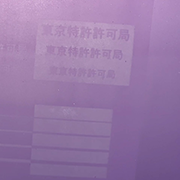

ブラッシングをしてもなかなかデザインが出てこない、ずっとこすっているとデザインの周りや関係ないところに小さな穴が空いてしまったという場合。これは「露光のし過ぎ」が原因です。主に原稿の黒さと作業方法に原因があります。
・原稿用紙の確認
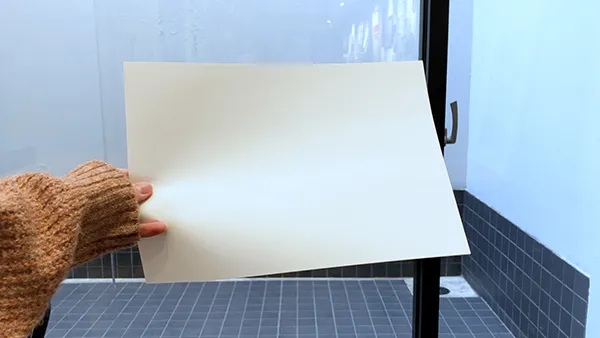
Tシャツくんの露光時間はTシャツくん専用原稿用紙に合わせて設定されています。市販のコピー用紙などでは、光を通す量が異なるため、上手く製版できません。必ず「Tシャツくん専用原稿用紙」を使いましょう。
・原稿の黒さの確認
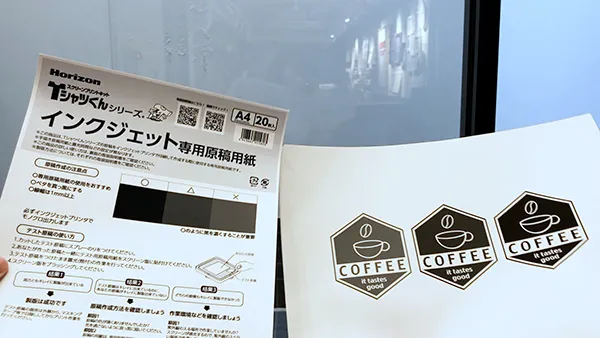
Tシャツくんの製版でとにかく重要なのが、出力した“原稿の黒さ”が“真っ黒”であること!専用原稿用紙のパッケージ表紙の黒さの比較表(〇△×と記載のある表)と比べて、〇のように真っ黒になっているか、見比べて確認します。
原稿に印刷されているインクの濃度が薄いと、デザインの部分も光を通して固まってしまいます。
①デザインデータ自体を真っ黒(K100%)にする
②プリンターの設定で「きれいモード」
③「厚紙モード」などゆっくり印刷される設定を選ぶ
とインクがしっかりのって印刷されます。
・作業時の環境
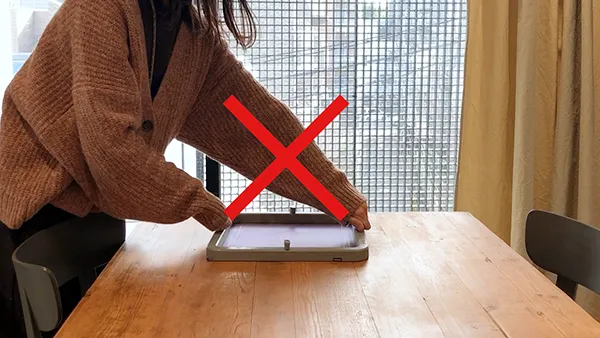
Tシャツくんのスクリーンは紫外線が大敵です。太陽光の入る窓の近くでは作業しないでください。
遮光カーテンをしめて作業しましょう。
・原稿用紙の密着
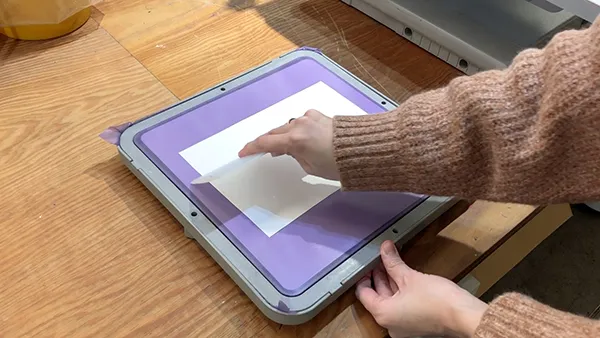
スクリーンに原稿用紙を貼るときの密着も重要です。スキージなどで空気が入らないようにしっかりと貼り付けましょう。密着していないと隙間から紫外線が入り込んでしまい、デザイン部分も固まってしまいます。
失敗例② 軽い力でこすってもデザインがくずれる
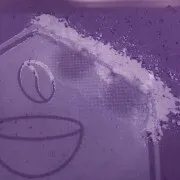
露光したスクリーンをハケでブラッシングをしようとしたら、軽い力でもデザインがボロボロと崩れてしまうという状態。これは「露光不足」が原因で起こります。下記を確認しましょう。
・原稿用紙の確認
Tシャツくんの露光時間はTシャツくん専用原稿用紙に合わせて設定されています。市販のコピー用紙などでは、光を通す量が異なるため、上手く製版できません。必ず「Tシャツくん専用原稿用紙」を使いましょう。
・本体の点灯確認
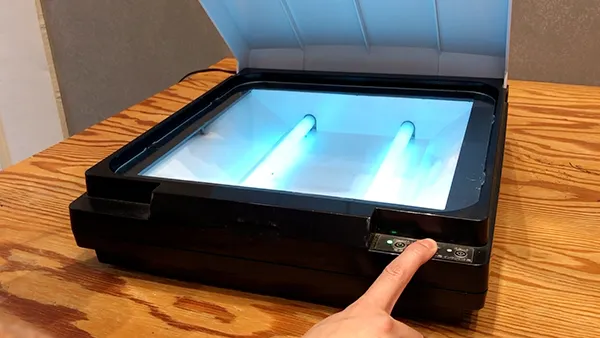
Tシャツくん本体のライトがすべて点灯しているか確認しましょう。もしライトが切れていると露光不十分となり、上手く製版できません。
また、蛍光灯は問題なく点灯していても、久しぶりに使う際や気温の低い時期は、蛍光灯が完全に点灯するまで数秒時間がかかる場合があります。その際は製版をする前に何度かスタートボタンを押して、蛍光灯の点灯を早めておきましょう。
もしライトが点灯していない場合は、<お問い合わせフォーム>からご連絡ください!
・露光時間の確認
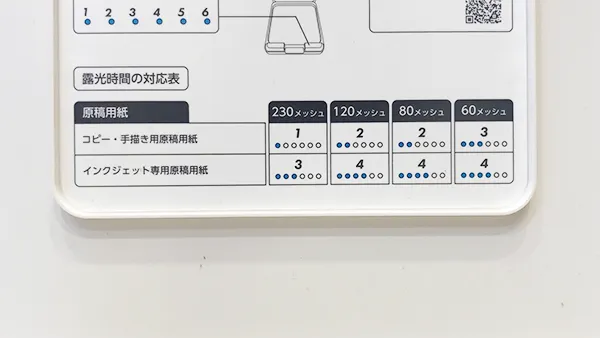
まずは、設定する露光時間を確認しましょう。露光時間が短すぎると、スクリーンが十分に固まらず、ボロボロと崩れてしまいます。使用するスクリーンと原稿用紙に合わせて露光時間を調整しましょう。
露光時間の詳しい調整方法は<こちらの記事>をご覧ください!
番外編:フレームが外れない!
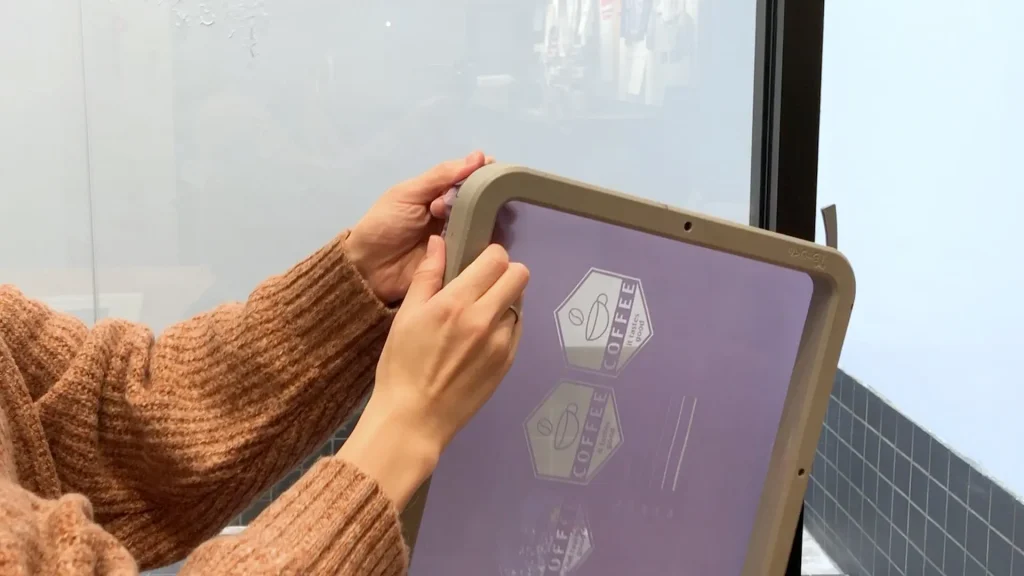
露光が終わった後、フレームが本体から外れなくなってしまった経験はありませんか? これは、フレーム内に水が入り、まだ硬化していない感光乳剤が溶け出してそのまま固まってしまったことが原因です。
・ブラッシング時の注意
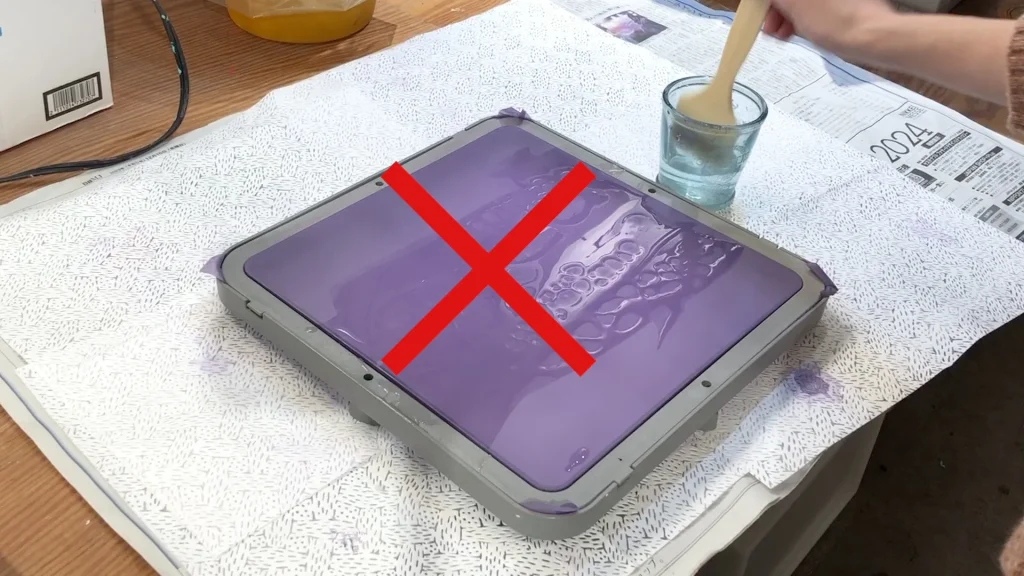
ブラッシングをする際は、水でひたひたにするのはNG。フレーム内に水が入らないように注意しましょう。万が一、入ってしまった場合は、ティッシュなどでふきとります。
・プリント後のお掃除の注意
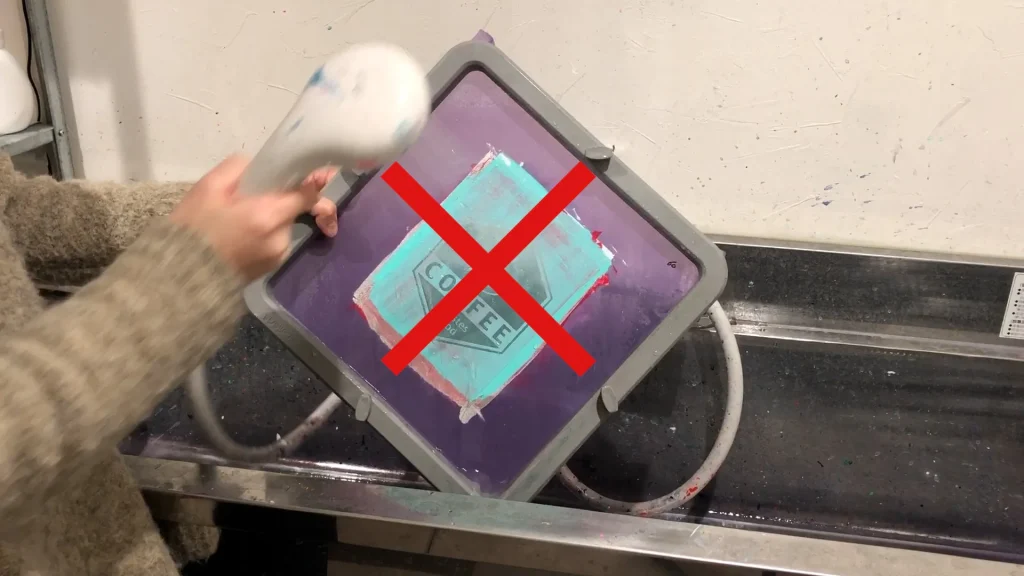
プリント後のお掃除、シャワーでじゃぶじゃぶはNGです。スクリーンの裏面を濡らしたウエスで拭き、最後に乾いたウエスで乾拭きします。デザイン部分のインクのつまりが取れて、透き通ればOK。表面は余分なインクをボトルに戻し、そのまま乾燥させます。
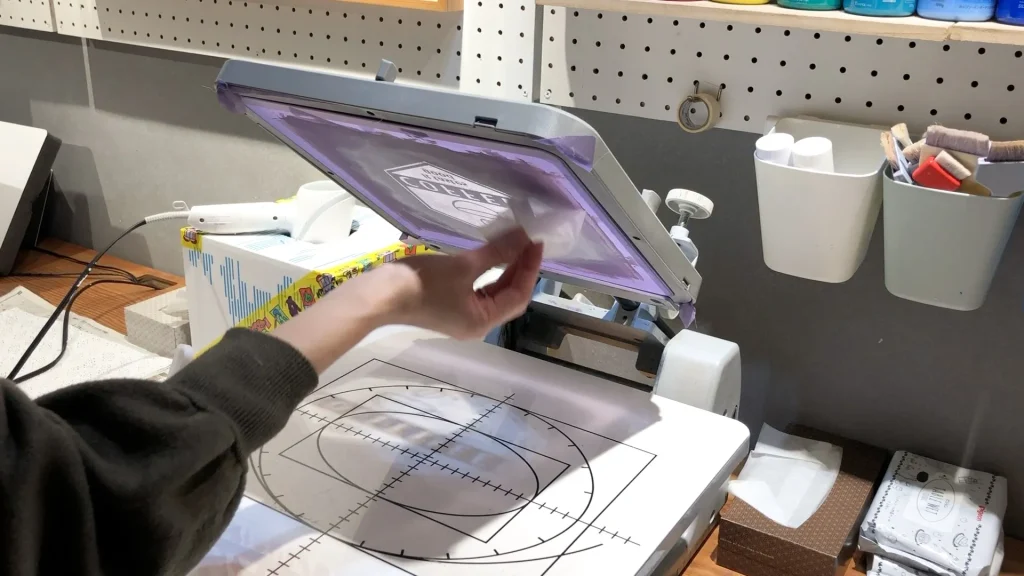
まとめ
Tシャツくんの製版は、ポイントを押さえればぐっと成功率が上がります!もし、この記事の内容で解決しない場合は、よろしければ下記サービスもご利用ください!
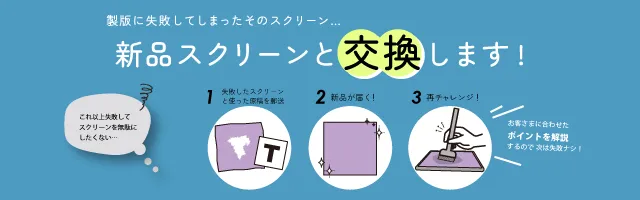
失敗してしまったスクリーンと原稿用紙をお送りいただければ、当社スタッフが原因を確認させていただき、あなただけの失敗しないポイントをまとめてご連絡いたします!ぜひご利用ください。
おすすめ記事
labo-
シルクスクリーンのアート作品 有名作家の紹介も
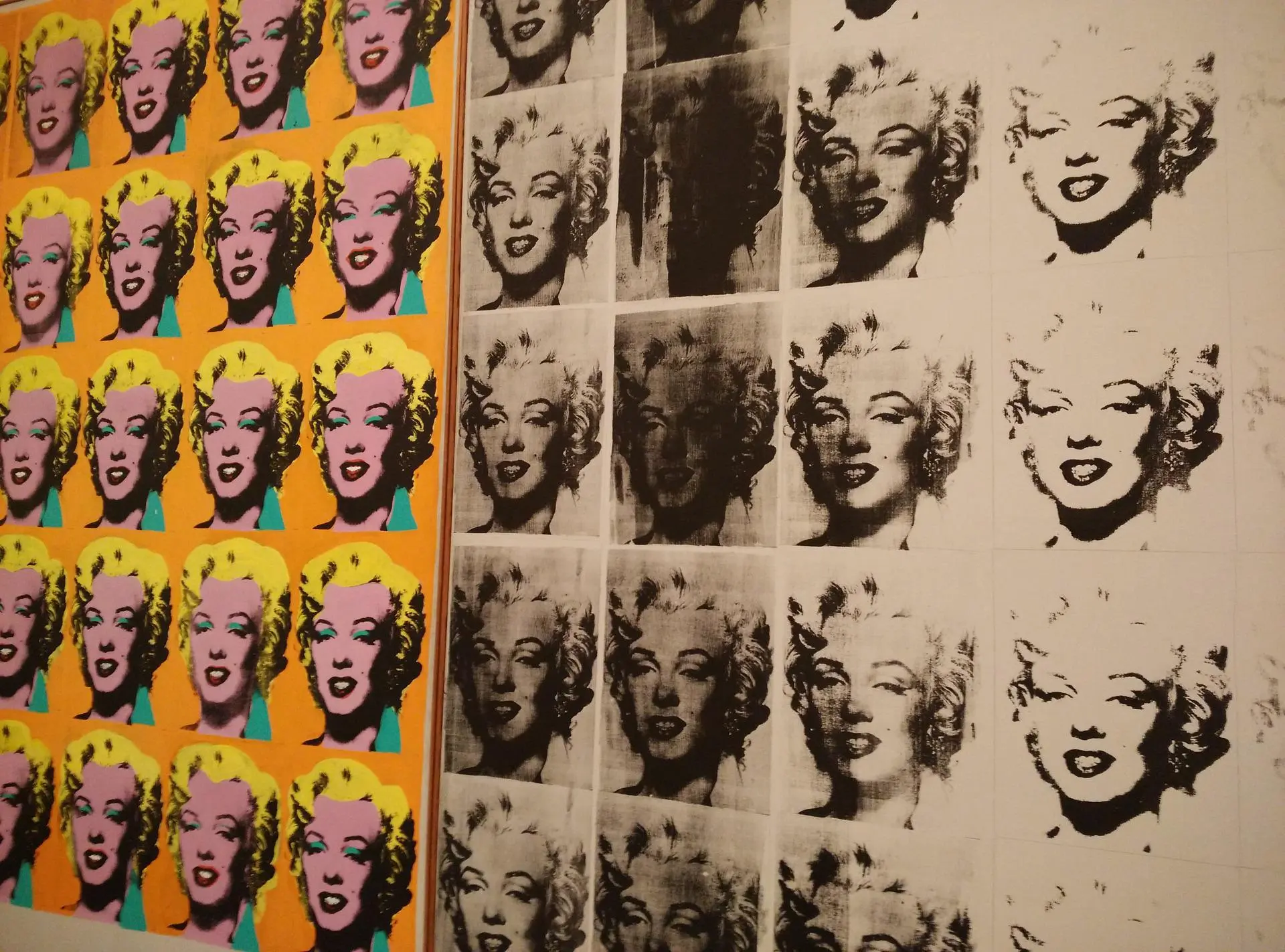
アンディ・ウォーホルの作品 アートを気軽に楽しみたい、おしゃれなインテリアに憧れる!有名作家の作品や世界に1枚しかない作品はとても高額になるのでなかなか手がでませんが、シルクスクリーンで複製して作られた作品は手頃な金額で購入することができます。ぐっとアートが身近になりますね。今回はそんなシルクスクリーンで作られたアート作品についてご紹介します!実際に自分が作るときのインスピレーションを得られるかもしれません♪ シルクスクリーンのアート作品は希少性や付加価値がつきやすい!作品そのものの魅力と価値を楽しむことができます。 なんとなく日本では「複製」「印刷物」という言葉には「偽物」「イミテーション」といったネガティブなニュアンスを感じる方が多いのではないでしょうか。しかしシルクスクリーンのアート作品には魅力がたくさんあります! ・印刷する素材を選ばないので色々な表現の作品があり、自分が好きなものを選べる・お手頃な価格でありながら一定の価値がある・アート作品を気軽に楽しむことができる 普段はちょっと敷居が高く感じるアートでも、身近に感じられるのは嬉しいですね♪ 以下にそれぞれの詳しい理由などを説明します。 シルクスクリーン アート作品の魅力 シルクスクリーンで作ったアート作品の特徴について詳しく見ていきましょう! 様々な表現ができる シルクスクリーン印刷は素材を選びません。絵画のようにポスターほどの大きさの紙以外にも布や樹脂、金属、ガラス等にも印刷が可能です。 色々なインクが使える 使えるインクの種類が多く、インクの量を多くしてプリントした面の層を厚くして立体感をだすこともできるので表現が広がります。発色・耐久性に優れており、仕上がりにインパクトを与えることもできます。 多色刷りの場合、スクリーンごとに色を変えて印刷して重ねていくので、ひとつひとつに少しずつ違いがでます。 シルクスクリーンの特徴については過去の記事でも詳しく書いているので、ぜひ読んでみてください。「シルク印刷とは?シルクスクリーンとの違いは?特徴・メリット・デメリットを解説」https://www.hando-horizon.com/labo/4733 シルクスクリーン作品 付加価値のポイント お手頃な価格でありながらも、一定の価値を高めることができるシルクスクリーン作品。 付加価値になるポイントは主に以下の2点です。 枚数が限定されている 作家やアーティストが希望する枚数を限定して作成し「001/200」というようにナンバーを記載します。分母は刷られた限定枚数、分子は通し番号です。 印刷後にプラスα 印刷後に作家・アーティストがアレンジを加えたり、サインの追加等を行うことで希少性が出てアート作品としての価値がより一層高まります。 有名なシルクスクリーンの作品たち 特に1960年〜70年には、現在もよく知られる作品が多く生まれています。 海外作家・アーティスト アンディ・ウォーホル アンディ・ウォーホル アンディ・ウォーホルの作品 ポップアートの巨匠とも言われています。キャンベルスープ缶やバナナ、マリリンモンローをテーマにした作品はとても有名なので、ご存じの方も多いのではないでしょうか。 ロイ・リキテンスタイン ロイ・リキテンスタイン アメリカン・コミックをモチーフとした作品が多く、コミックをキャンバス大に拡大して表現。特徴的なドットもシルクスクリーンで作成したと言われています。こちらも一度は目にしたことがある人が多いのでは。アンディ・ウォーホルと並び、当時を代表するアーティストです。 日本人作家・アーティスト 現代アートで注目されている日本の有名作家。技法はシルクスクリーンですが「版画」と説明されていることもあります。 草間彌生 草間彌生の作品 水玉模様とかぼちゃのモチーフを扱った作品が多く、名前・作品ともにとても有名な作家・アーティスト。作品のほとんどがシルクスクリーンで制作されています。 村上隆 この投稿をInstagramで見る Takashi Murakami(@takashipom)がシェアした投稿 お花モチーフの作品は多くの方がご存知でしょう。100mの大作《五百羅漢図》はシルクスクリーンで作成した4000枚以上のパーツをつなげて制作したそうです。すごい! まとめ 身近な創作もできるシルクスクリーン印刷は、アート作品のツールにもなっています。作って、飾って。気軽に楽しめるのがシルクスクリーンのアートの魅力。「次は何を作ろうかな〜」と思ったときに、アート作品も覗いてみるといいアイデアを思いつくかもしれません!
-
おしゃれな年賀状を新提案!シルク印刷で布の年賀状を自作♪
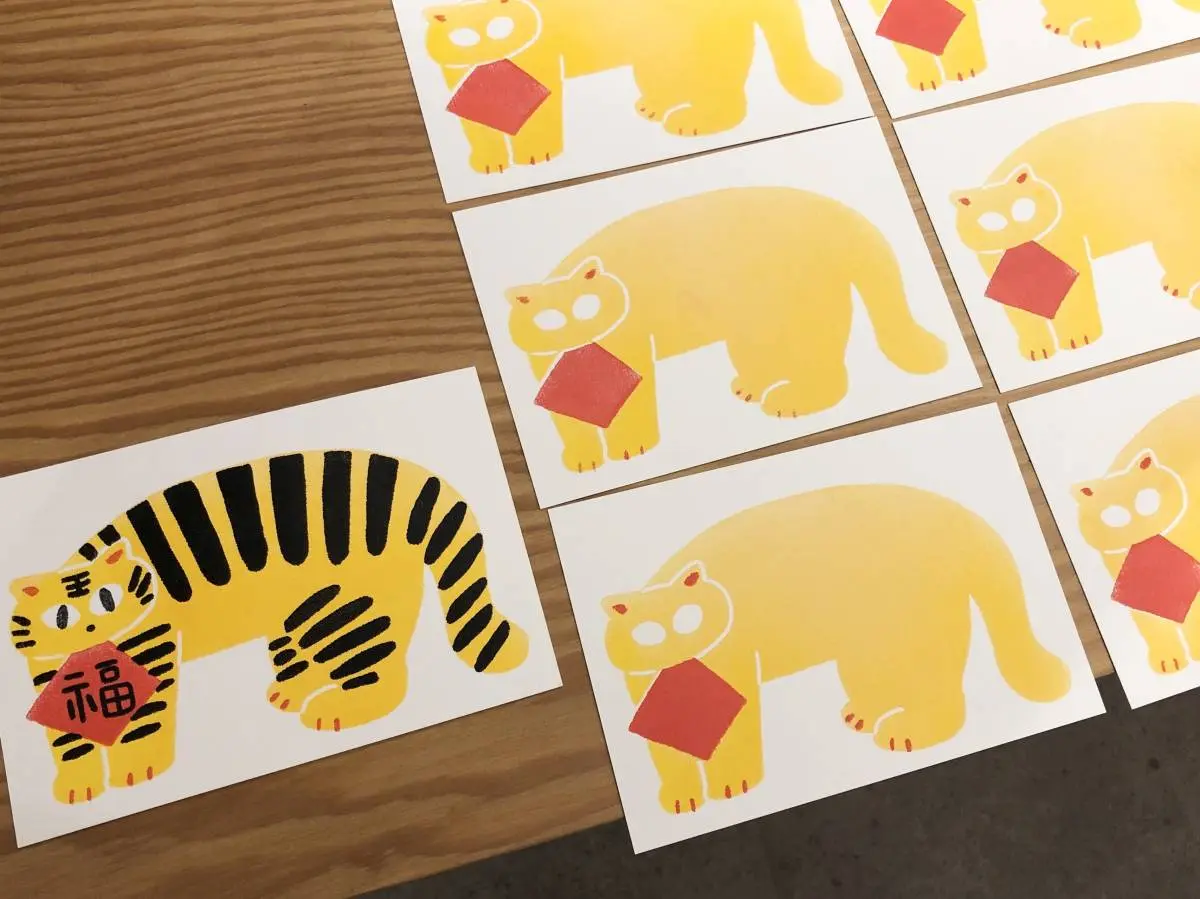
シルクスクリーン印刷で年賀状づくり 年賀状って必要? 年明けには学校や職場で会うのに送り合う必要ある? 上司に失礼な年賀状は送れないから書き方にすごく気を遣う…… など、みなさんそれぞれに思うところがあるようで、最近では「年賀状じまい」なんて言葉もあります。正直はがきをもらっても扱いに困ることがあり、ほっとしているという方も少なくないのでは? とはいえ、せっかくの年賀です。仲がいい人には何か贈りたいという気持ちもありますよね。そんな方におすすめなのが、実用できる「布の年賀状」です。 シルク印刷でつくろう! オリジナルお年賀 シルク印刷が初めての方にはキットが便利 製版からやってみたい方にはTシャツくんがおすすめ 手軽でおすすめ。実用的なお年賀ハンカチ ハンカチ以外も。使える布年賀 なにかと便利な小さめポーチ これもちょっとしたプレゼントの定番? 靴下 大きめのデザインを楽しむなら、トートバッグやトレーナー 超手軽に布年賀をつくるなら、Tペン 2023年の干支はウサギ! まとめ シルク印刷でつくろう! オリジナルお年賀 シルクスクリーン印刷で年賀状 みなさん、シルク印刷(シルクスクリーン印刷)って聞いたことはありますか?スクリーンとよばれる版にインクをつける印刷方法です。版はくり返し使えるので、同じデザインで、ハンカチ、靴下、Tシャツなど、様々なグッズも制作できます。シルクというお上品な名前がついていますが、版の素材は現在では、ポリエステルやナイロンなどでできており、繊細な素材独特の扱いづらさなどはありませんのでご安心ください。 このシルク印刷を使って、オリジナルのお年賀グッズを作ってお友達にプレゼントしよう!というのが今回のお話です。 シルク印刷が初めての方にはキットが便利 注文を受けてからロゴスル。無駄がないから、地球にもやさしい シルク印刷って楽しそうと思ったけれど、何からそろえたらいいのかわからないという方におすすめしたいのが、オールインワンですぐに印刷できる「ロゴスル」です。 ロゴスルには、シルク印刷に必要な 1. スモールフレーム(製版済みスクリーン付き) 2. スプレーのり80ml 3. スキージ14cm 4. ヘラ小 5. 特別インク50g 6. プリント台紙 の全てが含まれていて、注文する時に印刷したいデザインを送ると、製版されたスクリーンと一緒にセットが届くので、届いたその日にすぐ、印刷できます。インクは、くろ・しろ・あか・あお・ねおんぴんく・ねおんいえろー・ねおんぱーぷる・ねおんぐりーんの8色から好きな色を選べます。どの色もとてもきれいなのでぜひチェックしてみて。 セットに含まれる版は1つですが、120mm×120mmのサイズ内であれば1つの版にデザイン数の制限はありません。印刷する時に、印刷したいもの以外にマスキングテープを付けて、1つのデザインだけを印刷。という方法ができるので、表情ちがいのウサギを制作することもできますよ。 また、版のおかわりも可能!一度ロゴスルをセットで購入したあとに、違う図柄の版を追加注文して、全く違うイラストや、再来年の干支タツのオリジナルグッズ制作もできちゃいます。 ロゴスル/4950円(税込) ※「ロゴスル」「ペーパーロゴスル」はリニューアルに伴い販売終了となりました。 >>後継品はこちら 製版からやってみたい方にはTシャツくんがおすすめ シルクスクリーンプリントキット Tシャツくんミドル せっかくだから原稿つくりや製版からやってみたい!大きめの印刷もしてみたい!という方には「Tシャツくん」がおすすめ。 ご安心ください、名前はTシャツくんですが、夏限定ではありません。Tシャツに限らず、パーカーやスウェットなんかにも印刷ができます!(素材が分厚いときれいに印刷するのが少し難しくなるのでまずは薄い素材から練習してから、分厚い素材にトライしてください〜!) Tシャツくんは、製版機を含んだキットで、ロゴスルより大きめサイズの印刷が可能。大きめサイズもつくりたい方や、いろいろなデザインを楽しみたいという方におすすめです。 TシャツくんミドルTシャツくんジュニア 手軽でおすすめ。実用的なお年賀ハンカチ シルクスクリーンプリントでハンカチづくり みなさん、ハンカチは持ち歩いていますか? 例の感染症が流行ってから、トイレのジェットタオルの使用が禁止になってしまい、ハンカチが必要な機会がぐっと増えましたよね。ハンカチを年賀状の代わりに贈ってみるのはいかがでしょう。ハンカチはお値段も抑えられますし、もらった方も恐縮せずに済む、ちょっとしたプレゼントの代表格です。 せっかくの年賀なので、オリジナルのハンカチをつくってプレゼントするのもおすすめです。お年賀ハンカチと紹介しましたが「あけましておめでとう」なんて書く必要はありません。例えば白いハンカチに、小さなイラストで来年の干支を四隅に入れるだけで立派なお年賀になります。 ハンカチ以外も。使える布年賀 ちょっとしたプレゼントといえばやはりハンカチが思い浮かびますが、それ以外にもおすすめの使える布年賀がいろいろあります。手作り用に販売されている無地の布素材をご紹介していきます。ネットで探してみると様々なメーカーさんがシルクプリント用の無地の製品を販売していますので、ぜひ探してみてください。 なにかと便利な小さめポーチ シルクスクリーンプリントでポーチ、巾着づくり こまごましたものをまとめたいときに、小さめポーチや巾着があったらいいなと思うことありますよね。バッグに直接は入れたくないけれど、かさばるポーチは嫌だしバッグに入らない。そんなときに役立つ小さめポーチや巾着にウサギのデザインをつけてプレゼントするなんてどうでしょう?渡すときにお菓子を入れて渡したら、もらってうれしく食べて美味しくさらに長く使えるプレゼントの完成です。バッグの中に入れて使うインナーバックとして使えるサイズであれば、長く使ってもらえる可能性が高いです。 これもちょっとしたプレゼントの定番? 靴下 シルクスクリーンプリントで靴下づくり ワンポイントのデザインがさまになりやすく初心者にもおすすめなのが、靴下。きっちりとしたデザインも、愛嬌のあるデザインもなじみやすくおしゃれに見えるので、手作り初挑戦の方でもそれなりのできあがりになること間違いなし。コーディネートによってはワンポイントを見せることもできますし、裾の下でこっそりと楽しむこともできます。非常に使いやすい実用的なプレゼントのひとつです。 大きめのデザインを楽しむなら、トートバッグやトレーナー シルクスクリーンプリントでトレーナーづくり 年賀状のイメージからだいぶ離れてきていますが、自由な発想で楽しみましょう! せっかくだから大きなウサギのオリジナルグッズをつくりたいという方には、トートバッグやトレーナー、Tシャツなどもオススメです(Tシャツと聞くとちょっと寒そうですがロンTという手もあります)。仲のいいご友人と大胆におそろいを楽しむのもいいですよね! 超手軽に布年賀をつくるなら、T-ペン https://www.youtube.com/watch?v=pmWyHqLcG4I 布マスクにTペンでお絵描き ナガキパーマ×Tシャツくん ロゴスルも簡単そうだし楽しそう。でも踏み出すにはちょっと勇気がいるよねって方には、もっともっと手軽にオリジナル布グッズをつくれるT-ペン(布用ペン)がおすすめです。名前のとおり、布にかけるペンです。ペンならとても簡単そうですよね。実際、紙に描くペンと使い方に大して違いはありません。インクを定着させるためにドライヤーで乾燥させアイロンをあてる必要はありますが、そこまで行ったらなんと洗濯も可能です。 種類やカラーもいろいろあるので、ぜひチェックしてみて。お子さまといっしょに色を選ぶのも楽しいですよ。ペンなのでお子さまでもお絵描きしやすいです。じいじやばあばに手作りの布年賀を贈ったら喜ぶこと間違いないでしょう。 2023年の干支はウサギ! 来年の干支はウサギです。世にウサギグッズがあふれると思うと楽しみです!(あふれるは言い過ぎですかね) ちなみに干支グッズって風水的にもいいそうで、運気アップに繋がるとのこと。たまに見かける干支の置物ってそういう意味があったんですね。 ウサギグッズはかわいいですし、運気もアップできて一石二鳥です! せっかくだからウサギグッズの手作りお年賀なんてどうでしょう。自分の分と、ご友人の分を用意して、ラッキーのおすそ分け。みんなでラッキーな一年を過ごしましょう! まとめ 年賀状をはがきで送らないといけないと思うと腰が重くなりがちですが、仲のいい人にお年賀を贈ると思うと、ワクワクしてきますよね。また、新しいことに挑戦してみるというのも新年にぴったりです。ぜひいろいろな年賀状にチャレンジしてみてください。 今回ご紹介した布年賀はあくまで年賀状の新しい形の一例です。年賀状って書くのはめんどくさいけど、長年受け継がれてきた日本の文化。受け取ったときはなんとなく嬉しいものです。あまり難しく考えず、ひとりひとりの好きなスタイルで年賀という文化を受け継ぎつつ、楽しみましょう!
-
【Tシャツくんサブスク完全ガイド】申し込みから返却・買取まで全手順を徹底解説!
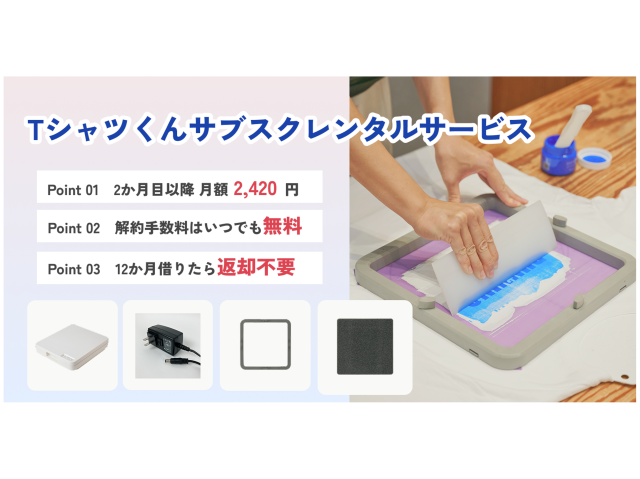
オリジナルTシャツやグッズを低コストで手軽に作れる「Tシャツくんサブスク・レンタルサービス」。お申込みから返却まで、そして自分のものにする方法についての全手順を、初めての方でも迷わないように詳しく解説します! 本記事は、こんな方におすすめです!・Tシャツくんを試してみたいが、購入は迷っている方・イベントや学園祭など、特定の期間だけ利用したい方・サブスクの流れを事前に把握したい方 ステップ1 お申し込み前の準備 ①料金の確認 Tシャツくんサブスク・レンタルサービスは、初月のみ5,500円で(別途サブスク専用スターターキットを購入すると便利です!)2か月目からは月額2,420円で継続利用が可能。そして、12か月間借り続けると返却は不要で、Tシャツくんはお客様のものになります! ②クレジットカードを準備 お支払方法はクレジットカード決済のみ。30日ごとに決済されるので、お支払可能額に余裕のあるカードのご登録をお願いいたします。 ※デビットカードは登録できません。※2か月目以降の決済エラーが頻発しています。決済ができない場合、メールやお電話にてご連絡します。複数回に渡り決済エラーとなる場合や、ご連絡に応じていただけない場合、ご解約と返却をお願いする可能性があります。 ステップ2 お申し込み手順 ①HANDo WEBSHOPで会員登録 HANDo WEBSHOPで会員登録をしましょう。スマホで登録する場合は、LINE連携がおすすめ!次回以降のログインが簡単になります。 ②Tシャツくんサブスク・レンタルサービスをカートに入れる 確認事項をチェックし、買い物カゴに入れましょう。▼Tシャツくんサブスク・レンタルサービスhttps://www.webshop.hando-horizon.com/SHOP/701490184.html ③サブスク専用スターターキットをカートに入れる シルクスクリーンを初めてされる方は、一緒にサブスク専用スターターキットを購入しましょう。必要な消耗品などがセットになっています。インクは好きな色をお選びいただけます。▼サブスク専用スターターキットhttps://www.webshop.hando-horizon.com/SHOP/101490203.html ④その他必要なものを確認して注文 他に使いたいインクなどがあればあわせて注文しましょう!▼Tシャツくんシルクスクリーンインク一覧https://www.webshop.hando-horizon.com/SHOP/330198/list.html ★注意点 ご注文画面やマイページでシステム上「お届けスケジュール」が表示されますが、サブスクサービスのため2か月目以降にお届けする商品はありません。お届け予定日=決済日となりますので、何卒ご了承ください。 ステップ3 さっそくシルクスクリーンを始めよう! ①まずはセット内容を確認 届いたらまずはセット品に不備がないか確認しましょう。付属の「サブスク・レンタルサービスガイド」にセット内容のほか、お客様にご準備いただくもの(ティッシュやドライヤーなど)も書いてあるのでご確認ください。 ②使い方動画を確認 Tシャツくんの使い方は公式YouTubeで公開しています。まずは使い方のイメージを掴んでから作業いただくことをおすすめいたします! https://www.youtube.com/watch?v=E4g2VieB8fo&t=230s ★困ったときは 対面(東京・吉祥寺)とオンラインでレクチャーを行っています。基本的な使い方のほか「こんな生地にプリントしたい」「おすすめのインクは?」など、お困りごとがあればぜひご活用くださいね。 レクチャーのお申込みはこちら★ご購入前後を問わず受講いただけます! ステップ4 解約する場合の手順 月額2,420円で継続利用をしていただくこともできますが、解約手数料もいつでも無料です。以下の手順で解約手続きを行いましょう。 ①マイページから解約手続きを行う HANDo WEBSHOPのマイページにログインし、「定期購入・頒布会」一覧から該当の申込番号をクリック→「解約する」ボタンを押してください。 ②返却品を軽く清掃し梱包 ご返却いただくのは「Tシャツくん本体」「ミドルフレーム」「ミドルマット」「電源コード」の4点。インク汚れなどを軽く拭き取り、お届け時のダンボールに入れましょう。ダンボールを処分してしまった場合は、別途ご用意ください。 ③同梱の返却用伝票を貼付 必ずセット品に同梱されているピンク色の返却用伝票を使いましょう。 ※付属の伝票以外は使用しないでください。※紛失された場合、元払いでの返却をお願いする場合があります。 ④集荷依頼をする 佐川急便に集荷依頼をし、発送をお願いいたします。解約お手続きから3日以内の発送にご協力をお願いいたします。 ステップ5 自分のものにすることも可能 12か月間(360日間)継続して借り続けると、Tシャツくんはお客様のものになり、ご返却は不要です。引き続きシルクスクリーンをお楽しみください! Tシャツくんサブスク・レンタルサービスでシルクスクリーンを始めよう! Tシャツくんサブスク・レンタルサービスを使えば、初期費用を抑えて気軽にシルクスクリーンを始めることができます。「購入前のお試し」でも「イベントのためのレンタル」でも「数か月間の作品制作に」でも「買取前提に」でも、いずれもOK!使ってみてやっぱり違うなと思ったらいつでも解約できます。使い方やコツのレクチャーも受けることができるので、まずは一歩踏み出してみませんか? Tシャツくんサブスク・レンタルサービスはこちらhttps://www.hando-horizon.com/next/tshirtkun-rental/
-
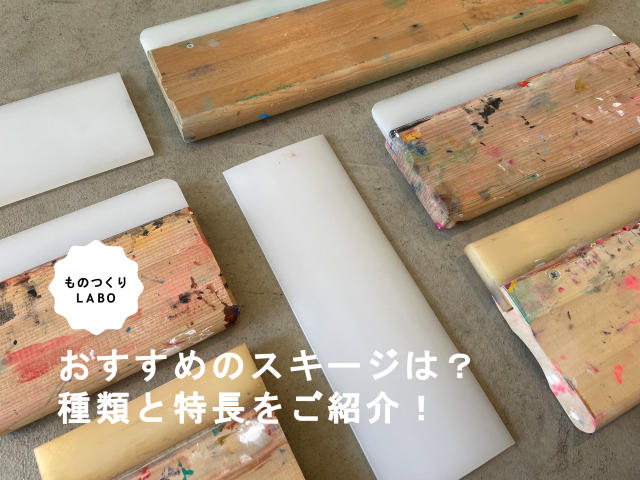
シルクスクリーン スキージのおすすめは?種類と特徴を徹底解説!
シルクスクリーンをはじめる上で必須の道具、スキージ。いろいろと種類がありますが、印刷する素材の厚みや硬さ、色、デザインの線の太さなど、最適なスキージ選びはケースバイケースです。 「どれを選べばいいのやら‥」とお困りの方のために、HANDoで扱っているスキージを徹底解説していきます! ◎ 目次 1.HANDoで扱うスキージは3種類! 1-1.それぞれの特徴と取扱いサイズ 1-2.標準スキージ 1-3.業務用スキージ 1-4.ウレタンスキージ 1-5.〈補足〉ウレタンスキージの硬度・厚みについて 2.きれいな仕上がりには〈刷り方〉も大切! 3.まとめ 1.HANDoで扱うスキージは3種類! 1‐1.それぞれの特徴と取扱いサイズ HANDoで取り扱うスキージは以下の3種類です。・標準スキージ・業務用スキージ・ウレタンスキージ 種類別に、その特徴や素材・デザインとの相性を比較してみます! この通りそれぞれに得意・不得意な印刷があるため、印刷したい素材やデザインに合わせてスキージを選ぶことをおすすめします。 スキージのサイズ展開は、種類によってラインナップが異なります。ご使用のフレームや、印刷するデザインの幅に合ったスキージサイズをお選びください! それでは、各種スキージについてさらに詳しくご紹介していきます。 1‐2.標準スキージ Tシャツくん スキージ 小 11.5cm 横から見るとこんな感じです! プラスチック素材で、低価格で購入できるのが魅力のスキージです! ・Tシャツくん ミドル本体には23cm・ジュニア本体には14cm・ワイド印刷機には23cmの標準スキージ が付属されています。(ワイド製版機には付属されていません) 軽くて薄いので、お子様の手にもフィットし初心者でも扱いやすく、エントリーモデルとしてぴったり。淡色のTシャツや薄手の綿素材でしたら問題なく印刷できます。 HANDoにお越しいただくお客さまの中には、「刷ってる感触が手に伝わるから力加減がしやすくて好き!」と言う方もいらっしゃいますよ! ただし!デメリットが3つ。 ・ 結構角がシャープなので扱い方によっては、この角でスクリーンを傷つけてしまう可能性があります。 標準スキージの角は尖っていて、扱い方によってはスクリーンを傷つける可能性が。 ・ 持ち手が薄いので、たくさん刷っていると手が疲れてきます。(疲れは失敗のもと!) ・ 力が一定に保ちづらいので、デザイン面が大きかったり、硬くて厚い素材や濃色素材(黒、赤など)に刷るには心許ないです。また、色ムラも出やすいです。 【 結論 】・誰もが扱いやすいエントリーモデルとして最適◎淡色生地や薄手の生地であれば十分きれいに刷れる。・ただし、手が疲れやすい。デザインや素材によっては、力が一定に保てずムラがでやすいかも? 1‐3.業務用スキージ Tシャツくん スキージ業務用S 14cm 横から見るとこんな感じです! 持ち手が木製でしっかりとグリップできるので、標準スキージよりも断然力を入れやすいかと思います。 手にかかる負担も軽いのでたくさん刷っても疲れづらいのも魅力。 スキージの角は丸みを帯びているのでスクリーンを傷つけにくい スクリーンにあたるブレードと呼ばれる部分の素材は標準スキージと同じプラスチックですが、角は丸みを帯びていてスクリーンを傷付けにくいので、何枚も繰り返し刷る方には安心です。 力を入れやすいので黒Tシャツなどの濃色生地も、綺麗に刷ることができますよ。 ただし、こちらもやはり苦手なものがあります。 ・ 金属やプラスチックのような硬い素材とは相性があまり良くありません。刷れなくはないですが、硬い素材同士がツルっと滑りやすく、失敗の原因となります。 ・ 濃色素材もいけますが、ベタ面の大きいデザインは色ムラが発生しやすいです。 【 結論 】・たくさん刷っても疲れにくく力もかけやすいから、黒Tシャツにも綺麗に刷れる。・ベタ面の大きいデザインや、硬い素材、厚い素材はコツが必要。 1‐4.ウレタンスキージ Tシャツくん ウレタンスキージ 11.5cm 横から見るとこんな感じです! こちらはブレード部分がウレタンゴムでできているスキージ。ウレタンゴムは耐摩耗性に優れているので、一つ持っていると末長く使えます。 ゴムに弾力性がありとてもパワーがあるスキージで、樹脂スキージと刷り心地が大きく違います。ゴム先端のエッジ部で「インクを掻き取る」ようなスキージのため、鮮明に印刷しやすく、細かい文字の印刷にはもってこいです! ただし、樹脂製のスキージに比べて力加減が難しく、3種類の中では一番取り扱いにコツが必要です! ゴムを反らせすぎたり角度を倒しすぎると、過剰にインクが押し出されてデザインが潰れたり線が太くなることも。 また、濃色素材への印刷は発色が薄くなることがあります。発色については刷り方やスキージを倒す角度などさまざまな理由があるので一概には言えませんが、「ウレタンスキージはインクを掻き取る」とイメージをしていただければ思います。 黒生地に白インクで刷り比べ。業務用スキージのほうがくっきりと発色しました! ▶スキージの角度による印刷の違いについてはこちらの記事で解説しているので合わせてチェックしてみてくださいね! https://www.hando-horizon.com/labo/6770 【 結論 】・パワーがあり、インクを掻き取るので、細かい文字もシャープに印刷できます。・濃色素材へのプリントは薄くなりがち。・力加減が難しく、取り扱いにコツが必要。上級者向け 1‐5.〈補足〉ウレタンスキージの硬度・厚みについて ウレタンスキージは、ゴムの〈硬度〉〈厚み〉によっても特徴が異なります。 なお、HANDoで取り扱っているものは厚さ9mm、硬度70°です。 硬度は80°、70°、65°といったように、度数で表されます。 度数が高いほど、ゴムが反りにくくインクを掻き取る力が強いため、細かい文字などを鮮明に印刷できます。ただしその分、印刷が薄くなることがあるので、特に濃色素材への印刷は注意が必要です。 一方度数が低いものは、ゴムが反りやすく、インクがたっぷりと塗布されます。そのため、硬い素材やインクを吸い込みづらい素材(帆布生地、木材など)にしっかり印刷したいときに向いています。 ただし、ゴムが反ることで下向きの力がはたらき、過剰にインクが押し出され、にじみやダブりの原因となります。 厚さについては、薄いほどゴムが反りやすくなるので、6mmは9mmと比べてインクの塗布量が多くなります。 HANDoで取り扱っている厚さ9mm、硬度70°のウレタンスキージはちょうど中間といったところで、オールマイティーにご使用頂けます。 2.きれいな仕上がりには〈刷り方〉も大切! きれいに印刷には、最適なスキージ選びだけでなく、刷り方も非常に重要なポイントです。 白Tシャツや薄手の素材は比較的どなたでもコツをつかみやすいと思いますが、特に黒Tシャツへの印刷など難易度の高い印刷になってくると、刷り方でも仕上がりに大きな違いがあります。▶刷り方の詳しい解説については、ぜひこちらの記事を参考にしてみてください! https://www.hando-horizon.com/labo/6340 3.まとめ シルクスクリーン印刷をうまく仕上げるカギとも言えるスキージ選び、意外と奥が深い道具ですよね。 HANDo WEBshopでは樹脂製のスキージ・ウレタンスキージの3種を取り扱っており、サイズ展開も豊富です。印刷したいデザインや素材に合わせてスキージを使い分けて、シルクスクリーン印刷を楽しみましょう! また、東京吉祥寺にあるシルクスクリーン工房「HANDo KICHIJOJI」では、すべてのスキージをお試しいただけます。購入の前に一度刷り比べてみたい!刷りたい素材に合ったスキージを直接相談したい!というご要望があれば、お気軽にご来店くださいね。※シルクスクリーン体験には事前予約が必要です。 https://www.hando-horizon.com/labo/4600