
【3時間集中】Tシャツくん「しっかりレクチャー」で、お悩み解決&ステップアップしませんか?
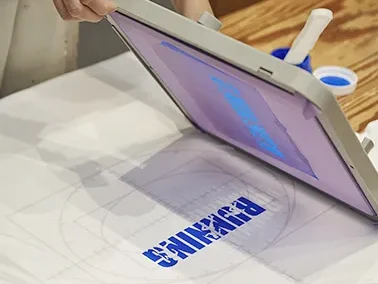
「Tシャツくんをお迎えしたけれど、もっときれいに仕上げるコツを知りたい」 「黒いTシャツに白インクを刷るとどうしても色が沈んでしまう…」
そんな、自分だけのこだわりを形にしたいクリエイターの皆さま、ビジネスを始めたばかりの皆さまへ。 東京・吉祥寺の学び場HANDo KICHIJOJIでは、無料レクチャー(45分)よりもさらに一歩踏み込んだ、「Tシャツくんしっかりレクチャー」を開催しています。
今回は、「もっと楽しく、もっと自由に!」を叶えるこのレッスンの魅力をご紹介します!
「しっかりレクチャー」って、どんな内容?
無料のレクチャーが「はじめの一歩」だとすれば、この「しっかりレクチャー」は、あなたのお悩みに寄り添うオーダーメイドな3時間です。
| Tシャツくんレクチャー | Tシャツくんしっかりレクチャー |
|---|---|
| 45分 | 3時間 |
| 無料 | 1名3,300円(1版付) |
| 対面(東京・吉祥寺)orオンライン | 対面(東京・吉祥寺)のみ |
| 購入前・購入後どちらでもOK | Tシャツくんをお持ちの方限定 |
| 基本の使い方や成功のポイントをレクチャー。サイズ選びに迷っている方や、使い方動画では分からないこと等をスタッフに質問しながらレクチャーを受けたい方向け。 | Tシャツくんをご使用中で、具体的なお困りごと(濃色素材にうまく印刷できない等)がある方や、購入前に各種スキージやインクの違いなどをじっくり試してみたい方向け。 |
しっかりレクチャーでは、デザインやプリントしたい素材もお持ち込みいただけるので、「このデザインをこの生地にきれいに刷るコツを教えて」「この生地に適したインクとスキージは?」など、具体的なお困りごとに沿ってレクチャーをいたします。
▼無料レクチャー(45分)の流れはこちら
Tシャツくんの不安を解消!無料レクチャーで失敗知らずのTシャツ作りをしよう!
https://www.hando-horizon.com/labo/15973/
こんな「困った!」を抱えている方にぴったり
「ものつくりLABOやYouTubeのコツ動画も見てみたけど力加減がよく分からない」「多枚数プリントの効率が良い動き方がイメージできない」など具体的なお困りごとがある方はぜひしっかりレクチャーを頼ってみてください。
濃い色の生地に発色良く鮮やかにプリントしたい
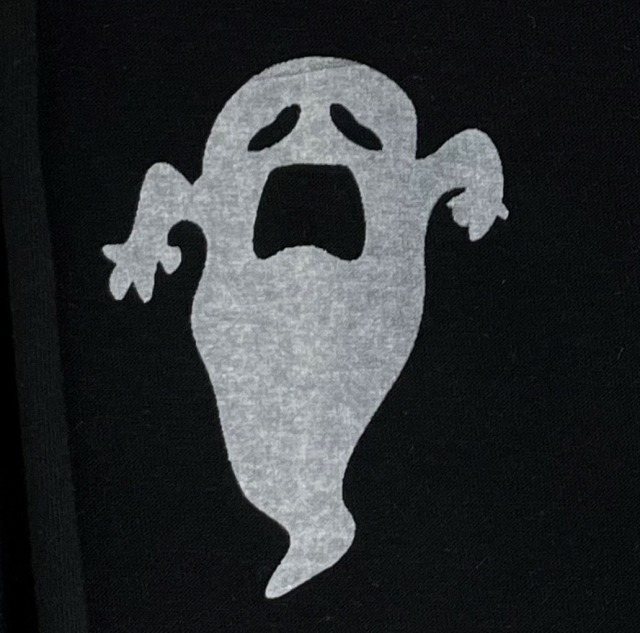
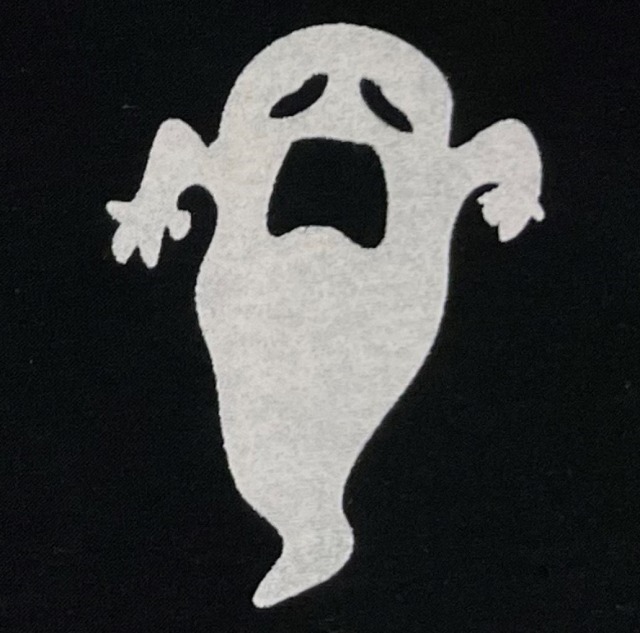
黒Tシャツに白インク…皆さんが苦戦するパターンです。
でも実はスキージを動かす時の力加減ひとつで、仕上がりは驚くほど変わります。
実際に手を動かしながら、そのコツを一緒にマスターしましょう!
自分にぴったりの道具をじっくり選びたい
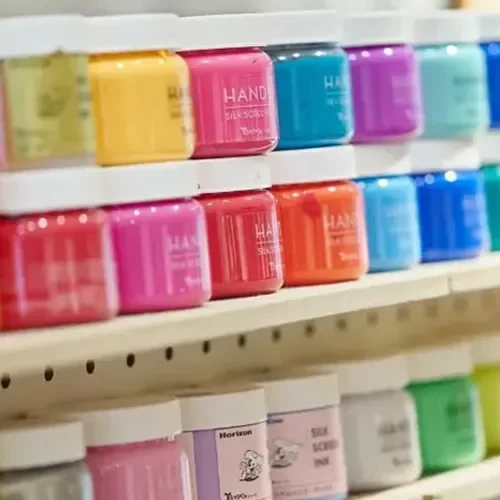
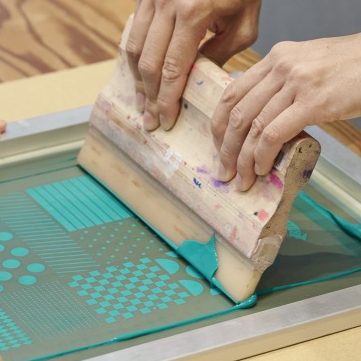
たくさんの種類があるインクやスキージ。
「この生地にはどれが合う?」「こんな時におすすめのスキージは?」など、いろいろな種類を実際に試してみることができるので、特性を理解して無駄なくツール選びをしていきましょう。
20枚の連続印刷を目詰まりなく刷りたい
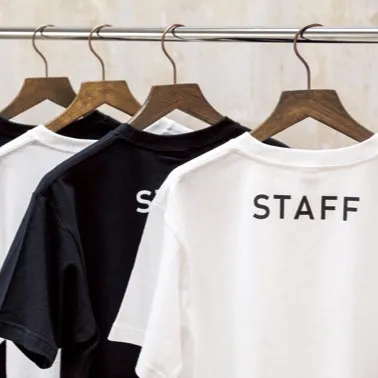
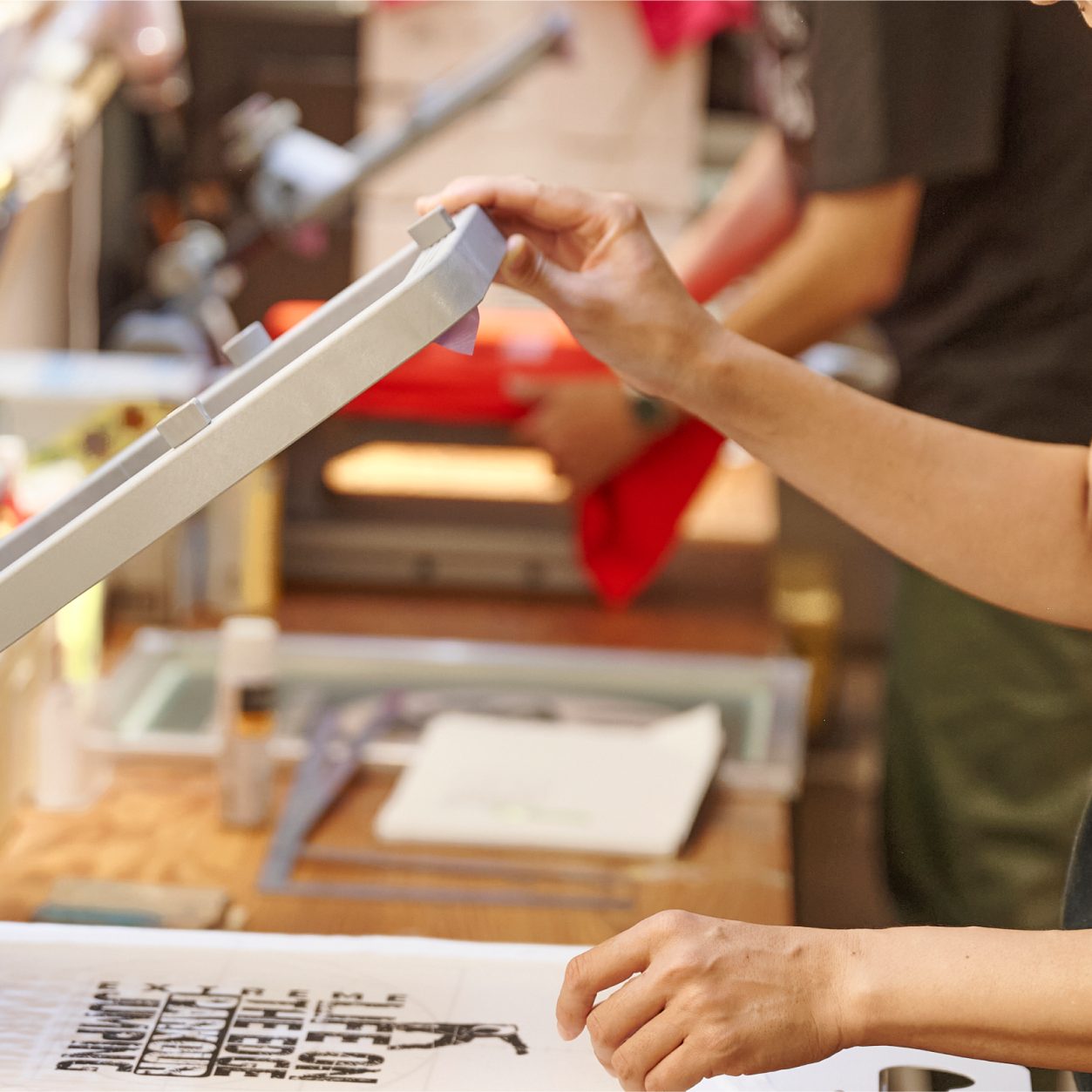
シルクスクリーンの大敵「目詰まり」。
プリントする枚数が多くなるほど目詰まりを起こさないことがポイントになりますが、具体的にどのようなことに気を付けるべきか、一緒に作業しながら覚えていきましょう!
デザインや素材はお持ち込みOK
このレクチャーは、皆さまの「困った」を解決する場所。ですので、作りたい原稿デザインや、実際に刷りたい素材のお持ち込みも大歓迎です。
「この布にうまく刷れるかな?」といった不安も、スタッフと一緒に試作して、その場で解決しちゃいましょう!
※ご注意ください※
「しっかりレクチャー」は、技術を学び、問題を解決するための時間です。
「工房を借りて、ひたすらたくさんの作品を作りたい!」という場合は、金曜日の「一般開放day」をぜひご利用くださいね。
一般開放dayの詳細はこちら
https://www.hando-horizon.com/manabiba/yoyaku/
ひとりで悩まず、一緒に解決しましょう!
「自己流で頑張ってみたけれど、なんだかうまくいかないな…」と、ひとりで悩んでしまうのはもったいないです。 この3時間でコツを掴めば、これからのものづくりがもっとスムーズに、もっと楽しくなるはずですよ。
あなたの「作りたい!」という気持ちを、私たちが全力でサポートします。 工房で皆さまにお会いできるのを楽しみにお待ちしています!
▼ご予約はこちら
Tシャツくんしっかりレクチャーは基本的に月曜、木曜に開催しています。
30日前の0時から予約受付開始となります。
https://www.hando-horizon.com/support/
おすすめ記事
labo-
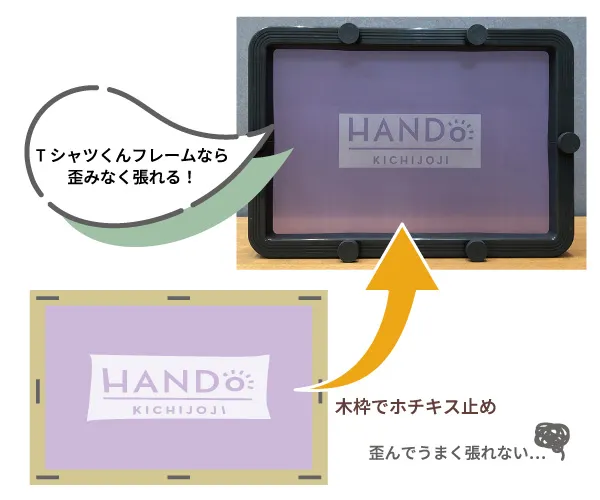
独自のワンタッチフレーム Tシャツくんシルクスクリーンフレームの特長
シルクスクリーンの重要アイテム「フレーム」。アルミ製のフレームや木枠など様々なフレームがある中で、Tシャツくんのフレームは何が違うのか?他のフレームにはない使いやすさをご紹介します! ポイント① 独自のワンタッチフレームで歪みなく張れる! 木枠などの自作フレームで起こりがちなデザインの「歪み」。引っ張りながらホチキスなどで張っていくと、デザインが歪んでしまうこともしばしば。Tシャツくんのワンタッチフレームなら、上枠と下枠の間にバチっと挟み込むだけ!あとはネジを締めるだけでデザインが歪むことなく綺麗にスクリーン張りをすることができます。 ポイント② ネジを回すだけで高い張り(テンション)が保てる! ネジを強く締めることで高い張り(テンション)の実現が可能。叩くと太鼓のようにポンポンと音がするくらいパンパンに張ることができます。 高い張りはきれいな印刷には欠かせません!版離れが良くなるので滲みやカスレが出づらく、きれいな印刷につながります。 ポイント③ 張り替え簡単!保管も省スペースでOK スクリーンを挟んでネジを締めるだけで紗張りが完了するので張替えも簡単。また、従来のネジより力が入れやすい形のネジを採用し、回転数も少なくなっているのでさらに使いやすくなりました! 使い終わったスクリーンはフレームから外して保管できるため、省スペースで保管可能です。 使い方注意点 ①張り替える時はネジ穴を塞ぐ スクリーンを再度張りたい時は、必ずすべてのネジ穴をマスキングテープで塞ぎましょう。 こうすることで高い張り(テンション)を保てます。 ②空気の通り道が大事 スクリーンを張る時は必ずフレームを少し机からはみ出して置きましょう。 空気の逃げ道を作ってあげることでピンとスクリーンを張ることができます。 ③ネジを緩めて保管 明日使うから…とそのままにするのは危険。 スクリーンを張ったまま保管する時は必ずネジを緩めましょう。緩めずに保管するとフレームが歪む原因になってしまいます。 Tシャツくんフレームでシルクスクリーンを楽しもう! Tシャツくんフレームは誰でも簡単にスクリーン張りができるよう設計されています。自作フレームはいつも大変…という方もぜひ一度使ってみてくださいね!Tシャツくんフレーム一覧はこちらTシャツくんフレーム付きの製版サービスはこちら
-
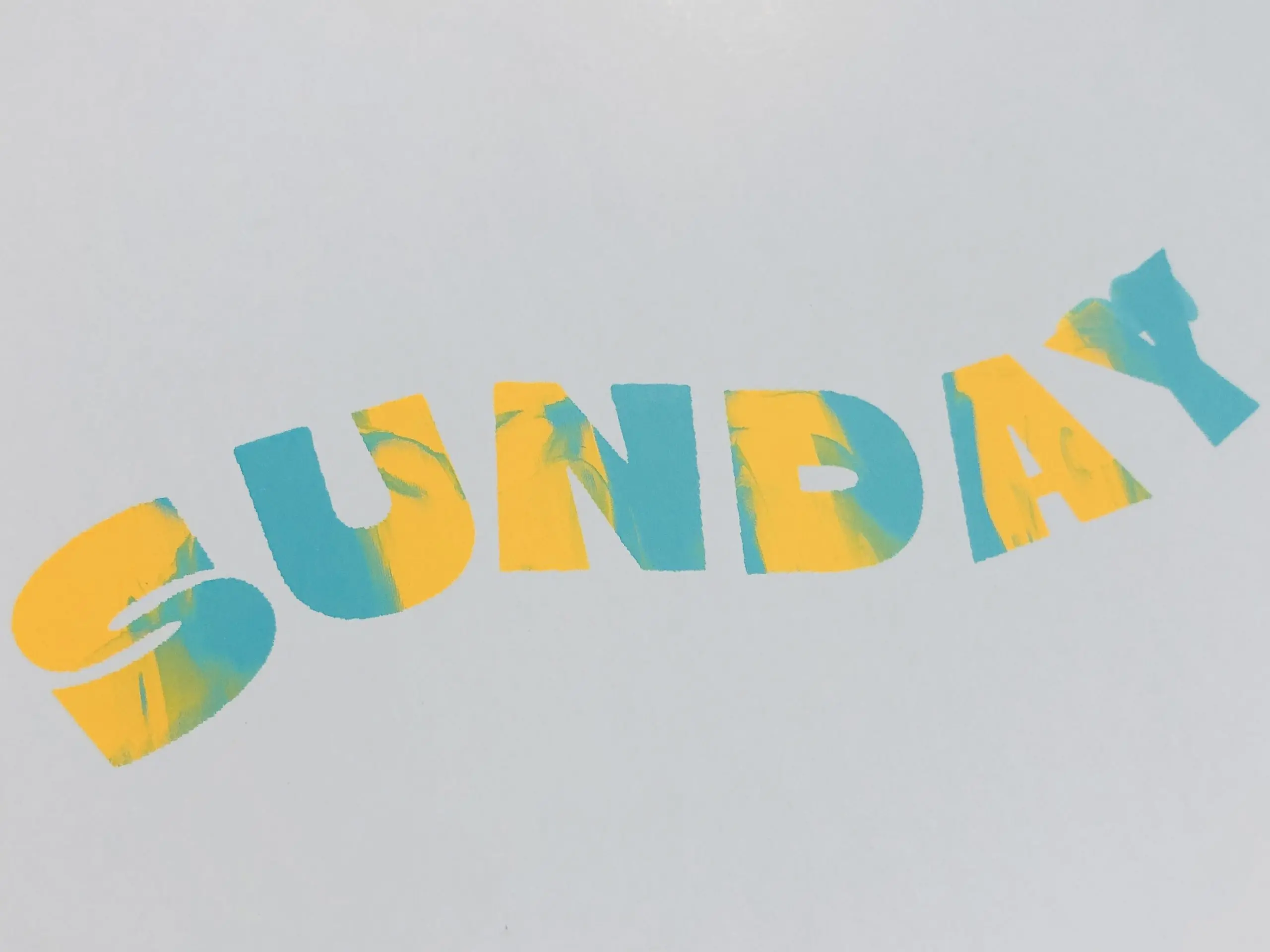
シルクスクリーン 一期一会の魅力、マーブル -メッシュの粗さは?インク数は何色?
シルクスクリーン マーブル刷り SUNDAYのYがちょこっと失敗しているのは気にせずにさて、本題へ入りましょう。シルクスクリーンに少し慣れてきたら、チャレンジしたくなるのが多色刷りですよね。今回はそんな多色刷りの中の一つ、「マーブル」についてご紹介します。マーブルは英語で「大理石」。流れるような形が多色で重なり、練りこんだようにできている模様がとても魅力的です。きれいに刷れるのは1回のみで、インクの色数も多く、なんとも贅沢な刷り方!挑戦しがいがありますよ~。 「シルクスクリーンは全く初心者なんですけど、いきなりマーブルからやってみたいんです!」という方ももちろん大丈夫です。基本的な作業としては下記の過去記事がおすすめ。ぜひ一度読んでみてくださいね。 「シルク印刷とは?シルクスクリーンとの違いは?特徴・メリット・デメリットを解説」https://www.hando-horizon.com/labo/4733「シルクスクリーンとは?やり方や必要なもの、印刷手順や体験できる場所を紹介」https://www.hando-horizon.com/labo/4506 マーブル刷りの特徴 マーブル 2色刷り マーブル 3色刷り シルクスクリーンでは1回刷る度に色が変わるのがマーブルのおもしろいところ。マーブルのそれぞれの色がはっきりと発色するのは初めの1回目のみ。2回目・3回目と刷るうちにインクが混ざり、色が変化してきます。この変化も楽しいのですが、よりパキッと発色しているほうが好き!という方は3回ずつくらいで版をお掃除しましょう◎ お掃除の方法は公式YouTubeHANDo channelで分かりやすく解説中。 メリット ・一期一会の仕上がりを楽しみたい・多色刷りに挑戦したい デメリット ・キレイに発色するのは1~2回のみ・色々なインクを一度に揃えると高くなる インクをたくさん買うのはもったいないよ〜という方は、HANDo吉祥寺のご利用がおすすめです!30種類の水性インクが使い放題なので、まさにマーブル模様作りにもってこいです。 東京・吉祥寺でシルクスクリーン体験~手ぶらでできる体験コース&ワークショップ~https://www.hando-horizon.com/labo/4600 さぁ、マーブルにチャレンジ。 使うメッシュはどれがおすすめ? 基本的には通常と変わりません。ノーマルなインクだと120メッシュ、金銀等ラメが入ったインクを使いたいときは80メッシュがおすすめ。 インクの色数は何色がいいの? お好みでOK!推奨は2~3色程度。あまり色数は多すぎない方が綺麗に仕上がります◎2色:はっきりとした強い色の組み合わせでもキレイに発色します。4、5回刷ってもグラデーションっぽくなって良い感じ◎3~4色:より複雑な模様が楽しめます。同系色や強すぎない色の組み合わせがおすすめ。色数が多いと2回目くらいでグレーっぽくなってしまうので一発勝負が良いかも◎ 作業時の注意点 ・しっかりインクを乗せてちょっぴり混ぜましょう! マーブル刷り インクを乗せる マーブル刷り インクを混ぜる マーブルではランダムにインクをおくため、うっかりすると一部が欠けてしまいます。そのまま刷るのも良いですが、ちょこっとスキージで混ぜてあげるとよりマーブル感が強くなります! ・一気に刷る! キレイに仕上がるのは初めの1回目。しっかり集中して…さぁ、一気に刷りましょう! マーブル2色刷り 1回目 マーブル刷り 1回目 今回はパステルのミントと蛍光オレンジを使用。浮かれたSUNDAYが出来上がりました。なかなか良い感じ。Yがちょっと失敗しましたが見逃してください。 マーブル2色刷り 2回目 マーブル刷り 2回目 おお!1回目よりも色が混ざり合ってグラデーションのようになりました。かわいい! マーブル2色刷り 3回目 マーブル刷り 3回目 2回目とあまり変わらないですね。浮かれたSUNDAYを量産していきます。 マーブル2色刷り 4回目 マーブル刷り 4回目 まだまだいい感じ!お腹が空いたのでこの辺で終わりにしましょう。 マーブル3色刷り 1回目 マーブル刷り 1回目 こちらではすべて蛍光色!赤と黄色と緑を使ってなかなか派手なSUNDAY。 マーブル3色刷り 2回目 マーブル刷り 2回目 ううん…かなり混ざってしまいました。色数が多いと混ざってグレーのようになってしまいます。3~4色でマーブル刷りをするときは同系色を選ぶのが正解のようです。 まとめ マーブルはシルクスクリーンでも作れます!メッシュの種類は、使用するインクにより選びましょう。インクの色数は何色でもOK!一期一会、どんな風に仕上がるのか楽しみですね♪自分の好きな色を組み合わせてぜひチャレンジしてみてください。
-
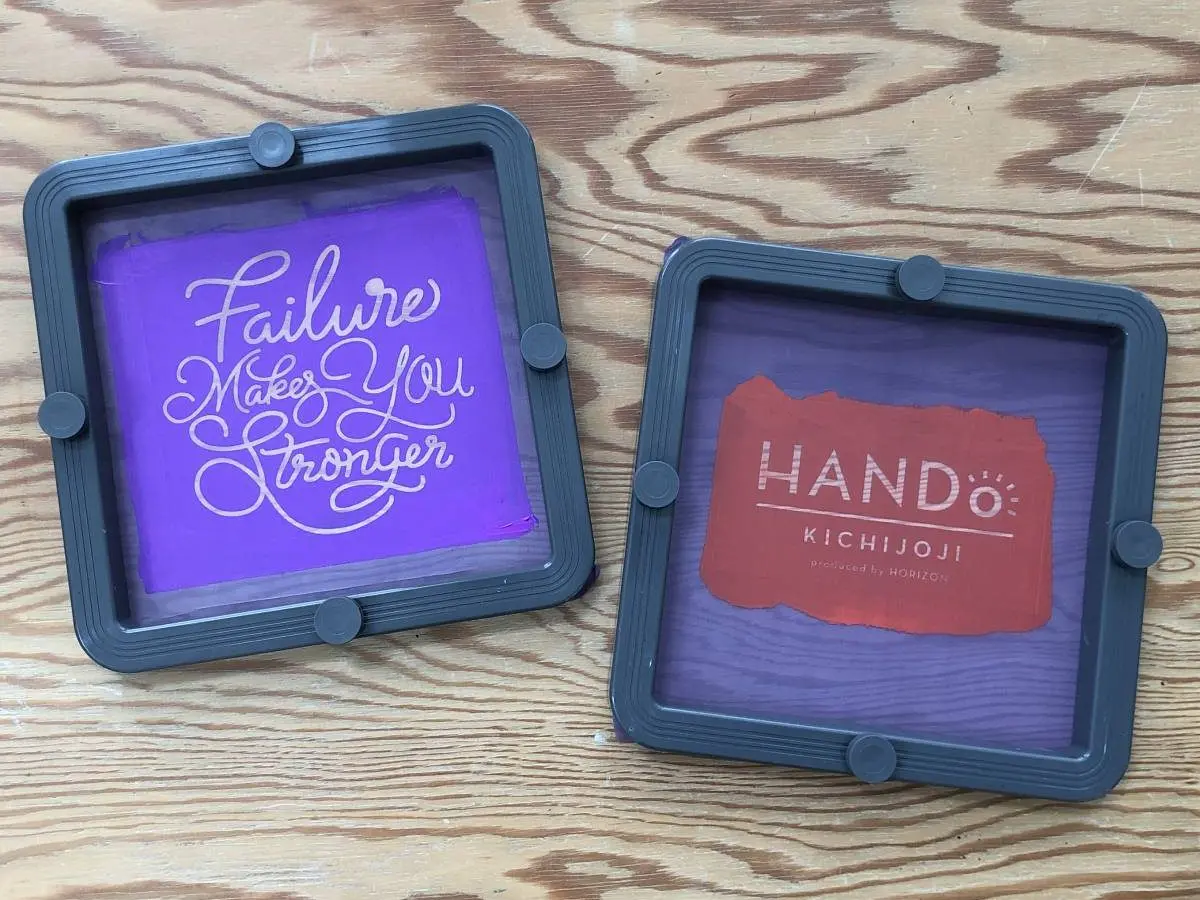
シルク印刷とは?シルクスクリーンとの違いは?特徴・メリット・デメリットを解説
シルクスクリーン印刷 プリント作業 以前の記事でシルクスクリーンについて紹介をしたのですが、最近「シルクスクリーンとシルク印刷は何が違うの?」というご質問を頂きました。一言で答えるなら、「同じものを表す場合と違うものを表す場合があります」という非常に解りにくい答えになってしまいます。今日はいつもと少し視点を変えて、印刷方式としてシルク印刷を詳しく掘り下げてみましょう。今回の記事を最後まで読めば「ぷち印刷博士」になれること間違いなしですよ〜! シルクスクリーンについての詳しいお話は、以前の記事をご覧ください。「シルクスクリーンとは?やり方や必要なもの、印刷手順や体験できる場所を紹介」https://www.hando-horizon.com/labo/4506 目次シルク印刷とは?シルクスクリーンとの違いは?シルク印刷のメリットシルク印刷のデメリットシルク印刷のいろいろな使われ方こんなにたくさん!シルク印刷以外のいろいろな印刷方法まとめ シルク印刷とは?シルクスクリーンとの違いは? シルクスクリーン印刷 スクリーン版 最初に書きましたがこの二つの言葉は、同じものを表す場合と違うものを表す場合があります。簡単に分類をすると… シルク印刷 : シルクスクリーン印刷のこと、シルクスクリーン印刷を略したもの シルクスクリーン : シルクスクリーン印刷のこと、あるいはスクリーン自体を示す言葉シルクスクリーン印刷のスクリーンはもともとシルク(絹)でできていたというお話は以前しましたよね。(こちらの記事をご参照ください)「シルクでできたスクリーン」という意味で「シルクスクリーン」とはもともとスクリーンそのものを表す言葉でしたが、シルクスクリーン印刷を略してシルク印刷、あるいはシルクスクリーンと呼ぶこともあることから二つの意味を持つようになったのです。 シルク印刷のメリット シルク印刷の中でも、ご家庭で楽しむ場合のメリットは前回の記事でお知らせしているので、今回はそれ以外のメリットをご紹介します。 シルクスクリーン プリント後 ■濃色生地にも鮮やかに発色するシルクスクリーンプリントは、生地へのインクの沈みが少なく、発色が鮮やかです。たとえば、布に直接印刷できるインクジェットプリントでは、インクが沈んでしまい濃色生地には印刷できない場合もありますが、シルクスクリーンプリントの場合は、濃色生地対応のインクも多く流通しているため、生地の色に影響されることなく鮮やかにプリントすることができます。少し専門的なお話をすると、これはインクの粒子の大きさによるもの。インクジェットプリントよりもシルクスクリーンインクの方が粒子が大きいから沈まない!というわけです。 ■いろいろな素材に印刷できるシルクスクリーンプリントでは、印刷できる生地にあまり制限がありません。たとえばポリエステル100%のドライTシャツ、撥水加工が施されたナイロンウェア、布以外では紙やプラスチック、ガラスや金属などにもプリント可能!素材に合ったインク選びが大切です◎ ■大ロットの生産に向いている版さえあれば大量生産ができるので、基本的には枚数が多ければ多いほどお得になります。しかし、最近では小ロットの生産や、古着のリメイク、手作業で一点物を作りたい!という方も多いはず。そんなときはぜひTシャツくんを使ったシルクスクリーンプリントをおすすめします。Tシャツくんは自宅で簡単にシルクスクリーンが楽しめるキットなんですよ~! ■耐久性が高いシルクスクリーン用のインクは非常に耐久性が高いので、頻繁に洗濯するものなどにプリントしても色落ちや色褪せがほとんどありません。そのため、シルクスクリーン用のインクはそのまま筆などで布に描いてもしっかり定着する優れもの。 シルク印刷のデメリット こちらも前回記事で紹介しきれなかったシルク印刷のデメリットを解説します。■小ロットだと割高になってしまうひとつの版で大量生産ができる、というのがメリットなのでどうしても小ロットでは割高になってしまいます。しかし、最近では小ロットの生産や、古着のリメイク、手作業で一点物を作りたい!という方も多いはず。そんなときはぜひTシャツくんを使ったシルクスクリーンプリントをおすすめします。Tシャツくんは自宅で簡単にシルクスクリーンが楽しめるキットなんですよ~! ■多色刷りだと費用が高くなる多色刷りでは複数の版を用意する必要があります。2色刷り、3色刷り、4色刷りと色の数(版の数)が増えれば増えるほど版代がかさんでしまいます。 シルク印刷のいろいろな使われ方 シルクスクリーン印刷 プリント基板 シルク印刷の技術は実は身近な意外なところで使われています。中でも私が最も意外だと思ったのは、スマートフォンやPCなどの中の配線基板や半導体の中の配線も、シルク印刷が使われていることです。実際にTシャツくんジュニアを使って基板を作っている研究室もあるんだとか!また、皆さんの身近にあるパソコンのキーボードの文字や、電話やリモコンのボタンの文字なども実はシルク印刷でプリントされているんです!同じものをたくさんプリントする、というのはTシャツだけではなくこういうところにも活用されているんですね。 こんなにたくさん!シルク印刷以外のいろいろな印刷方法 さて、シルク印刷は孔版印刷の一種であり、孔版印刷全般を指す言葉としても使われている。というお話をしましたが、印刷には他にどんな印刷があるのでしょう?主な印刷方法を簡単にご紹介します。 オンデマンド印刷(トナー方式・インクジェット方式) オンデマンド印刷 レーザープリンター 会社や学校のコピー機の方式でもあるトナー方式、家庭用プリンターとして有名になったインクジェット方式などをまとめてオンデマンド印刷と呼びます。オンデマンド印刷は「版」を作らない印刷に用いる呼び方で、「版」を作らないため小数からの印刷に向いている方法です。 凸版印刷/凹版印刷 凸版印刷 印鑑 「とっぱんいんさつ」「おうはんいんさつ」は、文字どおり、「版」の凹凸を利用して印刷をします。凸版印刷は、身近なもので例えるなら「印鑑」です。版のでっぱっているところにインクを付けて、そのインクを印刷する対象(紙や布など)に転写します。凸版印刷は鮮明で力強い印刷が可能で、コントラストの強い原稿に向いています。凹版印刷は印鑑の反対で、凹んでいることろにインクを溜めるようにして印刷をします。凹版印刷は中間色の表現に優れていて、写真の印刷に向いています。凹版印刷は別名、グラビア印刷と呼ばれ、「グラビアページ」「グラビアアイドル」などの語源にもなっている印刷方法です。 平版印刷 凸版凹版に対して、凹凸のない版で、水と油の反発作用を利用して印刷するのが平版印刷です。版の制作が凸版や凹版印刷に比べて容易なので、現在はこの平版印刷をさらに応用したオフセット印刷が大量印刷の主流となっています。 オフセット印刷 オフセット印刷 イメージ 基本は平版印刷と似ていますが、平版印刷が印刷する対象(紙や布など)に直接印刷するのに対して、オフセット印刷は平版印刷の方法を使いながら、間接的に印刷をします。間接印刷とは、版から一度、インクをブランケットに移し(オフ)、ブランケットから印刷する対象にインクをつけます(セット)。間接印刷にすることで、平版印刷より幅広いものに印刷が可能で、高速で大量に鮮明な印刷をする場合に向いていますが、少量印刷の場合は非常にコストが高くなってしまいます。 まとめ 今回は視点を変えて、印刷方法としてのシルク印刷について、そのメリットやデメリットとともに、シルク印刷以外の主な印刷方法についてもご紹介しました。こちらの記事もあわせてチェック!東京・吉祥寺でシルクスクリーン体験~手ぶらでできる体験コース&ワークショップ~https://www.hando-horizon.com/labo/4600シルクスクリーンとは?やり方や必要なもの、印刷手順や体験できる場所を紹介https://www.hando-horizon.com/labo/4506
-
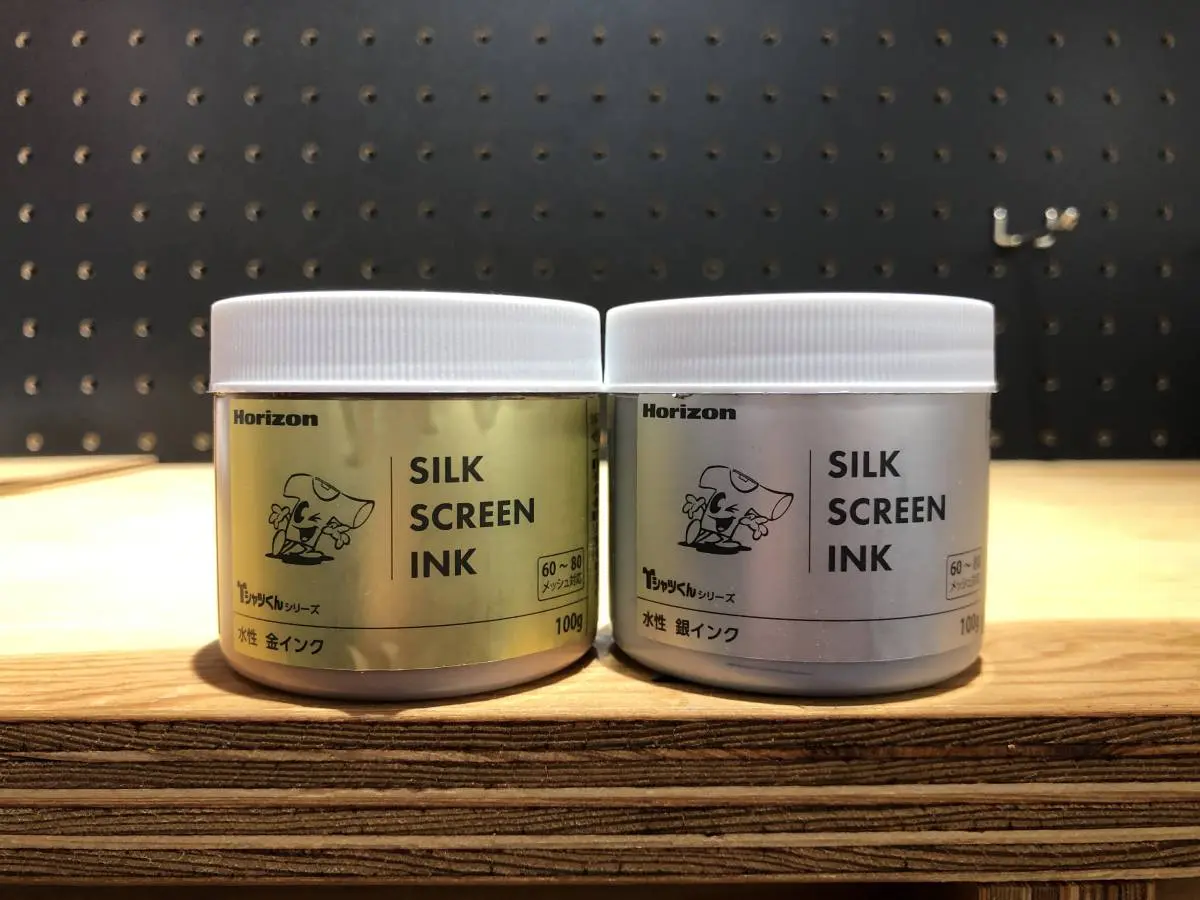
シルクスクリーン印刷 ラメインクのインパクトを楽しもう!-金・銀・カラー
ホリゾン Tシャツくんインク 金・銀 ラメインクとは、ラメの粒子が入ったインクのこと。キラキラと豪華な仕上がりになり、インパクト抜群です!今回はそんなラメインクを使ったシルクスクリーン印刷の方法や注意点、印刷のときのコツをご紹介します。 シルクスクリーンでラメインクを使うときのポイント メッシュは粗めを使いましょう Tシャツくん インクとスクリーンの相性 メッシュは60〜80の粗めのものがおすすめです。理由は120などの細かいメッシュはラメの粒子がつまってしまい、インクが下に落ちにくいから。そうなると「せっかくのラメがあまりキラキラしていない」「すぐ目詰まりしてしまう」ということが起こる可能性があります。 120メッシュでもできないことはありませんが、前述のリスクを考えるとあまりおすすめしません。…と注意していますが、おぎこは金インクで間違えて120メッシュを使ったことがあります(笑)その結果は…過去記事にありますので、良ければご覧ください。 おぎこの家ラボ①~パネル忘れた編~~金なのにメッシュ間違えた編~https://www.hando-horizon.com/labo/3534 ラメはこんなプリントに向いています! ・キラキラ、ゴージャスな仕上がりにしたい きらめきのインパクトを出したい場合は、塗りつぶす部分が多い図案を使いましょう。 ・濃色生地にはっきり発色させたい 金や銀などのラメインクは黒などの濃い色の生地にもこってりキレイに発色します。生地の色が透けることなくパキッと発色させたいときにぴったり◎ さっそくラメインクを使ってみよう! インクのご紹介 ホリゾン Tシャツくんインク 金・銀 弊社Horizon製でラメの入っているインクは「Tシャツくん一般インク・金」「Tシャツくん一般インク・銀」。どちらも100gと300gを販売しています。 Tシャツくんインクはこちら↓https://www.webshop.hando-horizon.com/SHOP/101101200.html メッシュのご紹介 おすすめのメッシュはTシャツくんミドルスクリーンの80メッシュです。標準の120メッシュだとラメが詰まってしまうので粗めの80メッシュ、もしくは60メッシュを使いましょう! メッシュの粗さの違いについてはこちらの過去記事で比較しながら説明しているので、よろしければご覧ください。 シルクスクリーンのメッシュの粗さによる違い「メッシュとは?」~おぎこラボhttps://www.hando-horizon.com/labo/4276 手順 印刷作業の手順は、通常と同じです!通常の手順は過去記事で紹介しています。 シルクスクリーンとは?やり方や必要なもの、印刷手順や体験できる場所を紹介https://www.hando-horizon.com/labo/4506 仕上がり 金のインクを使用 Tシャツくんインク・金でプリント 銀のインクを使用 Tシャツくんインク・銀でプリント キラキラしてきれい!プリントが上品かつゴージャスな感じになりますね。インクがたっぷりと落ちるので、黒い生地でもしっかり発色しています。 カラーのラメインクを使用 Tシャツくんインク 空色と銀色を混ぜる ラメインクを好きな色にまぜて、メタリックカラーを作ってみましょう。今回は空色と銀を混ぜてみました。 空色×銀 空色 キレイに発色しました!空色だけでプリントするよりもきれいに発色していますね。ほんのりとキラキラしていて雰囲気◎ぜひ好きな色でチャレンジしてみてください。 完成後の注意点・お手入れ 自然乾燥やドライヤー乾燥でも十分に定着しますが、頻繁に洗濯するものなどはアイロンやヒートプレス機で熱を加えましょう!より一層定着します◎ まとめ キラキラ豪華に仕上がり、黒などの濃い色の生地にもしっかり発色するラメインク。いつもとちょっと違う感じにしたいな、黒Tシャツにこってり発色させたいな、なんてときにおすすめです!ポイントは粗めのメッシュ(60、80メッシュ)を使うこと。ぜひチャレンジしてみてくださいね。