
シルクスクリーンのアート作品 有名作家の紹介も
アートを気軽に楽しみたい、おしゃれなインテリアに憧れる!有名作家の作品や世界に1枚しかない作品はとても高額になるのでなかなか手がでませんが、シルクスクリーンで複製して作られた作品は手頃な金額で購入することができます。ぐっとアートが身近になりますね。
今回はそんなシルクスクリーンで作られたアート作品についてご紹介します!実際に自分が作るときのインスピレーションを得られるかもしれません♪
シルクスクリーンのアート作品は希少性や付加価値がつきやすい!作品そのものの魅力と価値を楽しむことができます。
なんとなく日本では「複製」「印刷物」という言葉には「偽物」「イミテーション」といったネガティブなニュアンスを感じる方が多いのではないでしょうか。しかしシルクスクリーンのアート作品には魅力がたくさんあります!
・印刷する素材を選ばないので色々な表現の作品があり、自分が好きなものを選べる
・お手頃な価格でありながら一定の価値がある
・アート作品を気軽に楽しむことができる
普段はちょっと敷居が高く感じるアートでも、身近に感じられるのは嬉しいですね♪
以下にそれぞれの詳しい理由などを説明します。
シルクスクリーン アート作品の魅力
シルクスクリーンで作ったアート作品の特徴について詳しく見ていきましょう!
様々な表現ができる
シルクスクリーン印刷は素材を選びません。
絵画のようにポスターほどの大きさの紙以外にも布や樹脂、金属、ガラス等にも印刷が可能です。
色々なインクが使える
使えるインクの種類が多く、インクの量を多くしてプリントした面の層を厚くして立体感をだすこともできるので表現が広がります。発色・耐久性に優れており、仕上がりにインパクトを与えることもできます。
多色刷りの場合、スクリーンごとに色を変えて印刷して重ねていくので、ひとつひとつに少しずつ違いがでます。
シルクスクリーンの特徴については過去の記事でも詳しく書いているので、ぜひ読んでみてください。
「シルク印刷とは?シルクスクリーンとの違いは?特徴・メリット・デメリットを解説」
https://www.hando-horizon.com/labo/4733
シルクスクリーン作品 付加価値のポイント
お手頃な価格でありながらも、一定の価値を高めることができるシルクスクリーン作品。
付加価値になるポイントは主に以下の2点です。
枚数が限定されている
作家やアーティストが希望する枚数を限定して作成し「001/200」というようにナンバーを記載します。分母は刷られた限定枚数、分子は通し番号です。
印刷後にプラスα
印刷後に作家・アーティストがアレンジを加えたり、サインの追加等を行うことで希少性が出てアート作品としての価値がより一層高まります。
有名なシルクスクリーンの作品たち
特に1960年〜70年には、現在もよく知られる作品が多く生まれています。
海外作家・アーティスト
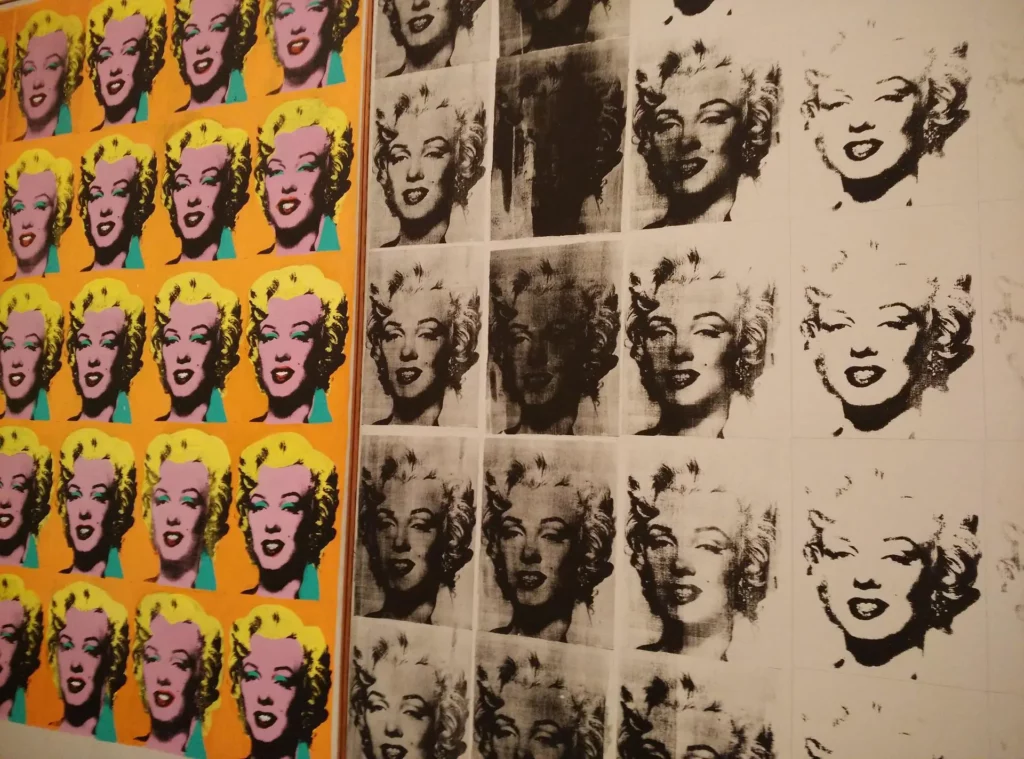
アンディ・ウォーホル
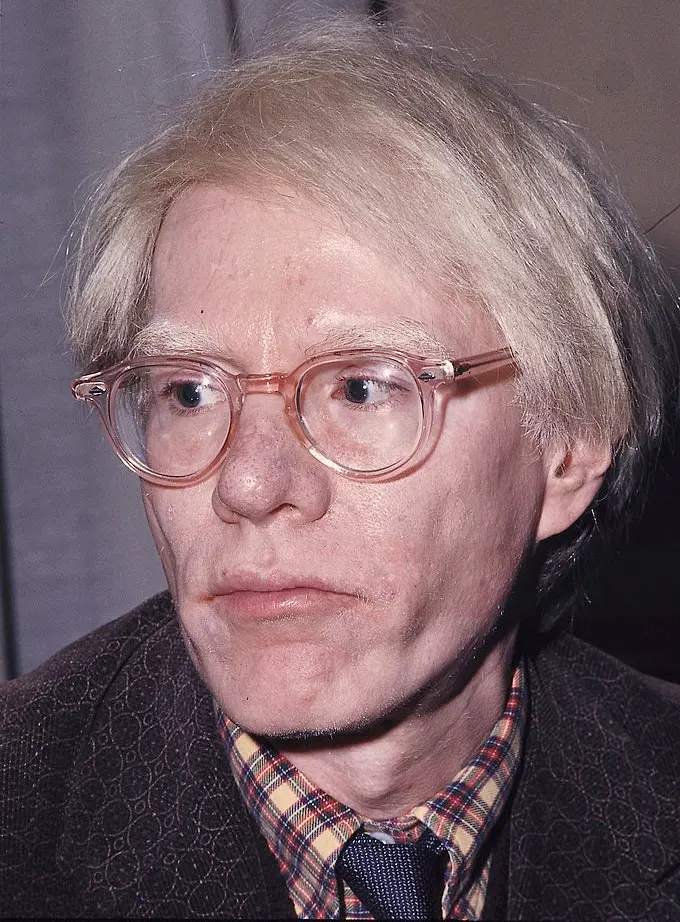
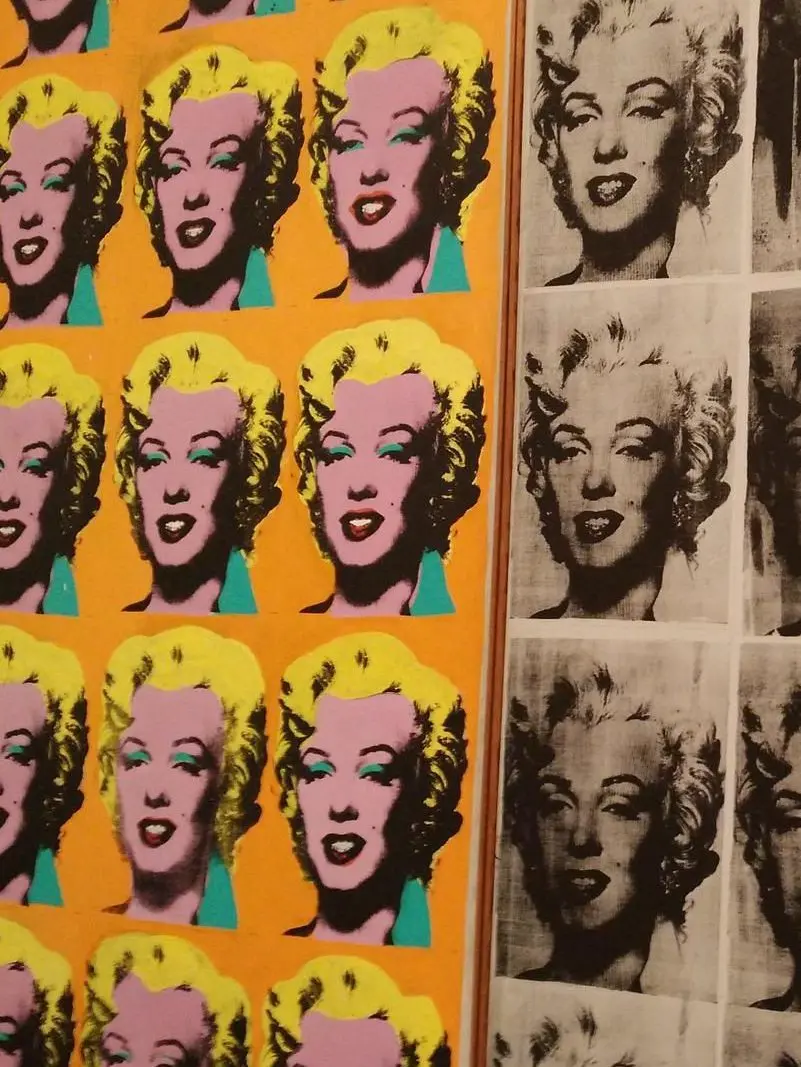
ポップアートの巨匠とも言われています。
キャンベルスープ缶やバナナ、マリリンモンローをテーマにした作品はとても有名なので、ご存じの方も多いのではないでしょうか。
ロイ・リキテンスタイン
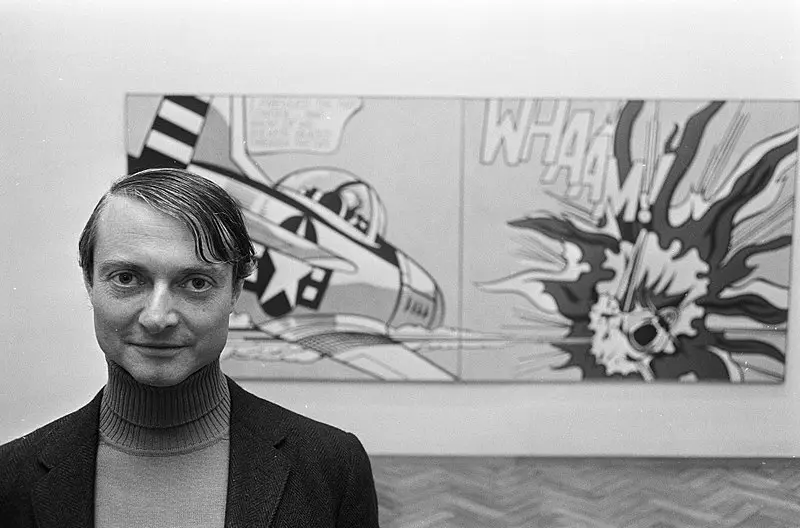
アメリカン・コミックをモチーフとした作品が多く、コミックをキャンバス大に拡大して表現。特徴的なドットもシルクスクリーンで作成したと言われています。こちらも一度は目にしたことがある人が多いのでは。アンディ・ウォーホルと並び、当時を代表するアーティストです。
日本人作家・アーティスト
現代アートで注目されている日本の有名作家。技法はシルクスクリーンですが「版画」と説明されていることもあります。
草間彌生
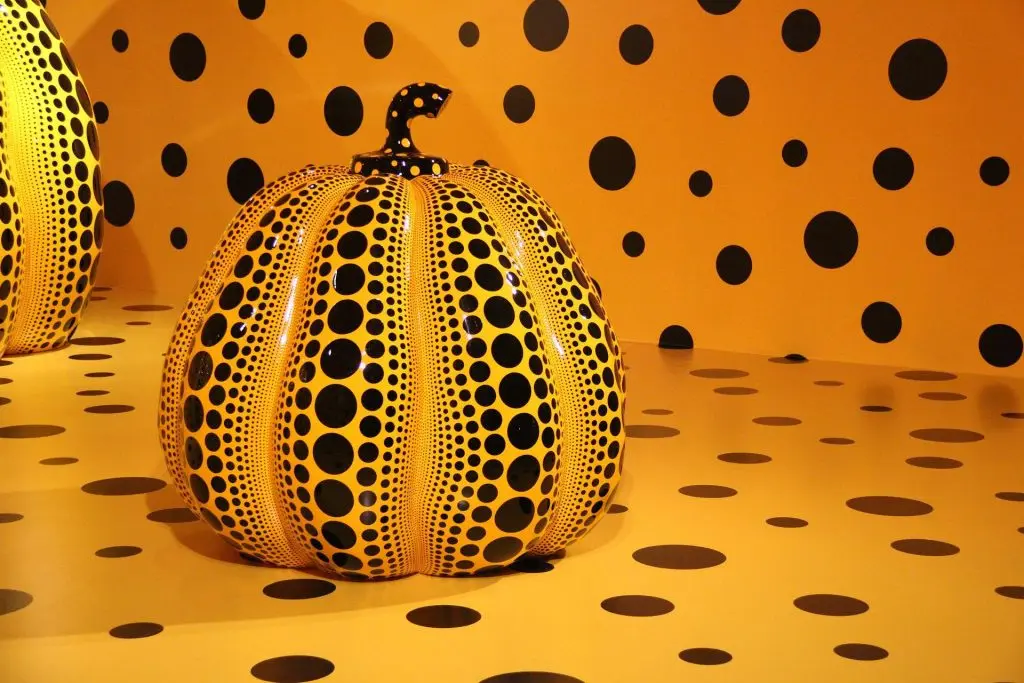
水玉模様とかぼちゃのモチーフを扱った作品が多く、名前・作品ともにとても有名な作家・アーティスト。作品のほとんどがシルクスクリーンで制作されています。
村上隆
この投稿をInstagramで見る
お花モチーフの作品は多くの方がご存知でしょう。100mの大作《五百羅漢図》はシルクスクリーンで作成した4000枚以上のパーツをつなげて制作したそうです。すごい!
まとめ
身近な創作もできるシルクスクリーン印刷は、アート作品のツールにもなっています。
作って、飾って。気軽に楽しめるのがシルクスクリーンのアートの魅力。「次は何を作ろうかな〜」と思ったときに、アート作品も覗いてみるといいアイデアを思いつくかもしれません!
おすすめ記事
labo-
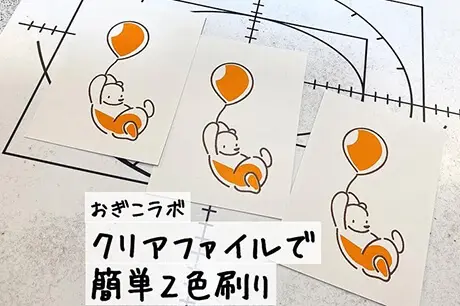
シルクスクリーン多色刷り‐クリアファイルで簡単2色刷りに挑戦!~おぎこラボ
今回は(きっと)みんなやってみたい!多色刷りについてご紹介。 位置合わせが難しそう…上級者しかできないんでしょ?と何かと距離を置かれがちな多色刷り。自分にはできない!と諦めていた方にクリアファイルを使って簡単に2色刷りをする方法をご紹介します??この方法なら3色、4色、もっとたくさんの多色刷りもできちゃうんです。 今回はTシャツくんワイド印刷機を使いましたがもちろんご自宅のテーブルなどでもOK! クリアファイルはカットしてペラペラ1枚の状態で使うのがおすすめです◎ みなさんぜひお試しあれ〜? ※実際に多色刷りをしている動画はInstagramの2枚目にあります↓↓↓ この投稿をInstagramで見る HANDo(ハンドゥ)(@hando__official)がシェアした投稿
-
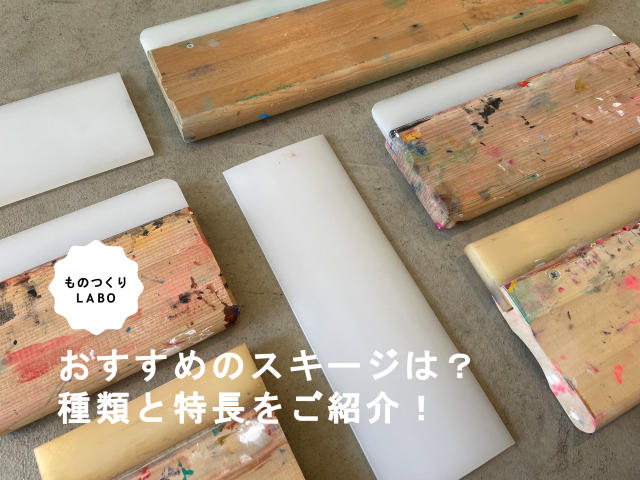
シルクスクリーン スキージのおすすめは?種類と特徴を徹底解説!
シルクスクリーンをはじめる上で必須の道具、スキージ。いろいろと種類がありますが、印刷する素材の厚みや硬さ、色、デザインの線の太さなど、最適なスキージ選びはケースバイケースです。 「どれを選べばいいのやら‥」とお困りの方のために、HANDoで扱っているスキージを徹底解説していきます! ◎ 目次 1.HANDoで扱うスキージは3種類! 1-1.それぞれの特徴と取扱いサイズ 1-2.標準スキージ 1-3.業務用スキージ 1-4.ウレタンスキージ 1-5.〈補足〉ウレタンスキージの硬度・厚みについて 2.きれいな仕上がりには〈刷り方〉も大切! 3.まとめ 1.HANDoで扱うスキージは3種類! 1‐1.それぞれの特徴と取扱いサイズ HANDoで取り扱うスキージは以下の3種類です。・標準スキージ・業務用スキージ・ウレタンスキージ 種類別に、その特徴や素材・デザインとの相性を比較してみます! この通りそれぞれに得意・不得意な印刷があるため、印刷したい素材やデザインに合わせてスキージを選ぶことをおすすめします。 スキージのサイズ展開は、種類によってラインナップが異なります。ご使用のフレームや、印刷するデザインの幅に合ったスキージサイズをお選びください! それでは、各種スキージについてさらに詳しくご紹介していきます。 1‐2.標準スキージ Tシャツくん スキージ 小 11.5cm 横から見るとこんな感じです! プラスチック素材で、低価格で購入できるのが魅力のスキージです! ・Tシャツくん ミドル本体には23cm・ジュニア本体には14cm・ワイド印刷機には23cmの標準スキージ が付属されています。(ワイド製版機には付属されていません) 軽くて薄いので、お子様の手にもフィットし初心者でも扱いやすく、エントリーモデルとしてぴったり。淡色のTシャツや薄手の綿素材でしたら問題なく印刷できます。 HANDoにお越しいただくお客さまの中には、「刷ってる感触が手に伝わるから力加減がしやすくて好き!」と言う方もいらっしゃいますよ! ただし!デメリットが3つ。 ・ 結構角がシャープなので扱い方によっては、この角でスクリーンを傷つけてしまう可能性があります。 標準スキージの角は尖っていて、扱い方によってはスクリーンを傷つける可能性が。 ・ 持ち手が薄いので、たくさん刷っていると手が疲れてきます。(疲れは失敗のもと!) ・ 力が一定に保ちづらいので、デザイン面が大きかったり、硬くて厚い素材や濃色素材(黒、赤など)に刷るには心許ないです。また、色ムラも出やすいです。 【 結論 】・誰もが扱いやすいエントリーモデルとして最適◎淡色生地や薄手の生地であれば十分きれいに刷れる。・ただし、手が疲れやすい。デザインや素材によっては、力が一定に保てずムラがでやすいかも? 1‐3.業務用スキージ Tシャツくん スキージ業務用S 14cm 横から見るとこんな感じです! 持ち手が木製でしっかりとグリップできるので、標準スキージよりも断然力を入れやすいかと思います。 手にかかる負担も軽いのでたくさん刷っても疲れづらいのも魅力。 スキージの角は丸みを帯びているのでスクリーンを傷つけにくい スクリーンにあたるブレードと呼ばれる部分の素材は標準スキージと同じプラスチックですが、角は丸みを帯びていてスクリーンを傷付けにくいので、何枚も繰り返し刷る方には安心です。 力を入れやすいので黒Tシャツなどの濃色生地も、綺麗に刷ることができますよ。 ただし、こちらもやはり苦手なものがあります。 ・ 金属やプラスチックのような硬い素材とは相性があまり良くありません。刷れなくはないですが、硬い素材同士がツルっと滑りやすく、失敗の原因となります。 ・ 濃色素材もいけますが、ベタ面の大きいデザインは色ムラが発生しやすいです。 【 結論 】・たくさん刷っても疲れにくく力もかけやすいから、黒Tシャツにも綺麗に刷れる。・ベタ面の大きいデザインや、硬い素材、厚い素材はコツが必要。 1‐4.ウレタンスキージ Tシャツくん ウレタンスキージ 11.5cm 横から見るとこんな感じです! こちらはブレード部分がウレタンゴムでできているスキージ。ウレタンゴムは耐摩耗性に優れているので、一つ持っていると末長く使えます。 ゴムに弾力性がありとてもパワーがあるスキージで、樹脂スキージと刷り心地が大きく違います。ゴム先端のエッジ部で「インクを掻き取る」ようなスキージのため、鮮明に印刷しやすく、細かい文字の印刷にはもってこいです! ただし、樹脂製のスキージに比べて力加減が難しく、3種類の中では一番取り扱いにコツが必要です! ゴムを反らせすぎたり角度を倒しすぎると、過剰にインクが押し出されてデザインが潰れたり線が太くなることも。 また、濃色素材への印刷は発色が薄くなることがあります。発色については刷り方やスキージを倒す角度などさまざまな理由があるので一概には言えませんが、「ウレタンスキージはインクを掻き取る」とイメージをしていただければ思います。 黒生地に白インクで刷り比べ。業務用スキージのほうがくっきりと発色しました! ▶スキージの角度による印刷の違いについてはこちらの記事で解説しているので合わせてチェックしてみてくださいね! https://www.hando-horizon.com/labo/6770 【 結論 】・パワーがあり、インクを掻き取るので、細かい文字もシャープに印刷できます。・濃色素材へのプリントは薄くなりがち。・力加減が難しく、取り扱いにコツが必要。上級者向け 1‐5.〈補足〉ウレタンスキージの硬度・厚みについて ウレタンスキージは、ゴムの〈硬度〉〈厚み〉によっても特徴が異なります。 なお、HANDoで取り扱っているものは厚さ9mm、硬度70°です。 硬度は80°、70°、65°といったように、度数で表されます。 度数が高いほど、ゴムが反りにくくインクを掻き取る力が強いため、細かい文字などを鮮明に印刷できます。ただしその分、印刷が薄くなることがあるので、特に濃色素材への印刷は注意が必要です。 一方度数が低いものは、ゴムが反りやすく、インクがたっぷりと塗布されます。そのため、硬い素材やインクを吸い込みづらい素材(帆布生地、木材など)にしっかり印刷したいときに向いています。 ただし、ゴムが反ることで下向きの力がはたらき、過剰にインクが押し出され、にじみやダブりの原因となります。 厚さについては、薄いほどゴムが反りやすくなるので、6mmは9mmと比べてインクの塗布量が多くなります。 HANDoで取り扱っている厚さ9mm、硬度70°のウレタンスキージはちょうど中間といったところで、オールマイティーにご使用頂けます。 2.きれいな仕上がりには〈刷り方〉も大切! きれいに印刷には、最適なスキージ選びだけでなく、刷り方も非常に重要なポイントです。 白Tシャツや薄手の素材は比較的どなたでもコツをつかみやすいと思いますが、特に黒Tシャツへの印刷など難易度の高い印刷になってくると、刷り方でも仕上がりに大きな違いがあります。▶刷り方の詳しい解説については、ぜひこちらの記事を参考にしてみてください! https://www.hando-horizon.com/labo/6340 3.まとめ シルクスクリーン印刷をうまく仕上げるカギとも言えるスキージ選び、意外と奥が深い道具ですよね。 HANDo WEBshopでは樹脂製のスキージ・ウレタンスキージの3種を取り扱っており、サイズ展開も豊富です。印刷したいデザインや素材に合わせてスキージを使い分けて、シルクスクリーン印刷を楽しみましょう! また、東京吉祥寺にあるシルクスクリーン工房「HANDo KICHIJOJI」では、すべてのスキージをお試しいただけます。購入の前に一度刷り比べてみたい!刷りたい素材に合ったスキージを直接相談したい!というご要望があれば、お気軽にご来店くださいね。※シルクスクリーン体験には事前予約が必要です。 https://www.hando-horizon.com/labo/4600
-
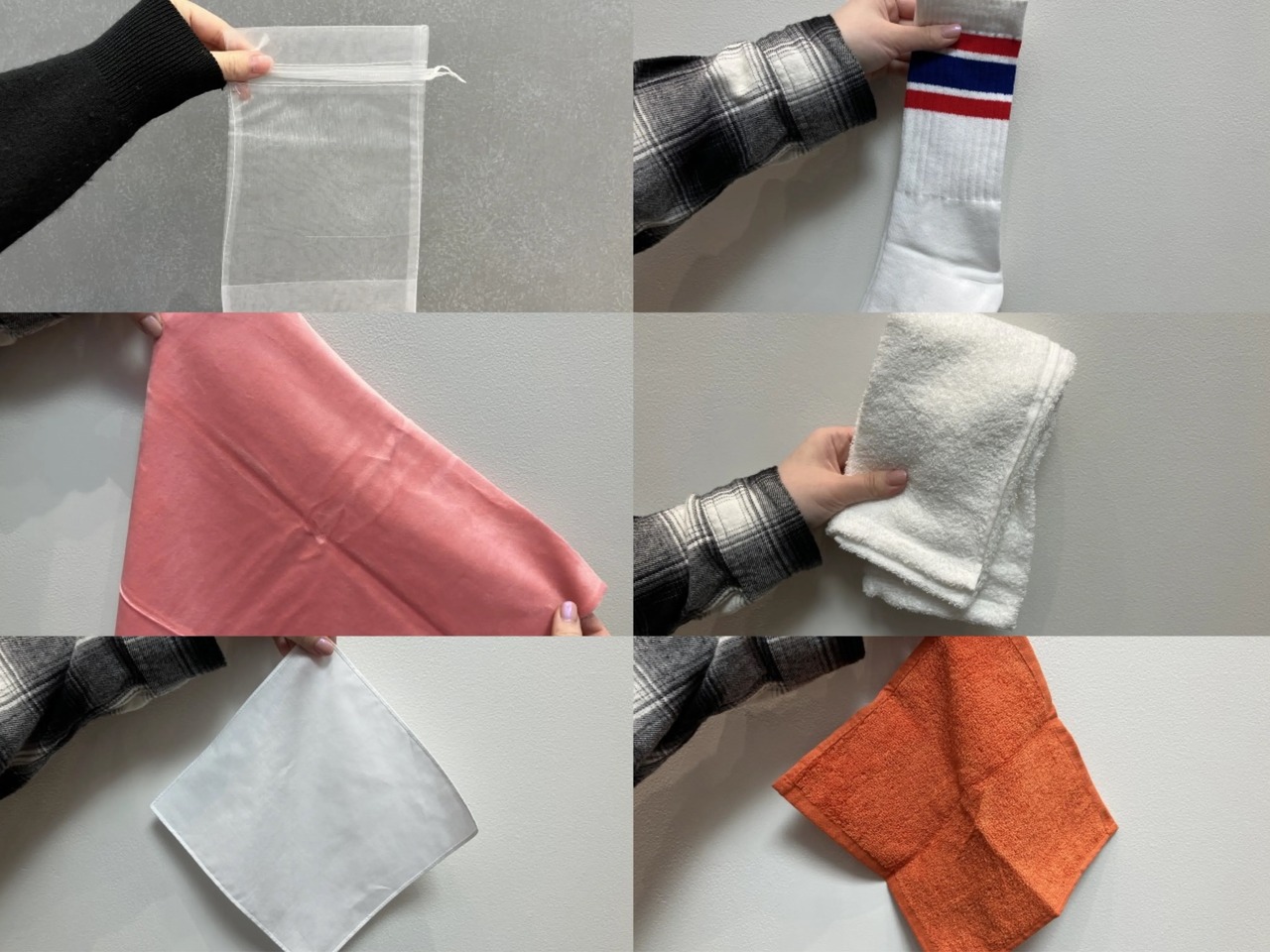
色々な素材にシルクスクリーン#1 最適なインクと刷り方のポイント
綿やポリエステル、ナイロン、ガラスなど、インクを替えることで、さまざまなものにプリントできるシルクスクリーン。ただ、一口にポリエステルやナイロンと言ってもいろいろなものがありますよね。基本的には凹凸のない滑らかな「平面」への印刷を得意としていますが、「チャックがある場合はどうすればいいの?」「手のひらサイズのポーチはどうやって刷る?」「ポリエステルと書いてあるけどこれって本当にウレタンインクで良いの?」などなど、みなさまの疑問も尽きないはず。そこで今回は、30点以上の気になるアイテムを集めてみました!第1弾はその中からまずは6点を厳選しています。それぞれのアイテムに適したインクと刷り方のポイントを徹底解説します! ▼第2弾はこちら色々な素材にシルクスクリーン#2 ハンカチ【綿100%・パイル】 まずはスタンダードなハンカチ。パイル生地と呼ばれるしっかりと水分を吸水するタイプです。 パネル(下敷き)にスプレーのりを吹き付けて、しっかりと生地を固定しましょう。2人1組でフレームを押さえてもらうか、1人なら片手でフレームを押さえて刷る、もしくは、ワイド印刷機を使えば多枚数プリントも楽にできます。 適したインクは? おすすめは…正直に言うとありません。やはりケバケバにインクが乗りづらく、細かい文字や絵柄は向いていないようです。ただ、ベタの四角は文字を除いて比較的きれいにプリントできているので、もし印刷するなら単純なマークのようなデザインがおすすめです。 ★ケバケバしている分、平滑なTシャツより定着性が悪い可能性があります。クッキングシートをかぶせ中温アイロン2分程度をかけた後、洗濯は数日経過してからをおすすめします。 注意点は? ケバケバしているので、インクが完全に落ち切りません。刷った後はこのようにつぶつぶとインクが残りがちなので、2枚目を刷る前に裏面掃除をするのがおすすめ。このまま2枚目に版を置くとインクがついてしまいます! ハンカチ【綿100%・薄手】 今度は同じ綿100%のハンカチでも薄手のものに刷ってみます。薄くて滑らかな素材なので刷りやすそう! パネル(下敷き)にスプレーのりを吹き付けて、しっかりと生地を固定しましょう。2人1組でフレームを押さえてもらうか、1人なら片手でフレームを押さえて刷る、もしくは、ワイド印刷機を使えば多枚数プリントも楽にできます。 適したインクは? おすすめは「ソフトインク」です!生地が薄くさらっとしているので、同じくさらっとした染み込みタイプのソフトインクだと、生地の柔らかさを損なわずにプリントできます。プレーンインク、とくにリッチインクだと”インクがこってり乗っている感じ”があり、薄手のハンカチにはあまり向いていないようです。 タオル【綿100%・ふわふわ】 お次は1番目のハンカチと似たパイル生地のタオル!ふわふわとした生地、どのようにインクが乗るのでしょうか。 パネル(下敷き)にスプレーのりを吹き付けて、しっかりと生地を固定しましょう。2人1組でフレームを押さえてもらうか、1人なら片手でフレームを押さえて刷る、もしくは、ワイド印刷機を使えば多枚数プリントも楽にできます。 適したインクは? 「リッチインク」がかなりきれいにプリントできました!1番目のハンカチ(パイル)と同じような素材なので、ケバケバにインクはのりづらいですが、リッチインクはこってりしているので、毛並みを押さえつけるような感じで仕上がりました。★ケバケバしている分、平滑なTシャツより定着性が悪い可能性があります。クッキングシートをかぶせ中温アイロン2分程度をかけた後、洗濯は数日経過してからをおすすめします。 ボアクロス【ポリエステル100%】 お次はボアクロス。なめらかな手触りで、推しぬいぐるみの肌や髪に使われることが多い素材だそうです。言われてみれば、たしかにこの感触ですね、推しぬい…!! パネル(下敷き)にスプレーのりを吹き付けて、しっかりと生地を固定しましょう。2人1組でフレームを押さえてもらうか、1人なら片手でフレームを押さえて刷る、もしくは、ワイド印刷機を使えば多枚数プリントも楽にできます。 注意点は? 毛並みの方向があるので、プリントするときは毛並みに逆らわないようにプリントしましょう。生地を触って、指の跡がつかないほうが正しい方向です。 適したインクは? 「ウレタンインク」がおすすめ!印刷しただけではあまり見た目に違いはありませんが、ボアクロスはよく伸びるので、リッチインクだとひび割れが。ウレタンインクは伸縮性があるので、生地を伸ばしてもある程度一緒に伸びてくれるため、ひび割れが起きにくいです。 ★毛足は短いですがモケモケしている分、平滑なTシャツより定着性が悪い可能性があります。クッキングシートをかぶせ中温アイロン2分程度をかけた後、洗濯は数日経過してからをおすすめします。 リブ靴下【綿80%ポリエステル19%ウレタン1%】 今度は靴下に挑戦!少し難易度が高そうなリブソックスを選んでみました。このボコボコした段差に対してどうやって刷るかがポイントですね。 靴下の幅に合わせて厚紙などを切るのがおすすめ。厚紙にスプレーのりを吹き付けて、生地をしっかり固定しましょう。 注意点は? みなさんが悩むのは”刷る向き”ですよね。そこで、リブの山を乗り越えるように刷るパターンと、リブの向きに刷るパターンで比較をしてみました。(矢印の向きがスキージを動かした向きになります。) リブの山を乗り越えるように刷るパターン リブの向きに刷るパターン ぱっと見はどちらも良く刷れているようですが、よく見てみると… リブの山を乗り越えるようにプリントした方はきれいに仕上がったのに対し、リブの向きにプリントした方はにじみが見られました。リブのくぼみにインクが入りすぎてスキージで押し出されてしまったような感じです。リブソックスにシルクスクリーンプリントをする場合は、山を一つずつ乗り越えるように刷るときれいにプリントすることができますよ◎ 適したインクは? 綿80%以上なので、ソフト、プレーン、リッチいずれもOK!好みのインクを選んでくださいね。ただ、靴下を履いた時にリブが伸びてデザインも引き伸ばされてしまうので、履いた時にきれいに見せたいのであれば、下準備の時に厚紙を少し大きめに切り、リブを少し伸ばした状態でプリントすると良さそうです。 オーガンジー巾着【ナイロン・ポリエステル】 どんどんいきましょう!今度はオーガンジー巾着に印刷してみます。たまに問い合わせをいただくこともあるオーガンジー。透け感がかなりある素材ですが、さてどうなるか…! パネル(下敷き)にスプレーのりを吹き付けて、中に入れましょう。2人1組でフレームを押さえてもらうか、1人なら片手でフレームを押さえて刷る、もしくは、ワイド印刷機を使えば多枚数プリントも楽にできます。 適したインクは? 細かいメッシュのような素材なので、刷ったインクはほぼすべて中に入れた下敷きの方にいってしまいました。残ったのはうっすら透けたデザインのみ。透け感のある感じがイメージ通り!という方には良いかもしれません。素材はナイロン・ポリエステルですが、巾着や何かの衣装のようなあまり洗濯をしない素材ということを想定すれば、インクはプレーンやリッチインクで問題なさそうです◎ 見やすいように中に白い紙を入れています まとめ いろいろな素材にシルクスクリーン!ということで、今回は6種類のアイテムにプリントしてみました。生地の特性に合わせた刷り方がポイントですね!まだまだ試したいアイテムがたくさんあるので、準備が整い次第、第2弾も公開する予定です!お楽しみに! ▼第2弾はこちら色々な素材にシルクスクリーン#2
-
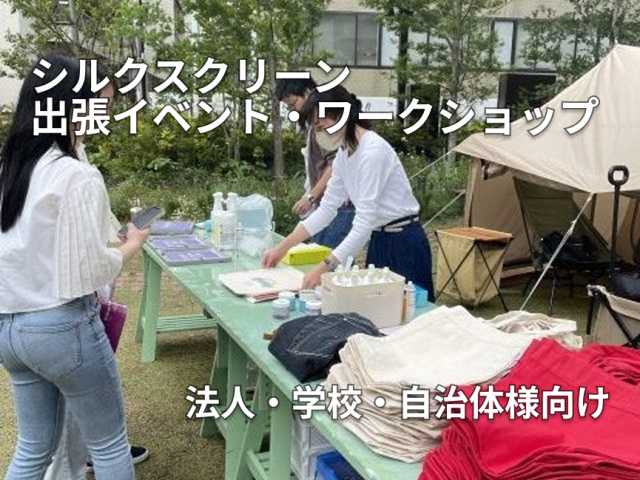
シルクスクリーン出張イベント・ワークショップのご案内(法人・学校・自治体様向け)
私たちHANDo(ホリゾン・インターナショナル株式会社H&F事業部)は、シルクスクリーンキット「Tシャツくん」や製版サービス「ロゴスル」を製造・販売しているメーカーとして、「自分たちでオリジナルTシャツプリント体験イベントなどを開催できるツールやノウハウ」をお伝えしていますが、「予算をしっかりかけて、運営を任せたい」という企業様や団体様のために、私たちが直接現場へ伺い、企画から運営までをトータルでお手伝いさせていただくプランもご用意しています。 予算はあまりとれない…セルフ運営に挑戦したい方は>>シルクスクリーンプリントワークショップのやり方 ー 人手・必要なもの・費用まで詳しく解説! これまでHANDoがお手伝いしたイベント これまでお手伝いしたイベントの一部をご紹介いたします。「まさにこんなイベントをお願いしたいと思ってた!」「こんなワークショップもできるんだ!」という新しい発見があるかもしれません。 1. 北海道・西興部村でシルクスクリーン&製本ワークショップ【ニシニカリシテ2025】 「シルク印刷の知識はあるけれどワークショップ経験がない」とお困りだった印刷関連の会社様にお声掛けいただきました。パートナーとして一緒にイベントを盛り上げてほしい!ということで、どんなワークショップにするか?デザインやインクの色はどうするか?など何度も打ち合わせを重ね、ワークショップを開催。前夜祭でアーティストさん達に描いていただいたデザインをTシャツやブックカバーにシルクスクリーンプリントしていただけるブースや、野外フェスのステージ幕にシルクスクリーンプリントができるブースなどを運営しました。 ▼活動レポート:北海道・西興部村でのイベント事例を見るhttps://www.hando-horizon.com/report/15672/ 2. 創立150周年の小学校でシルクスクリーンワークショップ【マイTシャツプロジェクト】 創立150周年を迎えるという都内の小学校からお声掛けいただき、9月(高学年)と12月(低学年)の2回に分けて、自分だけのオリジナルTシャツをつくるワークショップを行いました。1学年120人なので、総勢720人の子供たちが参加!体育館に15のテーブルを用意し、各テーブルには先生や保護者の方がスタンバイ。先生方には事前にレクチャーを行うことで、大規模なワークショップもスムーズに運営できました。 ▼活動レポート:創立150周年の小学校ワークショップ事例を見るhttps://www.hando-horizon.com/report/15304/ 3. MINI×NewMake×HANDo 廃棄トートバッグと余ったインクでシルクスクリーンワークショップ 以前からご縁のあるNewMakeさんとコラボし、廃棄予定のトートバッグと余ったインクを使ったエコなシルクスクリーンワークショップを実施しました。どのような形式のワークショップにするか、予約制にするのか、何人受け入れるか等々詳細に打ち合わせをし、当日の整理券配布やお客様の整列指導などはNewMakeのスタッフさんが担当され、私たちHANDoスタッフはブースの中でひたすらお客様の対応に専念。強風の中、屋外での開催となり大変な場面もありましたが、2日間で200名のお客様に楽しんでいただきました。 ▼活動レポート:屋外ワークショップの事例を見るhttps://www.hando-horizon.com/report/15158/ 出張ワークショップの費用目安 上記のようなワークショップを開催するにあたり、おおよその費用目安は以下の通りです。 【1day】:¥300,000(税込)〜【2days】:¥500,000(税込)〜 ※実働8時間を想定。※遠方の場合は、別途交通費・宿泊費を頂戴します。 【内訳】・スタッフの派遣・一部機材の貸し出し・スクリーンやインクなどの消耗品費・Tシャツなどの素材費・企画運営費など ◆柔軟なカスタマイズとお見積り 弊社でワークショップ運営を承る目安料金は上記の通りですが、ご依頼者様の状況に合わせた最適なプランを一緒に作ることも可能です。ご予算感によってベストなご提案をさせていただきますので、まずはお問い合わせフォームよりご相談ください。 予算を抑えて自社運営したい皆様へ 小規模なワークショップであれば5万円程度から機材を揃えることが可能です。「30万ほどの予算は取れないため、自分たちで運営したい」という企業・団体様には、ワークショップ開催のためのレクチャーも行っています。ワークショップ開催のために必要なものやワークショップの流れ、運営のコツなどを対面もしくはオンラインでレクチャーしていますので、自分たちでやってみようかな?という方は下のリンクからワークショップのやり方をまずは見てみてくださいね。 予算はあまりとれない…セルフ運営に挑戦したい方は>>シルクスクリーンプリントワークショップのやり方 ー 人手・必要なもの・費用まで詳しく解説! まずはお問い合わせください! 「最高の1日を一緒に作ってほしい」というご依頼も、「自分たちでやるためのコツを教えてほしい」というご相談も、どちらも大歓迎です。これまでの経験を活かし、貴団体の予算とビジョンに合わせた、一番楽しい「ものづくり」の形をご提案します! ▼イベント開催のご依頼・お問い合わせはこちらからhttps://www.hando-horizon.com/contact/