
おぎこラボ〜写真をシルクスクリーンで!編②〜
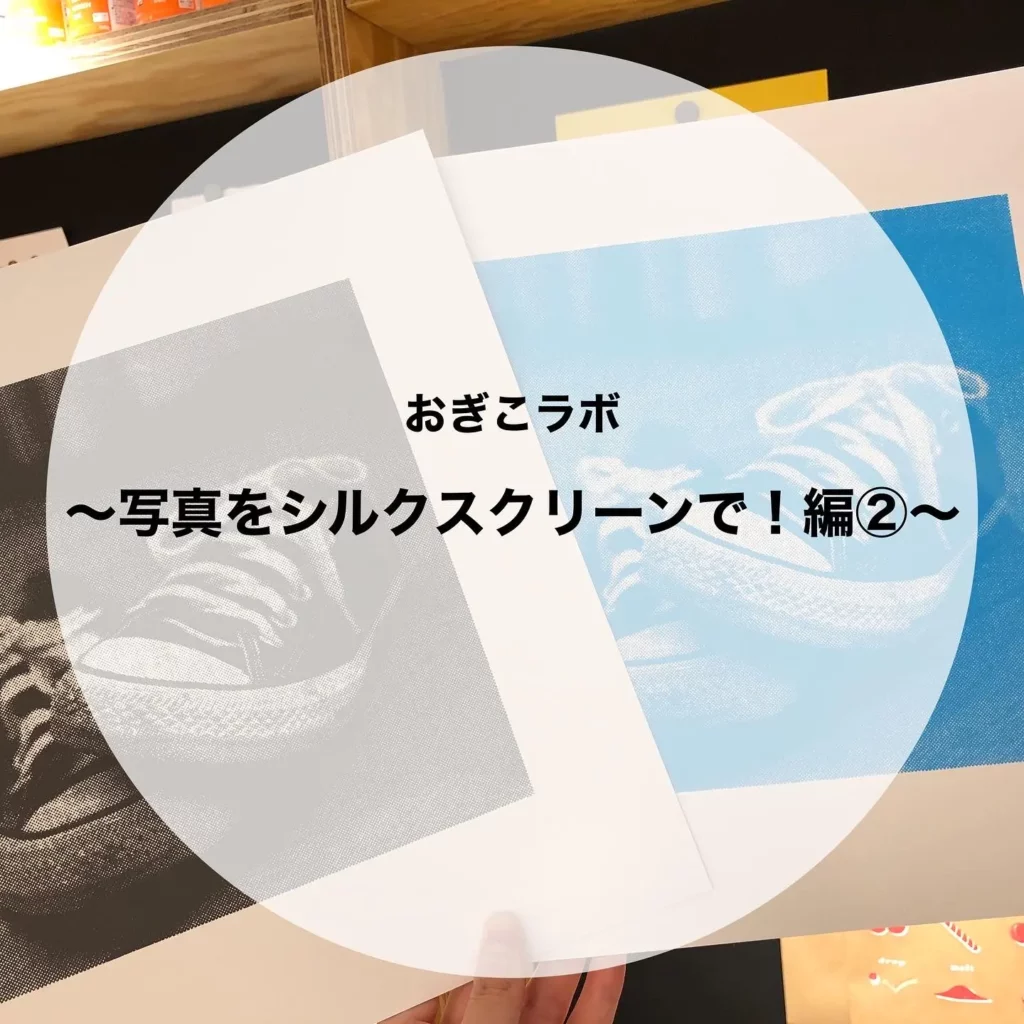
前回の続き、製版〜プリントまで!原稿の作り方は一つ前の投稿をチェック?✨
|
【失敗しないコツ】 |
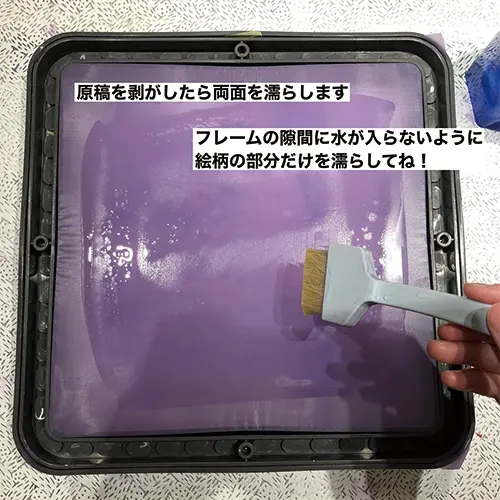
原稿を剝がしたら両面を濡らします。
フレームの隙間に水が入らないように絵柄の部分だけ濡らしてね!
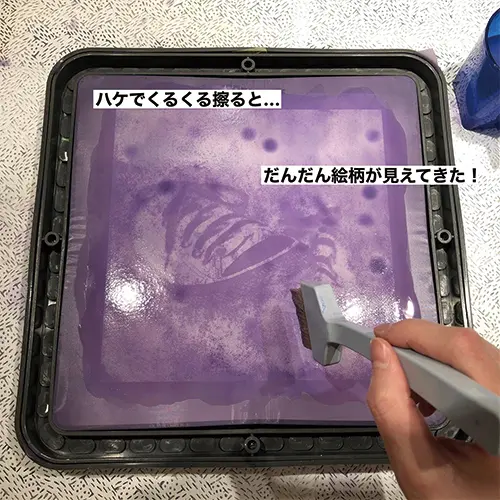
ハケでくるくる擦ると・・・
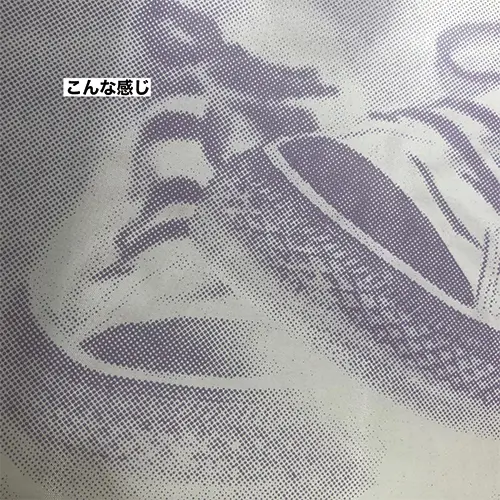
だんだん絵柄が見えてきた!
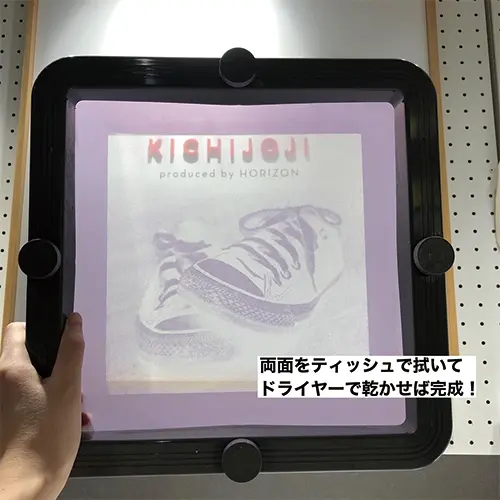
両面をティッシュで拭いてドライヤーで乾かせば完成!
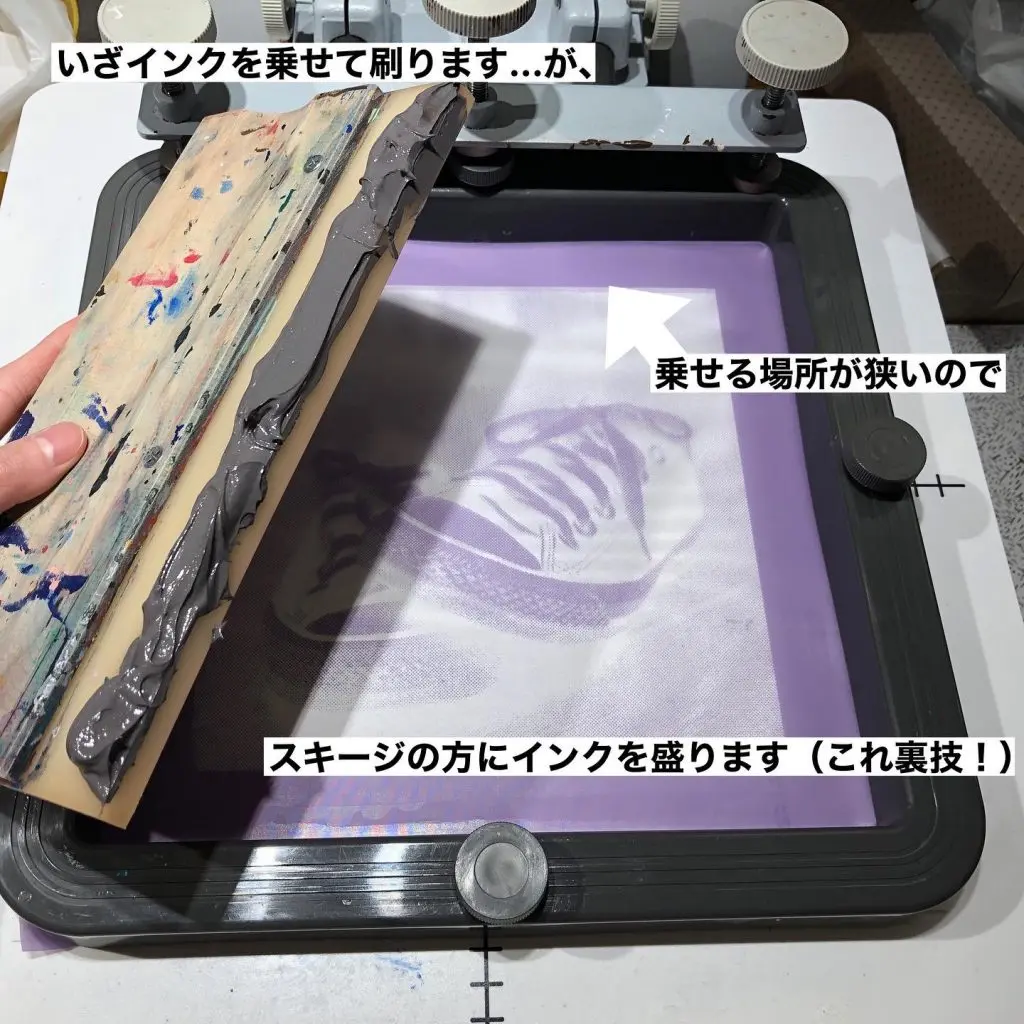
いざインクを乗せて刷ります・・・が、
乗せる場所が狭いのでスキージの方にインクを盛ります(これ裏技!)
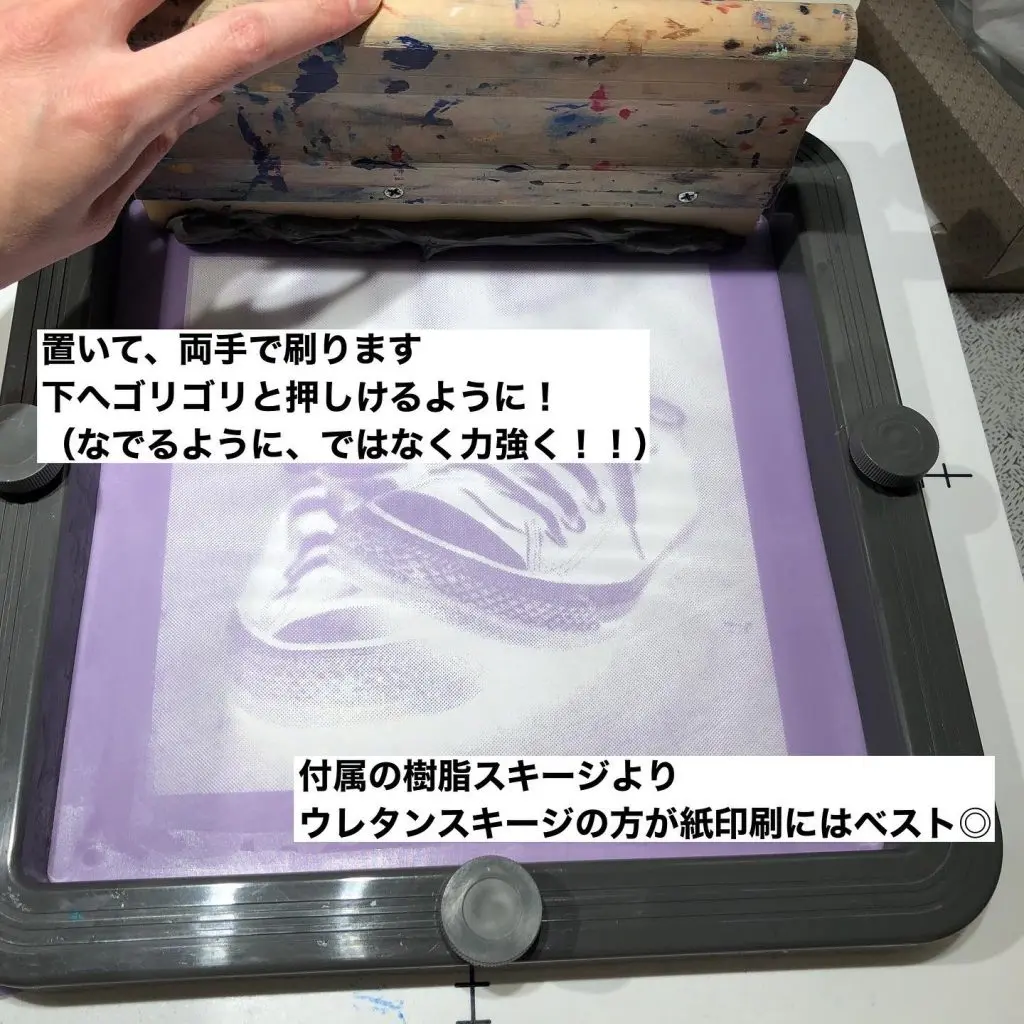
置いて、両手で刷ります。
下へゴリゴリと押しつけるように!(なでるように、ではなく力強く!!)
付属の樹脂スキージよりウレタンスキージの方が紙印刷にはベスト◎
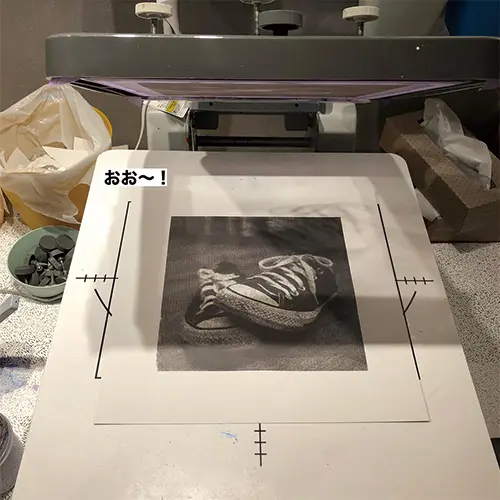
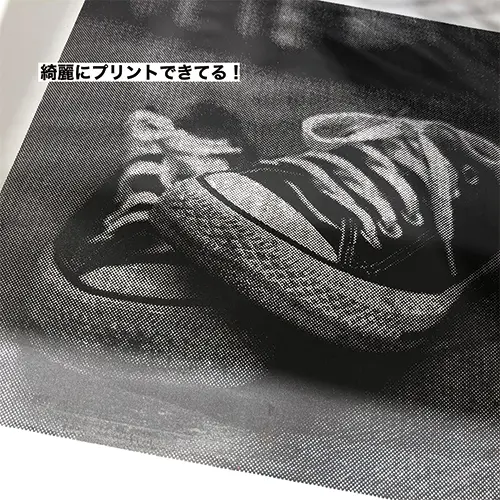
おお~!
綺麗にプリントできてる!
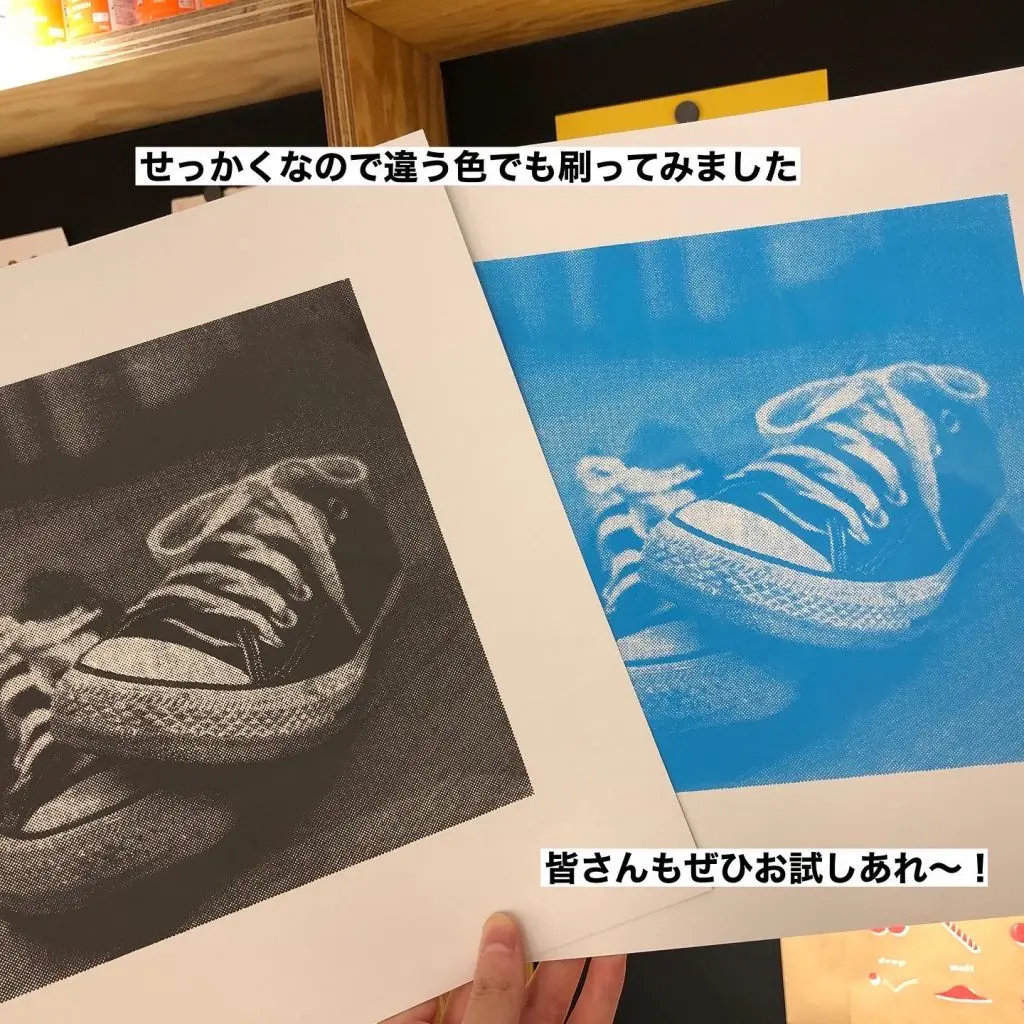
せっかくなので違う色でも刷ってみました。
皆さんもぜひお試しあれ~!
こんなことはできる?これ教えてほしい!などなどご質問やご意見も募集中!
コメントやDMでお気軽にお声掛けくださいね☀️
おすすめ記事
labo-
アンディ・ウォーホル展in京都 シルクスクリーンのアート作品を訪ねて|HANDo KYOTOもご紹介!
暑さが落ち着き涼しくなってくると…芸術の秋到来! 以前の記事でシルクスクリーンのアート作品として紹介したアーティスト、アンディ・ウォーホル。9月から彼の大回顧展「アンディ・ウォーホル・キョウト / ANDY WARHOL KYOTO」が京都で開催されているということで調べてみました! ▼ 以前の記事はこちら https://www.hando-horizon.com/labo/5391 シルクスクリーンのアート作品 有名作家の紹介も ● アンディ・ウォーホル展のポイント アンディ・ウォーホル・キョウト / ANDY WARHOL KYOTO公式HPより引用 ・初期から晩年に渡る作品を包括的に見ることのできる大回顧展・日本初!アメリカ・ピッツバーグのアンディ・ウォーホル美術館の所蔵作品のみで構成・日本初公開の作品が100点以上! 《三つのマリリン》 1962年 《最後の晩餐》 1986年 etc.・1956年若きウォーホルが旅行で訪れた京都ゆかりのスケッチも展示・日本では2014年(東京)以来のウォーホル展 アンディ・ウォーホル展の情報は以下の公式HPからご覧ください。 公式HPはコンテンツも充実。アート・音楽など様々な分野の人たちの対談動画等、多角的にこの展示会を楽しむ事ができますよ! アンディ・ウォーホル・キョウト / ANDY WARHOL KYOTO 会期: 2022年9月17日(土)~ 2023年2月12日(日) 会場: 京都市京セラ美術館 新館「東山キューブ」(京都市左京区岡崎円勝寺町124) 開館時間:10:00~18:00 (入場は閉館の30分前) 休館日: 月曜日(但し祝日の場合は開館)、年末年始 主催: 京都市、アンディ・ウォーホル美術館、ソニー・ミュージックエンタテインメント、MBSテレビ、産経新聞社、京都新聞、WOWOW、FM802/FM COCOLO (公式HPより) ● アンディ・ウォーホルとは アンディ・ウォーホルhttps://www.hando-horizon.com/archives/5391 展示会をより楽しむために、簡単ですが事前情報を仕入れておきましょう。 「ポップアートの旗手」と言われたアンディ・ウォーホルの作品は、音楽のジャケットやTシャツ、身近な雑貨等にも利用されています。そのポップな絵のインパクトが強く残りがちですが、アンディ・ウォーホル自身の生涯もまたドラマチックで興味深いです。 ● 作品の特徴 商業的・大衆的なモチーフが多く1950-60年代アメリカの大量生産・大量消費の時代の光と影を表現。シルクスクリーンを用いて作品を大量生産し、これまでの「アート作品とは1点もの」という概念を変えました。 アートだけではなく音楽・ファッション・マスメディアなど色々なジャンルに影響を与えています。 アンディ・ウォーホルの作品https://www.hando-horizon.com/archives/5391 ● 生涯 チェコスロバキア出身の両親の元、アメリカ・ピッツバーグで育ちました。幼少期は色素欠乏症で虚弱体質。そのため学校にも馴染めず、家で映画スターなどの絵をよく描いていました。 大学卒業後は商業デザイナーとして20代から活躍。30代からアート作品を手がけるようになり、「ファクトリー」と呼ばれたアトリエ兼サロンで制作。毎日のようにパーティを行っていたと言われています。絵以外にもフィルム作品を60作以上手掛けており、いくつかは発表されましたがその多くは公開されていません。 1960年代に一躍時の人となり大成功をおさめたウォーホルですがスキャンダルも多く、華やかな生活ながらも孤独を感じていたという記録があります。 晩年はこれまでの大衆的なモチーフとは反対に、キリスト教にちなんだ作品が多くなっています。 ● アンディ・ウォーホルに関連した映画 彼自身の生涯に興味のある方はこちらもどうぞ。 『アンディ・ウォーホルを撃った女 / I Shot Andy Warhol』1995年 『Andy Warhol: A Documentary Film Pt1』2006 『ファクトリー・ガール』2007年 作品をそのまま見に行くのもいいですが、作品が生まれた背景を知るとより理解が深まり俄然興味が湧いてきますね。 ウォーホル展が楽しみです!そうだ 京都、行こう! ● シルクスクリーン体験ができる!HANDo KYOTOのご紹介 シルクスクリーン体験ができる!StandOut KYOTO外観https://prtimes.jp/main/html/rd/p/000000001.000099826.html ウォーホル作品の手法で多く使われているシルクスクリーンを自分でも体験してみるのはいかがですか? HANDo KYOTOは京都市南区にあるスカッシュとものつくり施設「StandOut KYOTO」内にて今年5月にオープンしたシルクスクリーン工房です。 不定期でワークショップ等も開催しているのでお気軽にのぞいてみてくださいね! アンディ・ウォーホル展に行く前に体験するもよし、行った後に余韻に浸るのもよし。 この秋冬はぜひシルクスクリーンに触れてみましょう! HANDo KYOTO ご予約や施設の最新の情報は以下よりご確認ください。 StandOut KYOTO 公式HP https://lit.link/standout ・場所 StandOut KYOTO 京都市南区久世東土川町243-2 ・アクセス 【バス】バス停「東土川橋」から徒歩1 分、バス停「久世大藪町」から徒歩5 分 【電車】JR 向日町駅より徒歩約20 分 【車】京都駅より20 分 【参考サイト】アンディ・ウォーホル・キョウト / ANDY WARHOL KYOTO 公式HP ウィキペディアhttps://ja.m.wikipedia.org/wiki/アンディ・ウォーホル
-
初めてのシルクスクリーン印刷③〜初心者向けに詳しく解説!シルクスクリーン製版サービス「ロゴスル」での印刷方法〜
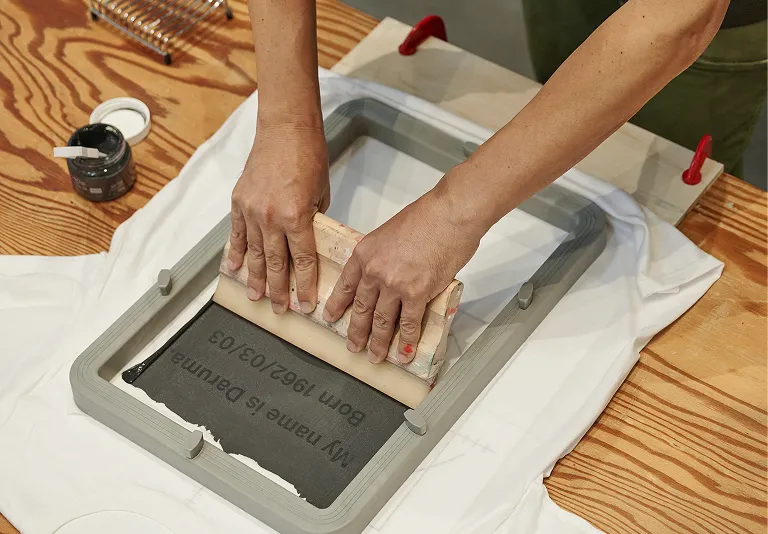
今回は初めてのシルクスクリーン印刷の第3回!いよいよ印刷編です〜! 印刷については過去の記事でも何度か紹介していますので、以前の記事も併せておよみいただけると、初めてでも、よりスムーズに印刷作業ができると思います。 さぁシルクスクリーン印刷を楽しみましょう〜! ●目次「初めてのシルクスクリーン印刷②〜初心者向けに詳しく解説!シルクスクリーン製版サービス「ロゴスル」の入稿方法〜」の続きステップ3 【ロゴスル 届く】 シルクスクリーン製版サービス「ロゴスル」の内容ステップ4 【いざ 印刷】プリント方法 プリント手順ステップ5 【想いがカタチにナル】注意点と問い合わせ先まとめ ステップ3 【ロゴスル 届く】 注文後、1週間程度でシルクスクリーン製版サービス「ロゴスル」が発送されます。届いたら中身を確認してみましょう。 ステップ3【ロゴスル 届く】は、想いが形になるための重要なステップです。製版済みのスクリーンやインク、スプレーのりなどを手に取り、思い描いていたイメージをプリントする準備を整えましょう。 シルクスクリーン製版サービス「ロゴスル」の内容 シルクスクリーン製版サービス「ロゴスル」には、以下のようなアイテムが含まれています。届いたら全て揃っているか確認してください。 <版とフレームのセット> 1 製版済みスクリーン 2 フレーム <シルクスクリーンスターターキット> 1 スプレーのり80ml 2 スキージ 3 ヘラ 4 インク100g(9種から選択可能) 5 パネル これらのアイテムがすべて揃っていることを確認し、不足しているものがないか、破損しているものがないかを確認しましょう。また、インクの色が自分が選んだものかどうかも確認しましょう。 もし、届いたキットに不備がある場合は、使ってしまう前に購入先に連絡しましょう。しっかりと確認してから次のステップに進んでください。 ステップ4 【いざ 刷ル】プリント方法 プリント手順 準備 印刷する場所に新聞紙やマスキングテープを用意して、汚れないように養生します。また、印刷する素材やインク、スキージーなども用意します。 インクをのせる インクをヘラなどでのせて、印刷する部分に均等に塗ります。インクの量は少なすぎず、多すぎないように調整します。 スキージで刷る スキージを使って、インクを下に向かって刷ります。スキージーの角度や力加減を調整しながら、均一な印刷面を作ります。 試し刷りを行う 印刷する前に、紙などで試し刷りを行います。印刷面が均等かつ綺麗にできているか確認しましょう。 素材に印刷する ポロシャツやTシャツなどの素材に印刷します。素材によって印刷方法が異なるので、素材に合った印刷方法を選びます。 印刷後の処理 印刷が終わったら、版を洗います。裏面から拭き取り、表面もウエスで拭き取ります。水で洗い流すと版を痛める場合があるため、拭き取る方法が推奨されています。 以上が、ロゴスルを使った印刷の手順です。印刷する素材やインクの種類、スキージの角度や動かし方などにも気を配りながら、綺麗で均一な印刷面を作り上げていきます。 シルクスクリーン印刷において、スキージの角度は重要な要素の一つです。スキージとは、インクを版に塗り伸ばす道具で、角度を変えることで印刷の仕上がりに大きな違いが生じます。通常、スキージの角度は65度が基本とされていますが、この角度を変えることで印刷の効率や仕上がりの質を調整することができます。 https://www.hando-horizon.com/labo/6770 ロゴスルの詳しい使い方は公式 Youtube でもご覧いただけます。 >> 【公式】シルクスクリーン製版サービス ロゴスルの使い方 ステップ5 【想いがカタチにナル】 さて、あなたの思いや伝えたいメッセージがいよいよカタチになる瞬間です! Tシャツやトートバック、ハンカチや靴下などのプレゼントや名刺、はがき、カードなど、自分の想いをカタチにして誰かに届けましょう〜!思いをカタチにしたものを実際に使ったり、贈ったりする瞬間は、贈る側も受け取る側も忘れられない体験になることでしょう。 また、自分自身が大切にしているモノやコトをデザインに込めて作れば、そのデザインを日々の生活の中で目にすることで、自分の気持ちを再確認したり奮起させたりすることができます。 デザインに込めた思いがカタチになる瞬間はワクワクするものです。ものつくりでは、デザインだけでなく、自分の想いを大切にして、素敵な作品を作りあげていきましょう。 注意点と問い合わせ先 デザインを作る際の注意をもう一度確認しましょう。 細かい図柄や細い線、小さい文字、濃淡は製版できない場合がある シルクスクリーン印刷は、版にインクを通してプリントするため、細かい図柄や細い線、小さい文字、濃淡などをうまく製版できない場合があります。また、製版できてもすぐに目詰まりをしてしまう可能性がありますので、ご注意ください。目安は線の太さや線の間隔の幅が最小で1mm以上です。 印刷面積が広い場合は、ムラやカスレがでやすい 印刷面積が広い場合は、ムラやカスレがでやすいため、注意が必要です。できるだけ小さな面積に印刷するようにしてください。 知的財産権に関する注意 著作権などの「知的財産権」を侵害するもの、または侵害すると思われるものは、製版サービスをお断りさせていただきます。デザインには十分ご注意ください。 データ入稿に関する注意 ご注文から1週間を過ぎてもデータ入稿が確認できない場合は、ご注文を一度キャンセルさせていただきます。データ入稿には十分ご注意ください。 ご質問等は、FAQや問い合わせフォームからお問い合わせください。 https://www.hando-horizon.com/contact/ まとめ シルクスクリーン製版サービス「ロゴスル」は、限られたスペースでも手軽にシルクスクリーン印刷を楽しむことができるキットです。キットには、印刷に最低限必要な道具とインクが入っているため、初心者でも安心してシルクスクリーン印刷を始めることができます。 デザインの作成から印刷まで手掛けることで、自分だけのオリジナルグッズを作る楽しさが味わえるので、ぜひ挑戦してみてください。 注文する
-
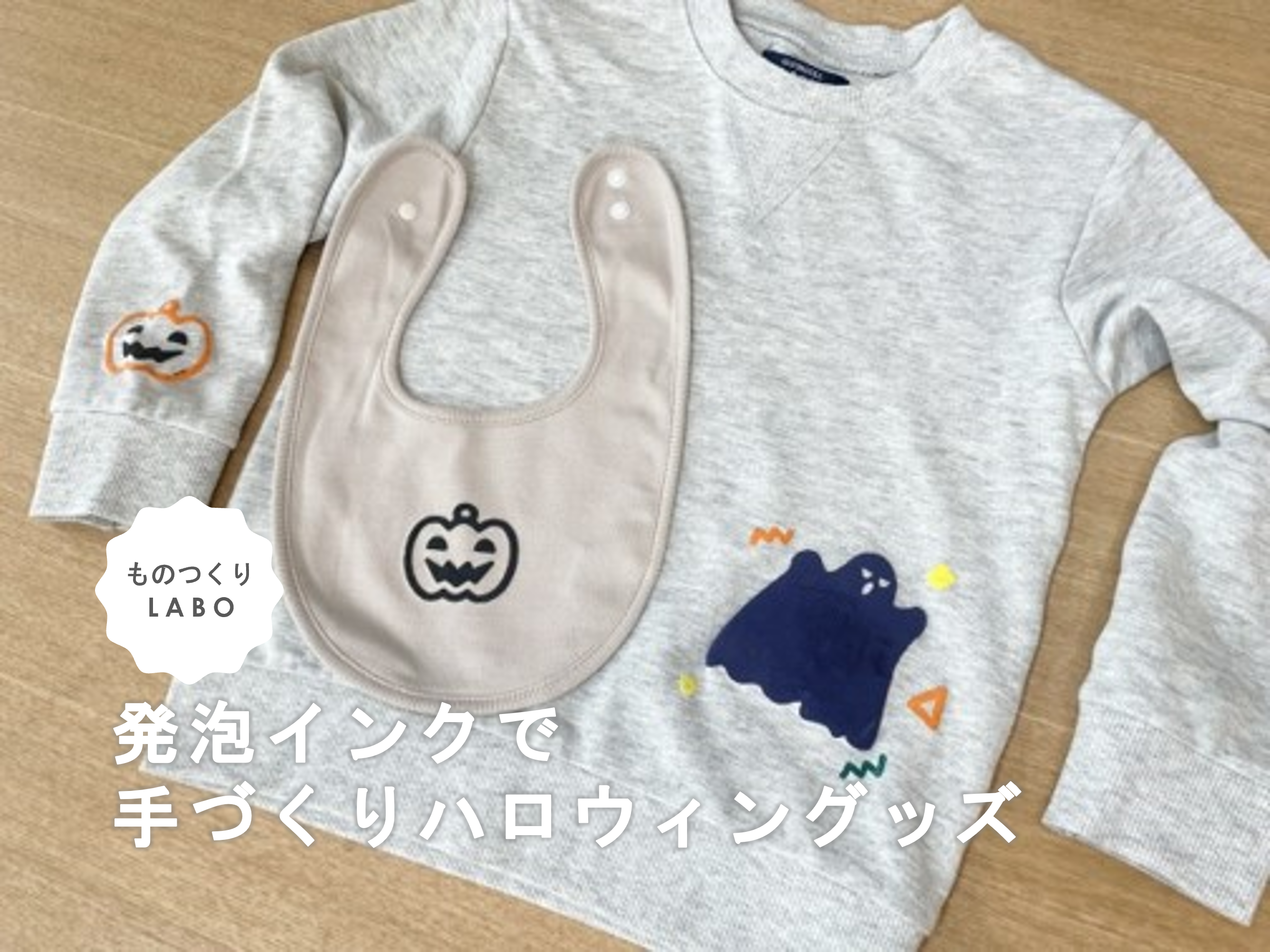
Tシャツくん 発泡インクを使ってハロウィンのグッズ作りに挑戦!
発泡インクを使ったオリジナルグッズ作例 10月になり、ハロウィンが近づいてきましたね。ハロウィングッズや衣装は、市販で手軽に購入することができますが、個性を際立たせたいなら手作りがおすすめ!そこで注目なのが、熱を加えるともこもこ膨らむ“Tシャツくん 発泡インク”。この記事では、発泡インクの特徴や使い方、発泡インクを使って作るハロウィングッズを紹介します。もこもこ膨らむインクなので、子どもと一緒に作れば大喜びしそう!ぜひ、この記事を参考に、発泡インクを使ってハロウィングッズを作ってみてくださいね。 目次1)シルクスクリーン印刷の発泡インクとは?2)発泡インクの使い方とポイント3)発泡インクでハロウィングッズを作ってみよう!4)まとめ 1)シルクスクリーン印刷の発泡インクとは? 弊社Horizon製のTシャツくん 発泡インクは、熱を加えるともこもこ膨らむインクです。スチームアイロンで熱を加えると、インクに含まれた発泡カプセルが膨張して、デザインがぷっくり膨らみます。インクだけだと平面なデザインですが、発泡インクを使えば立体的になり、個性的なアイテムを作ることができるので「通常のプリントだけだと物足りない!」という方におすすめのインクです。 カラーは白、黄色、オレンジ、赤、青、コン、緑、黒の全8色。ハロウィンに合ったカラーを使って、オリジナルグッズや仮装衣装にデザインを施してみませんか? Tシャツくん発泡インクは全8色のラインナップ HANDo WEBSHOP(以下同)では、「Tシャツくん 発泡インク」を取り扱っています。「手軽に始めてみたい!」という方はぜひ、以下のリンクをご確認ください。 https://www.webshop.hando-horizon.com/SHOP/101105200.html 2)発泡インクの使い方とポイント 発泡インクの使い方とポイントを以下の4つの手順でご紹介します。 1.【印刷するものを準備】生地の下にスプレーのりを吹きかけた台紙やパネルを敷く 2.【製版】スクリーンは少し粗めの80メッシュを使う 3.【印刷】インクはよくかき混ぜてから使う 4.【発泡】生地の裏からスチームアイロンをかける 1.【印刷するものを準備】生地の下にスプレーのりを吹きかけた台紙やパネルを敷く ポイント① スプレーのりを吹きかけた台紙を敷きます まずは印刷したいアイテムを準備しましょう。このとき、印刷時に生地がズレたりよれたりしないよう、生地の下に台紙やパネルを敷きます。あらかじめスプレーのりを吹きかけて、生地を密着させ動かないようにしておくのがおすすめです。スプレーのりをかけないと、印刷後に版をもちあげた際にスクリーンに生地が張り付き、生地が毛羽立つ原因となります。 2.【製版】スクリーンは少し粗めの80メッシュを使う ポイント② スクリーンは80メッシュを使用 次におばけやかぼちゃなどのデザインを製版します。ポイントは、Tシャツくんの標準スクリーンで使用する120メッシュを使用するのではなく、少し目の粗い80メッシュを使うこと!網目が大きくなるほどインクが多く通るため、膨らみが増し、インパクトのある仕上がりになります! 3.【印刷】インクはよくかき混ぜてから使う ポイント③ インクはよくかき混ぜる 次に、印刷する位置を決め、製版したスクリーンにインクを乗せます。その際に、ヘラを使ってボトルの底からインクをよくかき混ぜることが、しっかりと発泡させるポイント。かき混ぜることで、インクに含まれている発泡剤が全体に行きわたります。 印刷する位置を決めたらインクをのせて、いざ! 版をゆっくり持ち上げましょう! なお、発泡インクは乾きやすいので、目づまりさせないために、作業を中断するときや時間を空けるとき、印刷がおわったときには版を掃除してくださいね。 版の掃除の仕方は、こちらのYouTubeの後半でもご紹介しています。 https://www.youtube.com/watch?v=E4g2VieB8fo Tシャツくん〈ミドル〉の使い方 シルクスクリーン また、目詰まりをしてしまった時の対処法はこちらの記事でご紹介しています。 シルクスクリーンの「目詰まり」問題。目詰まりを除去するには?目詰まりさせない方法は? 4.【発泡】生地の裏からスチームアイロンをかける 印刷面がしっかりと乾いたら、生地の裏からスチームアイロンで熱を加えます。生地の厚みや織り方にもよりますが、150度でおよそ30秒ほど熱を加えれば、生地に乗せたインクがぷっくりと膨らみます。ポイントはアイロンをぎゅっと押し付けすぎないこと。スチームをしゅーっと当てるように、少し隙間を開けながら温めたり、優しくアイロンで押さえたり、など膨らみ具合を見ながら作業をしましょう。 加熱すると、インクを乗せた部分がこのように膨らみます。 アイロンをあてる前と後を並べて比較すると、こんな感じ! 以下の記事では、Tシャツくん 発泡インクを使って、靴下の滑り止めを作った記事が紹介されています。作り方の工程も載っているので、参考としてご覧ください。可愛くて実用的!~シルクスクリーン印刷の発泡インクで靴下の滑り止めを刷ってみよう!~おぎこラボ 3)Tシャツくん 発泡インクでハロウィングッズを作ってみよう! Tシャツくん 発泡インクを使って、おばけやちょっぴり怖いイラストを描いた、インパクトのあるハロウィングッズを作ってみませんか? ハロウィンならではのデザインで印刷をたのしみましょう! ● Tシャツ 真っ黒い無地のTシャツに真っ白いおばけをデザインしたり、オレンジのTシャツに黒猫やドクロを描いたり、Tシャツならキャンパスに絵を描くように、楽しんでデザインすることができそう。 ● 大きめのスタイ 食事をする際につける大きめのスタイに、▲の目と鼻、口をプリントするだけでも、ハロウィン気分を楽しみながら食事ができそうですね。 ● お菓子を入れる小さなバッグや巾着 子どもが仮装してお菓子をもらいに行く際に持つ、お菓子を入れるバッグを布製の無地にすれば、プリントすることができます。大人なら、黒や白の生地に赤い血のりのようなデザインを施した巾着を制作し、そこにお菓子を詰め込んでプレゼントするのも面白そうです。 このほか、ワンピースやスカート、マント、帽子などにデザインをして、お友達と一緒に仮装してみるのも良いですね。思い出に残るハロウィンになりそうです。 3)まとめ この記事では、「ハロウィンでインパクトのあるグッズを作りたい!」というあなたに向けて、Tシャツ 発泡インクの特徴や使い方をご紹介しました。生地に乗せて熱を加えるだけで、ぷっくり膨らんだデザインが作れるので、アクセントのあるメリハリが効いたデザインにできます。 今回はハロウィングッズについてご紹介しましたが、このほか、クリスマスなどのさまざまなイベントでも活用できるので、ぜひ発泡インクでオリジナルデザイングッズを作ってみてくださいね!
-
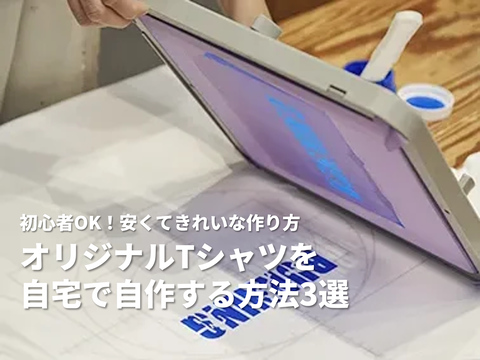
【初心者OK】オリジナルTシャツを自宅で自作する方法3選!安くてキレイな作り方
「学園祭やサークルのイベントでお揃いのクラスTシャツを作りたい!」 「自分のイラストをプリントして、アパレルブランドを立ち上げてみたい!」 そんなときに思い浮かぶのが「オリジナルTシャツって自作できるのかな?」ということ。ネットで調べると色々な方法が出てきて、「結局どれが一番安くて、お店みたいにキレイに作れるの?」と迷ってしまう方も多いのではないでしょうか。 そこで今回は、自宅でできる代表的なTシャツの自作方法3つを徹底比較!それぞれのメリット・デメリットや、絶対に失敗しない選び方をわかりやすく解説します。 オリジナルTシャツを自作するメリット・魅力 「業者に頼む方がラクそうだけど、自作って何がいいの?」と思いますよね。実は、TシャツをDIYすることには、業者発注にはない大きな魅力が3つあります! 1枚から好きなタイミングで自由に作れる 「明日使いたい!」「1枚だけ試しに作りたい!」というときも、自宅ならデザインを決めてその日のうちに完成させられます。 自分で作る楽しさと生まれるストーリー 自分で版を作りプリントする瞬間のワクワク感は、手作りならではの特権。ただ、ものを作るだけじゃなく、その前後にあるストーリーを発信することもできます。 トータルコストが圧倒的に安い 業者に頼むと、とくに少部数だと「版代」が高くつきがちですが、自作のやり方によっては作れば作るほど1枚あたりのコストを抑えることができます。 自宅でできる!オリジナルTシャツの自作方法3選 それでは、自宅でできる代表的な3つの作り方の特徴を見ていきましょう。100均で手軽に始められるものから、お店クオリティの本格派まで集めました。 アイロンプリントシート(手軽さ重視) 市販の転写シートに家庭用のプリンターでデザインを印刷し、アイロンの熱でTシャツに貼り付ける方法です。材料は100均や家電量販店で手軽に揃えられます。 メリット 写真やフルカラーの複雑なイラストも、パソコンとプリンターさえあれば1枚から手軽に印刷できます。 デメリット プリント面がペタッとしたシート特有の質感になり、通気性が悪くなります。また、洗濯を繰り返すと、徐々にひび割れたり、端から剥がれたりしやすいのが弱点です。 ステンシルプリント(手作り感重視) クリアファイルや型紙をデザインの形にカッターでくり抜き、Tシャツの上に置いて、布用インクをつけたスポンジでポンポンと叩いて色を乗せる方法です。 メリット カッター、型紙、インク、スポンジがあればOKなので、100均の材料だけで最も安く始められます。味のあるかすれた風合いが出せるのも魅力です。 デメリット 細かい文字や、デザインの中に浮き島がある文字(OやAの真ん中の部分など)は型抜きが難しく、複雑なデザインには向きません。また、1枚ずつ手作業で叩くため、量産にはかなりの時間と根気が必要です。 シルクスクリーンプリント(クオリティ・量産重視) メッシュ状の版にデザインの穴を開け、その上からインクを伸ばして生地に直接プリントする方法です。実は、お店で売っているアパレル製品や、業者がプリントしているのも、ほとんどがこの「シルクスクリーン」という手法なんです。 メリット 市販のTシャツと同じプロ級のクオリティでプリントできます。 インクが生地にしっかり馴染むため、洗濯しても色落ちせず、剥がれることもありません。そして、一度版を作ってしまえば、何十枚でも同じデザインを量産できます。 デメリット 最初に製版(版を作ること)をするための道具やキットを揃える必要があり、初期費用が数千円〜数万円かかります。 ▼シルクスクリーンプリントを試すなら Tシャツくんサブスク・レンタルサービス 【どれがおすすめ?】自作方法の選び方 3つの方法を紹介しましたが、「結局自分はどれを選べばいいの?」迷ってしまいますよね。そこで、目的別にベストな選び方をまとめました! 目的おすすめの自作方法とにかく安く、1枚だけ実験的に作ってみたいアイロンプリント、ステンシルお店で売れるレベルの、キレイで長持ちする服を作りたいシルクスクリーンプリント部活やサークル、イベントで20〜30枚以上を量産したいシルクスクリーンプリント 「アイロンプリントは手軽だけど、せっかく作ったのに1回洗濯したら剥がれた…というのは嫌だな」「イベントでみんなに配るから、ちゃんとしたクオリティのものを作りたい!」という場合は、シルクスクリーンがおすすめです! クオリティと高コスパを両立するならシルクスクリーンが最強の理由 「シルクスクリーンって、道具を揃えるのが高そうだし、素人には難しそう…」と思うかもしれません。 でも実は、長い目で見ると、クオリティだけでなくコストパフォーマンスの面でもシルクスクリーンが最強なんです。 理由① 耐久性抜群!お店の服と同じ仕上がり アイロンプリントのように生地の上にシールを貼るのではなく、布専用のインクを生地の繊維に直接乗せるため洗濯に強いです。特にTシャツくんインクは、業務用としても40年近くお客様に愛用されているインクなので安心して使えます。 理由② 作れば作るほど、1枚あたりが安くなる! シルクスクリーンの最大の特徴は、版が使い回せるということ。 確かに最初はキットの初期費用がかかりますが、一度版を作ってしまえば、2枚目、3枚目、そして100枚目も、かかる費用は「Tシャツ代 + インク代」だけ!そして、Tシャツだけじゃなくトートバッグやパーカーなど、素材を変えれば同じ版でいろいろなグッズを作ることもできます。 初めてでも失敗しない!「Tシャツくん」でオリジナルTシャツ作りを始めよう 「でも、やっぱり版を作るのって専門的な知識がないと無理じゃ…?」 そんな不安を完全に解消し、おうちのリビングをプロの印刷工場に変えてくれる画期的なアイテムが、シルクスクリーンキットの定番品「Tシャツくん」です! Tシャツくんを見てみる Tシャツくんを使えば、専門知識がなくても、たったの3ステップでプロ級の版が作れちゃいます。 ①デザインを作る スマホやパソコンで好きなデザインを作り、専用の原稿用紙に白黒で印刷します。手描きのイラストでもOKなのがTシャツくんの便利なところ! ②Tシャツくんで製版 Tシャツくんの本体に、スクリーンと原稿をセットして、パチッとスイッチオン。光を当ててから、水で濡らしたハケでこすると版が完成します。 ③インクをのせて刷る Tシャツの上に版を置き、お好みのカラーのインクをのせて、スキージでスーッと引くだけ! これだけで、まるでお店で買ったかのような本格オリジナルTシャツの出来上がりです。キラキラのラメが入ったインクや、もこもこ膨らむ発泡インクなど、自分の好きな色やインクを自由に使えるのも自作ならではの楽しさです。 Tシャツくんを見てみる 【失敗を防ぐ】オリジナルTシャツを自作する時の注意点 著作権・肖像権の侵害に注意! ネットで見つけたアニメのキャラクター、有名ブランドのロゴ、アイドルの写真、アーティストの歌詞などをそのまま使ってTシャツを作ったり、それをSNSなどにアップするのは法律(著作権や肖像権)に触れる可能性が高いためNGです。必ず自分自身で描いたイラストや、著作権フリーとして許可されている素材を使って、完全オリジナルのデザインを楽しみましょう! Tシャツの「素材」と「色」を確認しよう シルクスクリーンのインク(一般的な水性インク)は、綿100%の生地と相性が抜群です。ポリエステル100%のスポーツドライTシャツなどの場合はインクを変える必要があるため、最初は綿100%のベーシックなTシャツを選んで練習するのが、失敗しないポイントです!また、黒などの濃い色の素材はきれいに発色させるのにコツが必要なので、まずは「綿100%」かつ「白などの淡い色」の素材を選びましょう。 まずは「Tシャツくんサブスク」で自作デビューもおすすめ! オリジナルTシャツの自作は、アイロンプリントなどの手軽な方法から始めるのも良いですが、「長く着たい」「お店のような仕上がりにしたい」「何枚も作りたい」なら、シルクスクリーンの「Tシャツくん」が近道です。「でも、いきなり本体(Tシャツくんミドルセット税込39,600円)を買うのはちょっと不安…」そんなあなたに朗報です! HANDo WEBSHOPでは、気軽に本格自作をスタートできる「Tシャツくんサブスク・レンタルサービス(月額税込2,420円〜 ※初回料金あり)」をご用意しています。万が一「自分には合わないな」と思ったら、いつでも解約OK!まずは今週末のイベントや、自分だけのブランド作りの第一歩として、おうちでワクワクするプリント体験を始めてみませんか? Tシャツくんサブスク・レンタルサービスを見てみる 【番外編】「自分で版を作るのが不安…」なら、データ送付だけの「製版サービス」もおすすめ! 「シルクスクリーンが最強なのは分かったけど、自分でキレイに版を作れるか心配…」そんな方も安心してください!HANDoでは、デザインデータを入稿するだけで、版を作って自宅にお届けする「シルクスクリーン製版サービス」も行っています。 「まずは道具を増やさずに、シルクスクリーンの感動的な仕上がりだけを体験してみたい!」という方は、この製版サービスから手軽にデビューしてみるのもおすすめですよ。 シルクスクリーン製版サービス ロゴスルを見てみる お気軽にご相談ください 東京・吉祥寺にある「学び場 HANDo KICHIJOJI」では、スタッフが直接コツをお教えするレクチャーも開催中!あなたのクリエイティブなTシャツ作りを、私たちは全力でサポートします! オリジナルTシャツの自作におすすめの商品・サービス ▼オリジナルTシャツ自作の定番品 シルクスクリーンキット Tシャツくん ▼お得に試してみるなら Tシャツくんサブスク・レンタルサービス ▼データを送るだけで版が届く シルクスクリーン製版サービス ロゴスル