
地球にもクリエイターにも心地いい。Tシャツくん「バイオマスインク」で始める、新しいモノづくりのカタチ
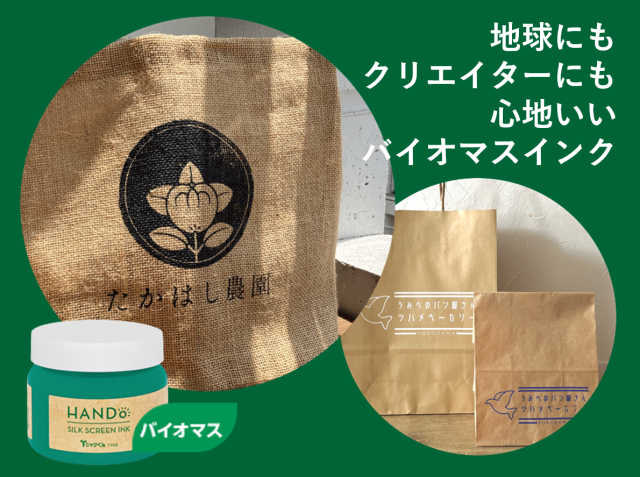
Tシャツくんインクはその道の定番品として長年愛用されてきましたが、最近、「もっと環境に配慮した素材を使いたい」「子供やペットにも優しいものを選びたい」というお声をいただくことが増えてきました。
そんな声にお応えして誕生したのが、「Tシャツくん シルクスクリーンインク バイオマス」です。
今回は、この新しいインクがなぜこれからのスタンダードなのか、そしてブランドの価値を高める活用法についてたっぷりお届けします!
「バイオマスインク」ってどんなインク?
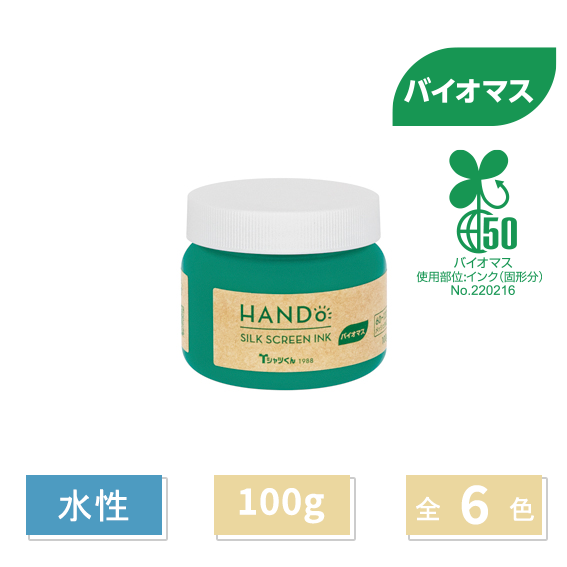
ベースとなる原料の50%に植物由来の成分を使用しているインクです。
これまでのインクの多くは石油由来の原料で作られてきましたが、バイオマス原料に置き換えることで、石油資源の使用量を減らし、大気中の二酸化炭素を増やさないカーボンニュートラルなモノづくりをサポートします。
あなたが一枚プリントするごとに、地球の未来にちょっとだけ優しい選択ができる。そんなワクワクするインクなんです。
ブランドイメージをワンランク上へ。バイオマスインクが選ばれる理由
今、世の中では「何を売るか」だけでなく「どんな姿勢で活動しているか」が重視されています。
バイオマスインクを導入することは、単なる資材選び以上のメリットをあなたのブランドにもたらします。
ブランドの付加価値アップ
「環境に配慮したインクを使用しています」という一言が添えられているだけで、お客様からの信頼度はぐっと高まります。
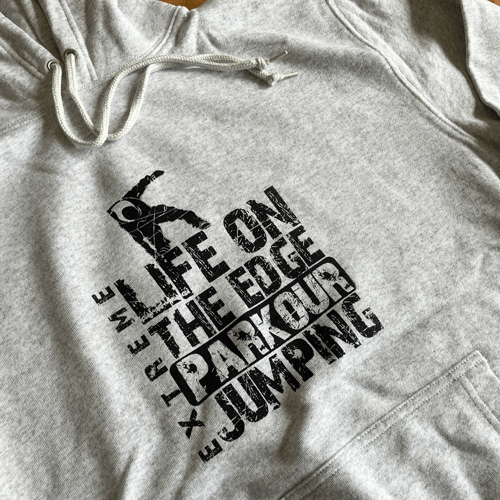
ストーリー性のある商品づくり
「地球に優しいインクで、一つひとつ手刷りしました」という背景は、商品の背景にある物語をより豊かにしてくれます。
安心のノンホルマリン
肌に触れても安心な仕様なので、ベビー服やペット用品のブランドを展開されている方にも自信を持っておすすめできます。(Tシャツくんインクは基本的にノンホルマリンです!)
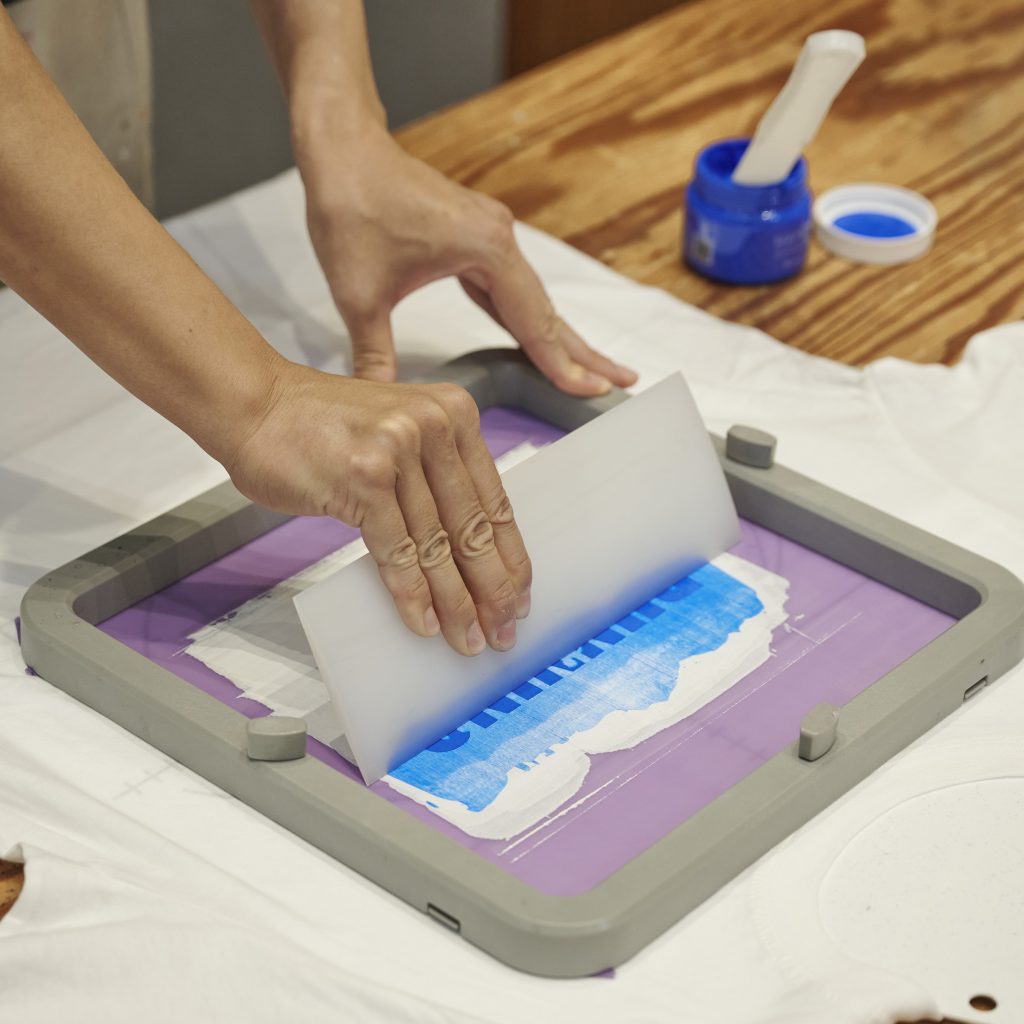
こんなシーンにおすすめ!バイオマスインクの活用アイデア
Tシャツ以外にも、バイオマスインクの優しさが活きる場面はたくさんあります。
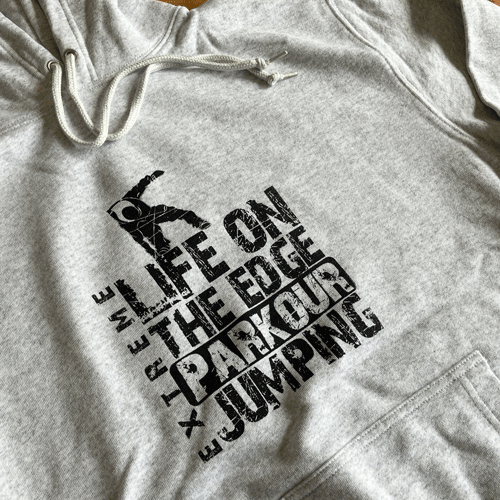
オーガニック素材との組み合わせ
オーガニックコットンやリネンなど、こだわりの天然素材にプリントするなら、インクも環境に配慮したものを選びたいですよね。素材とインクのコンセプトを統一することで、より説得力のある商品になります。
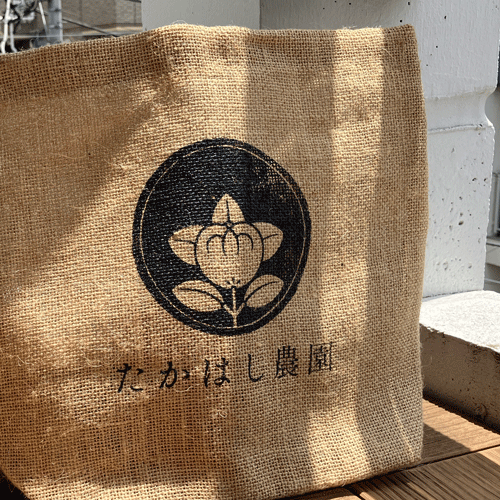
こだわりの食のパッケージに
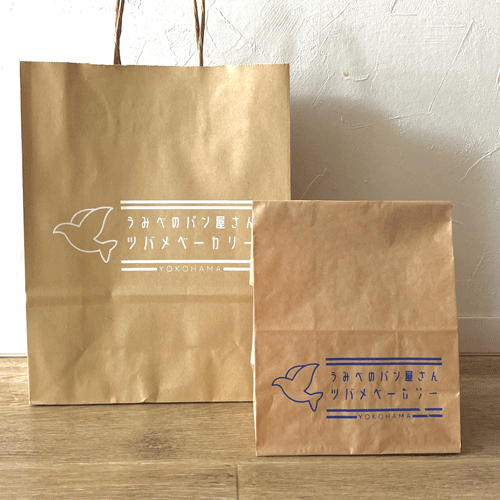
お米の袋、野菜を束ねる帯紙、お菓子のテイクアウト用ボックスや紙袋など。生産者の想いが詰まった食べ物だからこそ、インクまでナチュラルなものにこだわってみませんか?
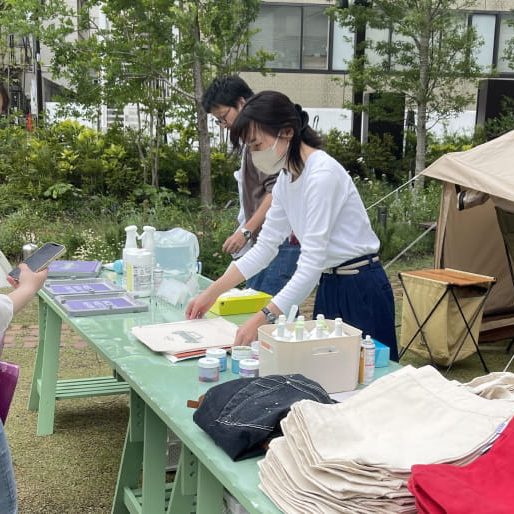
ワークショップの教材として
お子様向けのエコバッグ作り体験などで、「このインクは植物からできているんだよ」と教えながら活動することで、教育的な付加価値も生まれます。
ノベルティ・資材の差別化
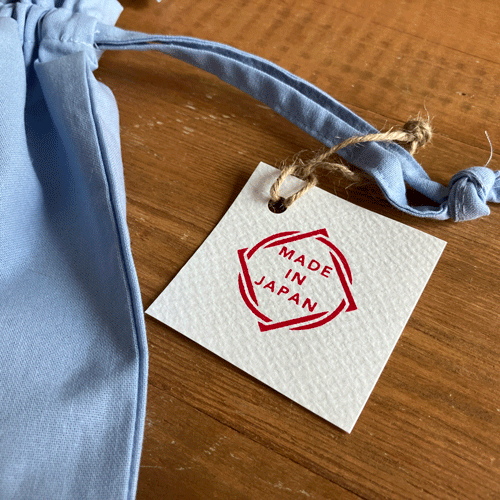
ショップのショッパー(紙袋)や、商品のタグに。細部までこだわる姿勢が、コアなファンを作るきっかけになります。
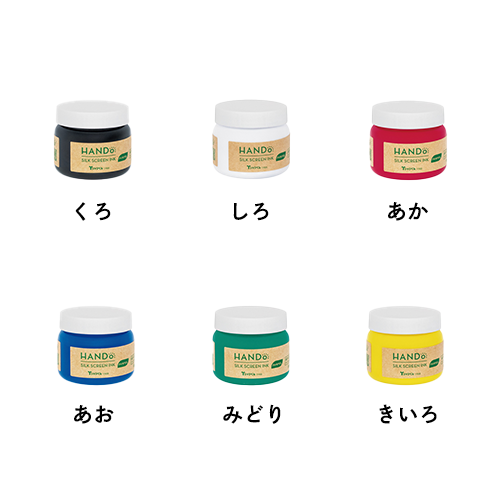
全6色展開、混色も可能
カラー展開
くろ・しろ・あか・あお・みどり・きいろの基本6色。インク同士を混ぜて、あなただけの「オリジナルカラー」を作ることも可能です。
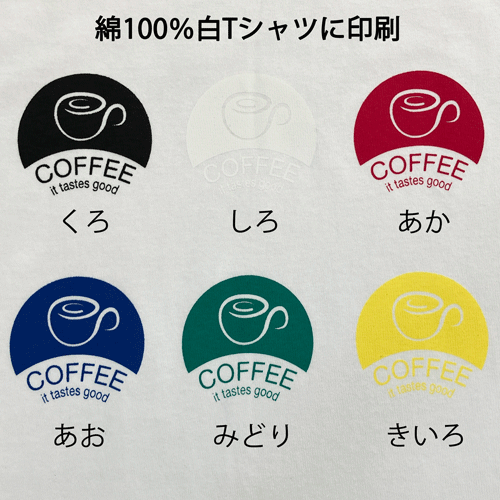
得意な素材
白や生成りなどの淡色生地や、クラフト紙などに最適です!
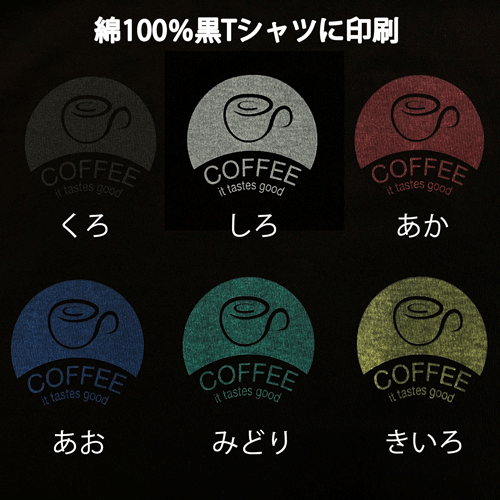
濃色生地は不得意
濃色の生地(黒や紺など)には少し色が沈んでしまいます。
使い方はとっても簡単!初心者さんも安心
使い勝手はこれまでのTシャツくんインクと変わりません。
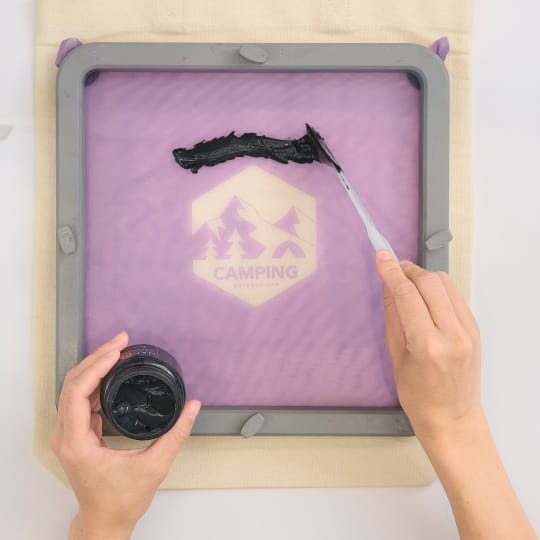
よくかき混ぜて多めにのせる
使う前にヘラでなめらかになるまでよく混ぜ、多めにデザイン上部にインクをのせます。
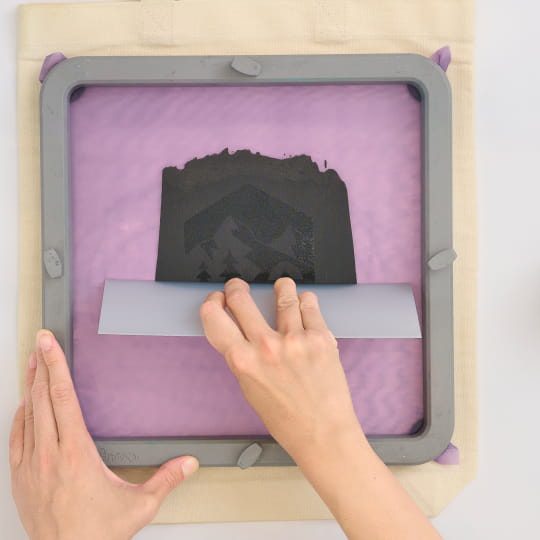
刷る
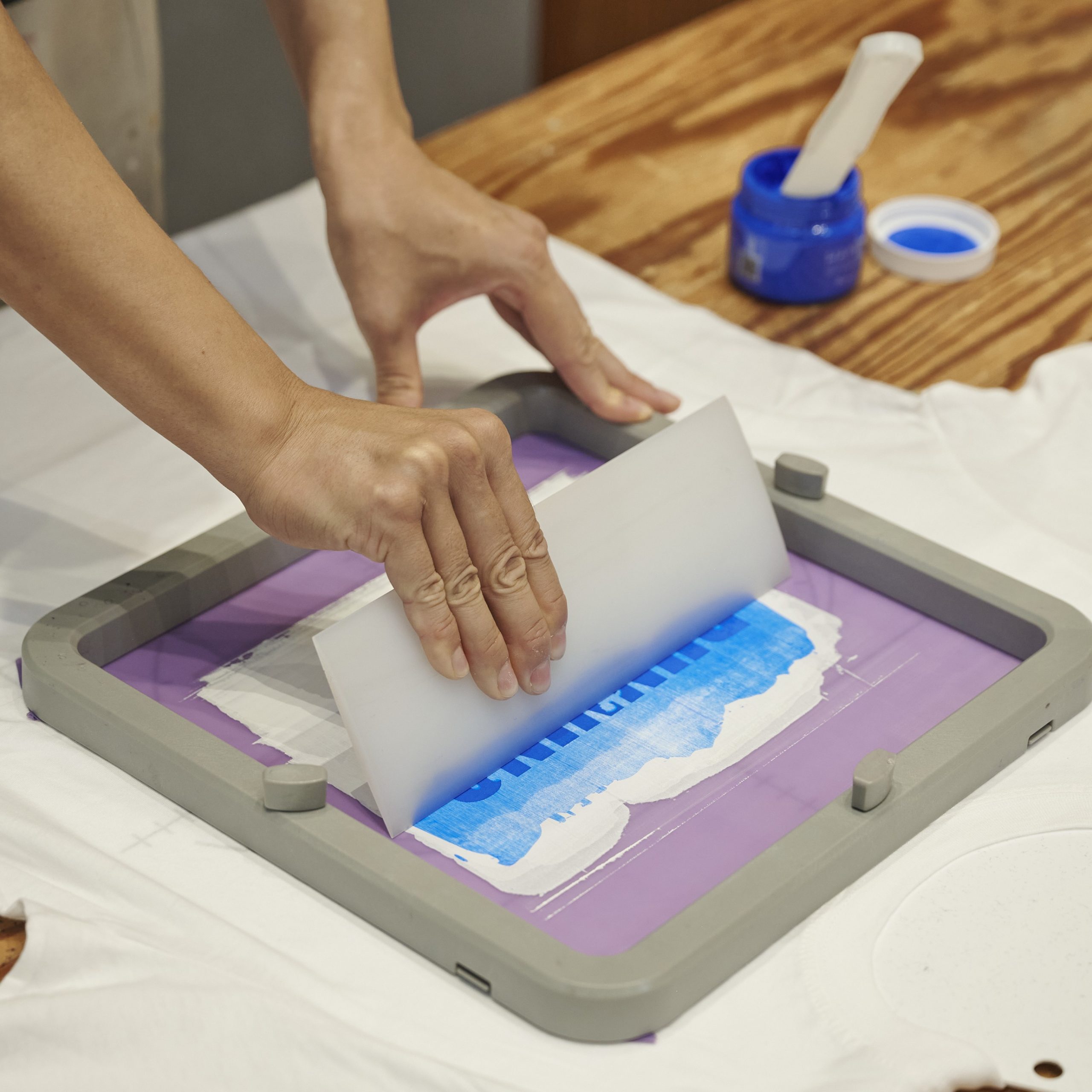
対応スクリーンメッシュは60〜120メッシュです。しっかりと力を入れてインクを生地に落とすように刷りましょう。
定着させる
自然乾燥もしくはドライヤー乾燥後、中温のドライアイロンを約2分あてるだけ!(必ずクッキングシートなどを1枚のせてアイロンしましょう)
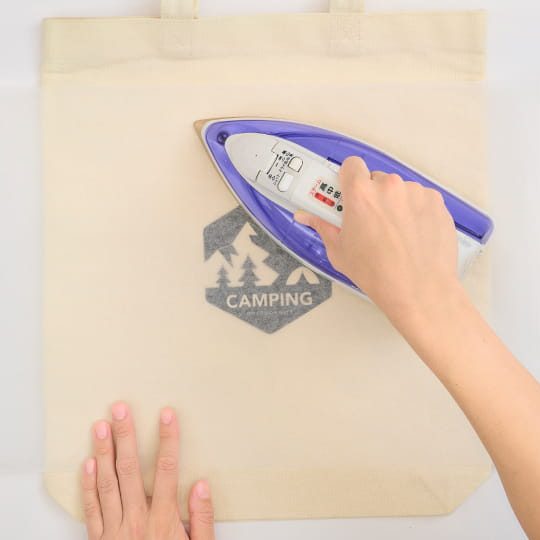
これだけで、お洗濯しても色落ちしない丈夫な仕上がりになります!
未来へつながる「つくる」を楽しもう
ただ作るだけでなく、「何で作るか」にまでこだわってみる。 それは、作品に新しいストーリーや価値を与えてくれるはずです。
環境に優しく、使う人にも優しいバイオマスインク。 ぜひ、あなたのクリエイティブな活動や、大切なブランドのアイテム作りに取り入れてみてくださいね。
▼バイオマスインクの詳細はこちら
https://www.webshop.hando-horizon.com/SHOP/101120200.html
おすすめ記事
labo-
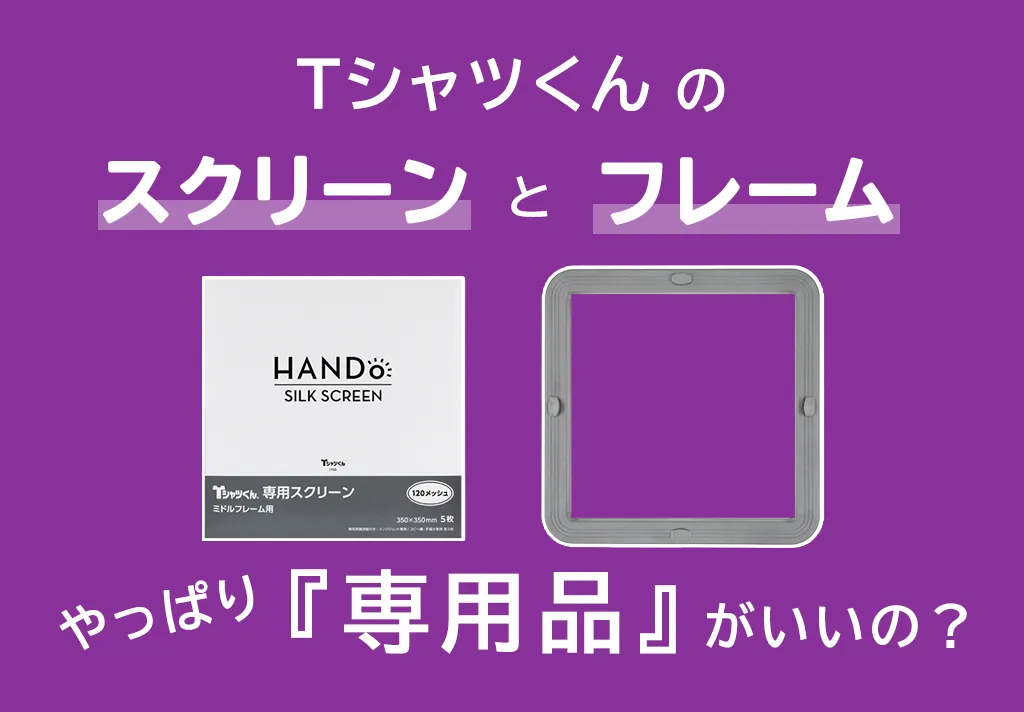
Tシャツくんのスクリーンとフレーム、やっぱり専用品がいいの?代用する際の注意点
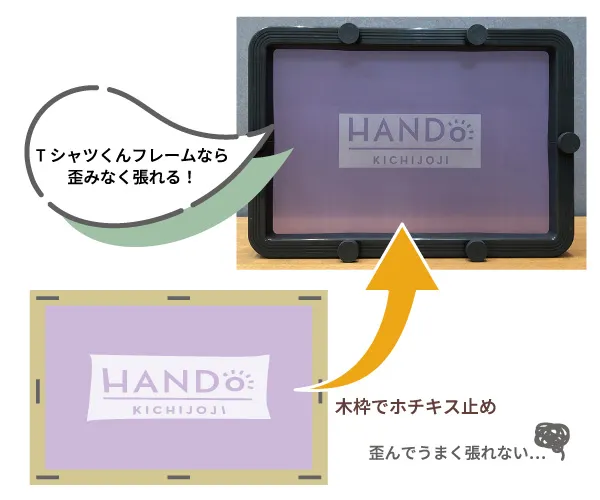
Tシャツくんを使ってシルクスクリーンプリントを楽しんでいる人も、あるいはこれから始めてみようと考えている方もいるかもしれません。Tシャツくんは手軽にシルクスクリーンプリントができる便利なアイテムですが、「スクリーンやフレームは代用できないの?」と感じたことはありませんか? 今回はその疑問にお答えします! Tシャツくんスクリーンの代用について まず、Tシャツくんのスクリーンについてです。これは残念ながら代用ができません。その理由は、Tシャツくんのスクリーンが、Tシャツくん本体の露光時間に合わせて特別に作られているからです。 シルクスクリーンプリントは、感光乳剤が塗られたスクリーンに原画を貼り、光を当てることで版を制作します。この際、光の量(露光時間)とスクリーンの感光特性が密接に関係しており、Tシャツくんのスクリーンはこのバランスが最適化されています。 もしTシャツくん専用ではないスクリーンを使ってしまうと、版がうまく感光せず、以下のような問題が起こる可能性があります。 版が抜けない 版がくずれる ・版が抜けない : 版が固まりすぎてしまい版がなかなか抜けない(こすりすぎてピンホールがあく) ・版がくずれる : 版が充分に固まらず、絵柄以外の部分もぼろぼろとくずれる 安定した品質で製版をするには、Tシャツくん専用のスクリーンを使用することが不可欠です。 フレームは代用できる? 木枠を使う際の注意点 次にフレームについてです。こちらは木枠などで代用することは可能ですが、代用する際にはいくつか気をつけるべきポイントがあります。 1.歪み 木枠などで代用する場合はホチキスなどでスクリーンをフレームに固定し、強い力でスクリーンを引っ張りながらフレームに張っていく必要があります。その際、どうしてもスクリーンに歪みが生じる可能性があります。スクリーンが均一に張れていないと、プリントの際デザイン自体の歪みにもつながる他、インクのムラやにじみ、かすれの原因となってしまいます。 2.張りの均一性 スクリーンの張りの強さはプリントのクオリティに直結します。たるみなく均等なテンションでスクリーンを張るのはかなり難しい技術です。スクリーンの張りが弱いとインクのムラやにじみにつながったり、版の目詰まりや、破れなど版自体の耐久性にも関わってきます。 Tシャツくんフレームは実はすごい!? その秘密は「ワンタッチ」 一方で、Tシャツくんのフレームはワンタッチ(ネジを回すだけ)で歪みをなくし、強い張りを出すことができる便利な商品です。この機能のおかげで、誰でも簡単に、均一に強い張りを保った状態でスクリーンをフレームにセットできるため、安定した印刷品質を保つことができます。木枠などの代用品では、この利便性や精度の再現は難しいでしょう。 まとめ:結局、Tシャツくん専用品がいい理由 手軽にシルクスクリーンプリントを楽しめるTシャツくんですが、特にスクリーンに関しては専用品の使用が必須です。フレームは代用可能ではあるものの、安定した印刷品質や作業のしやすさを考慮すると、やはりTシャツくんの専用フレームを使うのがおすすめです。 ・Tシャツくんスクリーン: Tシャツくんの露光時間に最適化されており、代用不可。 ・Tシャツくんフレーム: 木枠などで代用は可能だが、歪みや張りの強さに注意が必要。 Tシャツくんフレームはワンタッチで簡単に張れる優れもの。 手間なく、そして失敗なくTシャツプリントを楽しみたいなら、やはり専用のツールを選ぶのが一番の近道と言えるでしょう。Tシャツくん専用品を使って快適にシルクスクリーンプリントを楽しみましょう!
-
【Tシャツを1枚から自作する!】業者発注vsTシャツくんで原価と利益を計算してみた【損益分岐点も】
なぜ「小ロット」は高いのか? 「自分のイラストでブランドを作ってみたい」「イベントでスタッフTシャツを揃えたい」「AIでデザインを作ってオリジナルTシャツを売ってみたい」そう思ってオリジナルTシャツ業者のサイトで見積もりを取り、「えっ、10枚だとこんなに高いの…?」とそっとページを閉じた経験ありませんか? 実は、オリジナルTシャツづくりで定番のシルクスクリーン印刷には「業者が嫌がる(高くなる)魔の枚数」が存在するのです。それが「5枚〜20枚」の小ロットゾーンです。 業者で使う版は値段が高く(一般的に8000円前後)これが固定費でかかるため小ロットが苦手なのです。100枚程度発注すれば比較的安くなりますが、在庫リスクは怖いですよね。でも5枚や10枚だと単価が高すぎて利益がなかなか出ない… 今回は、シルクスクリーンキットの定番「Tシャツくん」を使って自作した場合と業者に発注した場合でコストの比較をしていきます! 「販売価格 3,300円」でTシャツを売ると仮定して、「1枚・5枚・10枚・20枚」のリアルな収支を計算してみましょう。 TシャツくんでTシャツを自作する場合の原価 まずはコスト計算の前提となる各コストを整理しましょう。今回は、Tシャツボディの大定番「United Athle 5001-001」を使った場合で原価を出していきます。※下記価格は全て税込表示です。 初期費用 TシャツくんミドルT-M22セット39,600円 ランニングコスト スクリーン(版)880円/1枚1つのデザインにつき1枚必要。メンテナンスを丁寧に行えば100枚以上プリント可能。 インク約37円/1枚100g(748円)で約20枚プリント可能。 Tシャツ770円/1枚United Athle 5001-001を使用。※2026年2月現在の価格 ★通常、個人がネットで買うと送料込みで1枚1,000円以上することもありますが、公式サイトから購入いただければ、業者向け卸価格の価格で仕入れ可能です(10枚以上は送料無料)。 ご購入希望の方は(hf.info@horizon.co.jp)までお問い合わせください。 以上をふまえると、原価の方程式は以下の通り。※初期費用はTシャツ作成の原価には含まず、原価償却費としてどれくらいで元が取れるのか、この記事の最後でご説明します! (版代880円 +(インク代37円 + Tシャツ代770円)× 枚数 + 送料※) ÷ 枚数 = 1枚当たりの原価※送料はHANDo WEBSHOPに準ずる。税込4,000円以上で無料、4,000円未満は880円~。 たとえば1枚プリントする場合は、このような式になります。(880+(37+770)×1 + 880) ÷ 1 = 2,567円10枚プリントする場合は送料がかからないため、このような式になります。(880+(37+770)×10 )÷ 10 = 895円 これらを元に、Tシャツくんで自作する場合の原価と業者に発注する場合の原価を比較してみましょう。業者発注の原価は、Tシャツプリント業者の相場となります。 どちらも枚数が多くなるほど原価は安くなりますが、自作Tシャツの方が圧倒的に原価がかからないことがよくわかりますね。では、Tシャツを1枚3,300円で販売した場合の利益も計算していきましょう! 1枚作る場合 まずは1枚だけ作る場合で比較してみましょう。 Tシャツくんで自作した場合の原価計算は先ほどの方程式の通り。(版代880円 +(インク代37円 + Tシャツ代770円)× 枚数 + 送料※) ÷ 枚数 = 1枚当たりの原価なので、1枚の場合は、(880+(37+770)×1 + 880) ÷ 1 = 2,567円 となります。TシャツくんでTシャツを自作すれば、なんとたった1枚でも733円の黒字!業者に頼むと1枚だけではかなりの赤字になってしまいました。まずは試しに作ってみるところからでも赤字にならないのは、在庫を持ちたくない個人ブランドにとっては嬉しいですね。 5枚作る場合 次は5枚作る場合でみていきます。※スクリーン版は業者でもTシャツくんでも1つのデザインにつき1枚必要になるため、すべて同じデザインであることを前提としています。 Tシャツくんで自作した場合の原価計算は先ほどの方程式の通り。(版代880円 +(インク代37円 + Tシャツ代770円)× 枚数 + 送料※) ÷ 枚数 = 1枚当たりの原価なので、5枚の場合は、(880+(37+770)×5 + 880) ÷ 5 = 1,159円 となります。業者に発注する場合は5枚作ってもまだ赤字です…!Tシャツくんで自作する場合は1枚あたり2,141円の黒字。5枚全てが売れた場合の利益は、業者に発注した場合は赤字の -1,100円 なのに対し、Tシャツくんの場合は10,705円!5枚作るだけで1万円以上の利益差が生まれました。 10枚作る場合 次は10枚作る場合です。BASEなどのプラットフォームを使って小さくブランドを始める時はまずこれくらいの枚数が現実的になってくるのではないでしょうか。※スクリーン版は業者でもTシャツくんでも1つのデザインにつき1枚必要になるため、すべて同じデザインであることを前提としています。 Tシャツくんで自作した場合の原価計算は先ほどの方程式の通り。 (版代880円 +(インク代37円 + Tシャツ代770円)× 枚数 + 送料※) ÷ 枚数 = 1枚当たりの原価 なので、10枚の場合は送料がなくなり、(880+(37+770)×10 ) ÷ 10 = 895円 となります。やっと業者の方も黒字に転じましたが、まだかなりの差がありますね。Tシャツくんで自作した場合は原価がなんと約900円以下に!3,300円で販売した場合、原価率は27%ということになります。アパレル業界でこの原価率は驚異的で、売上の7割以上が粗利として残ります!かなりおいしい! 20枚作る場合 最後は20枚作る場合をみていきましょう。※スクリーン版は業者でもTシャツくんでも1つのデザインにつき1枚必要になるため、すべて同じデザインであることを前提としています。 Tシャツくんで自作した場合の原価計算は先ほどの方程式の通り。 (版代880円 +(インク代37円 + Tシャツ代770円)× 枚数 + 送料※) ÷ 枚数 = 1枚当たりの原価 なので、20枚の場合は送料がないため、(880+(37+770)×20 ) ÷ 20 = 851円 となります。20枚全て売れた場合の利益は、2,449×20=48,980円!1ヵ月に20枚売ると考えた場合でも、副業やお小遣い稼ぎとして月約5万円の収入があるのはかなり嬉しいです。 元が取れるのはいつ? 初期投資として購入したTシャツくんミドル本体分(39,600円)は一体いつ回収できるのでしょうか?1枚あたりの利益(約2,000円~2,500円)で計算すると… 答えはたったの16枚!! Tシャツを作って3,300円で16枚売る。それだけでTシャツくん本体代は全額回収することができます。17枚目からは売り上げのほとんどが自分の利益に!友達に5枚、ネットで5枚、イベントで6枚売れば元が取れるのか…なんて考えてみると、初期投資約4万円のハードルはそんなに高くないかもしれません。 Tシャツくんは個人でシルクスクリーンを楽しむためだけのアイテムではなく、副業や個人ブランドを始めるための相棒にもなってくれます。Tシャツを16枚売れば黒字化できるあなただけの小さな印刷工場を手元に置いてみませんか? TシャツくんミドルT-M22セット39,600円https://www.webshop.hando-horizon.com/SHOP/101390016.html
-
独自のワンタッチフレーム Tシャツくんシルクスクリーンフレームの特長
シルクスクリーンの重要アイテム「フレーム」。アルミ製のフレームや木枠など様々なフレームがある中で、Tシャツくんのフレームは何が違うのか?他のフレームにはない使いやすさをご紹介します! ポイント① 独自のワンタッチフレームで歪みなく張れる! 木枠などの自作フレームで起こりがちなデザインの「歪み」。引っ張りながらホチキスなどで張っていくと、デザインが歪んでしまうこともしばしば。Tシャツくんのワンタッチフレームなら、上枠と下枠の間にバチっと挟み込むだけ!あとはネジを締めるだけでデザインが歪むことなく綺麗にスクリーン張りをすることができます。 ポイント② ネジを回すだけで高い張り(テンション)が保てる! ネジを強く締めることで高い張り(テンション)の実現が可能。叩くと太鼓のようにポンポンと音がするくらいパンパンに張ることができます。 高い張りはきれいな印刷には欠かせません!版離れが良くなるので滲みやカスレが出づらく、きれいな印刷につながります。 ポイント③ 張り替え簡単!保管も省スペースでOK スクリーンを挟んでネジを締めるだけで紗張りが完了するので張替えも簡単。また、従来のネジより力が入れやすい形のネジを採用し、回転数も少なくなっているのでさらに使いやすくなりました! 使い終わったスクリーンはフレームから外して保管できるため、省スペースで保管可能です。 使い方注意点 ①張り替える時はネジ穴を塞ぐ スクリーンを再度張りたい時は、必ずすべてのネジ穴をマスキングテープで塞ぎましょう。 こうすることで高い張り(テンション)を保てます。 ②空気の通り道が大事 スクリーンを張る時は必ずフレームを少し机からはみ出して置きましょう。 空気の逃げ道を作ってあげることでピンとスクリーンを張ることができます。 ③ネジを緩めて保管 明日使うから…とそのままにするのは危険。 スクリーンを張ったまま保管する時は必ずネジを緩めましょう。緩めずに保管するとフレームが歪む原因になってしまいます。 Tシャツくんフレームでシルクスクリーンを楽しもう! Tシャツくんフレームは誰でも簡単にスクリーン張りができるよう設計されています。自作フレームはいつも大変…という方もぜひ一度使ってみてくださいね!Tシャツくんフレーム一覧はこちらTシャツくんフレーム付きの製版サービスはこちら
-
Tシャツくん 細い線、小さい文字、どこまで再現できる?【製版編】
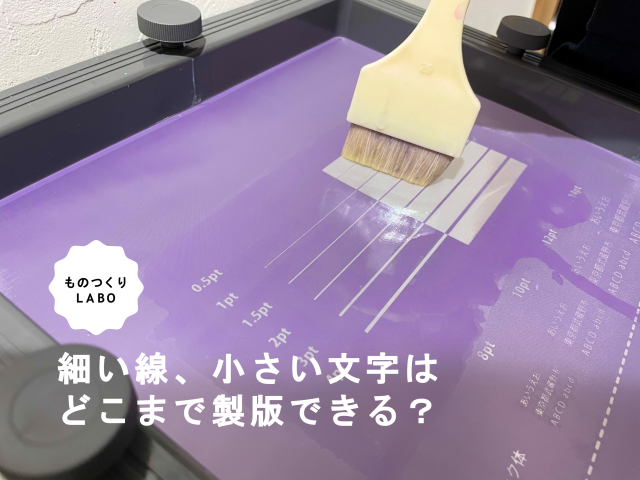
シルクスクリーンを快適に楽しむには、基本的に実寸1㎜以上(データの場合は線幅3pt以上)を推奨しています。 なぜなら細い線は印刷すると潰れやすい上、スクリーンの目づまりもしやすいから。 そして、印刷だけではなく製版の難易度もグッと上がります。 ということで、「Tシャツくん」で細い線や小さい文字がどこまで再現できるのかを検証してみました。 こちらの記事は、第一関門である「製版」編です。Tシャツくんで製版可能なボーダーラインを探っていきます! ぜひ印刷編の記事と合わせて読んで理解を深めてくださいね。 https://www.hando-horizon.com/labo/11370 印刷編はこちら! 豆知識「pt、point(ポイント)」とは、文字や線、図形のサイズを表す単位です。illustratorやPhotoshopなどのDTPソフトでは1ポイント=0.3528mmが採用されています。線の場合は線幅、文字の場合はの文字自体の幅を表します。 Tシャツくんで細い線、小さい文字どこまで製版できる? 実験に使った図案や道具は以下の通り。 ・スクリーン:120メッシュ・原稿用紙:インクジェット専用用紙 線 の製版結果 0.5pt/1pt/1.5pt 2pt/3pt/4pt 0.5ptは、やさしくブラシでなでるだけでポロポロと崩れてしまいました。これ以上ブラッシングをしたら消えてしまいそう。「製版はほぼできない」と断言させていただきます! 1~1.5ptは、製版できましたが拡大するとギザギザとしています。ブラッシングの力加減によっては崩れてしまう可能性があるかも?丁寧に優しくブラッシングするのが肝です。 2pt以上ですと比較的安定して製版できそうです◎ 文字の製版結果 ゴシック体と明朝体、それぞれ8pt / 10pt / 12pt / 14ptで検証してみました。 文字 製版結果 抜き文字 製版結果 ゴシック体: 10pt以上は、思っていたよりもきれいに製版できました!8ptは、漢字の部分が潰れていますがひらがなとアルファベットはギリギリ…といったところ。 明朝体: 大きさや線の強弱がある明朝体は、14ptまで大きくしてもかなり厳しい結果に。そもそも横線の線幅が細すぎるため、フォントを太くしてもらうなど工夫が必要そうです。 まとめ Tシャツくんでキレイに製版できるのは ・線 1pt以上(約0.36mm)は製版可能・文字(ゴシック体) 10pt以上は製版可能・文字(明朝体) 14ptでも製版は難しい。フォントを太くするなど工夫が必要。 という結果となりました。 そして、肝心なのは印刷です。製版ができても印刷ができるとは限りません! 次回は、細い線・小さい文字の印刷編をお届けします。 https://www.hando-horizon.com/labo/11370 合わせてチェック! HANDoでは、シルクスクリーンを通してものつくりやみなさまの新しい一歩のサポートをしています。 シルクスクリーンのワークショップを運営してみたい!イベントでシルクスクリーンをやってみたい! など、シルクスクリーンにご興味をお持ちでしたら、ぜひ一度HANDoへご相談ください。 シルクスクリーンのお役立ち情報「ものつくりLABO」やイベントレポートも随時更新しています。 >「ものつくりLABO」記事一覧 > イベントレポート一覧 > お問い合わせフォーム