
Tシャツくん直営ECサイトの「会員ランク制度」を賢く活用しておトクにシルクスクリーンを続けよう!
「インクがそろそろ切れそうだな」「新しいスクリーンを準備しなきゃ」という時、みなさんはどこでお買い物をされていますか?
実は、直営のECサイトHANDo WEBSHOPでお買い物をしていただくと、「おトクな楽しみ」があるんです。今回は、知らないともったいない「会員ランク制度」について、分かりやすく丁寧にご紹介しますね。
必要な時にその時安いサイトで都度購入するというのもアリですが、どうせならがっつりポイントをためておトクにシルクスクリーンを続けましょう!
買えば買うほどおトクになる仕組み
直営ECサイトHANDo WEBSHOPでは、過去1年間の「ご購入金額」と「ご購入回数」に応じて、ポイント還元率がどんどんアップする仕組みをご用意しています。(2026年7月よりランクアップしやすくなりました!)

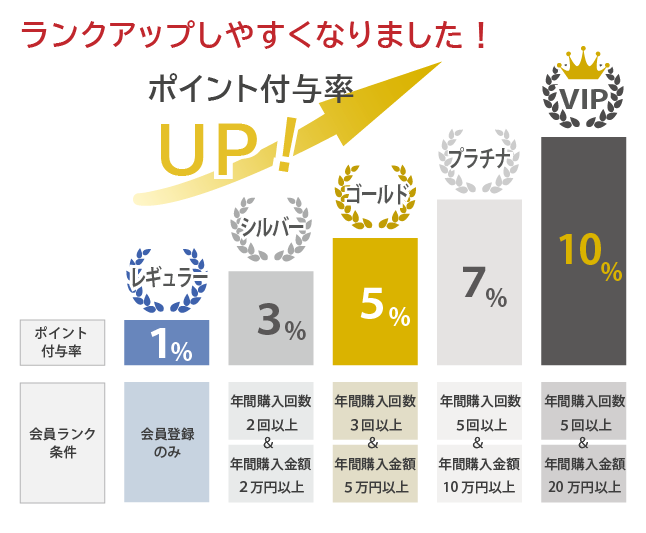
※購入金額は「商品代金(税込)+送料+各種手数料」の合計です。
※注文日ではなく発送日でカウントされます。
※毎月1日午前1時~3時頃に切り替わります。
※現在の会員ランクはマイページで確認できます。
年間でどれくらいオトクになる?シミュレーション!
実際どれくらい買い物をすればランクが上がるのか?現実的に達成できるのか?具体的な例をあげて解説していきます!
1. シルバー会員(還元率3%)への道
条件:年間2万円以上+2回以上のお買い物
「2万円分もインク使うかな?」と思うかもしれませんが、例えばこんなお買い物を3回繰り返すだけで届く数字です。
プレーンインク(100g)を4個 =2,992円
ミドルスクリーン5枚入を1袋 =4,400円
合計7,392円
これを年間3回注文すると…
合計22,176円
3か月に1回、インク4個とスクリーン1袋を補充するだけで、シルバー会員達成!
ポイント3倍(3%還元)でお買い物をすることができます。
2. ゴールド会員(還元率5%)への道
条件:年間5万円以上+3回以上のお買い物
5万以上となるとやや高い壁のように感じるかもしれませんが、副業やお仕事としてシルクスクリーンをされる方ならかなり現実的な数字です。
例えば毎月こんなセットを買うだけで…
プレーンインク(100g)を1個 =748円
ミドルスクリーン5枚入を1袋 =4,400円
合計5,148円
これを1年間続けると…
合計61,776円!
月に1度、100gのインク1つとスクリーン1袋を購入するだけでゴールド会員に!
ポイント5倍(5%還元)でのお買い物が継続できるのはかなりおいしいですよね。
3. プラチナ会員(還元率7%)への道
条件:年間10万円以上+5回以上のお買い物
例えば毎月こんな買い物をすると…
プレーンインク(300g)を3個 =5,445円
ミドルスクリーン5枚入を1袋 =4,400円
合計9,845円
これを1年間続けると…
合計118,140円!
月に1度、300gのインク3つとスクリーン1袋を購入するだけでプラチナ会員に!
ポイント7倍(7%還元)でのお買い物が継続できます。
4. VIP会員(還元率10%)への道
条件:年間20万円以上+5回以上のお買い物
Tシャツくんユーザーは、Tシャツ制作をお仕事にされている方も多いので、お仕事としてコンスタントに買い足しをされる方にはそれほど難しい条件ではありません!
例えば毎月これくらいの買い物をすると…
リッチインク(1kg)を1個 =5,720円
ミドルスクリーン15枚入を1袋 =11,550円
合計17,270円
これを月に1回で、年間約20万円!
お仕事としてシルクスクリーンをされている方なら、自然とVIP会員に到達するのではないでしょうか。
ポイント10倍(10%還元)になると、常に1割引きで購入しているのと同じ状態。これはおいしすぎます!!
初めての方に!最短ランクアップ術
これからシルクスクリーンを始めようと思っている方、Tシャツくんをどのサイトで買うか迷っている方に、一番お得なステップをご紹介します!
1. まずは本体を直営ECサイトHANDo WEBSHOPで!
「TシャツくんミドルT-M22(39,600円)」をご購入いただくと、その時点でシルバーの金額条件(3万円)をクリアできます!
2. 必要なものを小分けに注文して「回数」をクリア!
インクやスクリーンを必要なタイミングで都度購入。
送料無料ラインを超えるくらいで小分けに注文するのも賢い選択かも?
3. あっという間にランクアップ!
初回のTシャツくん本体購入から1年以内にあと1回注文すればあっという間にシルバー会員(3%還元)に!
こうなると3回以上+5万円以上のゴールド会員(5%還元)もすぐそこですね。
直営ECサイトHANDo WEBSHOPだけのメリット
会員ランク制度だけではなく、他にもHANDo WEBSHOPのメリットはこんなところにも。
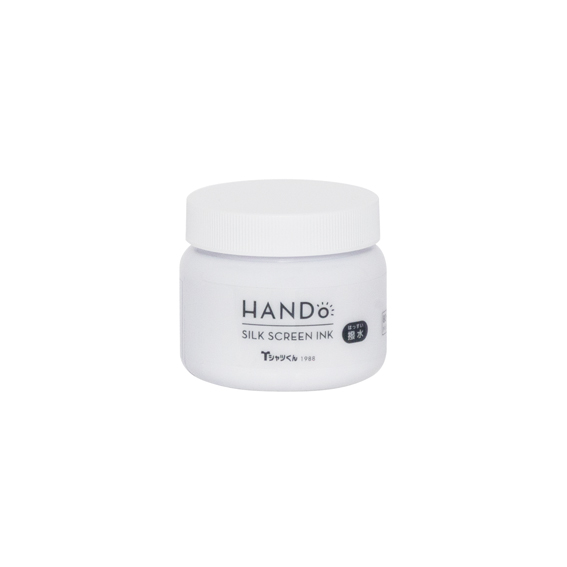
1. 直営ECサイト限定インク
これらのインクはすべてHANDo WEBSHOPだけの販売。
他のサイトや画材店などでは手に入らないインクです!
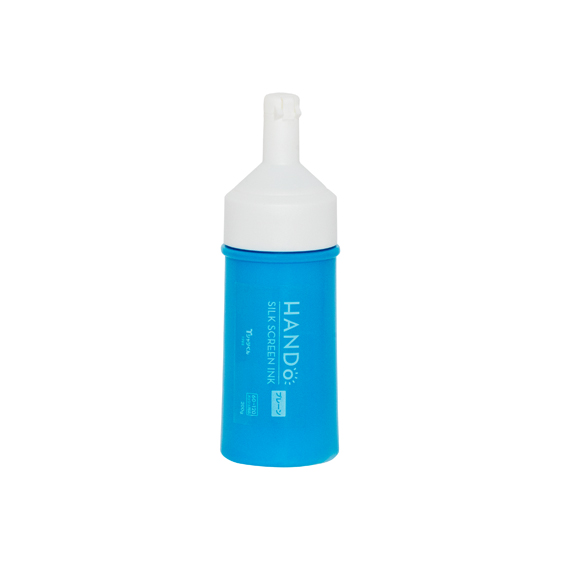
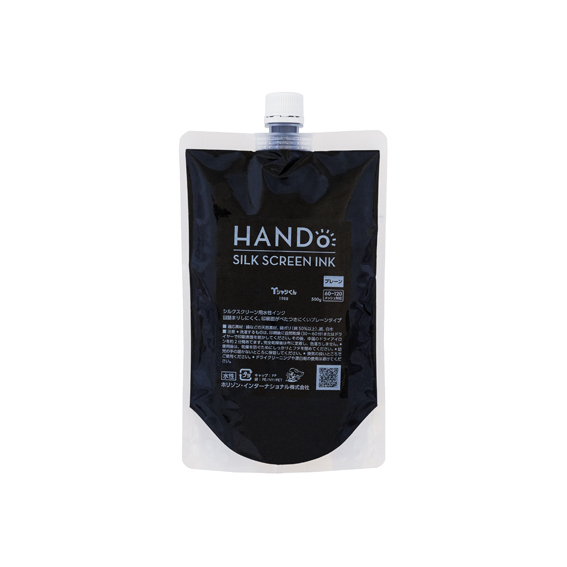
プレーンインク500g
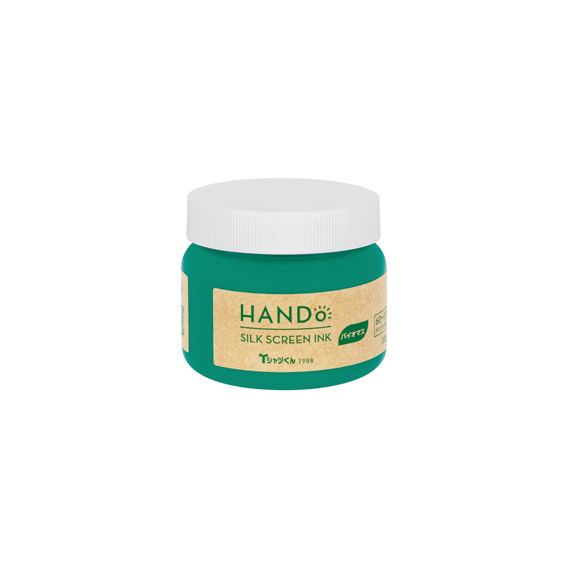
バイオマスインク100g
直営限定カラー
2. 直営ならではのサービスも!
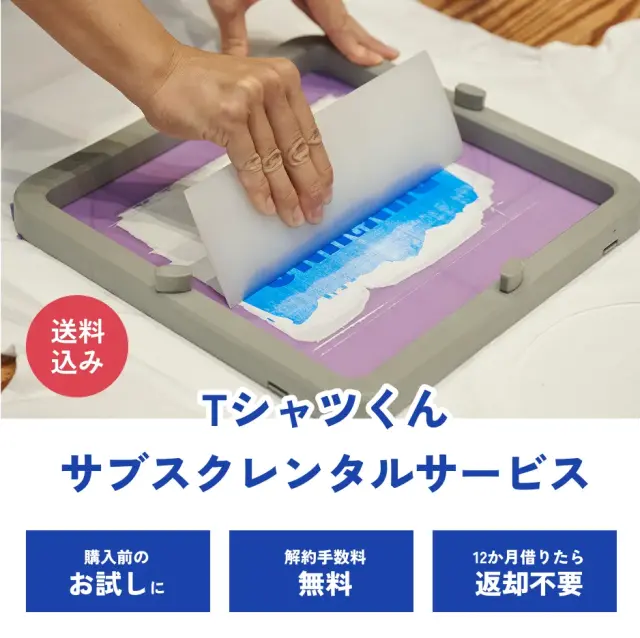
たとえば、Tシャツくんをお試しできるサブスク・レンタルサービスは直営ならでは!
決まった期間だけ試してみたい方も、12か月間借り続けて自分のものにすることもOK。
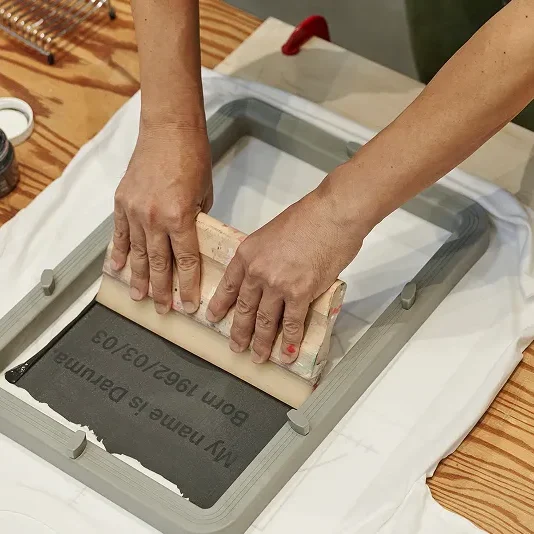
製版はプロにお任せしたい方に向けたシルクスクリーン製版サービスや、フルカラープリントも楽々できる転写フィルム作成サービスなど、便利なサービスもあります。

3. 営業日AM9時までのご注文で当日出荷
急いでいるときに嬉しい当日出荷もやっています!
※製版サービスや転写フィルム作成サービスなど一部除外商品があります。
長く続けるなら直営サイトじゃないともったいない!
Tシャツくん、シルクスクリーンを長く楽しく続けるなら、直営ECサイトHANDo WEBSHOPを使わないのはもったいない!
「あ、これなら私でもランクアップできそう!」「他のサイトで買うよりお得かも!」と思ったみなさん。まずは会員登録をしてお買い物をしてみましょう!
マイページやショッピングカート画面で、ご自身のランクと、あとどれくらいでランクアップできるかを見ることができますよ。
▼HANDo WEBSHOPはこちら
https://www.webshop.hando-horizon.com/
おすすめ記事
labo-
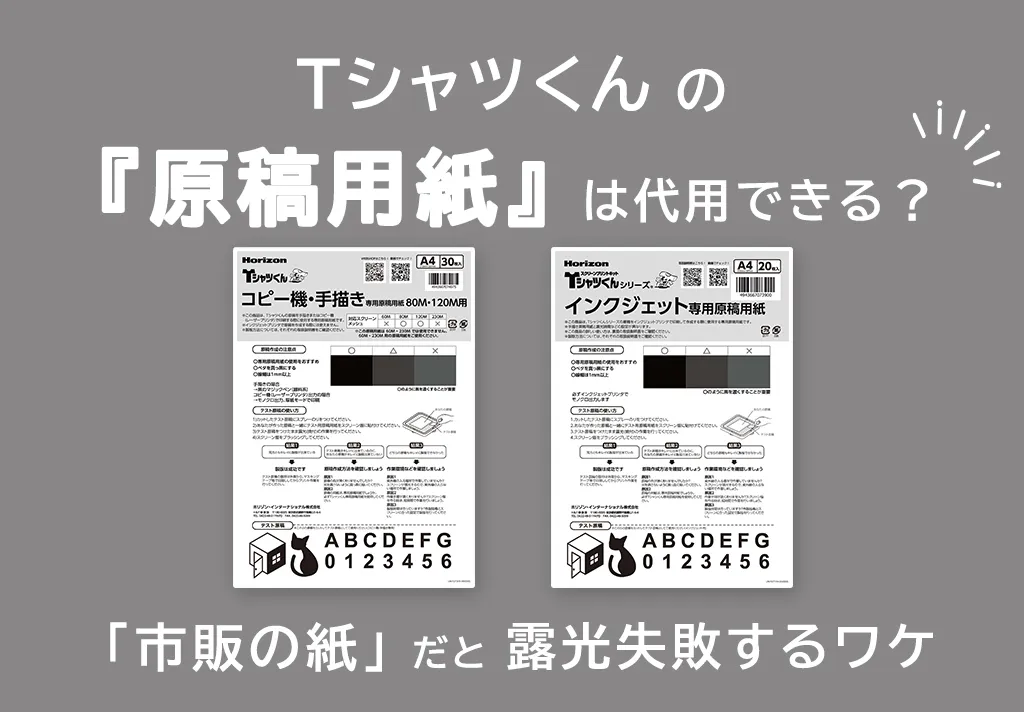
Tシャツくんの原稿用紙は代用できる? 市販の紙だと露光失敗するワケ
Tシャツくんを使って製版(スクリーン作り)をする際に、デザインの元となる「原稿」はとても重要です。この原稿を作る際に使用する「Tシャツくん専用原稿用紙」について、「これって普通の紙じゃダメなの?」と思ったことはありませんか? 結論から言うと、専用の原稿用紙の代用はおすすめできません。市販の紙で代用すると、露光がうまくいかず、製版に失敗してしまう可能性があるからです。 そもそも専用の原稿用紙って何?普通の紙じゃないの? 紙はどれも同じように見えますが、それぞれの紙の「厚さ」や「材料」の違いによって、紫外線を通す量が変わります。これが製版に大きく影響してくるのです。 Tシャツくん本体の露光時間はTシャツくんの専用原稿用紙に合わせて設定されているため、この紫外線を通す量が異なる市販の紙を使うと製版に失敗しやすいのです。 Tシャツくん製版のしくみ なぜ市販の紙を使うと製版に失敗してしまうのか?まずはTシャツくん製版のしくみについて確認していきましょう。 Tシャツくんのスクリーンは、無色のメッシュ状のシートに「感光乳剤」というものが塗られています。紫色に見えているのは、実は乳剤の色!Tシャツくんでは、目で見て分かりやすくするために感光乳剤を紫色に着色しています。 この「感光乳剤」は特性として、紫外線に当たると固まり、当たらないと水に溶け出します。つまり、製版には「感光乳剤」の性質と「紫外線」が利用されているのです。 スクリーンに黒い絵柄が印刷された原稿を貼り付けて露光すると、黒い絵柄部分は紫外線を遮り、それ以外の部分は乳剤が固まります。 よって、露光後に水でブラッシングをすると、絵柄部分だけが溶け出しインクを通す孔になるという仕組みです。 そのため、市販の紙を使うと下記のようなリスクがあります。紫外線をカットしすぎる紙で製版をすると、光不足により感光乳剤が十分に固まらない → 水に溶けてしまう… 逆に紫外線を過量に通す紙で製版すると、必要以上に感光乳剤が固まる →なかなかデザインが出てこない…という失敗につながる可能性があります。 市販の紙を使うとどんな風に失敗してしまうの? では、市販の紙を使うと実際にどんな風に失敗してしまうのでしょうか。具体的には、以下のような製版の失敗が起こってしまいます。 ・絵柄以外にもぼろぼろとくずれる: 紙が光を通しにくく、十分にスクリーンが固まらず、力を入れてブラッシングしていないのに、絵柄以外もぼろぼろとくずれてしまったり、紙の形に孔があいてしまう現象です。 ・ブラシでこすってもなかなか孔があかない: 紙が光を通しやすく、スクリーンが固まりすぎてしまい、ブラッシングをしてもなかなか絵柄が出てこない現象です。なかなか絵柄が出ないからといって、力を入れすぎたり、長時間こすり続けると、絵柄以外もくずれてしまいます。 ・ピンホールが出る: 再生紙など、色々な材質の粒子が混ざった紙を使うと、光を通しづらい粒子の部分が固まらず、絵柄以外のところにつぶつぶと孔があいてしまう現象です。 ボロボロくずれる 孔があかない ピンホールが出る まとめ:製版成功の重要ポイントは「原稿」にあり! Tシャツくんを使って製版を成功させるためには、この「原稿」が非常に重要なポイントとなります。Tシャツくん専用のスクリーンや露光機を使って、取扱説明書通りの使い方をしていても、元となる原稿が不適切だと、期待通りの版はできません。 Tシャツくん専用原稿用紙は、Tシャツくん本体を使って安定した製版を可能にするために開発されています。コストを抑えたい気持ちもわかりますが、せっかくの時間と手間を無駄にしないためにも、原稿用紙は専用品を使用することを強くお勧めします。
-
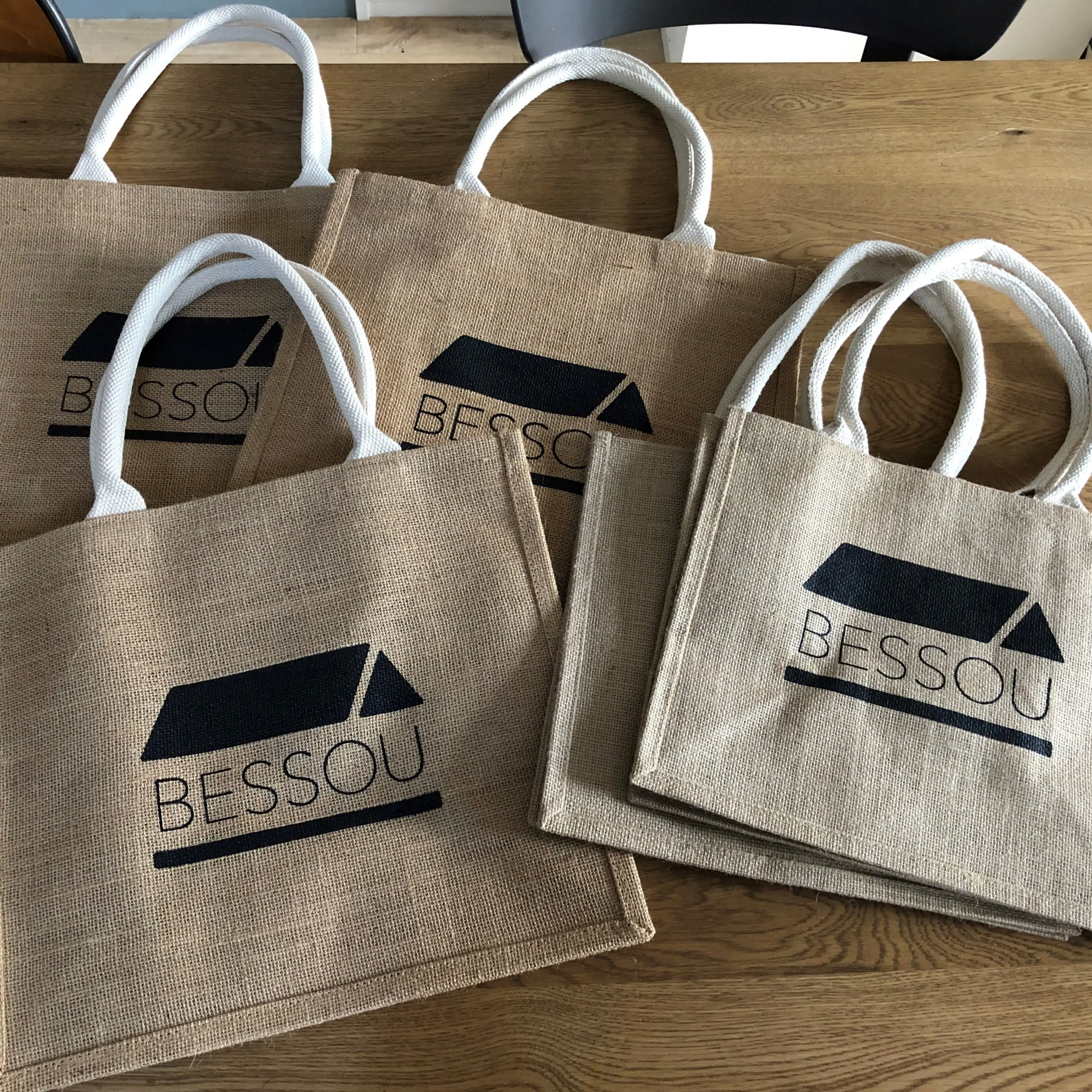
ジュートバッグにシルクスクリーン印刷!
ある日のお客様。 無印の袋からひょっこりと見えたジュート素材に「き、強敵現る…!!」とドキドキしてしまったスタッフ。 刷るのが難しそうに見えましたが、ある工夫で綺麗にプリントすることができました! まずは、ジュートバッグへの印刷はなぜ難しいのか?そのワケをちょこっとご説明。 〈ジュートマイバッグの難しいところ〉 ・目が粗い →インクが綺麗に乗らず掠れ気味になる、版にインクが残り目詰まりを引き起こしやすい ・かたくてしなやかさがない →少しの折目でもプリントに影響が出る、フレームが浮きやすい ・取手が縫い付けられている部分の段差 →フレームを置ける場所が限られる 〈今回の解決方法〉 ・版を上げずに二度刷り →目が粗くインクが乗りづらいのでたくさんインクを落とします。ズレないように固定してスキージを二回。 ・ウレタンスキージを使う →下の2枚の写真の通り、初心者の方でも使いやすい樹脂スキージではなく、刷るのにちょっと力が必要なウレタンスキージを使用。インクを掻き取る部分がかためのゴムのものになります。エッジがシャープ(面で刷るのではなく線で刷れるイメージ)で、樹脂スキージより生地や版に密着するので刷りやすさUP。 ジュート素材に限らず、部屋の暖房や冷房を切ることも大切! 乾燥していると版の目詰まりが急速に進行してしまいます。なので雨の日が一番作業しやすかったり… 素材によって使うツールや刷り方が変わる…シルクも奥が深そう。
-
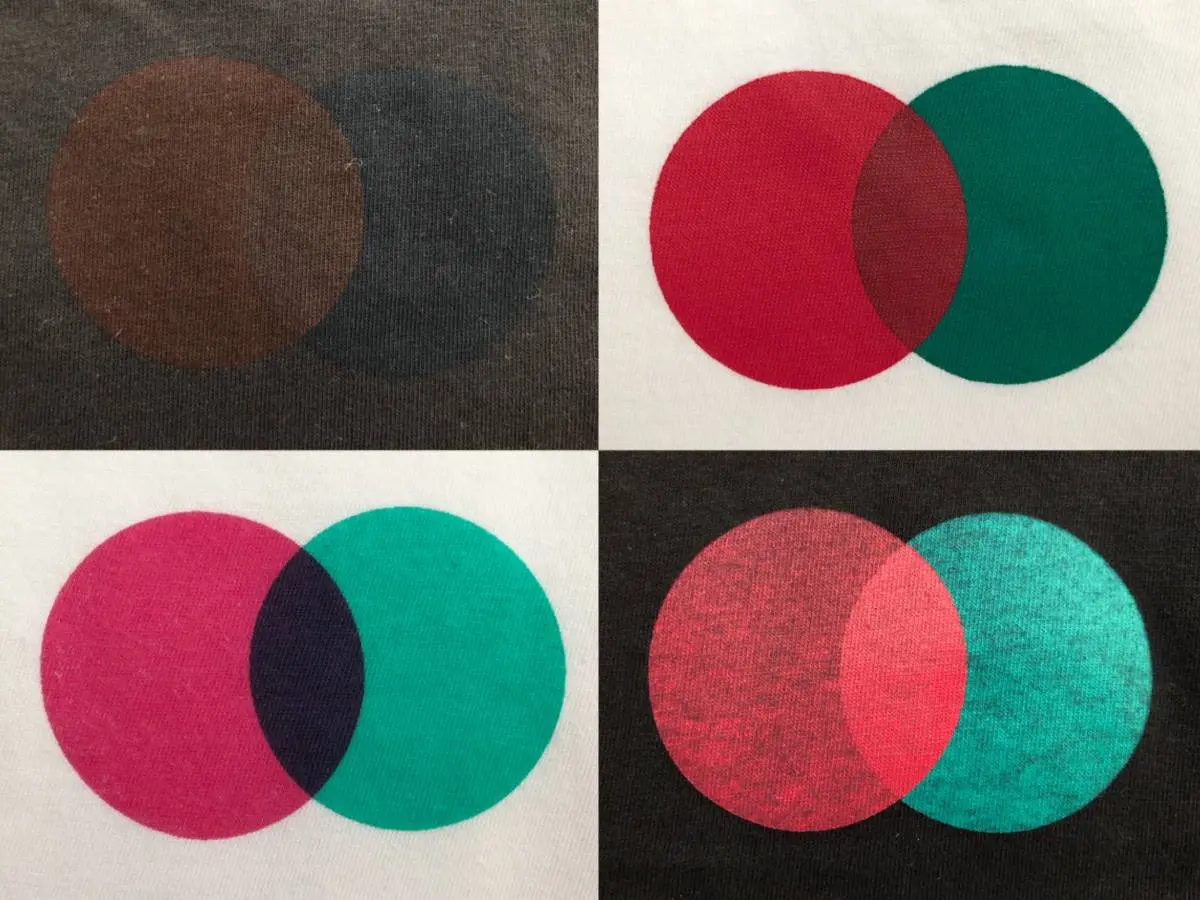
Tシャツくんシルクスクリーンインク徹底比較!プレーン・ソフト・リッチ…どれがおすすめ?インクの選び方。
発売から35年。初めての全面リニューアルとなったTシャツくんシルクスクリーンインク。種類をどーんと増やして発売となりましたが、今回はその中でもスタンダードな「プレーン」「ソフト」「リッチ」の3種類を徹底比較!白いTシャツ、黒いTシャツに実際にプリントしてみました。 今回使うインクは? Tシャツくん水性シルクスクリーンインク ・Tシャツくんシルクスクリーンインク<プレーン> あか/みどり・Tシャツくんシルクスクリーンインク<ソフト> あか/みどり・クリアインク(ソフト専用)・Tシャツくんシルクスクリーンインク<リッチ> あか/みどり新しくなったTシャツくんインクのスタンダードな3種類を使用します!クリアインクはソフトに混ぜて使う特殊なインクです。それぞれのインクを綿の白いTシャツ、黒いTシャツにプリントして違いを見てみたいと思います。それでは早速いってみよう~! 白いTシャツにプリントしてみる 白い生地へのプリント比較。今回はそれぞれを「みどり」を刷ってから「あか」を上に重ねてみました。使用したスクリーンはTシャツくんスクリーンの120メッシュです。 ①シルクスクリーンインク<リッチ>でプリント Tシャツくん水性シルクスクリーンインク リッチ で白いTシャツにプリント ぱっと見の特徴としては先にプリントした「みどり」があまり見えなくなっていて、後からプリントした「あか」が覆い隠しているような感じです。インク自体の隠ぺい力が強いので、後からプリントする色がこってりと発色しています。触った感じはちょっとザラザラ、かため。 ②シルクスクリーンインク<プレーン>でプリント Tシャツくん水性シルクスクリーンインク プレーン で白いTシャツにプリント お、リッチとは少し違うのがわかりますね!リッチよりも先にプリントした「みどり」が透けています。触った感じはリッチよりもやわらかく、ゴワゴワ感が少し軽減されました。 ③シルクスクリーンインク<ソフト>でプリント Tシャツくん水性シルクスクリーンインク ソフト で白いTシャツにプリント これはまたぐっと発色が変わりましたね。リッチやプレーンよりも少しパキッとしていて、鮮やかな赤という感じです。インクのベースが透明なので色が透けたような感じになり、「みどり」と「あか」、どちらを先にプリントしたのか分からない仕上がりになりました。もしやこれは色組み合わせ次第で重なる部分の色を自分好みにできる…?触った感じはシルクスクリーンとは思えないほどやわらかく、布の質感そのもの。 ④シルクスクリーンインク<ソフト>に<クリアインク>を混ぜてプリント Tシャツくん水性シルクスクリーンインク ソフト にクリアインクを混ぜて白いTシャツにプリント 色が薄くなった…!ソフトにクリアインクを混ぜることでより透明感を出すことができました。通常白色のインクを混ぜるとパステル調になってしまうのですが、クリアインクは透明なので色を変えずに濃度を調整することができます。触った感じは③と同じくやわらかく、インクが染み込んだ感じの仕上がり。 並べて見てみると…? Tシャツくん水性シルクスクリーンインクで白いTシャツにプリント比較 おお…!こうして並べて見てみるとかなり違いがわかります。色味や発色の仕方、色の重なり方など…好みのものはありましたか?ちなみに、水性インクでのシルクスクリーン印刷で気になる「目詰まり」は以下の通りです。<目詰まりしにくいインク>・プレーン・ソフト<目詰まりしやすいインク>・リッチメーカーが目詰まりしやすいなんて言っちゃっていいの?と思ったあなたへ。その理由を「黒いTシャツへのプリント」で解明しましょう! 黒いTシャツにプリントしてみる こちらも白い生地へのプリントと同様、「みどり」をプリントした後に「あか」をプリントしました。同じく使用したスクリーンはTシャツくんスクリーンの120メッシュです。 ①シルクスクリーンインク<リッチ>でプリント Tシャツくん水性シルクスクリーンインク リッチ で黒いTシャツにプリント 120メッシュにしてはきれいに発色しました!隠ぺい力が高いインクとあって濃色生地にもふんばって発色してくれました。とくに2色が重なり合った部分は緑色が完全に見えなくなっています。ちなみに…濃い色の素材には120メッシュより80メッシュのほうが濃く印刷できます!その違いは次回のおぎこラボにて!しばしお待ちくださいませ! ②シルクスクリーンインク<プレーン>でプリント Tシャツくん水性シルクスクリーンインク プレーン で黒いTシャツにプリント おやおや…かなり色が薄くなりましたね。真ん中の色が重なった部分はまだきれいに発色していますが、とくにみどりは色が沈みがちに…リッチとプレーンを見ると先ほどの目詰まり問題、なにかヒントが見えてきませんか? ③シルクスクリーンインク<ソフト>でプリント Tシャツくん水性シルクスクリーンインク ソフト で黒いTシャツにプリント なんと…これはさすがにひどいですね。というのもソフトは【淡色生地専用】なんです!なのでこれは不良品ではありませんよ~。先ほどちらっとお話ししましたが、ソフトはベースが透明で染み込むタイプのインクなので淡い色の生地にしか発色しないんです。間違えて使用してしまわないようにご注意くださいね。 ④シルクスクリーンインク<ソフト>に<クリアインク>を混ぜてプリント Tシャツくん水性シルクスクリーンインク ソフト にクリアインクを混ぜて黒いTシャツにプリント ③よりも見えなくなってしまいましたね。淡色生地専用のインクをさらに透明にしたんですものね。割愛しましょう。 並べて見てみると…? Tシャツくん水性シルクスクリーンインクで黒いTシャツにプリント比較 これは白い生地に比較してみたときより圧巻ですね!黒いTシャツなど濃い色の生地にプリントするときは断然<リッチ>がおすすめなのが分かります。プレーンでも発色しないことはないですが、より濃く発色させたいときは<リッチ>を使うことをおすすめします!より濃くプリントしたいときは刷り方やスキージを変えてみるのもポイント。刷り方でこんなに違う!?~シルクスクリーン印刷 黒Tシャツに白インク~ではこってりプリントする方法を紹介しています。そしてここで先ほどの目詰まり問題を復習しましょう…<目詰まりしにくいインク>・プレーン・ソフト<目詰まりしやすいインク>・リッチなるほど、と思ったみなさま、さすがです。サラサラしているインクより、こってりしているインクのほうがスクリーンのメッシュを通りづらいというのはイメージしやすいかと思います。濃い色の生地にこってりきれいに発色させるには、スクリーンの目詰まり問題と戦わなくてはならないのです…とはいえ、逆に言うと目詰まりしやすいインクは使いづらいインクなのではなく、濃色生地に発色しやすい!というメリットを持つインクということなんですね!Tシャツくんインクを選ぶなら… Tシャツくんシルクスクリーンインク比較表 初心者の方やシルクっぽさを楽しみたい方にはまず<プレーン>をおすすめしています。紙に印刷したいな、布の柔らかさを残した染み込む系のプリントがしたいな、はたまたクリアインクで透明感を出してみたい!という方は<ソフト>をぜひぜひ使ってみてください!そして、どうしても濃い色の生地にプリントしたいんだ!という方は<リッチ>をご使用くださいね。それぞれのインクの特長や実際のサンプルはTシャツくんインク特長紹介をご覧ください!撥水生地にプリントできるインクやもこもこ膨らむインクも紹介しています。 まとめ シルクスクリーン印刷で避けて通れない目詰まり問題。目詰まりしやすいインクには他にはないメリットがある!ということですね。みなさんのインク選びにひとつ、参考にしていただけたら嬉しいです!
-
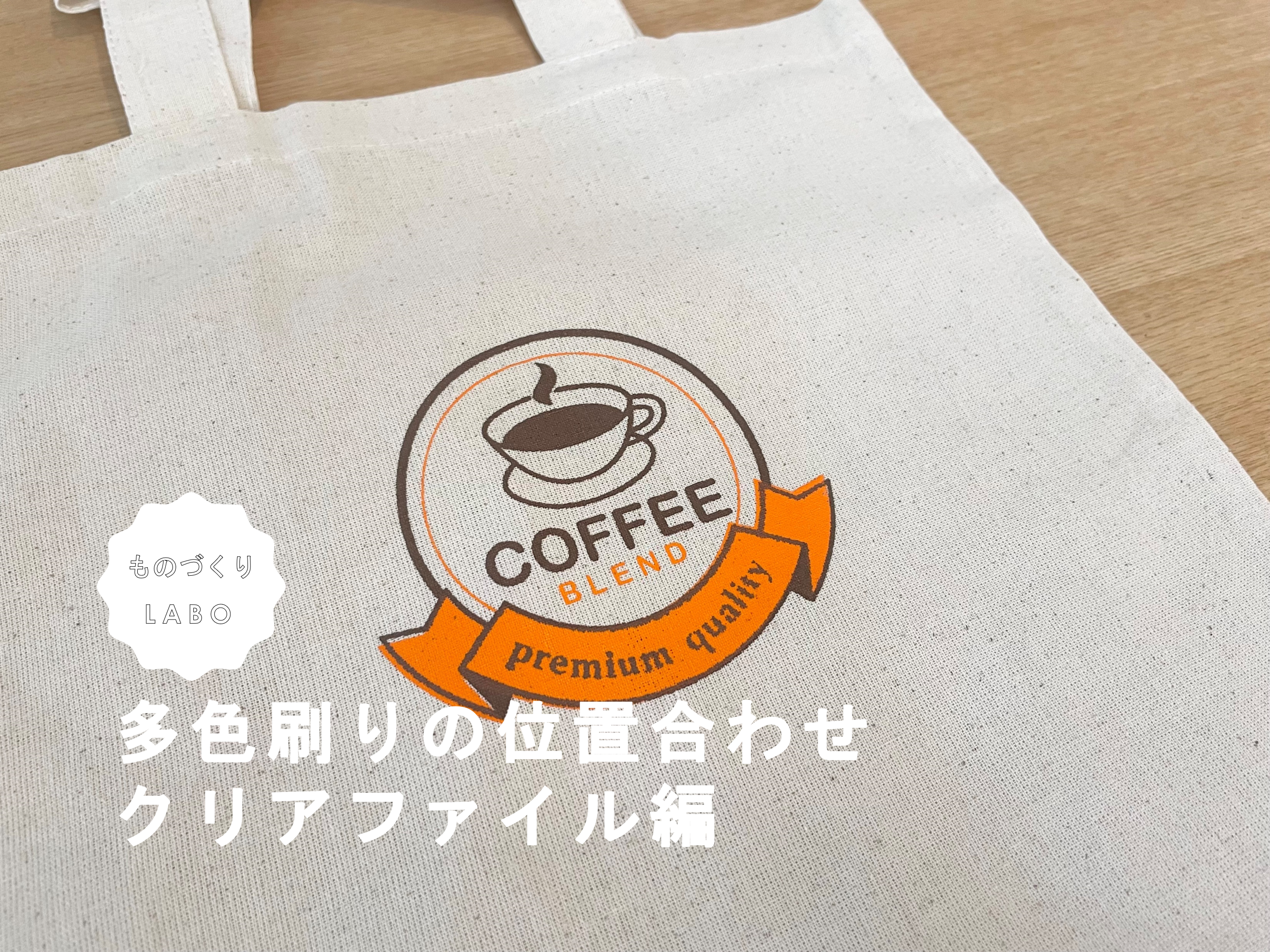
シルクスクリーン 多色刷りの位置合わせのコツをご紹介!~①クリアファイル編~
2色刷りで作ったロゴマーク シルクスクリーン印刷において、複数の色で印刷をすることを「多色刷り」といいます。 多色刷りで一番重要なプロセスが〈原稿のつくり方〉と〈位置合わせ〉。 難しそう…と思っている方も多いのではないでしょうか?しかし、コツをつかめば意外と簡単です! 様々な方法がありますが、HANDoでは、作業をする環境や印刷する素材によって、以下の2つを使い分けています。 【その1】クリアファイルを使った方法・版(フレーム)を固定できる環境・薄手の生地や紙など厚みがないものに刷るとき・クリアファイルの幅に収まるサイズのものに刷るとき例:ポストカード、薄手のハンカチ、薄手のマチ無しトートバッグ(A4以内)、など 【その2】トンボを使った方法・版を固定できない環境・厚手の素材に刷るとき・クリアファイルよりも大きいものに刷るとき例:大人用のTシャツ、トレーナー、マチの付いた袋物(バッグ、巾着)、など そこで本記事では、【その1】の〈クリアファイルを使った方法〉について、詳しくご紹介していきます。 ▶【その2】のトンボを使った方法は、以下の記事をご覧ください! https://www.hando-horizon.com/labo/10087 クリアファイルで位置合わせをする方法 必要な道具 用意するものは、通常のシルクスクリーンの道具に加えて、以下の3つ! 1)クリアファイル 2)はさみ 3)クリアファイルを台に留めるテープ クリアファイル、はさみ、養生テープ 〈STEP 1〉多色刷り用の版を作る まずは、多色刷り用の原稿を用意しましょう。色ごとにデータを分けて、すべて黒のデータにします。 今回は例として、こちらの2版のデータを用意しました。下画像の「版1」と「版2」を2色刷りして、「完成イメージ」のデザインを作っていきます。 Tシャツくんミドルフレームに、横に配置をして製版しました!このように1枚のスクリーンにまとめて配置する場合、しっかりと間隔をあけると刷りやすくなりますよ。 できあがった版がこちら! 〈STEP 2〉クリアファイルのセッティング ここでいよいよ、クリアファイルの登場です! まずはクリアファイルの下の部分(接着されている部分)をハサミでカットして、ペラ一枚のシート状にします。 クリアファイル下の、接着されている部分を切り落とします 2枚のシートになりました 次に、クリアファイルを作業台(下画像ではTシャツくんワイド印刷機を使用)に留めます。このとき、マスキングテープの粘着が弱いと剥がれやすいので、養生テープなど粘着の強いテープがあるとなお◎です。片側をテープで止めて、もう片方がパタパタと開ける状態にしてください。 左手側をテープで留めて、右手側を開ける状態にしました。 〈STEP 3〉1色目の印刷 印刷する素材に中敷きをセットしたら、さっそく1色目を刷っていきましょう。 ※今回の例のように1枚のスクリーンに複数レイアウトしている場合は、印刷しない部分はマスキングテープで隠してくださいね。 版をホルダーに固定し、1色目をクリアファイルの上に刷ります。 クリアファイルの上に刷ります 印刷位置がわかりました クリアファイルに印刷 これで、1色目のインクがのる位置がわかりましたね。このクリアファイルの印刷位置をガイドにしながら、印刷する素材をクリアファイルの下にセットし、位置を調整します。 1色目の位置合わせ 位置が決まったら、クリアファイルをめくって、印刷します。 1色目を印刷します 印刷できました 予定通りの位置に刷れました。同じものを複数制作する場合は、このまま続けて1色目をひたすら刷ってくださいね。 1色目が刷り終わったら、クリアファイルに刷ったインクは拭き取りましょう。 版の掃除もおわすれなく! クリアファイルについたインクは乾いた布やティッシュで拭き取れます。 〈STEP 4〉2色目以降の印刷 1色目の印刷面が乾いたら、2色目を刷りましょう。1色目と同じ手順で、版をホルダーに固定します。 スクリーンのマスキングテープを貼りなおして、2色目をクリアファイルの上に印刷! 2色目はこの位置に決まりました。 1色目同様に、クリアファイルで位置を合わせていきましょう。 ここがクリアファイルの便利なところ!透けて見えるから、位置合わせがしやすい!! 1色目印刷済みの素材を下から透かせて位置を調整していきます。 2色目はこのように重なるイメージで刷っていきます! 位置が決まれば、クリアファイルをめくって素材に印刷します。 2色目印刷! 2色目印刷後 どうでしょう!ほぼズレることなく、きれいに重なりました。 3色以上刷る場合も、同じ工程で刷ってくださいね。 まとめ いかがでしたか?手作業なので寸分の狂いなく…とまではいきませんが、目視だけよりも正確に簡単に位置合わせができます。 ただし、たとえば厚手のトレーナーに刷る場合だとクリアファイルが浮いてしまって位置が固定できないですし、大きいものだとクリアファイルが届きません。 ですので、冒頭でも記述のとおり、この方法は ・薄手のもの ・クリアファイル幅に収まる大きさのもの ・版を固定できる作業環境 のときに効果を発揮します! 厚手のものに刷りたい、版を固定できない…といった場合には、ぜひトンボ編の記事を参考にしてくださいね。 多色刷りをマスターすればデザインの幅もグンっと広がりますよ。 みなさんもぜひ、試してみてくださいね。 ▶〈クリアファイルを使った位置合わせ〉方法はYouTubeで動画編も公開中!