
【1枚からOK】カス取り不要でプロの仕上がり!濃色生地に強い「DTFプリント」とは?
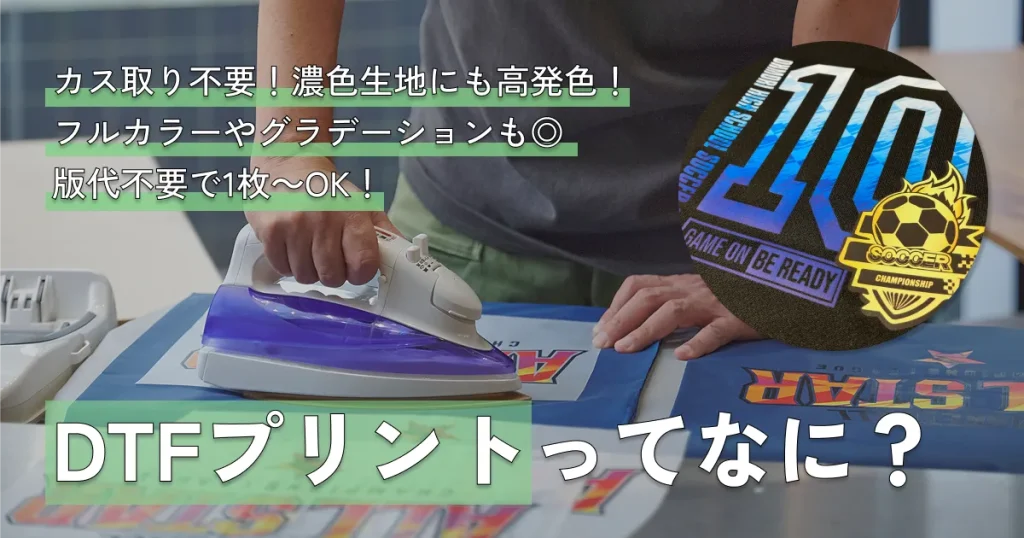
オリジナルグッズを作りたいけど、こんなことで困っていませんか?
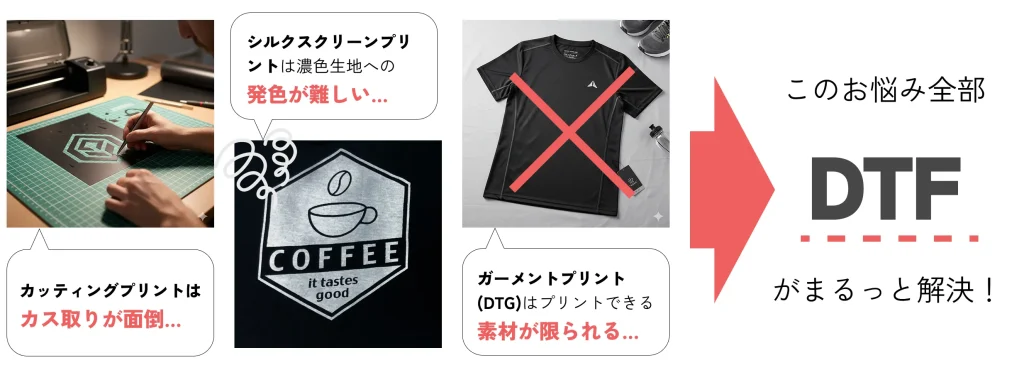
- カッティングプリントだと細かいデザインの「カス取り」が面倒…
- シルクスクリーンプリントだと黒い生地に色が沈んでしまう…
- グラデーションをきれいに再現したいけど、ガーメントプリント(DTG)では素材が限られる…
そのお悩み、「DTFプリント」なら解消できるかも!
DTFプリントとは?
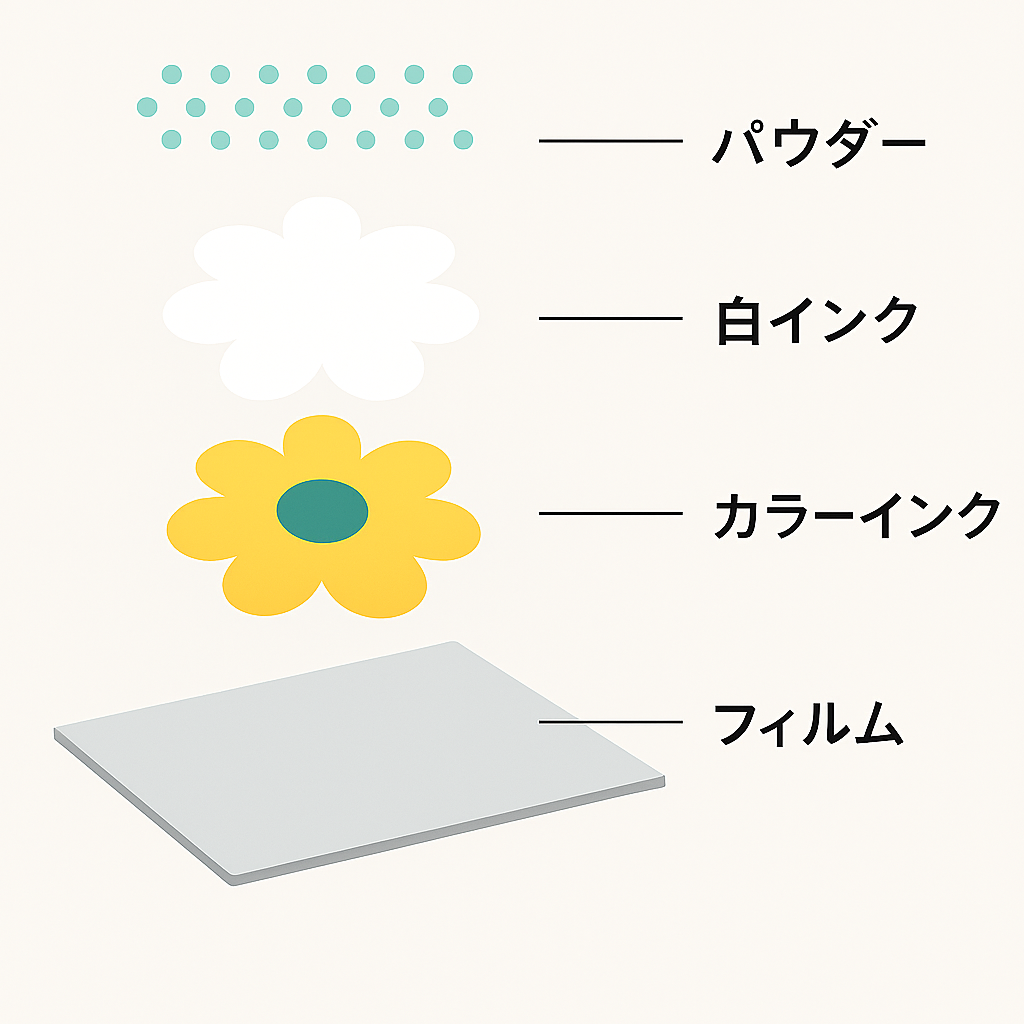
DTFプリントの「DTF」はDirect to Filmの略で、専用フィルムに直接デザインを印刷し、デザイン部分にのりパウダーを付着させて、アイロンなどの熱で溶かして生地に転写する最新のプリント技術です。製版が不要のため版代がかからず、1枚からでも低コストでできるのが特長。
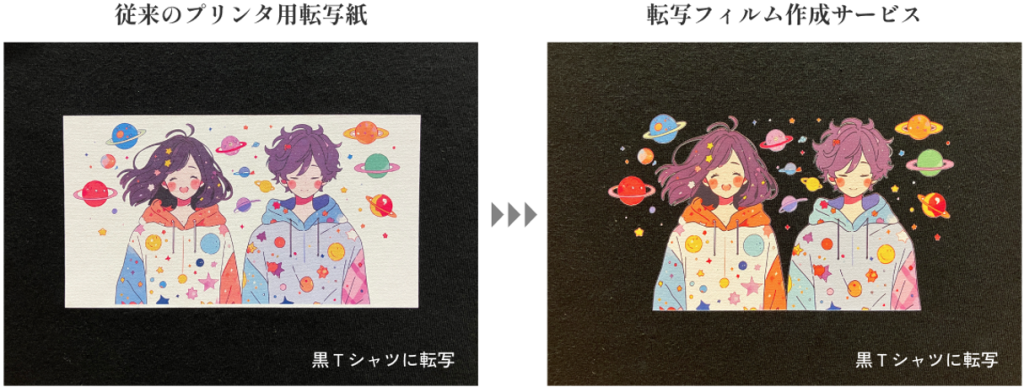
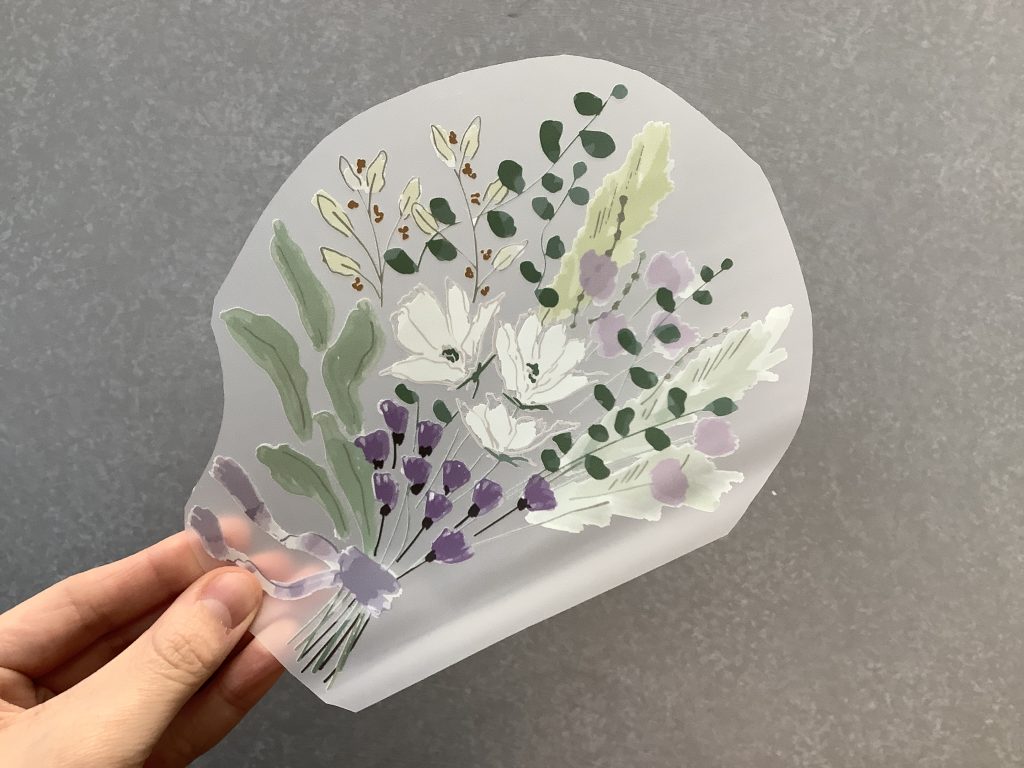
従来の転写紙といえば、白背景がついたものでしたが、DTFプリントは絵柄にだけのりがつくため、絵柄以外の部分はトリミングされた状態で転写ができます!
DTFプリントが選ばれる3つの理由
1. カス取り作業が不要!
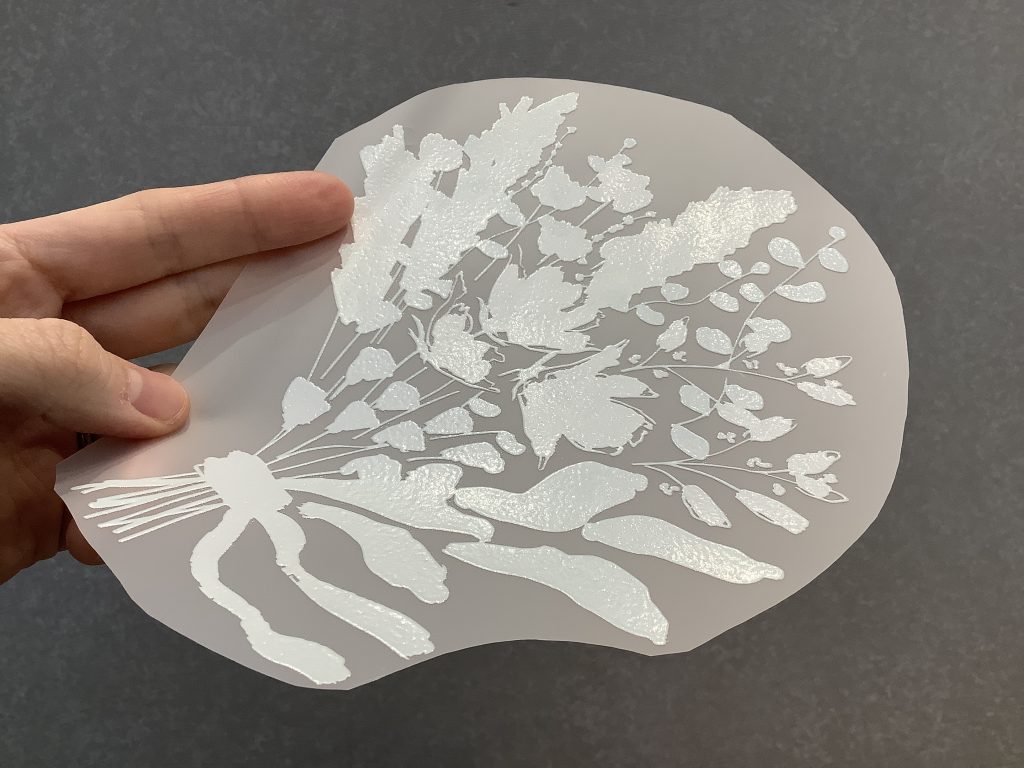
DTFシートは専用フィルムに直接デザインを印刷し、デザイン部分だけにのりパウダーを付着させるため、デザイン以外の不要な部分(背景等)はトリミングされた状態(抜きの状態)でシートが納品されます。そのまま圧着できますので、カッティングシートのような面倒なカス取り作業は不要です。
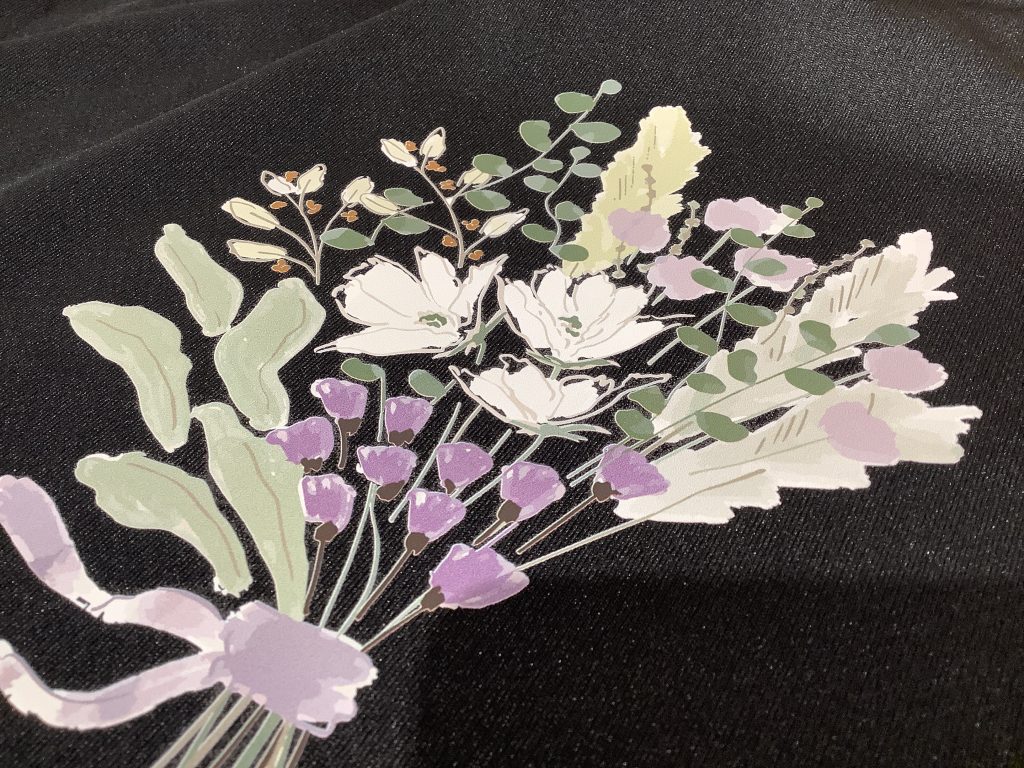
2. 圧倒的な発色
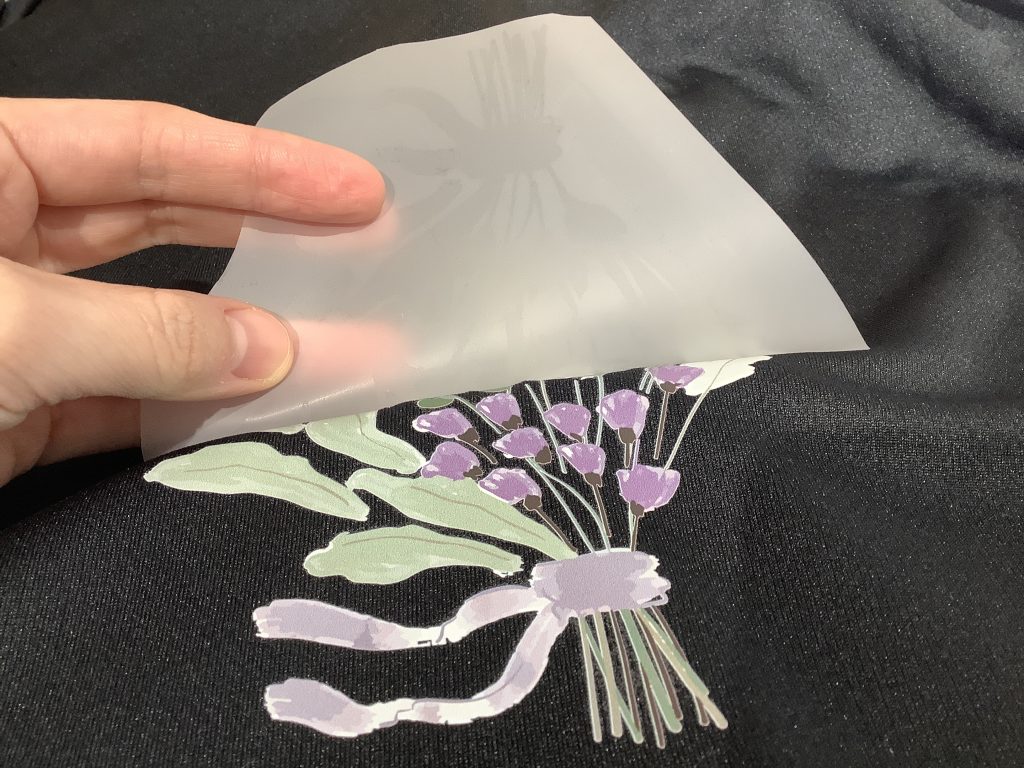
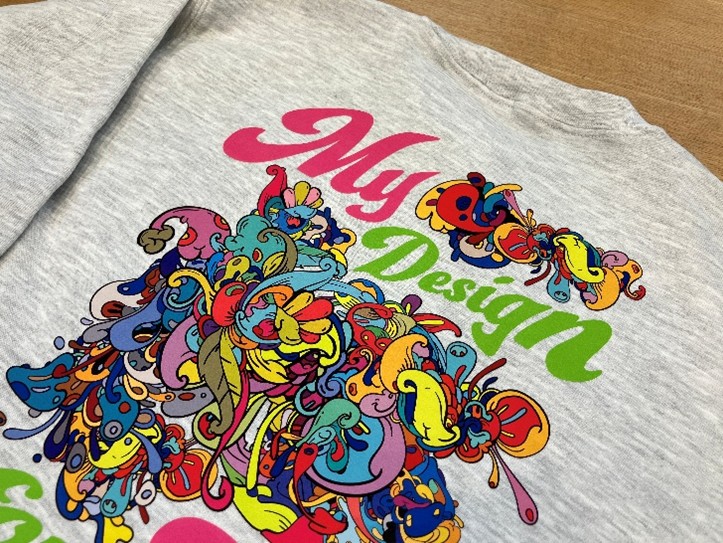
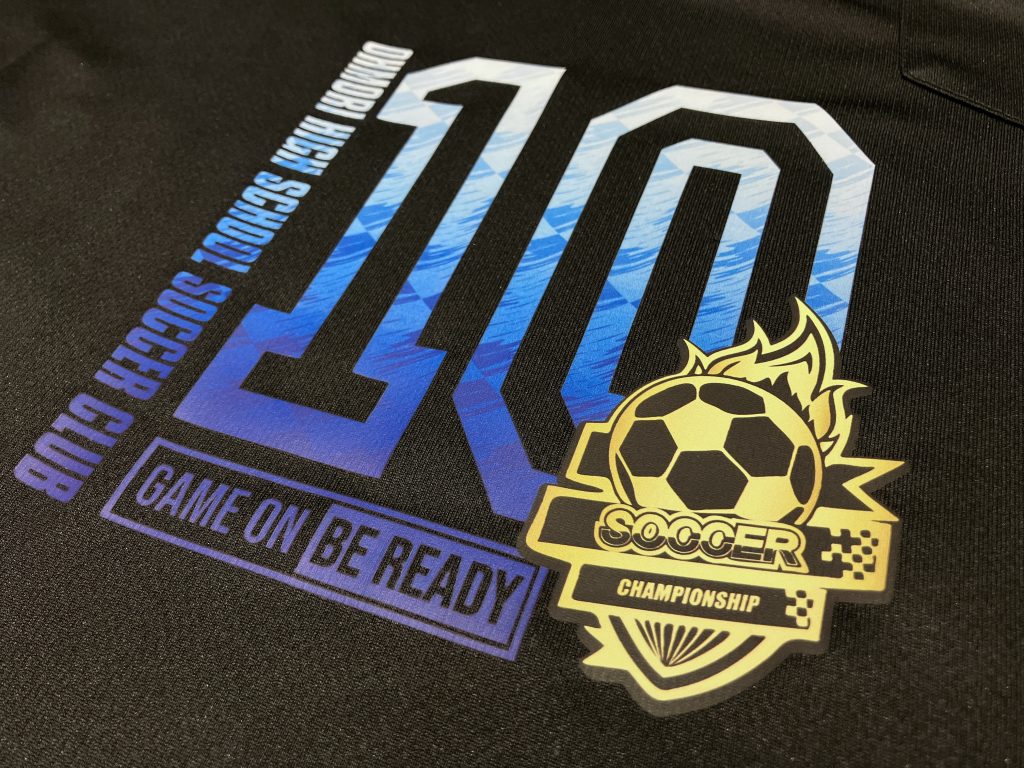
DTFシートは白引きといわれるデザイン部分のインクの下に、下地として白インクを敷くため、黒やネイビーなどの濃色生地にプリントしても鮮やかな仕上がりに。単色はもちろん、フルカラーやグラデーションもできちゃいます。カッティングシートやシルクスクリーンプリントでは、発色を良くするために、白引きをしてからその上に重ねてデザインをプリントするという、2ステップの工程を踏みますが、手間もかかる上に、ずれたりしてロスも多く出がち。DTFならそんな心配もなく手軽にプリントできます!
3. プリントできる素材・モノの多さ
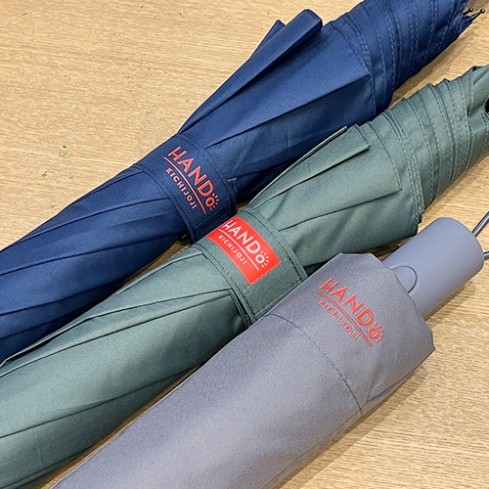
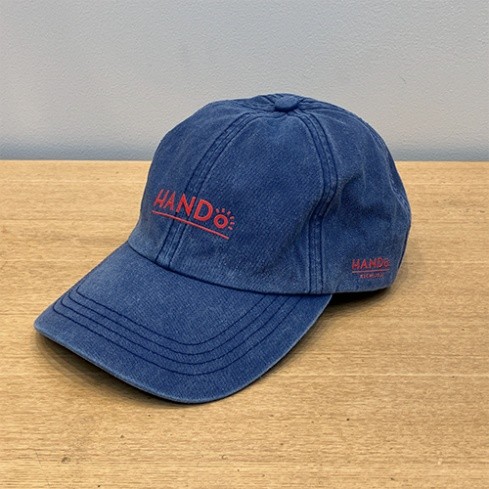
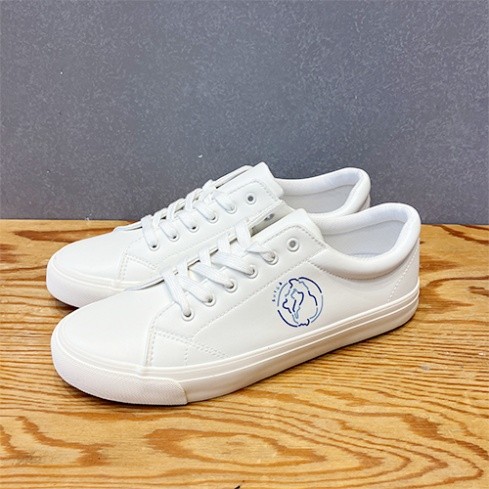
綿素材だけでなく、ドライTシャツのようなポリエステル生地、エコバックなどで使われるナイロン、傘やレインコートなどの撥水生地など対応素材が幅広く、さらに、家庭用アイロンで貼り付けができるので、帽子や靴などの曲面や袖口・ポケットなどの段差が気になる細かい部分も貼り付けられます。
※プリントできない素材について
アイロンを当てると溶けてしまうような耐熱性のない素材にはプリントできません。(裏地でも×)
例)ポリプロピレン、塩化ビニル樹脂、EVA樹脂、ビニール全般、不織布など
DTFプリントのやり方
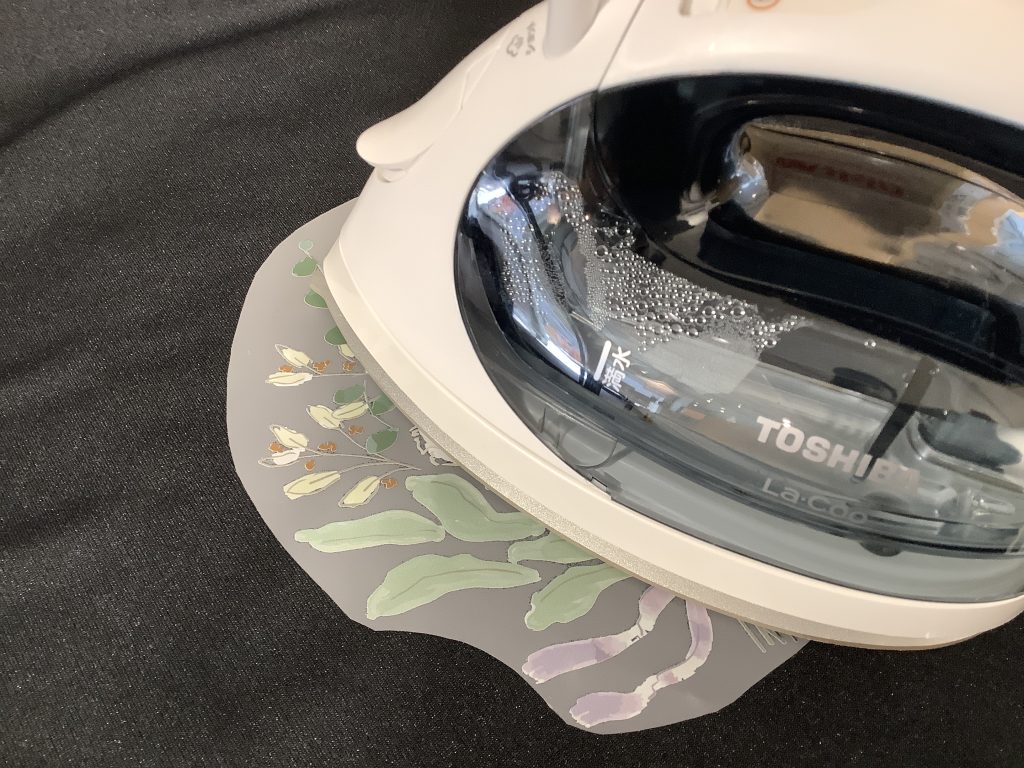
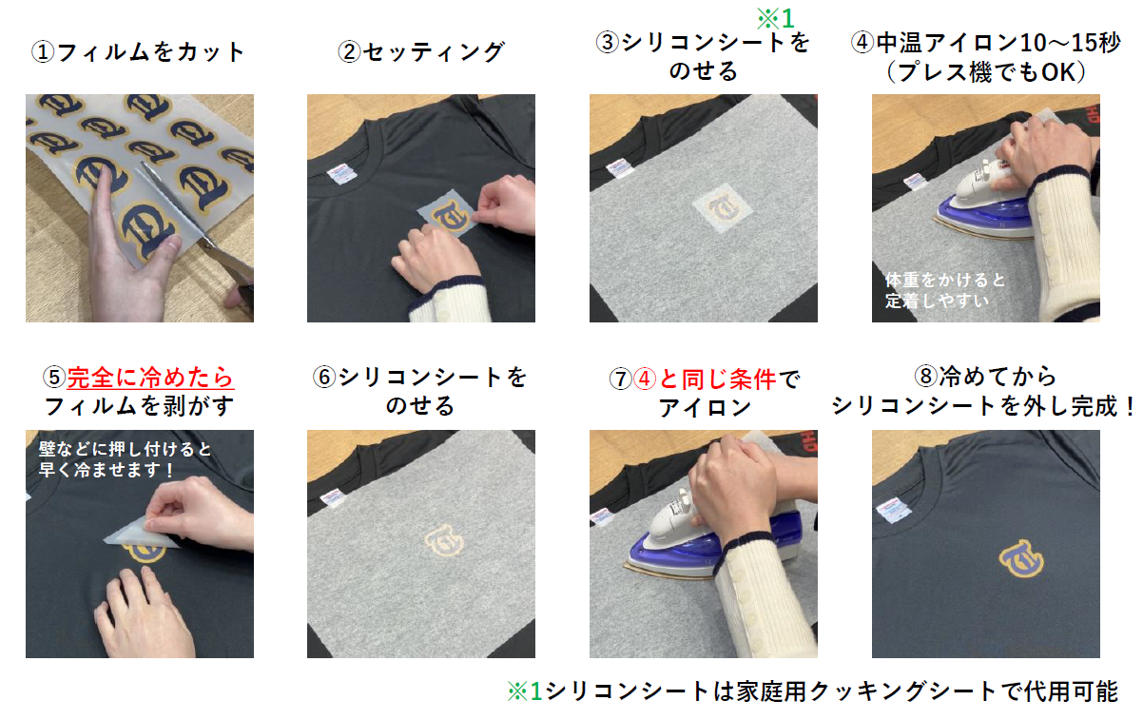
DTFプリントの作業方法はいたってシンプル。ご家庭用のアイロンでもできて(プレス機でももちろん可◎)、1枚当たり1~2分程度でプリント作業が完了します。失敗が少ない上に、汚れることもない。だから、作業をする人によってクオリティの差も出づらいのがポイント。
★転写済みの製品をお届けするサービスもやってます!
転写フィルムをお届けするのではなく、ご希望の素材(Tシャツやトートバッグなど)に、ご希望のデザインを転写済みの完成品をお届けするサービスも行っています。
自分で作業するのは難しい、大量にプリントする予定があるなど、ご希望の方はお気軽にお問い合わせフォームよりご相談ください。
価格・注文方法
DTFシートを出力する専用のプリンターは安い物でも100万円前後とかなり高額。そこでおすすめなのが、HANDoの「転写フィルム作成サービス(DTFシート出力サービス)」!
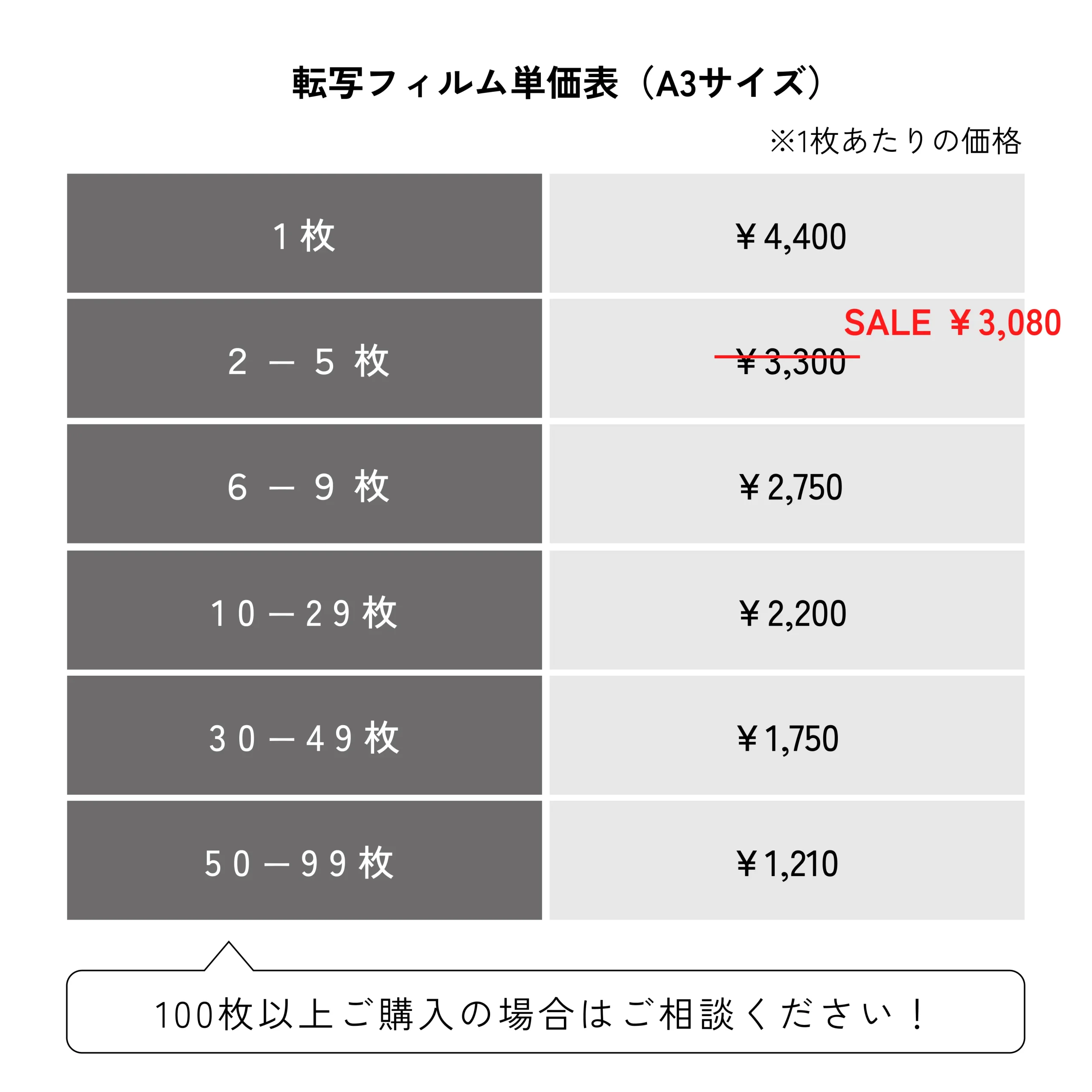
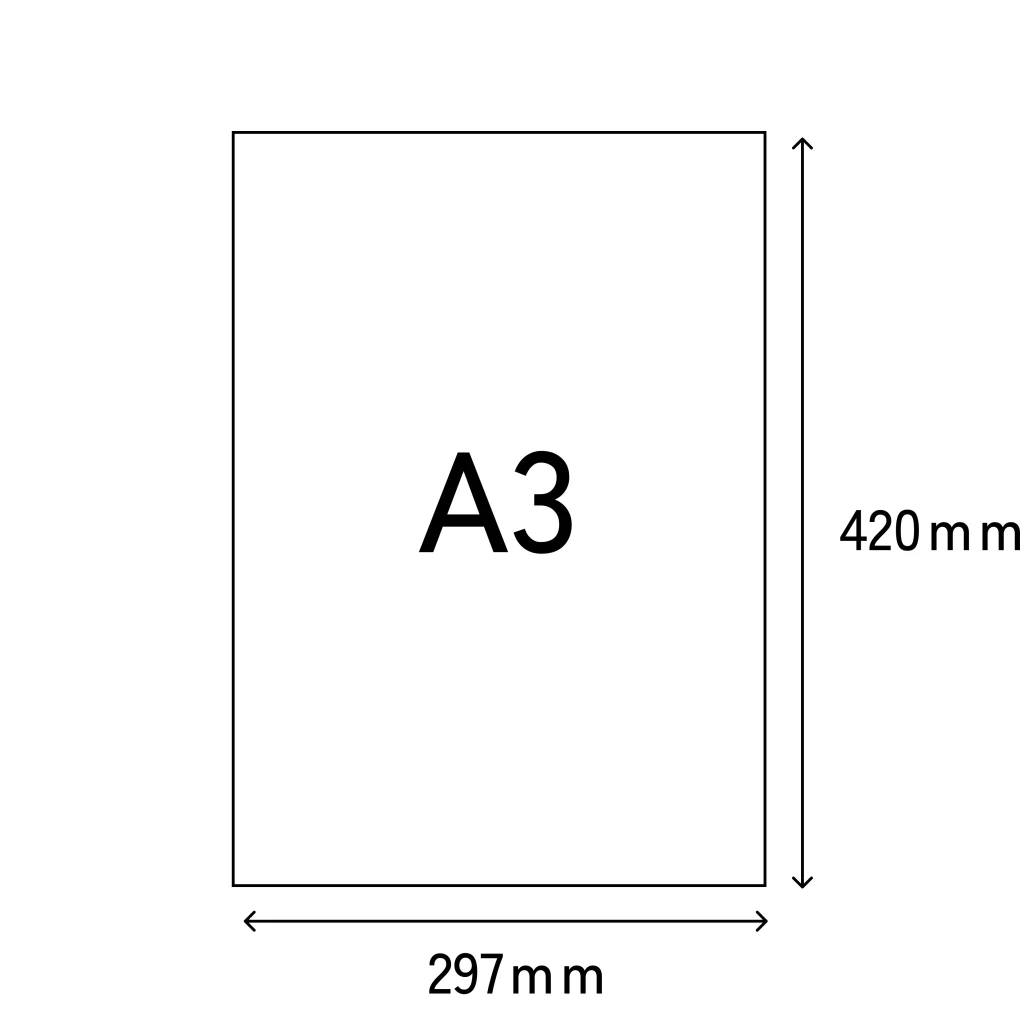
価格はA3サイズ1枚で4,400円(税込)。A3サイズ(297x420mm)内であれば複数のデザインを面付できるので、1デザインあたりのコストは安くなります。さらにまとめ割引もあります!2枚以上のご注文で1枚当たりの価格がぐっとお得に!
フィルムだけ在庫として持っておき、注文が入ったらTシャツやバッグなど必要な素材にプリントできるから、在庫リスクもゼロ!
<注文方法>
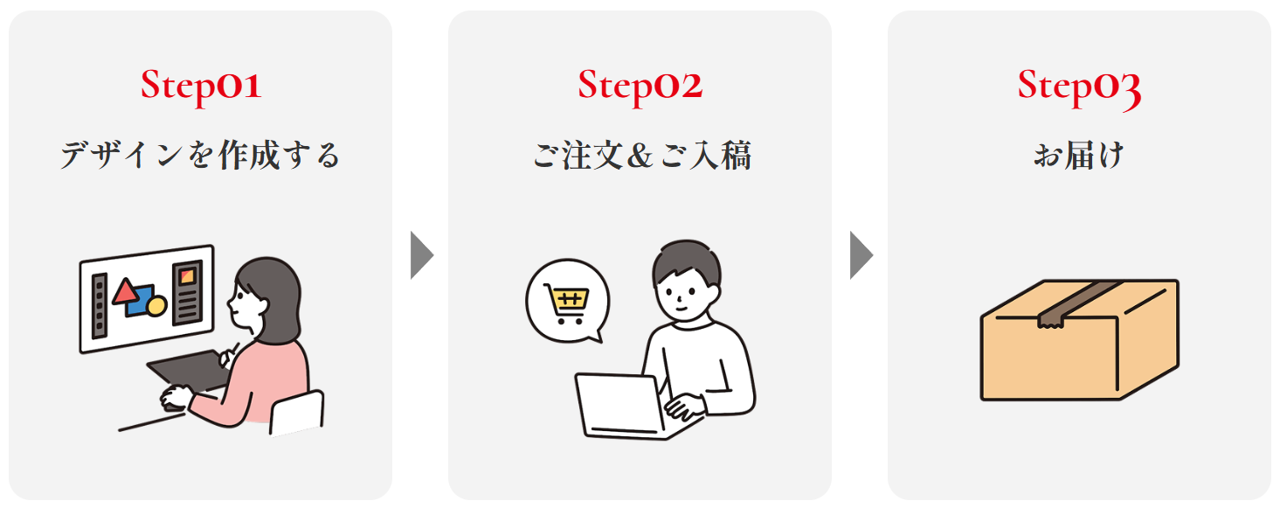
①デザインを入稿する(Illustratorパスデータで。デザインの反転は不要!)
②HANDo WEBSHOPで「転写フィルム作成サービス」を注文&データを入稿する
③データ入稿から最短7~10日程度でお届け
まとめ
HANDoの転写フィルム作成サービスは、デザインデータをお送りいただくだけで、高品質なDTFシートをお届けします。届いたシートを家庭用のアイロンやプレス機で圧着するだけで、クオリティの高いオリジナル作品が完成!データの作成方法やご注文は下記のボタンから。
「本当にプレス機(またはアイロン)だけで綺麗にできるの?」「生地との馴染みはどうなの?」 といったご不安をお持ちの方へ。ご希望の方にはサンプルもお渡ししております。まずは、お気軽に<お問い合わせフォーム>よりご相談ください!
おすすめ記事
labo-
【Tシャツくんサブスク完全ガイド】申し込みから返却・買取まで全手順を徹底解説!
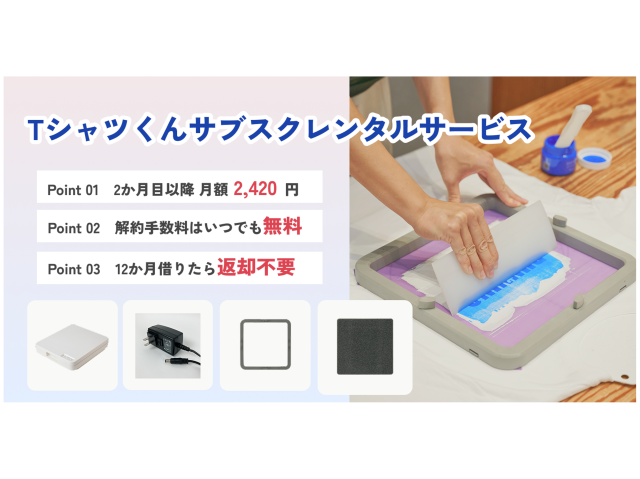
オリジナルTシャツやグッズを低コストで手軽に作れる「Tシャツくんサブスク・レンタルサービス」。お申込みから返却まで、そして自分のものにする方法についての全手順を、初めての方でも迷わないように詳しく解説します! 本記事は、こんな方におすすめです!・Tシャツくんを試してみたいが、購入は迷っている方・イベントや学園祭など、特定の期間だけ利用したい方・サブスクの流れを事前に把握したい方 ステップ1 お申し込み前の準備 ①料金の確認 Tシャツくんサブスク・レンタルサービスは、初月のみ5,500円で(別途サブスク専用スターターキットを購入すると便利です!)2か月目からは月額2,420円で継続利用が可能。そして、12か月間借り続けると返却は不要で、Tシャツくんはお客様のものになります! ②クレジットカードを準備 お支払方法はクレジットカード決済のみ。30日ごとに決済されるので、お支払可能額に余裕のあるカードのご登録をお願いいたします。 ※デビットカードは登録できません。※2か月目以降の決済エラーが頻発しています。決済ができない場合、メールやお電話にてご連絡します。複数回に渡り決済エラーとなる場合や、ご連絡に応じていただけない場合、ご解約と返却をお願いする可能性があります。 ステップ2 お申し込み手順 ①HANDo WEBSHOPで会員登録 HANDo WEBSHOPで会員登録をしましょう。スマホで登録する場合は、LINE連携がおすすめ!次回以降のログインが簡単になります。 ②Tシャツくんサブスク・レンタルサービスをカートに入れる 確認事項をチェックし、買い物カゴに入れましょう。▼Tシャツくんサブスク・レンタルサービスhttps://www.webshop.hando-horizon.com/SHOP/701490184.html ③サブスク専用スターターキットをカートに入れる シルクスクリーンを初めてされる方は、一緒にサブスク専用スターターキットを購入しましょう。必要な消耗品などがセットになっています。インクは好きな色をお選びいただけます。▼サブスク専用スターターキットhttps://www.webshop.hando-horizon.com/SHOP/101490203.html ④その他必要なものを確認して注文 他に使いたいインクなどがあればあわせて注文しましょう!▼Tシャツくんシルクスクリーンインク一覧https://www.webshop.hando-horizon.com/SHOP/330198/list.html ★注意点 ご注文画面やマイページでシステム上「お届けスケジュール」が表示されますが、サブスクサービスのため2か月目以降にお届けする商品はありません。お届け予定日=決済日となりますので、何卒ご了承ください。 ステップ3 さっそくシルクスクリーンを始めよう! ①まずはセット内容を確認 届いたらまずはセット品に不備がないか確認しましょう。付属の「サブスク・レンタルサービスガイド」にセット内容のほか、お客様にご準備いただくもの(ティッシュやドライヤーなど)も書いてあるのでご確認ください。 ②使い方動画を確認 Tシャツくんの使い方は公式YouTubeで公開しています。まずは使い方のイメージを掴んでから作業いただくことをおすすめいたします! https://www.youtube.com/watch?v=E4g2VieB8fo&t=230s ★困ったときは 対面(東京・吉祥寺)とオンラインでレクチャーを行っています。基本的な使い方のほか「こんな生地にプリントしたい」「おすすめのインクは?」など、お困りごとがあればぜひご活用くださいね。 レクチャーのお申込みはこちら★ご購入前後を問わず受講いただけます! ステップ4 解約する場合の手順 月額2,420円で継続利用をしていただくこともできますが、解約手数料もいつでも無料です。以下の手順で解約手続きを行いましょう。 ①マイページから解約手続きを行う HANDo WEBSHOPのマイページにログインし、「定期購入・頒布会」一覧から該当の申込番号をクリック→「解約する」ボタンを押してください。 ②返却品を軽く清掃し梱包 ご返却いただくのは「Tシャツくん本体」「ミドルフレーム」「ミドルマット」「電源コード」の4点。インク汚れなどを軽く拭き取り、お届け時のダンボールに入れましょう。ダンボールを処分してしまった場合は、別途ご用意ください。 ③同梱の返却用伝票を貼付 必ずセット品に同梱されているピンク色の返却用伝票を使いましょう。 ※付属の伝票以外は使用しないでください。※紛失された場合、元払いでの返却をお願いする場合があります。 ④集荷依頼をする 佐川急便に集荷依頼をし、発送をお願いいたします。解約お手続きから3日以内の発送にご協力をお願いいたします。 ステップ5 自分のものにすることも可能 12か月間(360日間)継続して借り続けると、Tシャツくんはお客様のものになり、ご返却は不要です。引き続きシルクスクリーンをお楽しみください! Tシャツくんサブスク・レンタルサービスでシルクスクリーンを始めよう! Tシャツくんサブスク・レンタルサービスを使えば、初期費用を抑えて気軽にシルクスクリーンを始めることができます。「購入前のお試し」でも「イベントのためのレンタル」でも「数か月間の作品制作に」でも「買取前提に」でも、いずれもOK!使ってみてやっぱり違うなと思ったらいつでも解約できます。使い方やコツのレクチャーも受けることができるので、まずは一歩踏み出してみませんか? Tシャツくんサブスク・レンタルサービスはこちらhttps://www.hando-horizon.com/next/tshirtkun-rental/
-
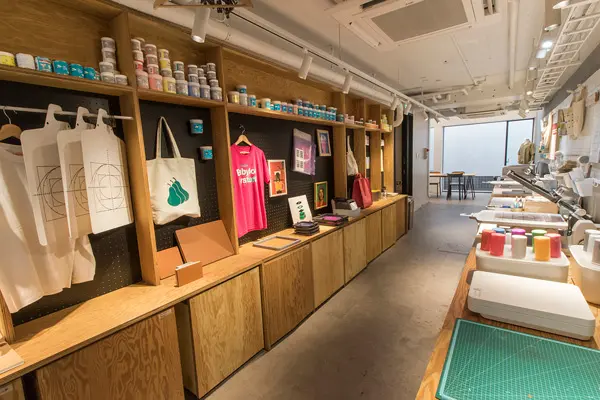
シルクスクリーン工房HANDoで自由に制作しよう!
東京・吉祥寺にあるシルクスクリーン工房HANDoは、アーティストやクリエイターをはじめ、誰でも“ものつくり”を楽しめるスペースです。シルクスクリーンプリントや製本・断裁をはじめ、想いをカタチにする「場」として、クリエイティブな活動が自由に楽しめます。 HANDoの魅力は、初心者から上級者までが利用できるだけでなく、専門的な道具や機材が揃っていること!時間貸しのサービスで利用できるため、自分のペースで快適に作業することができます。 予約をすれば、シルクスクリーンプリントキット Tシャツくんやシルクスクリーン製版機・印刷機、製本・断裁機、布用インクジェットプリンターなどの機器を利用することができます。スタッフがTシャツくんの使い方などをしっかりサポートしてくれるので、専門知識は必要なし!初めての方でも安心して利用することができます。「シルクプリントに挑戦してみたい!」という方は、Tシャツやトートバックなどのプリント素材または製本材料などをお持ちのうえ、気軽に足を運んでみてくださいね。 ここからは、シルクスクリーン工房HANDoで制作を楽しむ方のために、利用方法や料金について分かりやすく説明します。 シルクスクリーンとは?何ができるの? シルクスクリーンとは、アートやデザイン、ファッション業界で幅広く活用されている印刷技術のひとつで、その魅力と可能性は無限大です。シルクスクリーンは、絵画やポスター、Tシャツやトートバッグ、キャンバスなど、様々な素材に独自のデザインを表現することができます。シンプルな文字から複雑なイラストまで、あなたのアイデア次第で、オリジナリティあふれる作品を生み出すことができます。 シルクスクリーン印刷のプロセスは、まずデザインを作成し、シルクやポリエステルなどの繊維でできた網目状の特殊なスクリーンをブラックライトで焼き付けることから始まります。水で洗い流しスクリーン版を完成させたら、印刷したい素材の上にスクリーン版を置き、スキージを使ってインクを下に向かって均等に伸ばしていきます。するとインクが網目を通過し、素材にデザインがプリントされます。 シルクスクリーン印刷の魅力は、インクの種類によって独特の質感や発色を表現できること!インクの種類だけでなく、スクリーンの網目の大きさを変えることで、表現の幅が広がります。例えば、グラデーションや立体感のあるデザインにしたり、蛍光色や金銀などラメが入ったインクを使ったりと、自分だけのオリジナルな作品を作り出すことができます。 また、シルクスクリーン印刷は、手作りならではの温かみや一点ものの価値を感じることができるため、友人や家族へのプレゼントにしたりイベントや展示会のグッズ制作を作ったり、自分のブランドまたはアート作品として販売するなど、幅広い用途で活用することができます。 HANDo KICHIJOJI 地下1階「TSUKURU」工房の様子 HANDoで自由にシルクスクリーン制作を楽しもう!魅力とサービス紹介 HANDoは、東京・吉祥寺にあるシルクスクリーンプリント専門の工房です。予約をすれば誰でも利用することができ、初心者から上級者まで手軽にシルクスクリーンプリントに挑戦することができます。ここからは、HANDoの魅力とサービスについて紹介します。 簡単!予約システム HANDoでは、オンライン予約が可能です。利用日の30日前から予約をすることができるため、計画的に利用することができます。空き状況を確認しながら、すぐに予約ができるので、手間がかからないのもうれしい。>> ご予約はこちら 豊富な機材とメニュー HANDoでは、シルクスクリーンプリントキット Tシャツくんやシルクスクリーン製版機・印刷機、製本・断裁機、布用プリンターなどの機器が揃っています。このほか、転写プリントや布用インクジェットプリントも楽しむことができます。 HANDo KICHIJOJIでできること HANDoでは、主に以下の3つを行うことができます。 シルクスクリーン(Tシャツくん)Tシャツくんを使ったシルクスクリーン体験。約30色のインクが使い放題!お持ち込みいただくのはデザインデータとプリントしたい素材だけ。詳細はこちら フルカラープリント(布用インクジェットプリント)布用のインクジェットプリンターをお使いいただけます。写真やイラストをそのままTシャツなどの素材に印刷することができます。※濃色生地には印刷不可詳細はこちら 製本・断裁製本機と断裁機をお使いいただけます。ZINE制作やメモ帳作りにおすすめ!くるみ製本と天のり製本ができます。詳細はこちら このほか、Tシャツくんのご購入前後におすすめの製品レクチャーも行っています。Tシャツくんを購入したい、使い方を教えて!という方はレクチャーもあわせてご検討ください。>>レクチャーのご予約はこちら 初心者から上級者まで安心のサポート スタッフがTシャツくんの使い方やプリント方法を丁寧にサポートしてくれるため、専門知識は一切不要!初心者でも安心して利用することができます。また、中学生以下のお子様は、保護者同伴で体験することが可能です。スタッフがサポートしてくれるので、お子様も安心して取り組むことができます。 リーズナブルな料金設定 施設利用料は3,300円/3時間とリーズナブルな料金設定なのもHANDoの魅力です。 お支払いは電子決済のみで、手間なくスムーズにお支払いすることができます。(※現金はお使いいただけませんのでご注意くださいませ。) HANDo KICHIJOJI お支払い方法は電子決済のみとなりますのでご注意ください 自由な持ち込みとデザイン プリントしたいデザインを持ち込めば、スタッフがデザインに合った方法をご案内します。また、プリントしたいもの(Tシャツ、トートバッグなど)のお持ち込みも自由です。 グループやイベントでの利用もおすすめ! グループやイベントなどでシルクスクリーン工房を利用すれば、仲間との絆を深める絶好の機会になります。友人や家族、習い事の仲間や職場の同僚等と一緒にオリジナルデザイングッズを制作することで、チームワークの向上や一体感を育むことができます。また、イベントやパーティーでのアトラクションとしてシルクスクリーン印刷を活用することもおすすめです。家族や仲間と一緒にクリエイティブな時間を楽しんでください! まとめ 東京・吉祥寺にあるシルクスクリーン工房HANDoは、アーティストやクリエイターが“ものつくり”を楽しめるスペースです。シルクスクリーンプリントや製本・断裁をはじめ、想いをカタチにする「場」として、クリエイティブな活動が自由に楽しめます。 専門的な知識がなくてもスタッフが丁寧にサポートするため、初心者から上級者までが利用することができます。また、専門的な道具や機材が揃っているうえに、時間貸しのサービスで利用することができ、自分のペースで快適に作業することができます。 また、グループやイベントでの利用することもおすすめです。仲間や家族と一緒にオリジナルデザインのグッズを制作することで、絆が深まる機会となるでしょう。 あなたもシルクスクリーン工房HANDoで、友人や家族、職場の同僚と一緒に、楽しくクリエイティブな時間を過ごしてみませんか。もちろん自分のオリジナルグッズを作ってもOK。アート作品の制作やブランドグッズの販売、イベントや展示会のグッズ制作など、幅広い用途で活用できます。 https://www.hando-horizon.com/manabiba/yoyaku/
-
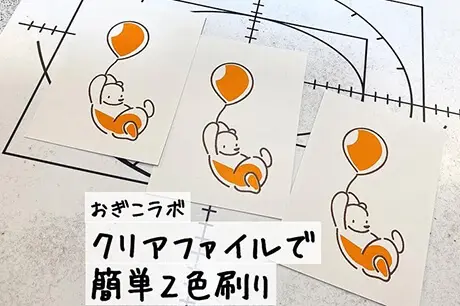
シルクスクリーン多色刷り‐クリアファイルで簡単2色刷りに挑戦!~おぎこラボ
今回は(きっと)みんなやってみたい!多色刷りについてご紹介。 位置合わせが難しそう…上級者しかできないんでしょ?と何かと距離を置かれがちな多色刷り。自分にはできない!と諦めていた方にクリアファイルを使って簡単に2色刷りをする方法をご紹介します??この方法なら3色、4色、もっとたくさんの多色刷りもできちゃうんです。 今回はTシャツくんワイド印刷機を使いましたがもちろんご自宅のテーブルなどでもOK! クリアファイルはカットしてペラペラ1枚の状態で使うのがおすすめです◎ みなさんぜひお試しあれ〜? ※実際に多色刷りをしている動画はInstagramの2枚目にあります↓↓↓ この投稿をInstagramで見る HANDo(ハンドゥ)(@hando__official)がシェアした投稿
-
チョコ以外のバレンタインプレゼントに♪シルクスクリーンで手作りペアグッズ
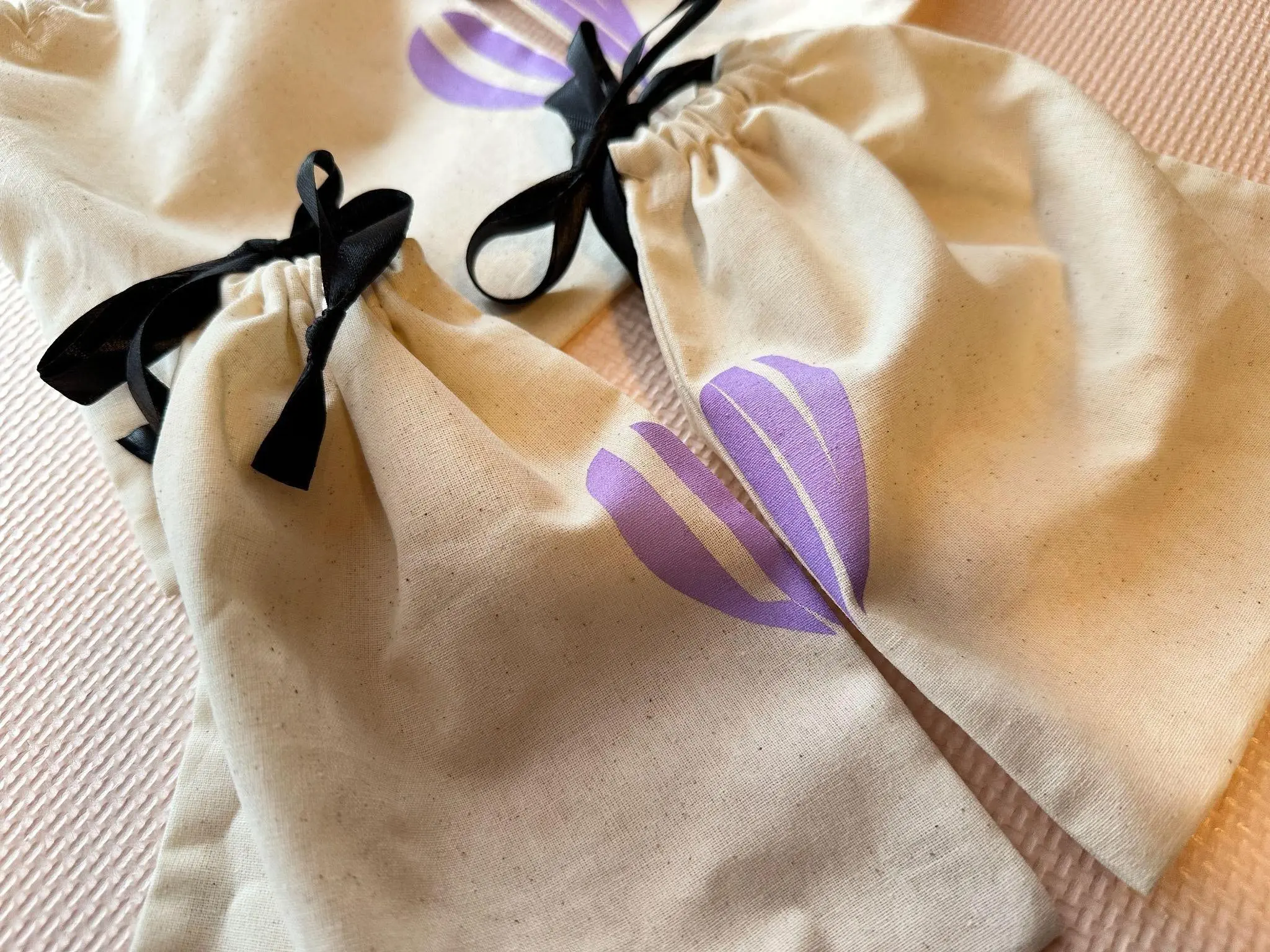
バレンタイン、今年は何あげようかな もうすぐバレンタイン。今年のプレゼントはチョコレート以外にしてみませんか? こんな人にあげるのがおすすめですよ! 甘いものが苦手な人へ ダイエット中の人へ 長年お付き合いのあるパートナーへ、いつもと違うものをプレゼント 気軽にプレゼントしやすい小物で作成 今回は巾着をチョイスしました ペアグッズの中でも、ちょっとした小物なら気軽に渡しやすくておすすめ。 せっかくのペアグッズなので、2つをくっつけて1つの絵柄になるものを作りたいと思います。 定番のハート型をちょっとカッコいい感じのテイストで よく見るとLUV(LOVE) 今回は下記2の方法でプリントしてみます。 1 マスキングテープで半分ずつ隠して刷るver. 2 ズボラver.(2枚一緒に、いっぺんに刷る) 半分をマスキングして、慎重に 1箇所だと少し絵柄がはみ出てしまうので、2箇所にテープをペタリ ちょうど半分になるように、真ん中からマスキングテープを貼っていきます。 写真では思わず真ん中に置いていますが、直前に思い出して位置変更しました プリントする位置を決めます。 初めてセットするこの瞬間は、ちょっと緊張します。 ハートの半分ができました 狙った位置にプリントできて、ひとまずホッ 刷り上がったらスクリーンをティッシュで軽くお掃除して、マスキングテープを外します。 反対側も同様に 先程とは反対側の右側にマスキングテープを貼っていきます。 ペアグッズはここがキモ!位置決め 最初に刷ったものと同じ位の位置になるように、しっかり抑えます。 ずれないように、少しずつ位置を調整してセット完了。 先程と同様に刷ります! 当たり前ですが、マスキングテープのところはインクが落ちないのでインクは絵柄の方に半分のみ乗せるだけでOK。 もう片方の仕上がりは・・・ 右側の上部にうっすらと・・・ マスキングしたはずの右側部分に、少しインクがうつってしまいました。 テープはしっかり貼られているので、一度目のインクがまだ残っていたのか・・・。 版のお掃除は手を抜かずにしっかり行った方が良いですね。 次はズボラVer.で刷ります 気を取り直して、今度はズボラバージョンで刷ってみましょう。 先程はハートの半分をマスキングして一枚ずつ刷りましたが、今度は2枚いっぺんに刷ります! プリントする巾着2枚を並べます 気をつけるのは、刷る前に2枚の位置をきちんとずれないように合わせるだけ。 フレームもしっかり真ん中にセットして、絵柄がきれいに半分になるように微調整・・・ 後は、通常と同じように刷ります! 結果 真ん中からきれいに半分ずつプリントできました なんと、マスキングをして丁寧に作業したときよりもだいぶきれいに仕上がりました! ちょうど2枚の隙間にインクが落ちない部分が重なってうまくいったのかもしれません。 (ただ、何度も刷ったせいか端のほうのインクが少し厚盛りになってしまいました…) 上:ズボラVer. /下:慎重Ver. 半分ずつマスキングした方は微妙に隙間があるような・・・ 結論 2枚で1つの絵柄が完成するものは、思い切って2枚一緒に刷ってもきれいに仕上がりました! ポイントは位置がずれないようにしっかり確認すること。 恋愛もシルクスクリーンも、時には慎重になりすぎるより勢いが大切なのかもしれません(うまくまとまりました)。 もっと手軽に♪Tペンだと子供も一緒にできる シルクスクリーン以外でも手作り小物を作ってみたい。そんなときはTペンが便利です。 名前の通りペンからインクが出てくるタイプなので、お絵かきするように簡単&自由に描けるのが嬉しい。 靴下の底面(足の裏)にメッセージ。見えない部分なので恥ずかしがり屋さんも気軽に◎ 今回は、発泡インクのTペンで靴下の底面に滑り止めを手作り! 発泡インクは、熱を加えるともこもこ膨らむ特殊なインクです。 Tペンの発泡インクは6色あります! T-ペン 発泡:https://www.webshop.hando-horizon.com/SHOP/106161200.html (青、緑、黄、赤、白、黒の全6色 HANDoのWeb Shopでご購入いただけます) パパへのバレンタインプレゼントということで、子供(3歳)と一緒に作成します。 黒の靴下に描くので、白のTペンをチョイスしました。 【下準備】 裏写り防止&描きやすくなるように、靴下の中に厚紙をセット。 厚紙を靴下の形にカットして、スプレーのりをかけています。 さっそくTペンで描いていこう! こってりしたインクなので、チューブのように出しながら描きます 靴下の底の部分にメッセージや絵柄を描いていきます。 インクを均等に薄く乗せるといい感じになるようなのですが・・・3歳の子供だと力加減がちょっと難しい。片手でインクを出せず、両手持ちに。 てんてん、と点を作るだけなら子供でも簡単にできるのですが、インクの出方を考えながらやるのはやはりまだ難しい様子。 「ケーキのクリームみたい!」と言いながら楽しそうに点々を量産しています 描けました! はい、ここで「インク出しすぎでは」と思った方。正解です。 次はインクをよく乾かして、インクを載せた反対側の面にスチームアイロンをあてていきます。 今回は描いて1日インクを乾燥させた後、2日目にスチームアイロンをあてました。 ぷっくりしている! もこもこ膨らみました!この瞬間は楽しくてテンションが上がります! インクが多めに出たところは、やはり膨らみが大きくなっています ホイップクリームのようにたっぷりインクをのせた部分は、少し強めに引っ張るとポロリと取れてしまいました。。 お洗濯の摩擦でも落ちてしまいそうなので、やはり「薄く、均一に」インクをのせるのが成功のポイントですね。 【着用の感想】 子供が作ったものを試しに履いてみると、予想通りの異物感。 使うとすると、滑り止めというよりはソフトな足裏マッサージとして短時間着用でしょうか。 結論 Tペンの発泡インクは、均一にのばしながら描こう Tペンの発泡インクを使う場所は、靴下の底面より側面の方がいいかも 厚手の靴下だと底面の凹凸にムラがあってもあまり気になりませんが、薄手の靴下の滑り止めにするなら、過去記事のようにシルクスクリーンで作成した方がムラなくきれいに仕上げやすいかもしれません。 可愛くて実用的!~シルクスクリーン印刷の発泡インクで靴下の滑り止めを刷ってみよう!~おぎこラボ https://www.hando-horizon.com/labo/4219 今回使用したもの ・シルクスクリーン印刷キット「ロゴスル」 ↪版の追加は「ロゴスル おかわり製版」 ※「ロゴスル」「ペーパーロゴスル」はリニューアルに伴い販売終了となりました。 >>後継品はこちら ・布用ペン「Tペン(発泡タイプ)」 大切な人にバレンタインのプレゼント 手作りしたペア巾着と靴下 巾着はラッピングの替わりにもおすすめ 巾着や靴下のような小物はいくつあっても便利なので、気軽にプレゼントしやすいですね。 毎年の定番にしても楽しそうです! 心がこもったプレゼントは何をもらっても嬉しいもの。 今年はシルクスクリーンでぜひ手作りに挑戦してみてください♪