
Tシャツくんの不安を解消!無料レクチャーで失敗知らずのTシャツ作りをしよう!
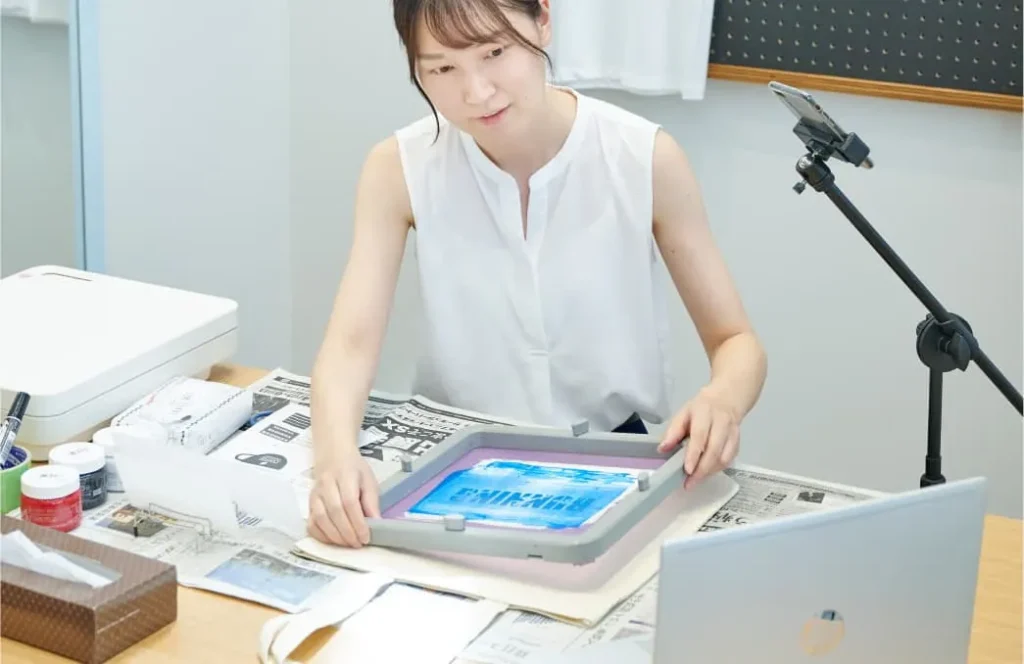
Tシャツくんの購入を検討中の方、使い始めたけどイマイチ上手くいかないとお悩みの方、また、レクチャーを受けてみたいけどどんな感じで進むのか分からなくて緊張する…という方へ。
HANDoでは、お客様に安心してシルクスクリーンプリントを楽しんでいただくため、45分(無料)の「Tシャツくんレクチャー」を行っています。
Tシャツくんの基本の使い方だけでなく、「こんなデザインなんだけどシルクスクリーンが最適?」「こんなものにプリントしたいから刷り方のコツを教えて!」など、あなたの作りたいものに最適な印刷方法やコツ、おすすめのインクなどもご提案いたします。
対面(東京・吉祥寺)・オンラインから選べますので、全国どこからでもお気軽にご参加ください!
また、基本的にレクチャーは1対1で、スタッフによる実演がメインなので、気負わず気軽にお申込みくださいね。
Tシャツくんレクチャー3つのポイント
成功のための「コツ」がわかる!
Tシャツくんの使い方をただ説明するのではなく、「ここがポイント!」という成功に直結するコツを実演を交えてお伝えします。動画や取扱説明書だけでは分かりづらい点をご説明します。
作りたいものに合わせたベストな方法がわかる!
「大量に作りたい」「細かいデザインをプリントしたい」「フルカラーで作りたい」など、お客様の目的に合わせて、Tシャツくん以外(シルクスクリーン製版サービス「ロゴスル」、転写フィルム作成サービスなど)も含めた最適な印刷方法をご提案します。
時間とコストを削減!
必要なものや最適なプリント方法を調べたり、コツ動画を予習したり…いずれも大事なステップですが、まずはプロに相談することで大幅にコストと時間を短縮!一度しっかりと流れを掴み、効率良く制作作業を進めましょう。
対面(東京・吉祥寺)かオンラインを選べます!
レクチャーは対面とオンラインからお選びいただくことが可能です。
実際の作業の感じを味わっていただいたり、様々なサンプルをご覧いただけるので、対面がおすすめですが、遠方の方やご都合がつかない方はオンラインでも受講OK。
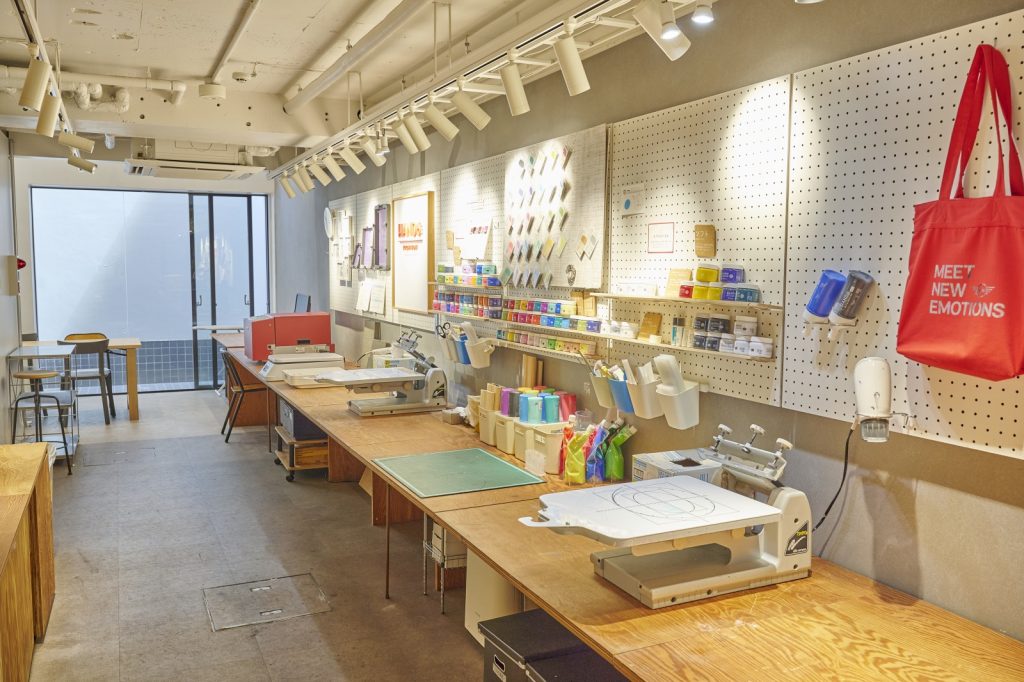
無料レクチャー(45分)の流れ
45分という短い時間ですが、Tシャツくんの核となる部分と、お客様の目的に合わせたサービス活用法をギュッと凝縮してお伝えします。
基本的には1対1でのご案内となりますので、気負わずお申込みくださいね。(3名以上での対面レクチャーをご希望の場合は事前にお問い合わせいただくか、お申込みの際のご相談内容欄にご記入ください。)
【5分】ご挨拶・ヒアリング
お客様がTシャツくんを使う目的や疑問点、どんなものを作りたいかをお伺いします。
「こんなデザインにしたい」「こんな生地にプリントしたい」など、既に具体的に決まっていることがあればお聞かせください。
【20分】Tシャツくんの基本と成功のコツ(実演)
失敗の原因になりがちな「原稿デザインの黒の濃さ」「ブラッシングの強さ」「スキージの角度」など各工程のポイントを押さえながら実演&ご説明。一連の流れをご覧いただきます。疑問に思ったことがあれば遠慮なくご質問ください。
【15分】Q&Aとご提案
ご質問にお答えするとともに、どのようなものへプリントしたいか、どのようなデザインか、などヒアリングさせていただいた内容を元にTシャツくんの活用方法をご提案いたします。
Tシャツくんだけでなく、シルクスクリーン製版サービス「ロゴスル」や転写フィルム作成サービスもあわせてお客様にベストな方法をご提案させていただきます。
【5分】まとめ
製品・サービスのご購入方法のご案内や今後の制作に関するアドバイスをさせていただき、レクチャーは終了となります。
Tシャツくんレクチャーはこんな方におすすめ
・Tシャツくんの購入を検討中で、使い方や仕上がりを詳しく知りたい方
・Tシャツくんを使い始めたものの、失敗が多くて困っている方
・自分の作りたいデザインや数量に合った最適な印刷方法を知りたい方
・Tシャツくんサブスク・レンタルサービスをご利用中で、基本の使い方を確認したい方
知識豊富なスタッフが、お客様に合わせて丁寧にレクチャーいたしますので、シルクスクリーンのことが全く分からない!という方も安心してお申込みくださいね。
少し予習しておきたい!という方はぜひTシャツくんの使い方動画もご覧ください。
▼Tシャツくんレクチャーのご予約
https://www.hando-horizon.com/support/
▼Tシャツくんの使い方動画
おすすめ記事
labo-
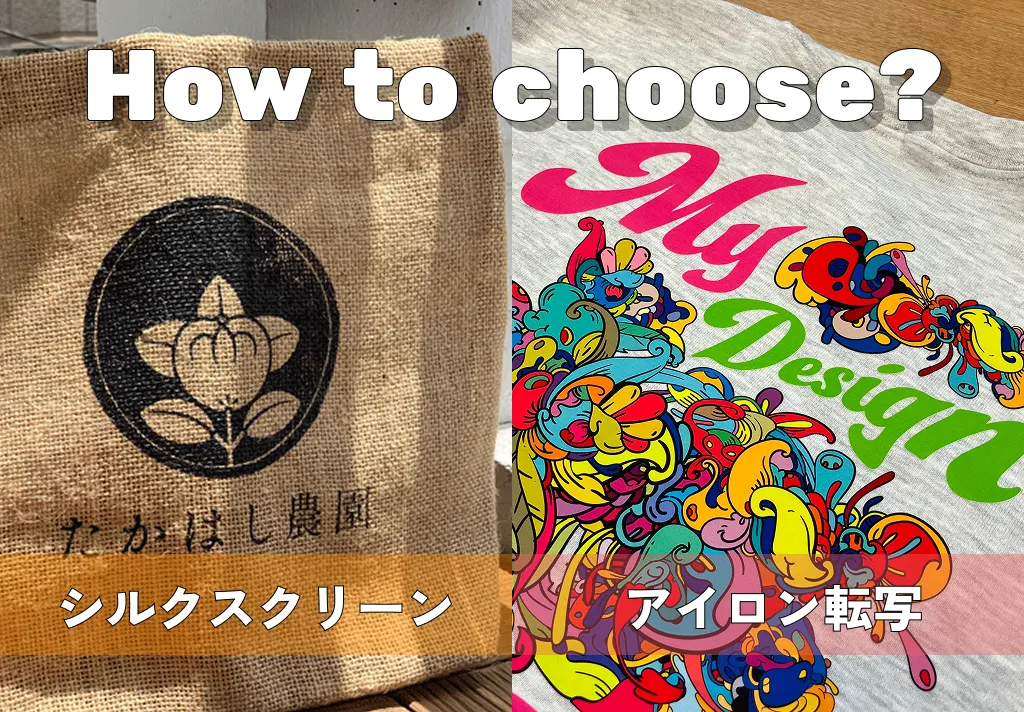
シルクスクリーン?転写フィルム?オリジナルグッズ制作の選び方ガイド
オリジナルTシャツやトートバッグなどを作るとき、「シルクスクリーン」と「アイロン転写プリント」という2つの方法を耳にすることがあるでしょう。どちらの方法が良いのか、デザインや素材によって向き不向きがあります。 この記事では、「シルクスクリーン」と、HANDoで行っている「転写フィルム作成サービス」(アイロン転写プリントのフィルムを作成するサービス)のそれぞれの特徴と、あなたの作りたいグッズにどちらが適しているかを、デザインやプリントする素材の観点から詳しく解説します。 1. シルクスクリーンとは? シルクスクリーンは、版画の一種で、インクを直接生地に刷って印刷する方法です。 メッシュ状の版(スクリーン)にデザインの穴を開け、その上からスキージでインクを伸ばして印刷します。昔からあるアナログな手法ですが、現在もプロから個人まで幅広く使われている印刷方法です。 メリット: ・インクが生地にしっかり浸透するので耐久性が高い。・一度版を作れば、同じデザインを何枚も印刷できるため、大量生産に向いている。・金、銀、蛍光色といった特殊なインクも使用できる。・キャンバスやジュートなど目の粗い素材にもプリントできる。 デメリット: ・デザインごとに版を作る必要があるため、小ロットだと単価が高くなる。・濃色生地への発色が難しい。コツがいる。・フルカラーやグラデーションなど、色の多いデザインには不向き。・繊細すぎるデザインは再現が難しい場合がある。 2. 転写フィルム作成サービスとは? 転写プリントとは、デザインが印刷された専用の転写フィルムをアイロンで生地に圧着する方法です。 HANDoの転写フィルム作成サービスは、 メリット: ・版を作る必要がないため、1枚からでも安く作れる。・フルカラーやグラデーションなど、複雑なデザインもきれいに再現できる。・ポリエステル素材などの、シルクスクリーンではインクがのりにくい素材にも印刷可能。 デメリット: ・インクが生地に浸透せず、フィルムを貼り付ける形になるため、通気性や伸縮性がシルクスクリーンに比べるとやや劣る。・特殊なカラー(蛍光、金、銀など)は表現できない。 3. どっちが向いてる?デザイン編 デザインによって、どちらの方法が適しているかが大きく変わります。 ・ロゴや単色デザイン: ⇒ シルクスクリーンがおすすめ。 ・くっきりと鮮やかに、耐久性も高く印刷できます。・シンプルで色数が少ないデザインは、シルクスクリーンが最も得意とする分野です。 ・金銀や蛍光色を使いたい: ⇒ シルクスクリーン一択 ・プリンターにはない特色を使用できるのがシルクスクリーンの大きな強み。ギラギラした輝きや、目を引く蛍光色で表現したいなら、シルクスクリーンを選びましょう。 ・フルカラーやグラデーション: ⇒ 転写フィルム作成サービスがおすすめ。 ・色数の多いデザインも忠実に再現できます。(シルクスクリーンでもフルカラーは可能ですが、色ごとに版が必要になり、コストや手間がかかります。) ・写真: ⇒ シルクスクリーンがおすすめ ・シルクスクリーンで写真を印刷する場合、写真を4色分解(CMYK)して網点処理(ドット)をして版を作ります。細かい表現は難しいですが、独特の風合いに仕上がります。 (「転写フィルム作成サービス」でも写真印刷は可能ですが、大きな写真になると、転写フィルムの特性である“デザインの部分だけプリントできる”という良さを活かしづらくなります。そのため、あまりおすすめはできません。もし、ご不明な点があれば、お気軽にHANDoまでご相談ください。) 写真のような細かいデザインに挑戦したい方は、ぜひ<こちらの記事>も参考にしてみてください! 4. どっちが向いてる?素材編 印刷したい素材や使いたい色によっても、選択肢が変わってきます。 ポリエステル100%の黒いドライTシャツ(濃色生地): ⇒ 転写フィルム作成サービスがおすすめです。 ・シルクスクリーンでは、黒や赤などの濃い色の生地に発色させるのが難しく、コツがいります。転写なら生地の色に関係なく鮮やかに発色させることができます。 ・目の粗いキャンバス素材、ジュート素材: ⇒ シルクスクリーンがおすすめです。 ・目の粗いキャンバスやジュート素材にも、インクがしっかりとのるため、自然な風合いに仕上がります。 ・袖や帽子などの細かい箇所: ⇒ 転写フィルム作成サービスがおすすめです。 シルクスクリーンは平らな面に印刷するため、複雑な形状の箇所は苦手です。転写なら、熱圧着で細かな部分にもしっかりと印刷できます。 まとめ シルクスクリーン 転写フィルム作成サービス 得意なデザイン ロゴ、単色デザイン、金銀や蛍光色 フルカラー、グラデーション 得意な素材 綿、綿ポリ混紡、紙、木材など(専用インクを使えばナイロンなどにも可) 綿・綿ポリ混紡はもちろん、ポリエステル・ナイロン・デニム・木材などにも可 向いている枚数 大量生産(版代の元が取れる枚数) 1枚〜小ロット 仕上がりの特徴 耐久性が高い 忠実にデザインを再現できる 同じデザインでまとまった数量を作る予定で、ロゴやシンプルなデザインをプリントしたいなら、シルクスクリーン。 小ロットやそれぞれ違ったデザインで作りたい場合や、フルカラーやグラデーションなど、複雑なデザインを作りたいなら、転写フィルム作成サービスがおすすめです! あなたの作りたいグッズに合わせて、最適な方法を選んでみてくださいね。 手軽にシルクスクリーンをはじめよう!シルクスクリーン製版サービス アイロンで簡単にグッズ作成!転写フィルム作成サービス
-
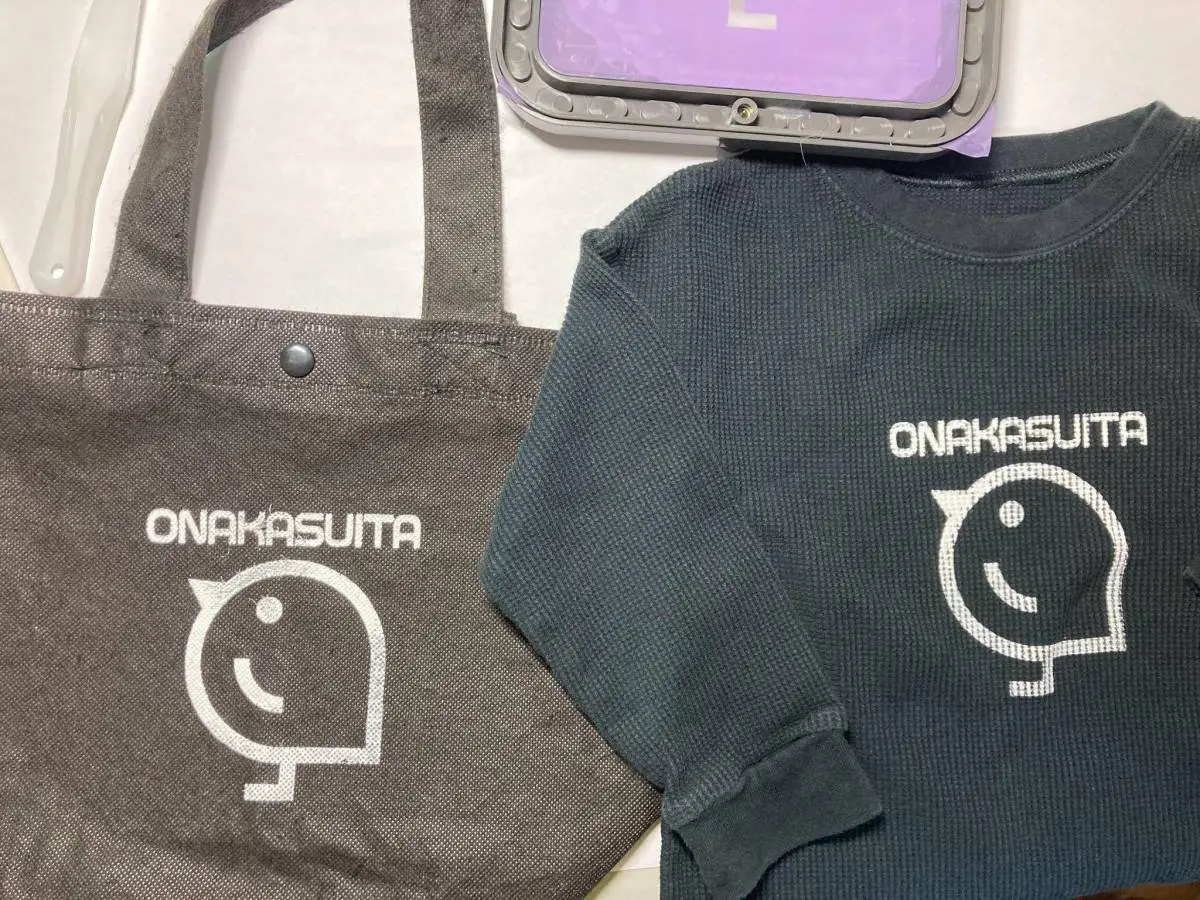
入園準備!保育園・幼稚園でかぶりがちなプチプラ服をオリジナルに♪
年が明けると保育園や幼稚園の入園までもうすぐですね。入園決定のお知らせがくる春までそわそわ。入園準備も少しずつ意識する時期ではないでしょうか。 入園準備にあると便利かも!ロゴスル 実際に届いたロゴスル 入園グッズには名前以外にワンポイントのイラストなどを入れるのもおすすめ。手作りの定番は刺繍やアイロン・シールなどのタイプですが、シルクスクリーンも便利かもしれない・・・ということで、今回の記事ではロゴスルで子ども服にオリジナルプリントをした様子をレポートします! ロゴスルhttps://www.hando-horizon.com/fukugyo/logosuru/ 名前以外の+ワンポイントがおすすめな理由 ・他の子とかぶりがちなプチプラ服もオリジナルにできる・先生や子どもがひと目で分かる 保育園での間違い防止に◎子ども自身も自分の持ち物だと分かるようになります♪・イラストやマークなら他人に名前が分からないので防犯上も安心 最近では防犯上、名前は表からはすぐに見えない位置に書くことが多いです。イラストやマークだちと服の表面にも自然にプリントできるのがいいですね。 シルクスクリーンのメリット ・オリジナルのデザインで作れる!・作ったスクリーンは保管OK! 保管しておけば、服やグッズが追加になったときや次の年にも使えます・インクの素材なども好みで選べる! ノンホルマリンのインクを選べば赤ちゃんにも安心です◎ さっそく作ってみよう! イラストを決める フリー素材サイトからいくつかイラストをピックアップ。せっかくなので子どもに好きなイラストを選んでもらいました。 「これ!」と選ぶ2歳と3歳 イラストを選ぶ際におすすめのフリー素材サイトシルエットAChttps://www.silhouette-ac.com/単色のシンプルなイラストなのでシルクスクリーン向きです! イラストを選んだらWebでロゴスルを注文します。自宅にロゴスルが届いたら、すぐにプリント開始OK!ロゴスルhttps://www.hando-horizon.com/fukugyo/logosuru/ 今回プリントするのはワッフル素材のロンT! ワッフルのように凹凸がある生地。柔軟性があり保温・吸水性が良くてかわいい、子ども服でも人気の素材です!ただこの凸凹素材へのプリント、果たしてうまくできるのかドキドキ。 かぶり率の高いGUのロンT。保育園で少なくとも4名は同じ 今回のワッフル素材(黒色)へのプリントで参考にした過去記事は下記の2つ。プリントする素材の表面が平らではない為うまくインクをのせられるようにしたいです。 ①表面に凹凸があるジュート素材へのプリント方法。 https://www.hando-horizon.com/labo/3415 ②黒色に白インクをこってり発色させる方法。スキージの扱い&擦り方が詳しく記載されています! https://www.hando-horizon.com/labo/6340 今回使用するインクはシルクスクリーンインク リッチ「しろ」。Tシャツくんのインクはノンホルマリンなので、子ども服にも安心して使えるのが嬉しいです。 作成する際のポイント ・湿度がなるべく高めの環境で作業(冷暖房はOFF!)・推奨は80メッシュ(ロゴスルのスクリーンは標準の120メッシュです)・2度刷り&スキージは寝かせ気味に優しく ワッフル素材へのプリントをした結果! ワッフル素材へのプリント くちばし以外、ワッフルの凸凹で全体的にかすれてしまいました。。それでもこってりの白いインクがしっかり発色しています!<ワンポイントアドバイス>ワッフル生地は平らではないのでムラなくインクを乗せるのがかなり難しい…!以下のポイントに気を付けてチャレンジしてみよう。・パネルにしっかりスプレーのりを吹き付け、できるだけぴっちり生地とパネルを密着させる・版を上げずに二度刷る二度刷り、三度刷りをすればするほど、生地のくぼみにインクがこってり乗っている可能性があるので、しっかりドライヤーで乾かし、最後にはアイロンがけをするのがおすすめです◎ 続いて不織布のバッグ(黒色)にもプリント! 周囲を見渡すとちょうど黒のバッグがあったので続けて刷ってみることにしました! お弁当入れにしているミニトートバッグ 結果は… 不織布へのプリント 刷った後に油断してすぐフレームを持ち上げずにいたので、少しくっついて毛羽立ってしまいました(泣)ですが、こちらもさすがこってりな濃いインクのおかげでちゃんと発色できています。 所要時間は準備〜片付けで約1時間(初心者) 不織布のお弁当バッグ&ワッフル素材の服(サイズ100cm) 2点の保育園グッズが完成!遠目にみるとインクのかすれや毛羽立ちもそれほど気にならず、個人で使うものとしては十分ではないでしょうか。ロゴスルは本来ロゴサイズの小さめフレームですが、実際に子ども服にプリントしてみると立派なグラフィックTシャツ並の大きさになりました。制作手順をYouTubeを見ながら&子ども相手しながらの初作業。2点作成&片付け含めて1時間ほどで済みました。作業自体は30分弱です。慣れてくるともう少し手早くできるようになりますね。 子どももニッコリ! さっそく着てみました(サイズ100cm) 本人が選んだイラストだと覚えていたのかは分かりませんが、母が作業している様子を見ていた子どもはニコニコで嬉しそうに着てくれました!喜ぶ様子を見れただけでも、作って良かった!と思えます。<洗濯するときのワンポイントアドバイス>基本的に洗濯するものはアイロンをかけましょう!特にワッフル生地のように凹凸があり、二度刷りなどをしている場合は、表面上は乾いていても中の方が乾いてない!なんて場合も。洗濯するものにプリントしたときは、中温のアイロンを2分程度かけておくと安心です。 <今回使ったもの> 準備したのはこの2つだけ!ロゴスルは必要なものがすべて揃ったキットなので助かります。 ※「ロゴスル」「ペーパーロゴスル」はリニューアルに伴い販売終了となりました。 >>後継品はこちら ①ロゴスル②ワッフル素材のロンT(追加でトートバッグ) キットなので、届いたまますぐに作業をはじめられるのがうれしい 保育園の準備は大変。でもオリジナルはやっぱりいい かわいい子どもが園に通う様子を思い浮かべながらの作業は忙しく大変ですが、愛おしい時間ですね。ロゴスルは子ども服にもちょうどいい感じのサイズ感。小さな服にしっかりイラストが映えます◎子どもがお気に入りのイラストをお着替えにプリントすれば、慌ただしい朝の準備時間もスムーズになるかもしれません!ぜひ入園準備に取り入れてみてくださいね♪
-
【初心者向け】シルクスクリーン印刷に必要な道具と手順を徹底解説
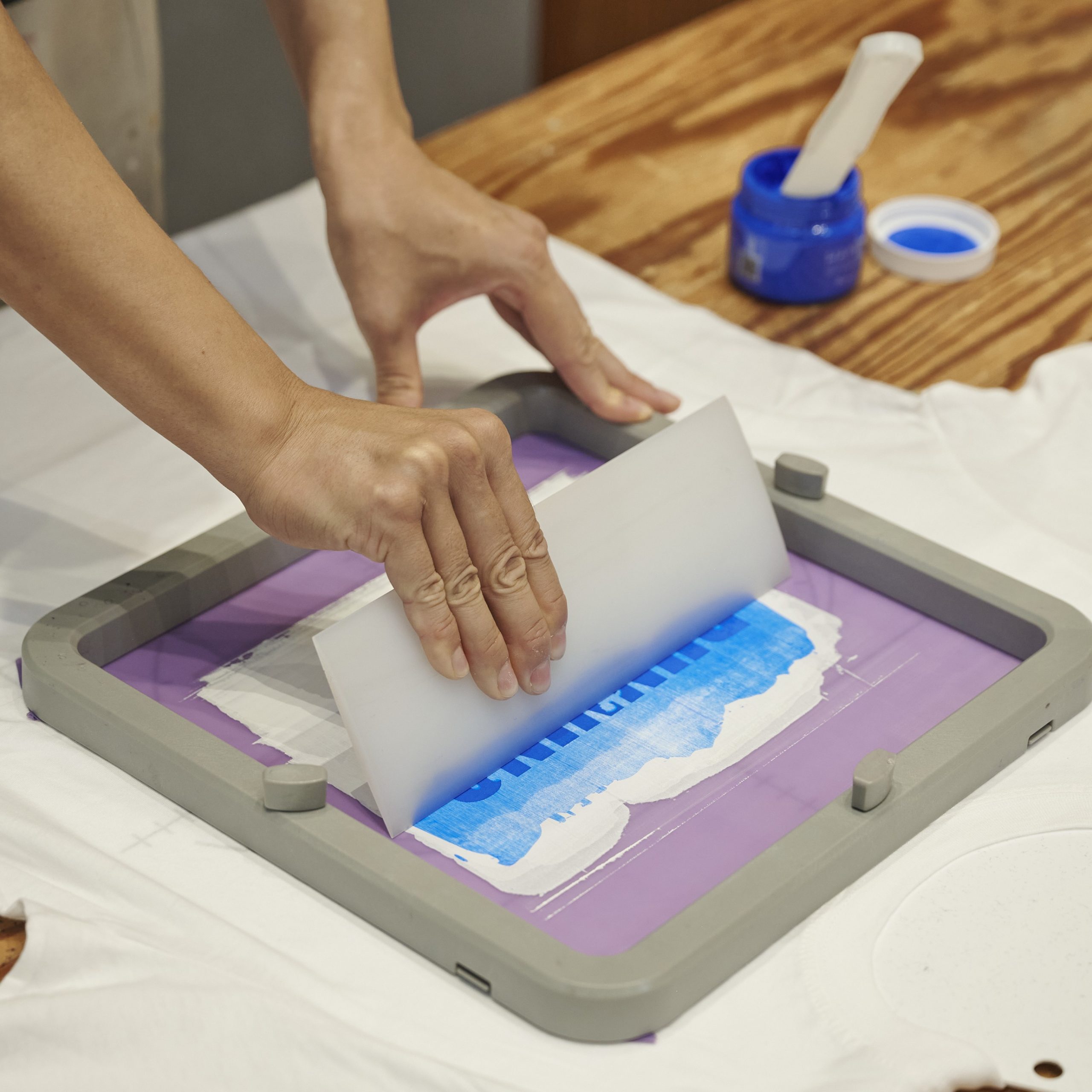
「自分だけのオリジナルTシャツを作りたい!」そう思っても、シルクスクリーン印刷は「難しそう」「道具を揃えるのが大変そう」と感じていませんか?ご安心ください。現代では、特別な知識や高価な設備がなくても、誰でも簡単に本格的なシルクスクリーン印刷を始めることができます!この記事では、シルクスクリーン印刷の基本原理から、必要な道具、手順を徹底解説。手軽に始めるための決定版である「Tシャツくん」や、初期費用を抑えられるサブスク・レンタルサービスについてもご紹介します。この記事を読んで今日からTシャツ作りに挑戦してみよう! シルクスクリーン印刷の基本とその魅力 シルクスクリーン印刷は、版画の一種である孔版(こうはん)印刷に分類されます。 シルクスクリーンの原理 枠に張られた目の細かいメッシュ状のスクリーン(紗)にインクが通り抜ける部分(孔)と、通り抜けない部分を分けることでデザインを印刷する仕組みです。 版(デザイン)の作成デザインは真っ黒で作成するのがポイントです。線幅1mm未満の線は失敗しやすいので、最初は線幅1mm以上のロゴなどシンプルなデザインがおすすめ。 インクをのせる版の上にのせるインクは後で戻せるので多めにのせるのがポイント。生地の種類や色によってインクを選びましょう。 印刷「スキージ」と呼ばれる道具を使って、インクを版の上から一気に滑らせることで、インクが孔を通って生地に落ち、プリントができます。 他の印刷方法にはないシルクスクリーンの魅力 耐久性が高い最後にしっかりとアイロンをかけることで定着が強くなり、洗濯を繰り返しても色落ちしにくい耐久性があります。 汎用性の高さTシャツはもちろん、トートバッグ、スウェット、木材、紙など、様々な素材に印刷可能です。 コスト効率初めて版を作るときは費用がかかりますが、一度版を作ってしまえば、同じデザインであれば何枚刷ってもインク代と材料費しかかからないため、多量の制作に向いています。 【一覧表】必要な道具 シルクスクリーン印刷を始めるために最低限必要な道具を「製版用」「印刷用」「その他」に分けるとこんな感じです。初めて聞く言葉でよく分からない、個別で揃えるのは大変そう…という方は、製版、印刷道具一式がセットになったTシャツくんがおすすめ。 ひとことメモ:感光乳剤を自分で塗る本格的な製版には「暗室」が必要ですが、「Tシャツくん」があれば、暗室は不要。カーテンを閉め直射日光を防ぎ、蛍光灯の真下などを避ければ部屋の電気は消さなくても製版できます! 【決定版】シルクスクリーン印刷の全手順 基本的なシルクスクリーン印刷の手順を5つのステップに分けて解説します。 Step 1 デザインの作成と原稿準備 1. デザイン作成デザインは黒1色で作るのが基本です。印刷したい部分を黒く塗りつぶします。線幅は1mm以上の太めがおすすめです。 2. 原稿出力作成したデザインを、OHPフィルム(Tシャツくんの場合は専用原稿用紙)に印刷します。 Step 2 製版(版を作る) この工程がシルクスクリーンの肝!まず最初の重要なポイントです。 1. 感光乳剤の塗布 ※スクリーン枠に張られたメッシュ全体に、感光乳剤(紫外線に当たると硬化する液体)を均一に塗布し、完全に乾燥させます。 ★Tシャツくんの場合感光乳剤って何?という方も多いはず。ご安心ください。Tシャツくんスクリーンには感光乳剤がすでに塗られているため、感光乳剤を塗布する工程は不要です! 2. 露光(感光)乳剤を塗ったスクリーンに、原稿(OHPフィルム/Tシャツくん専用原稿用紙)を貼り付けます。貼り付けにはスプレーのりを使いましょう。 この状態で露光機(Tシャツくん本体)に入れます。光が当たった部分は乳剤が硬化し、光が遮られたデザイン部分は硬化しません。 3. 水洗い露光後、スクリーンを水で洗い流します。光が当たらなかったデザイン部分の乳剤が溶け落ち、インクが通る「孔(あな)」が開きます。Tシャツくんの場合は、専用のハケを水で濡らし擦ることでこの工程が完了します。 4. 乾燥スクリーンをドライヤーで完全に乾燥させます。これで版が完成です! Step 3 印刷の準備 1. プリントする素材の準備中敷き(専用のパネルや厚紙など)にスプレーのりを吹き付け、Tシャツやトートバッグなど素材の中に入れます。しっかりと生地を密着させ、ズレないように固定しましょう。裏面へのインク漏れも防ぎます。 2. 刷る場所を決める素材の上に版を置き、プリントしたい場所を決めます。 Step 4: 印刷(刷る) 1. インクを乗せるデザインの上部に多めにインクを乗せます。 2. スキージで印刷スキージを約60度の角度で持ち、均等に力をかけながら上から下へ動かします。途中で止めずにスムーズに動かすのがコツです。力が弱いとインクが落ち切らなかったり、目詰まりの原因になるので強めに刷ってOK。 3. 確認ズレないようにゆっくり版を持ち上げます。 Step 5: 乾燥・定着 1. 熱処理をするインクを完全に乾燥させた後(自然乾燥もしくはドライヤー)、必ずアイロンやヒートプレス機で熱を加えます(インクの種類により温度・時間が異なります)。この熱処理によってインクが繊維にしっかりと定着し、洗濯しても色落ちしないTシャツが完成します! 初心者こそキットやレンタルサービスがおすすめ 「道具や手順が多いな…」と感じた方にこそ、Tシャツくんのように一式セットになったキットをおすすめします。シルクスクリーンに必要な道具と工程を大幅に簡略化してくれる、初心者にとって最強のツールです! Tシャツくんを使うメリット 暗室不要で失敗なし最も難しいとされる製版工程が簡単に行えます。複雑な光量や時間の設定に悩む必要がありません。 道具が一式揃う必要なフレームやインクなどが全てセットになっているため、すぐに印刷を始められます。 コンパクトな設計特にTシャツくんミドルは軽量&持ち手付きなので、使わないときは収納しやすく、自宅のテーブルなど省スペースで作業ができます。 まずはお試し!Tシャツくんサブスク・レンタルサービスのススメ 「Tシャツくん」の便利さはわかったけれど、本体を購入するのはまだ迷う...という方には、Tシャツくんのサブスク・レンタルサービスがおすすめ! 低リスク本体価格を支払うことなく、必要な期間だけ機材を借りることができます。まずは数か月だけ試してみたいという方にもおすすめです。 イベントに最適文化祭や学園祭、短期のサークル活動など、短期間でTシャツを制作したい場合にも、必要な時だけ借りてコストを抑えられます。 借り続けると自分のものになる12か月間(360日間)借りると所有権はお客様に。Tシャツくんは自分のものになります! まずは低予算・低リスクで挑戦し、シルクスクリーンの楽しさに触れてみてください。 まとめと次のステップ シルクスクリーン印刷は、一度仕組みと道具を理解すれば、誰でもプロ並みの本格的なTシャツを作ることができます。この記事で学んだこと シルクスクリーンは「孔版印刷」の原理で耐久性が良い 製版(版作り)が仕上がりを左右する重要な工程 道具は全てセットになっているTシャツくんが便利 オリジナルTシャツ作りに挑戦しよう! 「すぐにでも始めたいけど、道具を揃えるのはまだ不安…」 そうお考えであれば、まずは低予算・低リスクで始められる、Tシャツくんのサブスク・レンタルサービスをチェックしてみましょう! ⬇️ Tシャツくんのサブスク・レンタルサービスの詳細はこちらhttps://www.hando-horizon.com/next/tshirtkun-rental/ ⬇️ Tシャツくん本体のラインナップとインクの種類はこちらhttps://www.webshop.hando-horizon.com/Tshirt-kun.php
-
シルクスクリーンで写真を刷ろう!①【網点とは?データの作り方は】
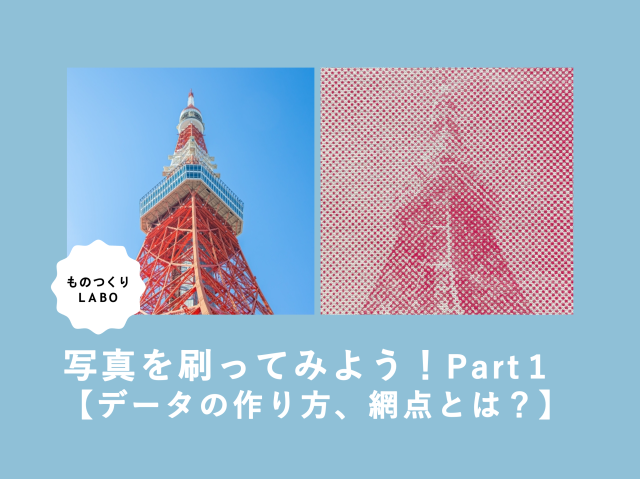
シルクスクリーンで写真をプリントすると面白い!というのをご存じですか??いつもの写真もこんなふうに! 元の写真 「こん」でプリント! インクの色を変えるだけでイメージもがらり! 「さくら」でプリント 「みどり」でプリント 写真をシルクスクリーンプリントするためには、シルクスクリーン用のデータに作り変える必要があります。 写真をモノクロコピーするだけじゃダメなの?と疑問に思う方もいるかもしれませんが、シルクスクリーンの原稿は真っ黒が原則!グレーなどの中間色は製版できません。 モノクロコピーした原稿 グレー部分はスクリーンが抜けませんでした シルクスクリーンでは、写真データを【網点処理】をすることでグラデーションを表現します◎ というわけで今回は写真をシルクスクリーンでプリントするための ・写真データの作り方 ・オススメの線数 などについて、詳しく解説していきます! ◎目次① データの作成 1.Photoshopで写真を開く 2.サイズと解像度を設定 3.グレースケール化 4.モノクロ2階調→網点設定 └「線数」とは └「角度」とは └「網点形状」とは 5.データ完成!② プリント③ フルカラープリントもできる?④ まとめ ① データの作成 1.Photoshopで写真を開く まずは、プリントしたい写真をPhotoshopで開きます。 東京タワーの写真をPhotoshopで開きました 2.サイズと解像度を設定 次に、「サイズと解像度」を設定します。メニューバー〈イメージ〉→〈画像解像度〉を選択 画像解像度の設定 以下のダイアログボックスが表示されたら、プリントサイズを設定します。 ・幅、高さを入力(左の鎖マークを繋げた状態で設定)・解像度は「300」と入力(単位は「pixel/inch」) ダイアログボックスで数値を指定 3.グレースケール化 次に、写真をグレースケールの状態に変更します。グレースケールとは、白と黒の中間色であるグレーの濃淡を254階調(グラデーション)で表現すること。 メニューバー〈イメージ〉→〈モード〉→〈グレースケール〉を選択 グレースケール化 「カラー情報を破棄しますか?」というメッセージが表示されたら、〈破棄〉を選択してください。 〈破棄〉を選択 4.モノクロ2階調→網点設定 グレースケール化したデータをモノクロデータにします。 シルクスクリーンではグレーをそのまま表現することはできないので、代わりに「網点」で階調を表現します。(網点については次の章!)網点を設定するために、グレースケール化した写真から一旦階調を取り去ります。 メニューバー〈イメージ〉→〈モード〉→〈モノクロ2階調〉を選択 モノクロ2階調 モノクロ2階調を選択すると、2つのダイアログボックスが出てきます。 ひとつ目の「モノクロ2階調」の設定では・解像度の出力:300pixel/inch・種類:ハーフトーンスクリーンと入力し、OKをクリック。 モノクロ2階調設定 ふたつ目の「ハーフトーンスクリーン」のダイアログボックスでは、網点の設定をします。(重要!) 網点(ハーフトーン)とは、印刷物の濃淡を表現するための小さな点のこと。網点の密度や大きさでグラデーションを作り、1色印刷でも豊かな表現を刷ることができます。 網点のオススメ設定は・線数 :15線・角度 :45度・網点形状 :円です。 オススメの設定 線数とは? 線数10、15、30、40の比較 ※角度:45度 網点形状:円 サイズ:150×100mm 線数とは、網点の密度のこと。すなわち、印刷の細かさ。線数が大きいほど精密な表現になり、小さいほどドットが粗くなります。 ちなみにTシャツくんでは、線数が大きい(=ドットが細かい)ほど製版の難易度がアップします。この後の〈②プリント〉の章でお話しますが、Tシャツくんで製版する場合、オススメは10~15線です。 角度とは? 45度、25度、90度の比較※線数:10 網点形状:円 サイズ:150×100mm 角度とは、網点が並ぶ方向。フルカラーでプリントする場合には重要な設定になりますが今回のように1色印刷であれば、お好みの設定で構いません。 網点形状とは? 網点形状の比較※線数:10 角度:45 サイズ:150×100m 網点形状とは、その名のとおり網点の形。「点」と言いながら、ラインや円、クロスなど様々な種類を選べます。こちらもお好みで設定してみてくださいね! 5.データ完成! 網点の設定を完了すれば、データが完成です。ここからはいつも通り、専用用紙に出力してから製版をしていきましょう! ② プリント さて、いよいよ製版とプリントです!線数10、15、30の3パターンでプリントしたものがこちら。 10線でプリント(左:全体 右:拡大)※角度:45度 網点形状:円 サイズ:150×100mm 15線でプリント(左:全体 右:拡大)※角度:45度 網点形状:円 サイズ:150×100mm 30線でプリント(左:全体 右:拡大)※角度:45度 網点形状:円 サイズ:150×100mm 【10線~15線】 レトロでアートな雰囲気に。シルクスクリーンならではの味があります◎製版も印刷も比較的簡単で、シルクスクリーンに慣れていない方でも挑戦しやすいですよ。ただし、10線はドットの存在感が大きいので写真によっては被写体がわかりづらくなるかもしれません。 【30線】 きめが細かく、実際の写真に近い見え方になりました。ただし、Tシャツくんでのアナログ製版ですとサイズによっては骨が折れる作業かも…。 30線で写真に忠実にプリントしたい!という方は、デジタルによる製版が可能な製版サービスのご利用も合わせてご検討くださいね!※製版サービスの場合でも目詰まりは注意です https://www.hando-horizon.com/fukugyo/logosuru/ デザインの細かさと製版・プリントの関係性についてはこちらの記事でも解説しています。 https://www.hando-horizon.com/labo/11282 https://www.hando-horizon.com/labo/11370 ③ フルカラープリントもできる? ズバリ、できます!データの作成方法やプリント工程が多くなり少々手はかかりますがフルカラーも面白いですよ♪フルカラープリントのやり方は、こちらの記事で解説していますので是非ご覧ください! ▶シルクスクリーンで写真を刷ろう!②【フルカラープリント編】 ④ まとめ いかがでしたでしょうか?いつもの写真ががらりと印象が変わり、おもしろいですよね! 網点の設定の仕方でも仕上がりの印象が違うので是非いろいろなパターンで試してみてくださいね。 HANDoでは、シルクスクリーンを通してものつくりやみなさまの新しい一歩のサポートをしています。 シルクスクリーンのワークショップを運営してみたい!イベントでシルクスクリーンをやってみたい! など、シルクスクリーンにご興味をお持ちでしたら、ぜひ一度HANDoへご相談ください。 シルクスクリーンのお役立ち情報「ものつくりLABO」やイベントレポートも随時更新しています。 >「ものつくりLABO」記事一覧 > イベントレポート一覧 > お問い合わせフォーム