
【Tシャツくんサブスク完全ガイド】申し込みから返却・買取まで全手順を徹底解説!
オリジナルTシャツやグッズを低コストで手軽に作れる「Tシャツくんサブスク・レンタルサービス」。お申込みから返却まで、そして自分のものにする方法についての全手順を、初めての方でも迷わないように詳しく解説します!
本記事は、こんな方におすすめです!
・Tシャツくんを試してみたいが、購入は迷っている方
・イベントや学園祭など、特定の期間だけ利用したい方
・サブスクの流れを事前に把握したい方
ステップ1 お申し込み前の準備
①料金の確認
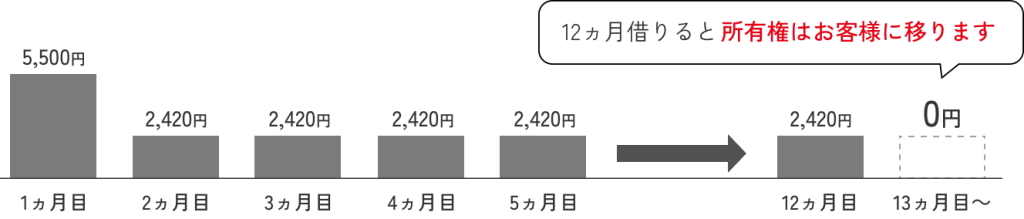
Tシャツくんサブスク・レンタルサービスは、初月のみ5,500円で(別途サブスク専用スターターキットを購入すると便利です!)2か月目からは月額2,420円で継続利用が可能。
そして、12か月間借り続けると返却は不要で、Tシャツくんはお客様のものになります!
②クレジットカードを準備
お支払方法はクレジットカード決済のみ。
30日ごとに決済されるので、お支払可能額に余裕のあるカードのご登録をお願いいたします。
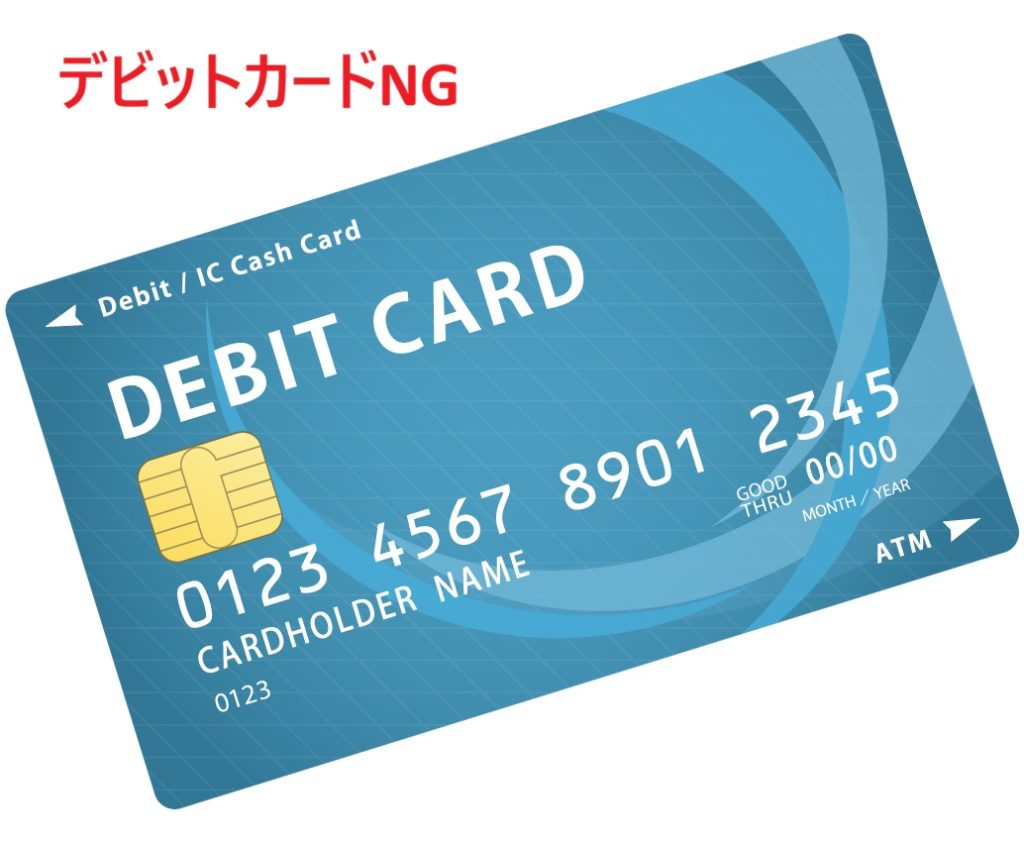
※デビットカードは登録できません。
※2か月目以降の決済エラーが頻発しています。決済ができない場合、メールやお電話にてご連絡します。複数回に渡り決済エラーとなる場合や、ご連絡に応じていただけない場合、ご解約と返却をお願いする可能性があります。
ステップ2 お申し込み手順
①HANDo WEBSHOPで会員登録
HANDo WEBSHOPで会員登録をしましょう。
スマホで登録する場合は、LINE連携がおすすめ!次回以降のログインが簡単になります。
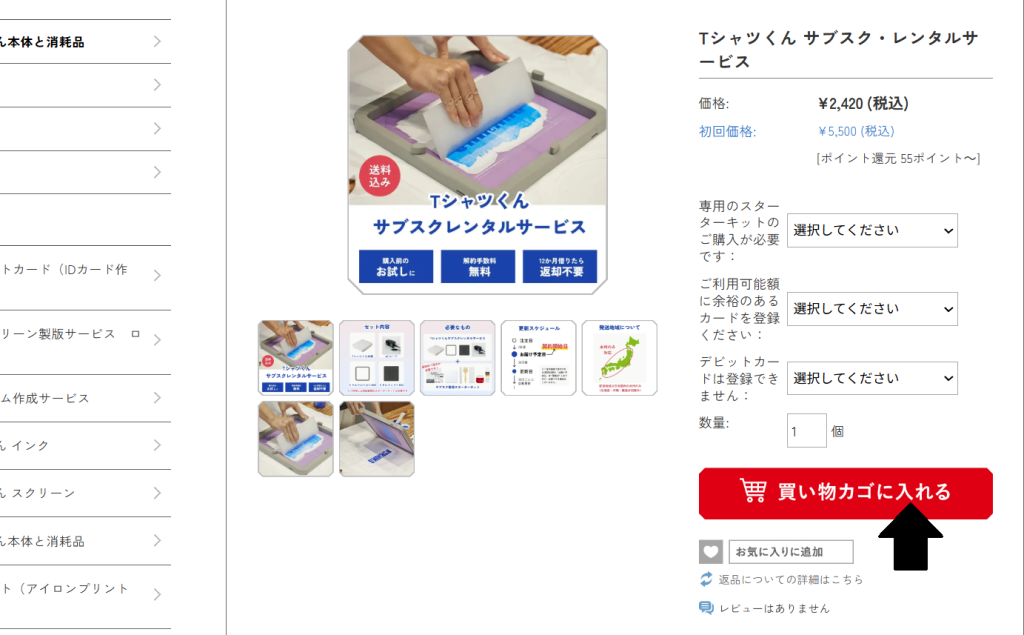
②Tシャツくんサブスク・レンタルサービスをカートに入れる
確認事項をチェックし、買い物カゴに入れましょう。
▼Tシャツくんサブスク・レンタルサービス
https://www.webshop.hando-horizon.com/SHOP/701490184.html
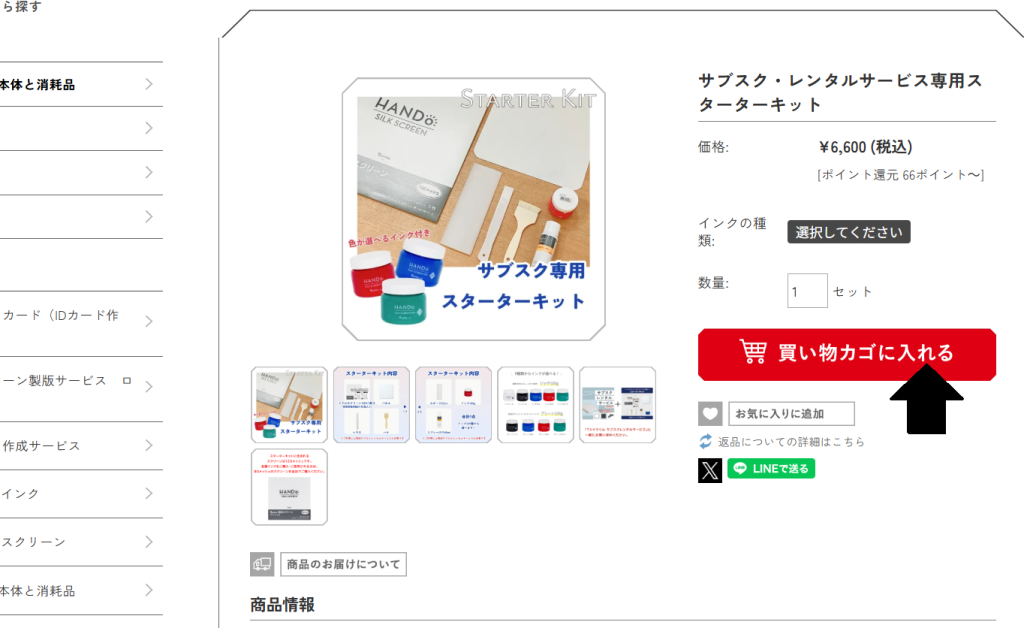
③サブスク専用スターターキットをカートに入れる
シルクスクリーンを初めてされる方は、一緒にサブスク専用スターターキットを購入しましょう。
必要な消耗品などがセットになっています。インクは好きな色をお選びいただけます。
▼サブスク専用スターターキット
https://www.webshop.hando-horizon.com/SHOP/101490203.html
④その他必要なものを確認して注文
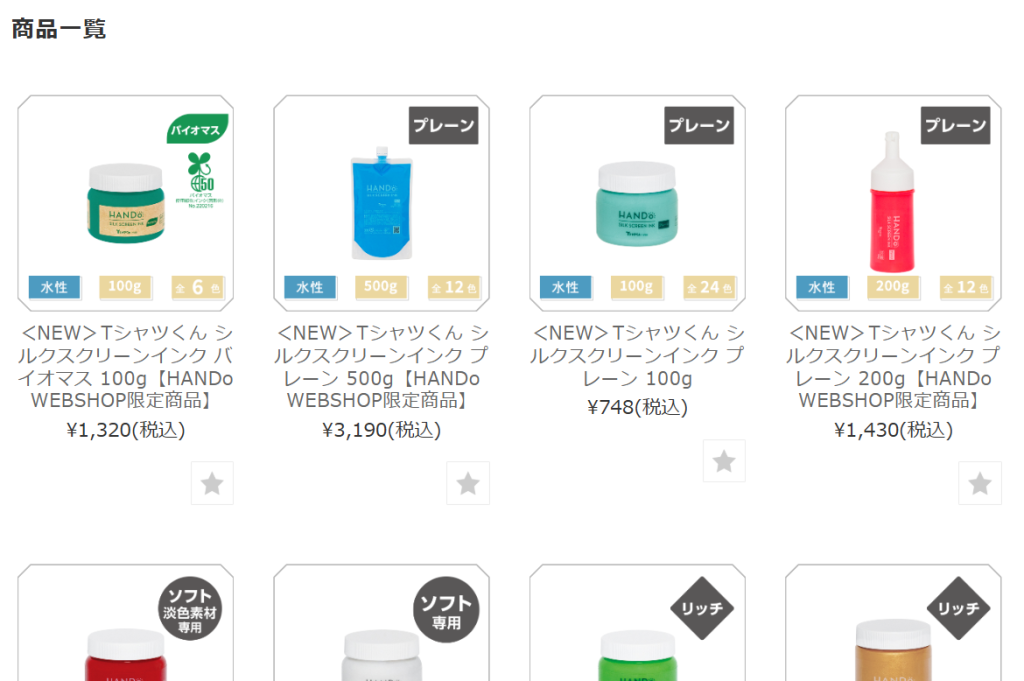
他に使いたいインクなどがあればあわせて注文しましょう!
▼Tシャツくんシルクスクリーンインク一覧
https://www.webshop.hando-horizon.com/SHOP/330198/list.html
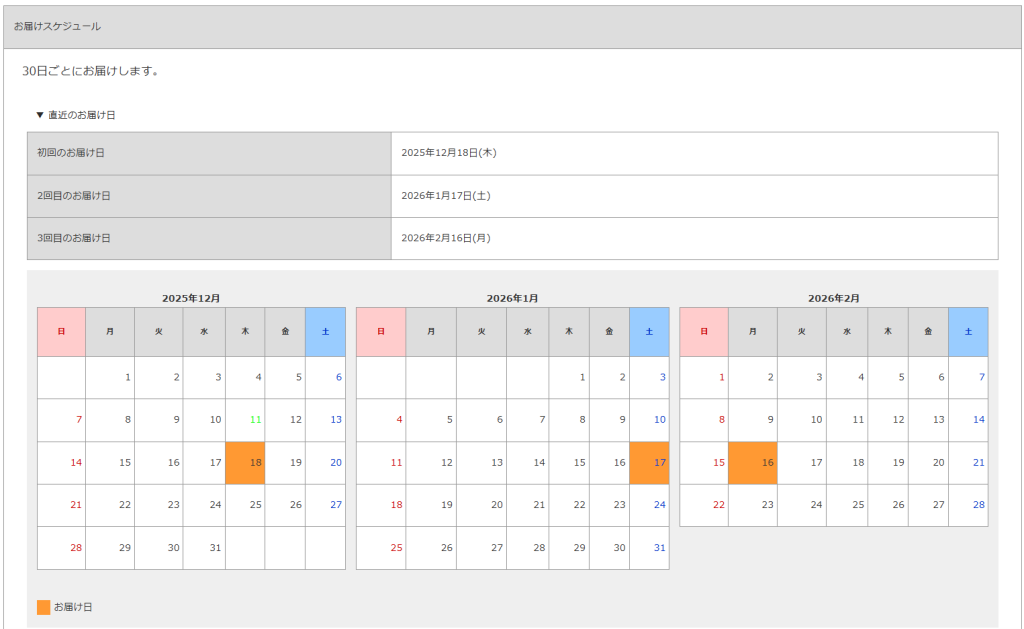
★注意点
ご注文画面やマイページでシステム上「お届けスケジュール」が表示されますが、サブスクサービスのため2か月目以降にお届けする商品はありません。お届け予定日=決済日となりますので、何卒ご了承ください。
ステップ3 さっそくシルクスクリーンを始めよう!
①まずはセット内容を確認
届いたらまずはセット品に不備がないか確認しましょう。
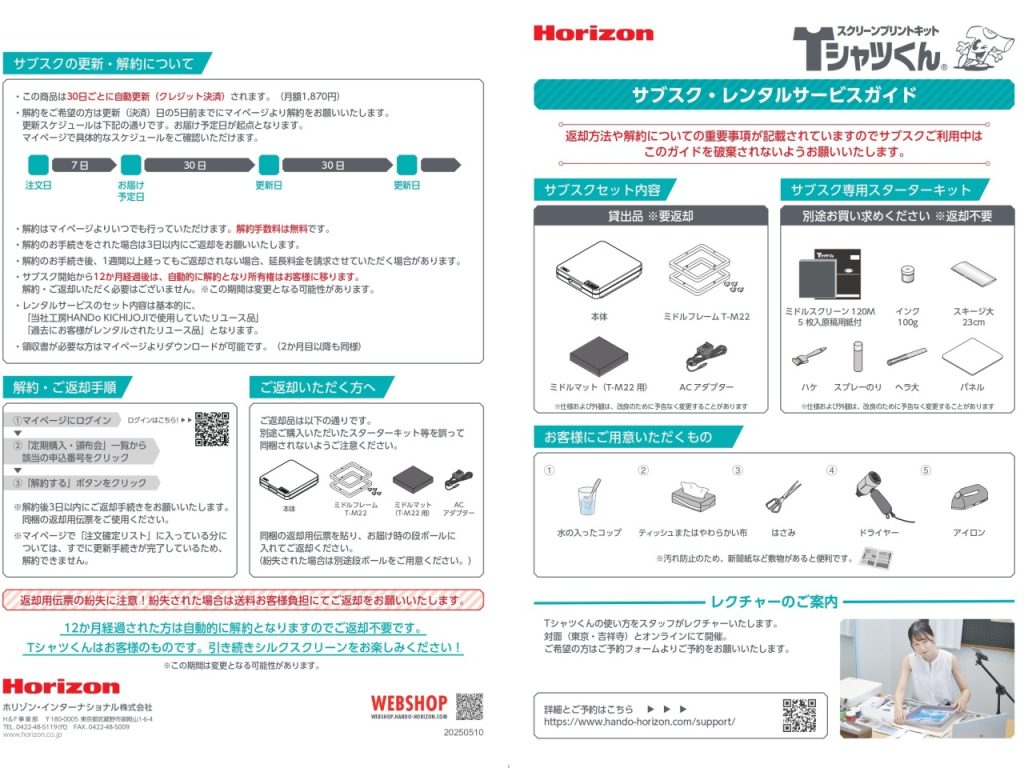
付属の「サブスク・レンタルサービスガイド」にセット内容のほか、お客様にご準備いただくもの(ティッシュやドライヤーなど)も書いてあるのでご確認ください。
②使い方動画を確認
Tシャツくんの使い方は公式YouTubeで公開しています。
まずは使い方のイメージを掴んでから作業いただくことをおすすめいたします!
★困ったときは
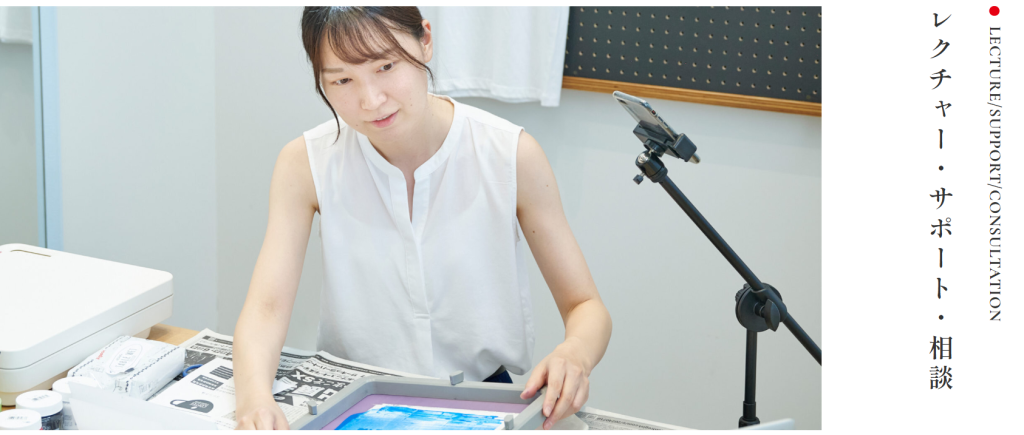
対面(東京・吉祥寺)とオンラインでレクチャーを行っています。
基本的な使い方のほか「こんな生地にプリントしたい」「おすすめのインクは?」など、お困りごとがあればぜひご活用くださいね。
レクチャーのお申込みはこちら
★ご購入前後を問わず受講いただけます!
ステップ4 解約する場合の手順
月額2,420円で継続利用をしていただくこともできますが、解約手数料もいつでも無料です。
以下の手順で解約手続きを行いましょう。
①マイページから解約手続きを行う
HANDo WEBSHOPのマイページにログインし、「定期購入・頒布会」一覧から該当の申込番号をクリック→「解約する」ボタンを押してください。
②返却品を軽く清掃し梱包
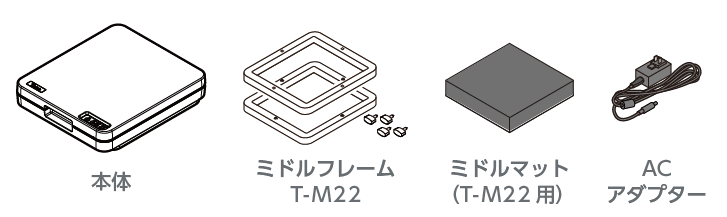
ご返却いただくのは「Tシャツくん本体」「ミドルフレーム」「ミドルマット」「電源コード」の4点。
インク汚れなどを軽く拭き取り、お届け時のダンボールに入れましょう。
ダンボールを処分してしまった場合は、別途ご用意ください。
③同梱の返却用伝票を貼付
必ずセット品に同梱されているピンク色の返却用伝票を使いましょう。
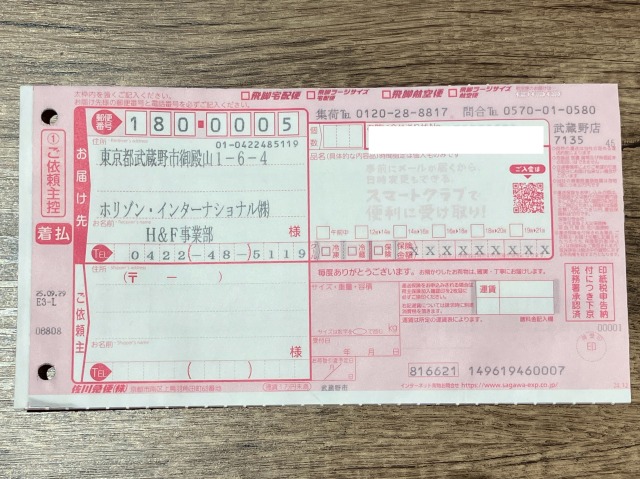
※付属の伝票以外は使用しないでください。
※紛失された場合、元払いでの返却をお願いする場合があります。
④集荷依頼をする
佐川急便に集荷依頼をし、発送をお願いいたします。
解約お手続きから3日以内の発送にご協力をお願いいたします。
ステップ5 自分のものにすることも可能
12か月間(360日間)継続して借り続けると、Tシャツくんはお客様のものになり、ご返却は不要です。
引き続きシルクスクリーンをお楽しみください!
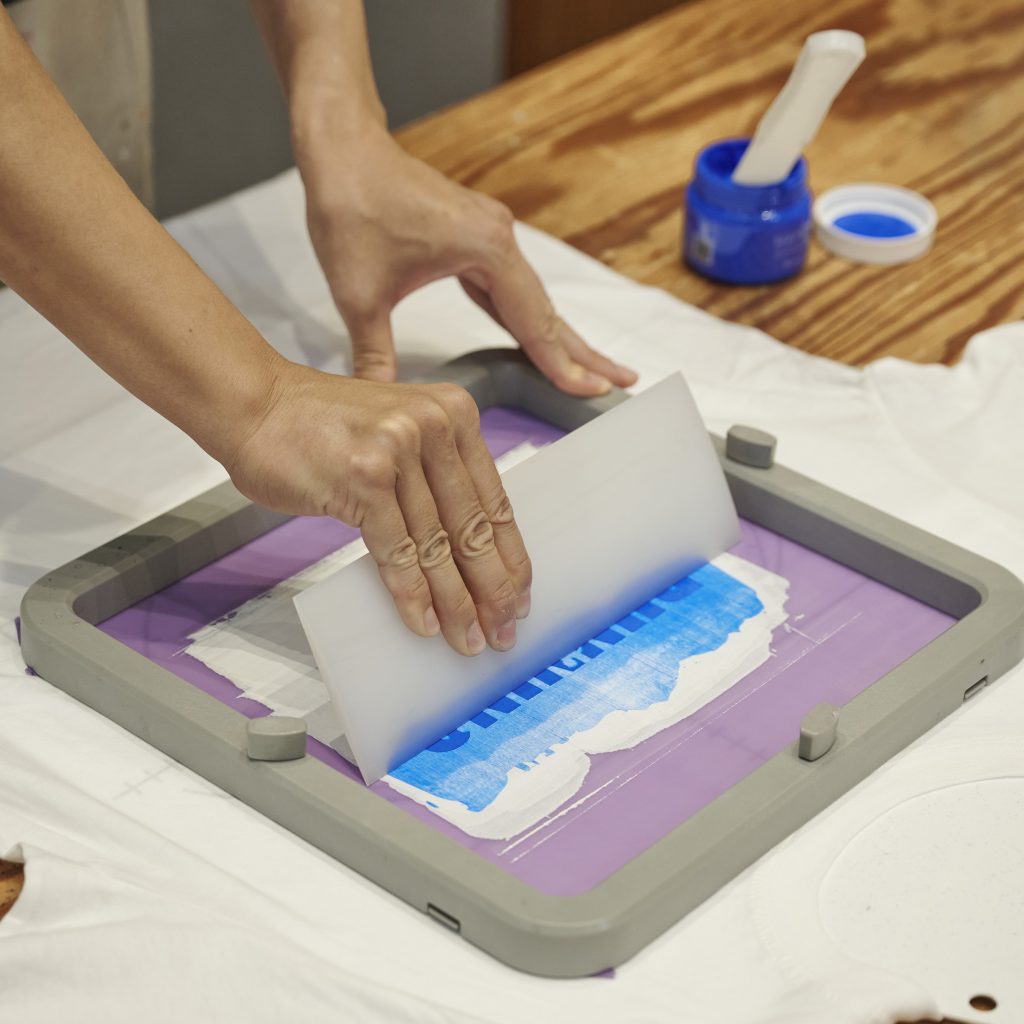
Tシャツくんサブスク・レンタルサービスでシルクスクリーンを始めよう!
Tシャツくんサブスク・レンタルサービスを使えば、初期費用を抑えて気軽にシルクスクリーンを始めることができます。
「購入前のお試し」でも「イベントのためのレンタル」でも「数か月間の作品制作に」でも「買取前提に」でも、いずれもOK!使ってみてやっぱり違うなと思ったらいつでも解約できます。
使い方やコツのレクチャーも受けることができるので、まずは一歩踏み出してみませんか?
Tシャツくんサブスク・レンタルサービスはこちら
https://www.hando-horizon.com/next/tshirtkun-rental/
おすすめ記事
labo-
ウェディングにおすすめ♪おしゃれなオリジナルグッズ制作アイデア
どんな結婚式にしようかな♪ 秋はお天気が安定していて過ごしやすいので、結婚式が多い季節。新郎新婦の幸せな姿とともに2人の個性を活かした演出が見れるとゲストは嬉しいものですね。ただ、式を挙げる当人としては「ゲストに喜んでもらえるいいアイデアは何かないかな?」と悩むところではないでしょうか。 今回の記事ではシルクスクリーンで制作できるおしゃれなウェディンググッズのアイデアを集めてみました!これから結婚式をするカップルや新郎新婦へのプレゼントを計画中の方へのご参考になればと思います♪ 温かさの伝わる「招待状」 お世話になった方々へ心を込めて送る招待状。式場で準備してくれるものも素敵なデザインですが、もし招待状の発送までちょっと時間があるなら手作りしてみませんか?既製品にはない紙とインクの風合いで、手作りの温かみが伝わります。 シルクスクリーンは複数枚のプリントがとても得意。過去の実験では「Tシャツ君」で100枚以上刷れるのか挑戦、結果は大成功でした!この実験で使っているのは布(綿)なので、紙にプリントする場合はもう少し多めでも大丈夫そうです。 過去記事:【実験】Tシャツくんで100枚刷れる?https://www.hando-horizon.com/labo/3181 結婚式のゲストは100人未満が多いと思いますので、シルクスクリーンでも十分対応できますね! ちなみに2021年のデータによると結婚式のゲスト人数は全国平均42.8人。新型コロナウイルスの影響で少人数開催の傾向があります。コロナ前は+23.5人(=66.3人)だそうです*。 なお筆者が出身の沖縄県では結婚式のゲスト平均200人〜300人なのですが、このような場合は業者さんに外注した方がいいかもしれません。 *出典:ゼクシィ 結婚トレンド調査2021調べ ちょっとこだわりの「ウェルカムボード」 ウエルカムボードは多くの人が目にするものなのでやりがいがあります シルクスクリーンは様々な素材にプリントができる優れもの。紙はもちろん、布やアクリルボードなどで作るのもおしゃれ。 インクをたっぷり使うほど発色がきれいになりインパクトのある仕上がりになるので、写真映えもよくなります◎色々な種類のインクがあるので雰囲気に合わせて選んでみましょう。ウェルカムボードのアイデアが広がります! 式が終わった後は新居に飾るのもいいですね。 ラメ入りインクを使うとゴージャスになります! 過去記事:シルクスクリーン印刷 ラメインクのインパクトを楽しもう!-金・銀・カラーhttps://www.hando-horizon.com/labo/5217 もらって嬉しい「引き出物袋」 結婚式のゲストに感謝の気持ちを込めて渡す引き出物。結婚式場の紙袋もきれいですが、ここ数年はオリジナルデザインの持ち込みも人気です。ネットで検索してみると参考にしたいかわいいデザインもたくさん出てきますよ。 オリジナルで引き出物袋を準備する場合、主に注意するのは以下の3点です。 ①式場は持ち込みOK?有料? 式場によって引き出物袋の持ち込みが有料またはNGのところもあります。事前にウェディングプランナーさんに相談してみましょう。 ②式やゲストの雰囲気 アットホーム・ナチュラルな雰囲気の式の場合は、温かみを感じるオリジナルバッグがぴったりです。 一方で格調高い雰囲気や、スーツ・ドレスのフォーマルな装いで持つことを気にする人がいる場合は、式場で用意したものの方が無難かもしれません。 ③バッグの中に入れる引き出物 地域によっては豪華な引き出物を用意するのが習わしというところもあるようです。用意したオリジナルバッグに入らないと大変なので、心配な場合はパートナーやご家族としっかり相談すると安心ですね。 メッセージやイラストをプリントしたり、持ち手にリボンやタグをつけたり♪ オリジナルの引き出物袋。紙袋にプリントするのももちろんいいのですが、おすすめは式が終わってからも使うことができるトート型の布バッグ。毎日のお買い物に使えるバッグはいくつあっても困らないのが嬉しいですね。 素材は綿以外もOK。ジュート素材もシルクスクリーンでプリントできます!ジュートバッグはしっかりと丈夫で、そのまま床に置いても自立するのが魅力。 ジュート素材へのプリントは少しコツが必要です。製作時は道具やお天気に少し気をつけるとスムーズですよ。制作の詳しい様子は過去記事をご覧ください。 過去記事:ジュートバッグにシルクスクリーン印刷!https://www.hando-horizon.com/labo/3415 サプライズプレゼントにもおすすめ!オリジナルTシャツ 新郎新婦へのメッセージや、新郎新婦の顔写真をプリントするのはいかがですか? 2次会などのカジュアルな場面で活躍しそう! 新郎から新婦へ、友達から新郎新婦へ・・・などサプライズプレゼントにもぴったり。 ハネムーンで着るのもいいですね。 思いっきりハッピーなカラーもおすすめ。浮かれていいんです、新婚ホヤホヤなんですから。 過去記事:シルクスクリーン 一期一会の魅力、マーブル -メッシュの粗さは?インク数は何色?https://www.hando-horizon.com/labo/5122 シルクスクリーンのオリジナルグッズはどうやって作るの? 自宅でも簡単に作れるキットが便利 注文を受けてからロゴスル。無駄がないから、地球にもやさしい 「ロゴスル」は好きなデザインデータを送付後、制作キットと一緒にスクリーンが届くのですぐに制作が始められます! 気軽に使えるお値段で、説明動画も分かりやすく、初心者にもおすすめです! シルクスクリーン製版サービス「ロゴスル」https://www.hando-horizon.com/fukugyo/logosuru/ HANDoの工房でも作業できます 道具を揃える時間がない、プロに聞きながら作業したいという時にはHANDoもご利用できます!インクが使い放題なのも嬉しいポイント。 用意するのは2つだけ。「①プリントしたいデザイン」「②プリントしたい素材」をご持参ください。 インク約30種類が使い放題です! 過去記事:東京・吉祥寺でシルクスクリーン体験~手ぶらでできる体験コース&ワークショップ~https://www.hando-horizon.com/labo/4600 ちょっとこだわりのウェディングにぴったり 結婚式は人生で大きなイベントの1つ。新郎新婦はもちろん、周囲の方々も幸せな気持ちになるステキな日です。 シルクスクリーンでつくるオリジナルグッズは、そんな特別な日にちょっとこだわりをプラスできるのでおすすめですよ♪ 式の前は準備することが多くとても忙しいですが、1つのものを2人でつくり上げることに意味があります。あれこれとイメージを膨らませながら、準備期間も楽しい思い出になりますように! ロゴスルを注文する
-
シルクスクリーン 「浮き」は重要!版離れとは?浮かせ方は?
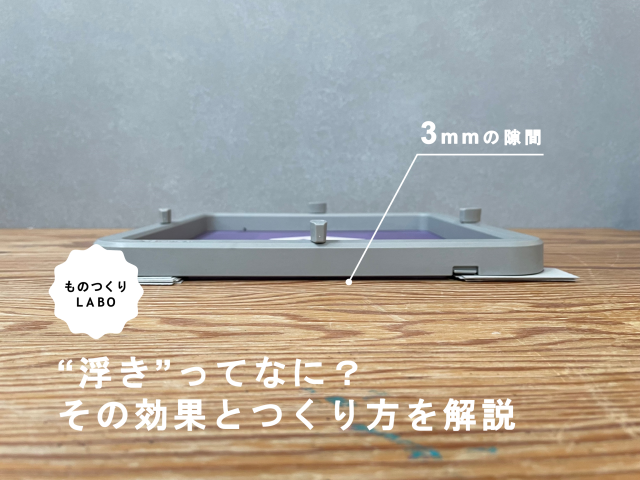
“浮き”とは、印刷したい素材と版の隙間(3mm程度)のこと。 シルクスクリーンにおいて、“浮き”はきれいなプリントには欠かせないポイントです!印刷用語では「クリアランス」と呼ぶことも。今回は、“浮き”の重要性を解説していきます。 ◎目次“浮き”はなぜ必要?版離れが悪いとどうなる?浮かせすぎるのもダメ。3mm程度がベスト!浮きのつくり方 ・基本的な浮きのつくり方 ・フレームよりも小さいものに刷るとき ・フレームの一部が素材から外れるときまとめ “浮き”はなぜ必要? “浮き”があることにより、スキージが通過した後に版が印刷素材から離れ(これを「版離れ」と言います)その反発力でインクを均一に引き上げることにより、美しい印刷面になります。 下の図のように、スキージを押し当てている部分だけが素材に触れている、という状態がベストです。 版離れ 版離れが悪いとどうなる? 「版離れが悪い」というのは、スキージ通過後に版のメッシュが印刷素材に長く張り付いてしまうこと。 版離れが悪い状態 版離れが悪いと、版を持ち上げる際にインクも一緒に剥がしてしまったり、 ズレてダブりや滲みが発生したり、インクが張り付いて印刷物の表面が毛羽立ってしまったり 目づまりしたり…etcさまざまな不具合の原因となります。 版を持ち上げるときに素材が張り付いてしまいました 版に吸い付いて、表面が毛羽立っています 浮かせすぎるのもダメ。3mm程度がベスト。 冒頭で、浮きは3mmとお伝えしました。この距離間もとても大事なポイントです。浮かせれば浮かせるほどいい、というわけではありません。 浮かすぎると反発力が強まり、インクを持ち上げる速度が速くなることで「欠け」の原因になります。 また逆に、必要以上にインクが落ち均一な印刷面にならない可能性があります。 たかが3mm、されど3mm! 浮き5mmのプリント例。インクが必要以上に落ちたことで、細かい線や文字は潰れています。ロゴマークの下も欠けてしまいました。 “浮き”のつくり方 それでは、浮きの作り方を見ていきましょう! 基本の作り方から応用編、印刷素材ごとのケースもご紹介していきます。 ・基本的な“浮き”のつくり方 ① まずは浮き具合をチェック!印刷素材の上にフレームを置いて、確認しましょう。 ② 浮きが足りなければ、フレームの下に厚みのあるものを挟んでフレームの高さを調整 ※ フレームの四隅か、3か所持ち上げると安定しやすいですよ。 ※ 挟むものは厚紙やカードなどなんでもOK。 ③ 3mmの隙間ができ、フレームに傾きがなく、フラットに保たれていれば完成! 厚紙を重ねてフレームの四隅に挟みました。 定規がスッと入る位の隙間が生まれました! また、たくさん印刷する場合はフレーム裏か作業台に貼り付けて固定してしまうのも手! たくさん刷るときは固定するのがラク! ・フレームよりも小さいものに刷るとき 小さい素材に刷る場合など、フレームの全体が素材に乗らないことがあると思います。 このときも考え方は同じです。フレーム下に厚みのあるものを挟んで適度に浮かせましょう。 例)ミニポーチ、小さめサコッシュ、カード、はがき、など 中敷きをセットして凹凸を解消したポーチ。フレームの四隅に厚紙を挟んで、印刷面から3mm浮くように高さを出しました。 フレームの四隅に厚紙を5枚挟みました。 定規がスッと入る位の隙間ができました! おまけの応用編です。箱に刷るときのシチュエーション。 高さ2.5cmの箱 手元にあったコルク素材だけでは足りなかったので、さらに厚紙も追加でして高さを調整。たくさん重ねると不安定になりやすいので、テープで固定するのもいいと思います◎ コースター+厚紙の合わせ技! 定規がスッと入る位の隙間ができました こんな感じで、手元にある道具を使って臨機応変にセッティングしてみてくださいね! ・フレームの一部が素材から外れるとき 印刷したい位置によっては、フレームの一部だけが印刷素材から外れることがあるかと思います。 例)トートバッグの隅、Tシャツの袖、など 素材に乗っている部分、外れた部分、それぞれにちょうどいい高さをつける必要があります。 例えば下の画像のように、トートバッグの右下あたりに印刷したい場合。素材に乗っている部分には厚紙4枚、素材から外れた部分には10枚セットしました! はみ出た部分は、フレームを均等に保ちつつさらに高さを出します。 ちょうどいい隙間ができました 素材の厚みによって必要な高さも異なるので、適宜アレンジしてみてくださいね。 そしてフレームはなるべく平らな状態になるように気を付けましょう! まとめ いかがでしたか? 印刷したいものや位置によって、様々なケースがあるかと思います。 浮きの原理を理解しているだけでいろいろと工夫することができるので、快適にシルクスクリーンを楽しめるはずですよ! HANDoでは、シルクスクリーンを通してものつくりやみなさまの新しい一歩のサポートをしています。 シルクスクリーンのワークショップを運営してみたい!イベントでシルクスクリーンをやってみたい! など、シルクスクリーンにご興味をお持ちでしたら、ぜひ一度HANDoへご相談ください。 シルクスクリーンのお役立ち情報「ものつくりLABO」やイベントレポートも随時更新しています。 >「ものつくりLABO」記事一覧 >イベントレポート一覧 >お問い合わせフォーム
-
シルクスクリーン「ソフト×クリア」であそぶ!写真の網点加工製版も。
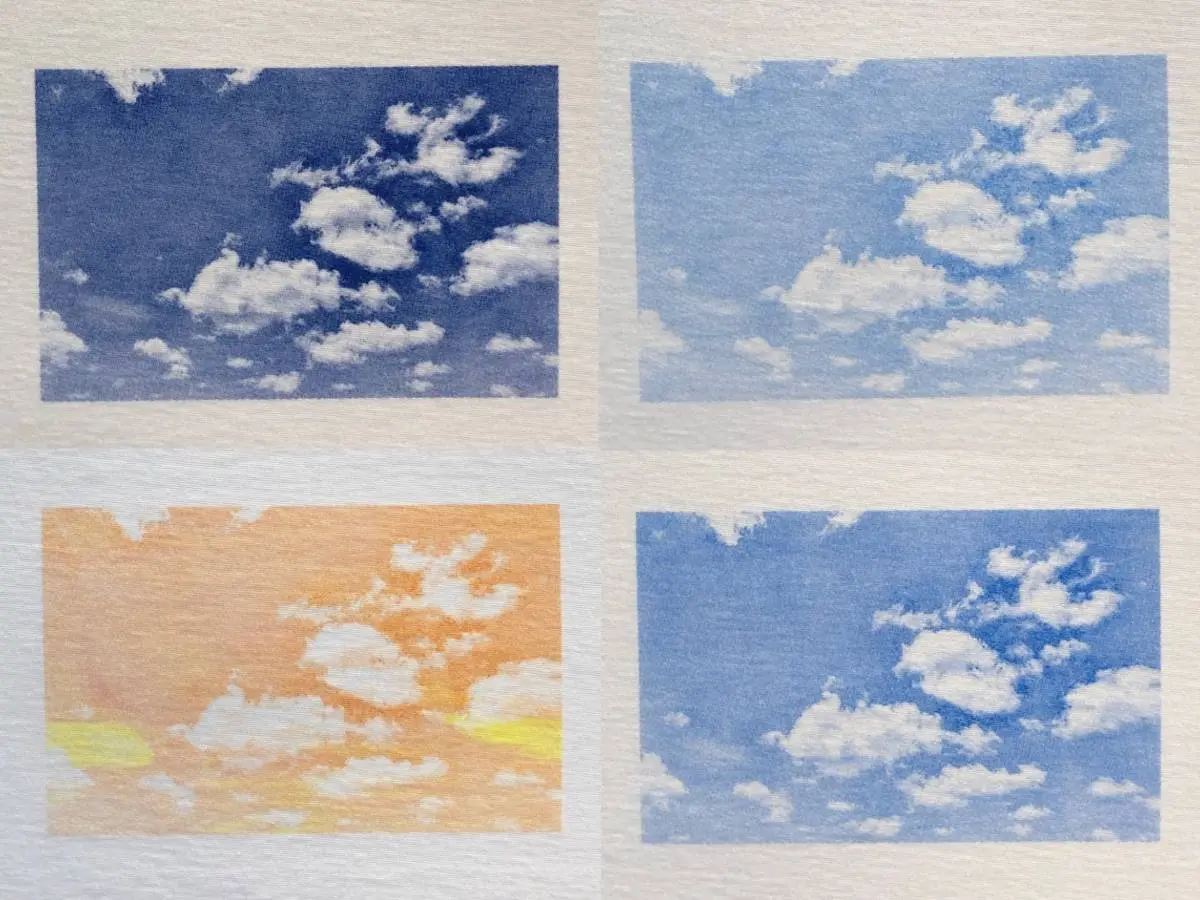
写真原稿の網点加工 ソフト×クリアインクであそぶ 2022年9月に新発売となったTシャツくんシルクスクリーンインクの「ソフト」と「クリアインク」。 やわらかな仕上がりで、なんだか目詰まりしにくいらしいけど実際どうなの?今までのインクと何が違うの?という方のために今回は実験をしてみました! シルクスクリーンインク「ソフト」って? Tシャツくん シルクスクリーンインク「ソフト」 シルクスクリーンインク「ソフト」は、生地の質感を損なわず柔らかな仕上がりでプリントできるインク。 いわゆる「染み込み系」と呼ばれるインクなので、元からこんな色の生地でしたよ~というように、インクが乗っている感じがしないインクです! そのため、手ぬぐいやタオルなど肌に触れるものや、ベビー服にもかなりおすすめ◎ また、紙に刷ってもサラサラとしているので、重ねるとインク部分がべたつきがちな本の中身などにも使えちゃいます。 そして最大の特徴は「透ける」こと! 「ソフト」に「クリアインク」を混ぜてプリント 通常インクの上にインクを乗せると(例:赤の上に青を刷る、など)後から刷ったインクの色で下の色が隠れてしまいますが、ソフトの場合は下の色が透けるんです! そのまま使用しても下の色は透けて見えますが、ここに「クリアインク」を混ぜるとさらに透明感マシマシ。 まるで水彩絵の具のようにプリントすることができます。 ・シルクスクリーンインク「ソフト」を見てみる ・「クリアインク」を見てみる 青空の写真を刷ってみる 使用する原稿は青空の写真 今回の実験ではその特徴を生かすために青空の写真を使います。 とはいえこのままでは製版できないので、これをグレースケールに変換! 青空の写真をグレースケールに変換 Tシャツくんで製版する場合はここで網点加工をしなければなりませんが、今回は製版サービスを利用するのでこのままでOK! 規定サイズに収めたらこのまま入稿します。 ※「高解像度版 シルクスクリーン製版サービス」はリニューアルに伴い販売終了となりました。 >>後継品はこちら Tシャツくんでは「原稿は真っ黒に!」「とにかく黒くして!」とうるさいくらいに徹底していますが、製版サービスでは機械が製版をしてくれるので、グレー部分は自動的に網点加工が施されるので便利♪ (網点の線数や角度など細かなこだわりがある方はご自身で網点加工をしてからご入稿されることをおすすめします◎) ・「製版サービス」についての詳細はこちら 実際にプリントしてみよう! ①「ソフト」のあおで刷ってみる Tシャツくんシルクスクリーンインク「ソフト」の「あお」でプリント まずは「ソフト」のあおでプリント。 空にしてはちょっと色が濃いですが、網点表現も綺麗にできています。 小さな雲まできっちり製版できていますね! ②「ソフト」のあおに「クリアインク」を混ぜる Tシャツくんシルクスクリーンインク「ソフト」の「あお」に「クリアインク」を混ぜる お次はクリアインクを混ぜてプリントしてみました。 「ソフトあお」が4、「クリアインク」が6の割合で混色しています。 どうでしょう?なかなか良い感じの青空になってきたのでは? ③「ソフト」のあおに「クリアインク」を混ぜる(薄め) Tシャツくんシルクスクリーンインク「ソフト」の「あお」に「クリアインク」を混ぜる さらにクリアインクを足してみたバージョンがこちら。 2:8でクリアインクがかなり多めです! 水彩画のようでもあるし、本物の写真のよう。これくらいの色合いが個人的には好みです。 ④ソフトのあか、きいろに「クリアインク」を混ぜる Tシャツくんシルクスクリーンインク「ソフト」の「あか」「きいろ」に「クリアインク」を混ぜる 今度はあかときいろとクリアを混ぜてみました。 あえて大雑把にぐるぐる混ぜ、最後にちょこっときいろを足して一刷りすれば、なんだかそれっぽい感じの夕焼けに。 ⑤「プレーン」の「おれんじ」で刷ってみる Tシャツくんシルクスクリーンインク「プレーン」の「おれんじ」でプリント でもそれって網点加工されてるからでしょ?どんなインクでもそんな感じになるでしょ?という方にはこちら。 Tシャツくんインクのスタンダードタイプ「プレーン」でプリントすると、空といえば空ですが、かなり濃くはっきりと印刷されました。 水彩っぽさや透明感はほとんどなくなってしまいました。。 ⑥「リッチ」の「あお」で刷ってみる Tシャツくんシルクスクリーンインク「リッチ」の「あお」でプリント 最後は濃色生地用インク「リッチ」でもプリントしてみました。 青空、強い。 まとめ ・「ソフト」×「クリアインク」は透明感を出せる 水彩画のような透明感を出したい、写真の色味やニュアンスを残した感じでプリントしたい、という場合は「ソフト」と「クリアインク」を使ってみるのがおすすめ。 色を薄めたいときに「白」を混ぜると色そのものが変わってしまいますが、透明な「クリアインク」なら濃度のみを落とすことができるので、まさに水彩絵の具のように使うことができますよ。 ・シルクスクリーンインク「ソフト」の詳細はこちら ・「クリアインク」の詳細はこちら ・写真の製版なら「製版サービス」がGood Tシャツくんでも網点加工の原稿を製版することができますが、やはり手でブラッシングをして、という製版になるとあまりに細かい絵柄は難しいもの。 そんなときは「製版サービス」を使ってみるのがおすすめです! 網点加工が難しくてできない、という方もフリーソフトなどで写真をグレーに変換すればOK。 製版サイズに設定したパワポなどに貼り付けてPDFで保存すれば誰でも簡単に入稿できちゃいます◎ ・製版サービスの詳細はこちら いつもとはちょっと違うシルクスクリーン、ぜひ楽しんでみてくださいね。
-
独自のワンタッチフレーム Tシャツくんシルクスクリーンフレームの特長
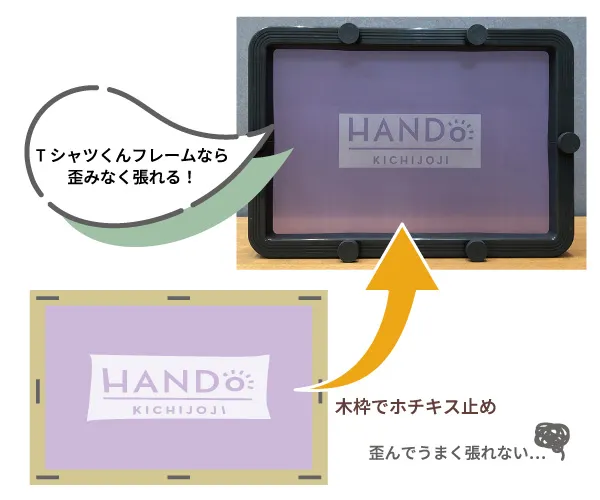
シルクスクリーンの重要アイテム「フレーム」。アルミ製のフレームや木枠など様々なフレームがある中で、Tシャツくんのフレームは何が違うのか?他のフレームにはない使いやすさをご紹介します! ポイント① 独自のワンタッチフレームで歪みなく張れる! 木枠などの自作フレームで起こりがちなデザインの「歪み」。引っ張りながらホチキスなどで張っていくと、デザインが歪んでしまうこともしばしば。Tシャツくんのワンタッチフレームなら、上枠と下枠の間にバチっと挟み込むだけ!あとはネジを締めるだけでデザインが歪むことなく綺麗にスクリーン張りをすることができます。 ポイント② ネジを回すだけで高い張り(テンション)が保てる! ネジを強く締めることで高い張り(テンション)の実現が可能。叩くと太鼓のようにポンポンと音がするくらいパンパンに張ることができます。 高い張りはきれいな印刷には欠かせません!版離れが良くなるので滲みやカスレが出づらく、きれいな印刷につながります。 ポイント③ 張り替え簡単!保管も省スペースでOK スクリーンを挟んでネジを締めるだけで紗張りが完了するので張替えも簡単。また、従来のネジより力が入れやすい形のネジを採用し、回転数も少なくなっているのでさらに使いやすくなりました! 使い終わったスクリーンはフレームから外して保管できるため、省スペースで保管可能です。 使い方注意点 ①張り替える時はネジ穴を塞ぐ スクリーンを再度張りたい時は、必ずすべてのネジ穴をマスキングテープで塞ぎましょう。 こうすることで高い張り(テンション)を保てます。 ②空気の通り道が大事 スクリーンを張る時は必ずフレームを少し机からはみ出して置きましょう。 空気の逃げ道を作ってあげることでピンとスクリーンを張ることができます。 ③ネジを緩めて保管 明日使うから…とそのままにするのは危険。 スクリーンを張ったまま保管する時は必ずネジを緩めましょう。緩めずに保管するとフレームが歪む原因になってしまいます。 Tシャツくんフレームでシルクスクリーンを楽しもう! Tシャツくんフレームは誰でも簡単にスクリーン張りができるよう設計されています。自作フレームはいつも大変…という方もぜひ一度使ってみてくださいね!Tシャツくんフレーム一覧はこちらTシャツくんフレーム付きの製版サービスはこちら