
おぎこラボ〜写真をシルクスクリーンで!編②〜
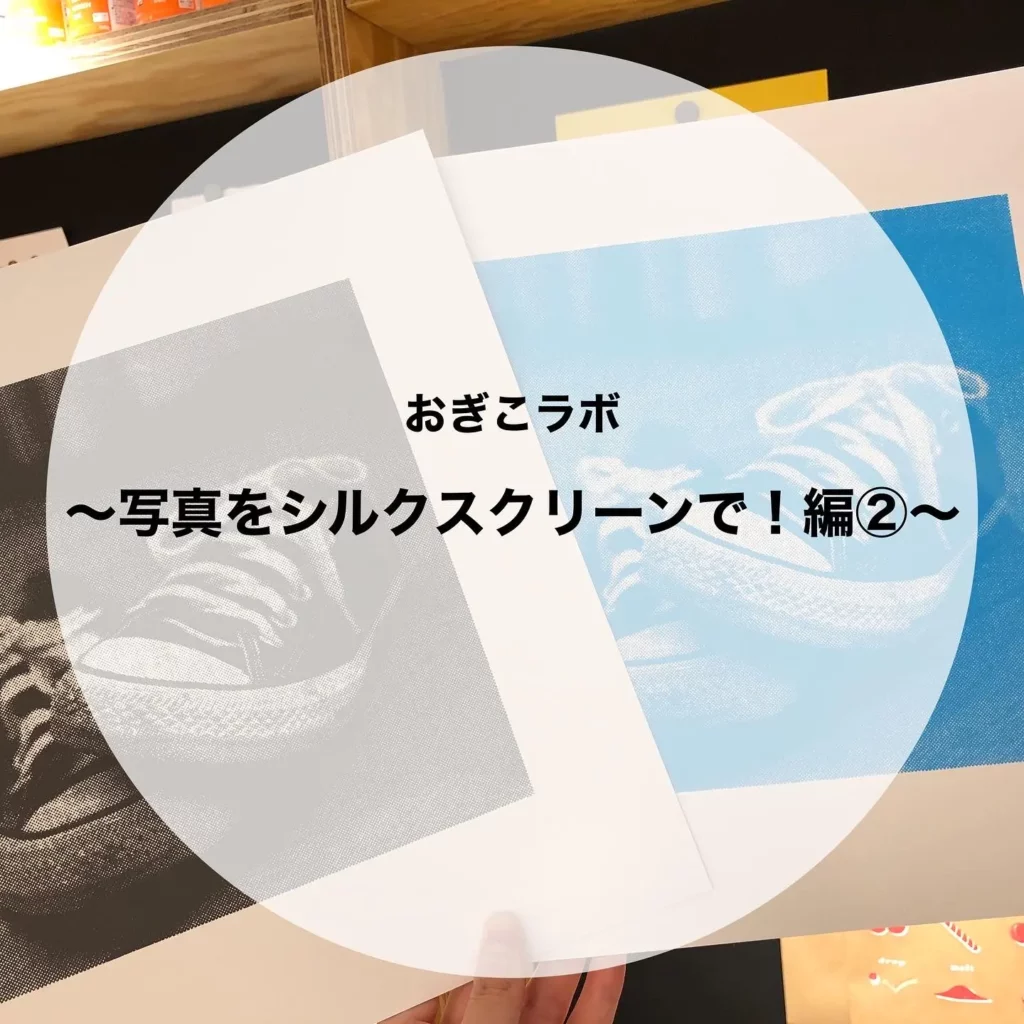
前回の続き、製版〜プリントまで!原稿の作り方は一つ前の投稿をチェック?✨
|
【失敗しないコツ】 |
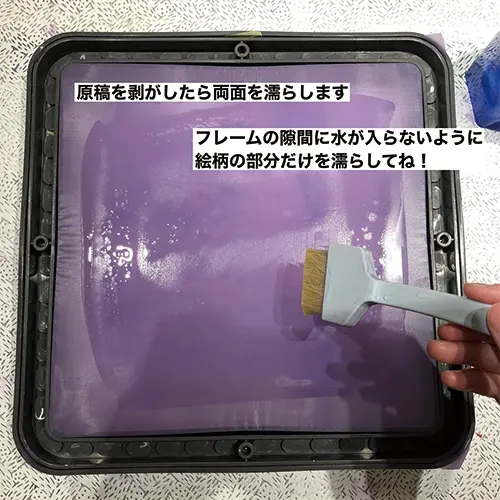
原稿を剝がしたら両面を濡らします。
フレームの隙間に水が入らないように絵柄の部分だけ濡らしてね!
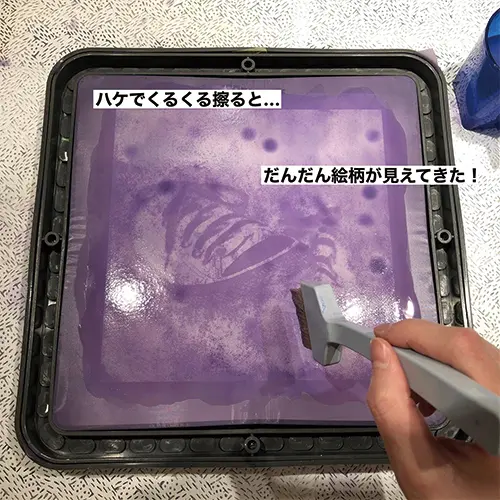
ハケでくるくる擦ると・・・
だんだん絵柄が見えてきた!
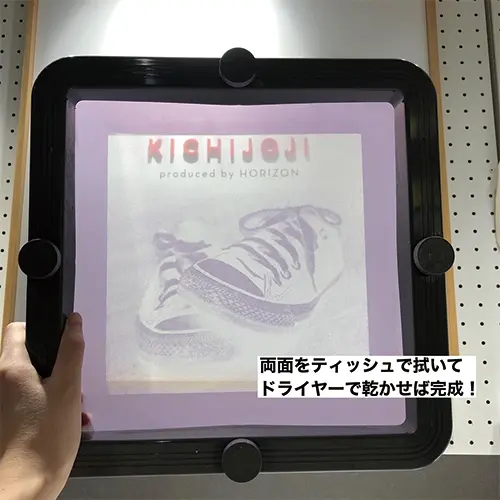
両面をティッシュで拭いてドライヤーで乾かせば完成!
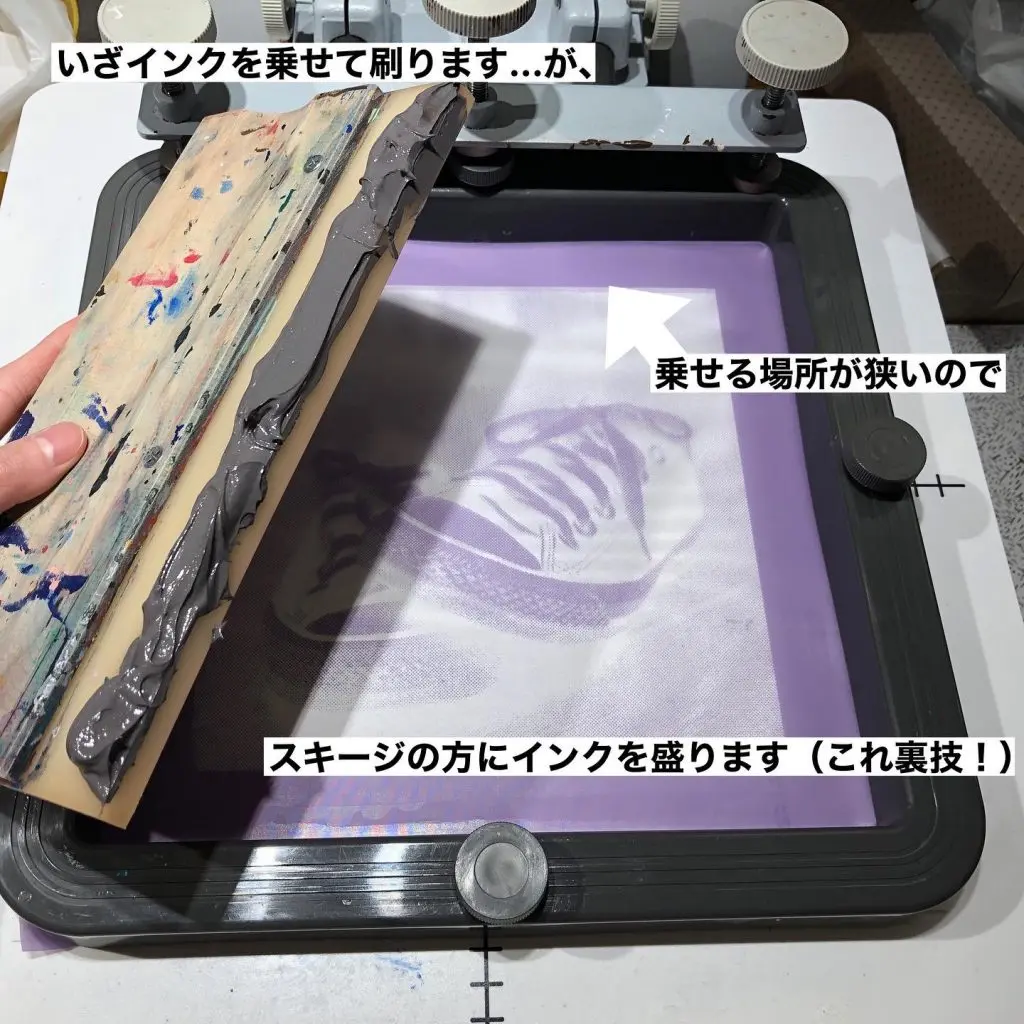
いざインクを乗せて刷ります・・・が、
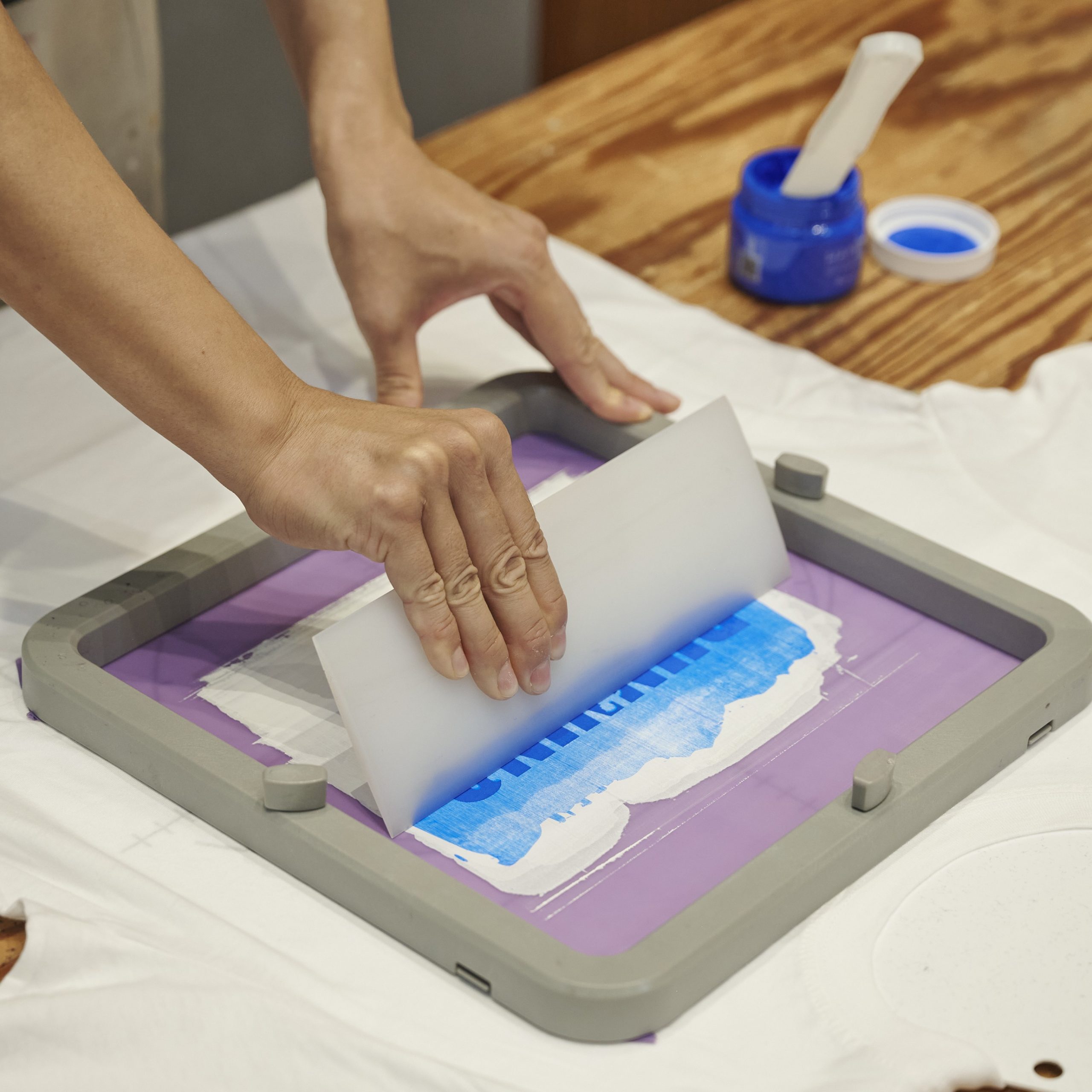
乗せる場所が狭いのでスキージの方にインクを盛ります(これ裏技!)
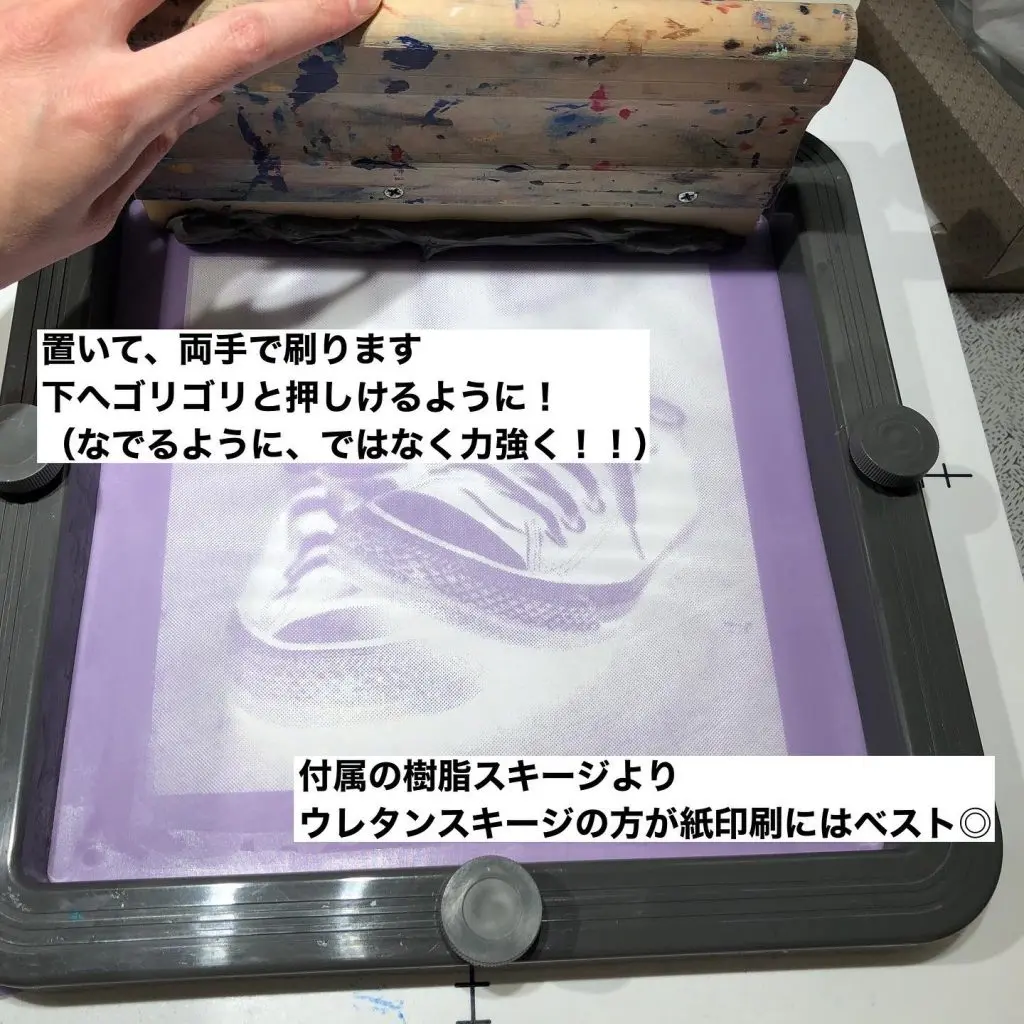
置いて、両手で刷ります。
下へゴリゴリと押しつけるように!(なでるように、ではなく力強く!!)
付属の樹脂スキージよりウレタンスキージの方が紙印刷にはベスト◎
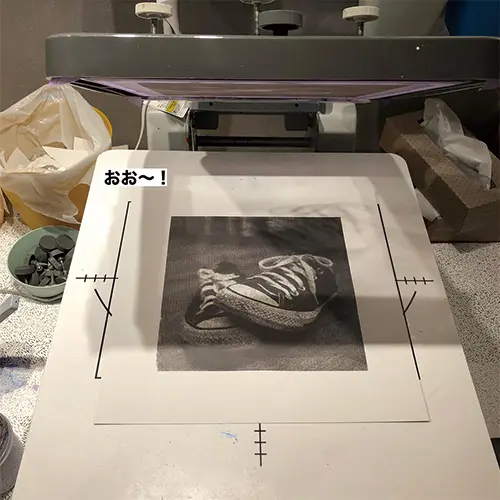
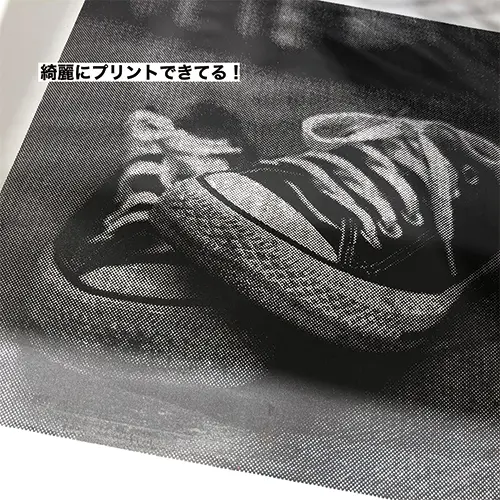
おお~!
綺麗にプリントできてる!
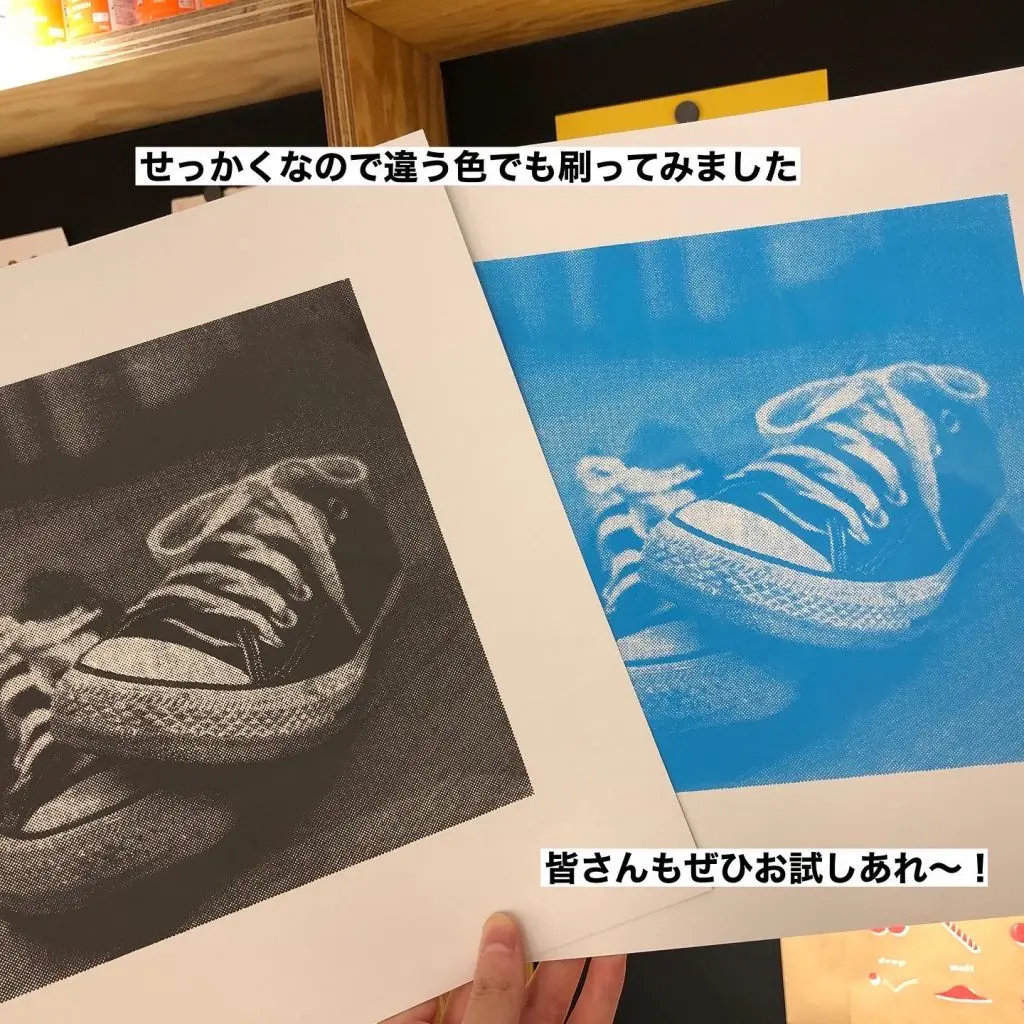
せっかくなので違う色でも刷ってみました。
皆さんもぜひお試しあれ~!
こんなことはできる?これ教えてほしい!などなどご質問やご意見も募集中!
コメントやDMでお気軽にお声掛けくださいね☀️
おすすめ記事
labo-
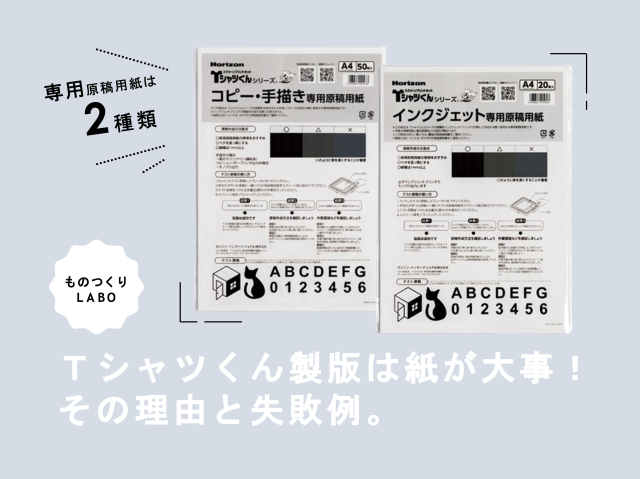
Tシャツくん製版は「紙」が大事!その理由と、よくある失敗例をご紹介
Tシャツくんの製版には、Tシャツくん専用の原稿用紙の使用を推奨しています。 「黒く描けば紙は何でもいいんじゃないの??」と思われるかもしれませんが、 実は紙も同じくらい重要なのです!! その理由を説明する前に、基本知識として製版の仕組みを解説します。 Tシャツくん 製版の仕組み Tシャツくんのスクリーンは、無色のメッシュ状のシートに「感光乳剤」というものが塗られています。紫色に見えているのは、実は乳剤の色!Tシャツくんでは、目で見て分かりやすくするために感光乳剤を紫色に着色しています。 Tシャツくんの版(左から、スモール、ミドル、ワイド) この「感光乳剤」は特性として、紫外線に当たると固まり、当たらないと水に溶け出します。 つまり、製版には「感光乳剤」の性質と「紫外線」が利用されているのです。 スクリーンに黒い絵柄が印刷された原稿を貼り付けて露光すると、黒い絵柄部分は紫外線を遮り、それ以外の部分は乳剤が固まります。 よって、露光後に水でブラッシングをすると、絵柄部分だけが溶け出しインクを通す孔になるという仕組みです。 ブラッシングすると絵柄部分の乳剤(紫色)が溶けます まとめ:感光乳剤が塗られたスクリーンに黒い絵柄の原稿を重ねて紫外線を当ててからブラッシングをすると黒い絵柄部分は水に溶け、それ以外は乳剤が固まる。 専用原稿用紙を推奨する理由 ずばり、紫外線を通す量(透過量)が最適な紙を採用しているから。透過量は紙の厚さや紙の白さ等により決まります。 紙によって光を通す量が異なります(右:Tシャツくん専用原稿用紙※インクジェット用) Tシャツくんの製版において、紫外線は当たりすぎても少なすぎてもNG。 紫外線をカットしすぎる紙で製版をすると、 光不足により感光乳剤が十分に固まらない → 水に溶けてしまう… ということになりますし、 逆に紫外線を過量に通す紙で製版すると、 必要以上に感光乳剤が固まる →なかなかデザインが出てこない… という失敗につながる可能性があります。 紫外線の透過量が最適な専用原稿用紙を使用することで、製版の失敗を防ぐことができます。 専用原稿用紙以外で製版すると… 百聞は一見に如かず! ということで、専用原稿用紙以外を使うとどうなるのか実際に見てみましょう。 ①専用原稿用紙 ②普通コピー用紙A(白色度87%) ③普通コピー用紙B(白色度84%) ④画用紙 ⑤再生紙ノート ⑥はがき で実験してみました! 油性マジックの試し描きを製版してみます! 異なる紙で製版した結果① 異なる紙で製版した結果② 成功したのは、専用原稿用紙のみでした! 厚さや白さも様々な種類が販売されていると思うので一概には言えませんが やはり専用原稿用紙以外はTシャツくん製版には向かない、ということがおわかりいただけると思います。はがきに至っては全く光を通さなかったようで、紙の形ごと溶けてしまいました…! Tシャツくん専用原稿用紙の種類とちがい 専用原稿用紙は2種類 Tシャツくん専用原稿用紙は ①コピー・手描き専用原稿用紙(A4 / A3サイズ) ②インクジェット専用原稿用紙(A4 / A3サイズ) の2種類があり、デザインの作成方法や原稿データを出力するプリンターの種類によって選びます。 ・データで作成したデザインを、トナー/レーザープリンタ(コピー機、複合機など)で出力・手描きで作成(専用原稿用紙に直接描く) ※この場合は必ず油性の黒マジックで! →「①コピー・手描き専用原稿用紙」 ・データで作成したデザインをインクジェットプリンターで出力→「②インクジェット専用原稿用紙」 ● 注意点 家庭用のインクジェットプリンターでは黒の色が薄く出ることが。 印刷品質「きれい」モードなどに設定して出力することをオススメします。 ● 専用原稿用紙 お買い物ページはこちら! コピー・手描き専用原稿用紙 A4(80&120M用) / A4(60&230M用) / A3(80&120M用) / A3(60&230M用) インクジェット専用原稿用紙 A4 / A3 まとめ Tシャツくん製版には紙が重要であることをご理解いただけましたでしょうか?ついつい手持ちの紙で製版したくなってしまうと思いますが、失敗してスクリーンを無駄にしてしまう方が勿体ないので、是非専用の原稿用紙を使ってくださいね。 ▶ 関連動画(HANDo公式Youtube)もぜひご覧ください! https://youtu.be/5bXE9uk-V00?feature=shared 原稿の作り方 https://youtu.be/sfY1gFbgFu0?feature=shared シルクスクリーン製版失敗例 HANDoでは、シルクスクリーンを通してものつくりやみなさまの新しい一歩のサポートをしています。 シルクスクリーンのワークショップを運営してみたい!イベントでシルクスクリーンをやってみたい! など、シルクスクリーンにご興味をお持ちでしたら、ぜひ一度HANDoへご相談ください。 シルクスクリーンのお役立ち情報「ものつくりLABO」やイベントレポートも随時更新しています。 >「ものつくりLABO」記事一覧 > イベントレポート一覧 > お問い合わせフォーム
-
シルク印刷とは?シルクスクリーンとの違いは?特徴・メリット・デメリットを解説
シルクスクリーン印刷 プリント作業 以前の記事でシルクスクリーンについて紹介をしたのですが、最近「シルクスクリーンとシルク印刷は何が違うの?」というご質問を頂きました。一言で答えるなら、「同じものを表す場合と違うものを表す場合があります」という非常に解りにくい答えになってしまいます。今日はいつもと少し視点を変えて、印刷方式としてシルク印刷を詳しく掘り下げてみましょう。今回の記事を最後まで読めば「ぷち印刷博士」になれること間違いなしですよ〜! シルクスクリーンについての詳しいお話は、以前の記事をご覧ください。「シルクスクリーンとは?やり方や必要なもの、印刷手順や体験できる場所を紹介」https://www.hando-horizon.com/labo/4506 目次シルク印刷とは?シルクスクリーンとの違いは?シルク印刷のメリットシルク印刷のデメリットシルク印刷のいろいろな使われ方こんなにたくさん!シルク印刷以外のいろいろな印刷方法まとめ シルク印刷とは?シルクスクリーンとの違いは? シルクスクリーン印刷 スクリーン版 最初に書きましたがこの二つの言葉は、同じものを表す場合と違うものを表す場合があります。簡単に分類をすると… シルク印刷 : シルクスクリーン印刷のこと、シルクスクリーン印刷を略したもの シルクスクリーン : シルクスクリーン印刷のこと、あるいはスクリーン自体を示す言葉シルクスクリーン印刷のスクリーンはもともとシルク(絹)でできていたというお話は以前しましたよね。(こちらの記事をご参照ください)「シルクでできたスクリーン」という意味で「シルクスクリーン」とはもともとスクリーンそのものを表す言葉でしたが、シルクスクリーン印刷を略してシルク印刷、あるいはシルクスクリーンと呼ぶこともあることから二つの意味を持つようになったのです。 シルク印刷のメリット シルク印刷の中でも、ご家庭で楽しむ場合のメリットは前回の記事でお知らせしているので、今回はそれ以外のメリットをご紹介します。 シルクスクリーン プリント後 ■濃色生地にも鮮やかに発色するシルクスクリーンプリントは、生地へのインクの沈みが少なく、発色が鮮やかです。たとえば、布に直接印刷できるインクジェットプリントでは、インクが沈んでしまい濃色生地には印刷できない場合もありますが、シルクスクリーンプリントの場合は、濃色生地対応のインクも多く流通しているため、生地の色に影響されることなく鮮やかにプリントすることができます。少し専門的なお話をすると、これはインクの粒子の大きさによるもの。インクジェットプリントよりもシルクスクリーンインクの方が粒子が大きいから沈まない!というわけです。 ■いろいろな素材に印刷できるシルクスクリーンプリントでは、印刷できる生地にあまり制限がありません。たとえばポリエステル100%のドライTシャツ、撥水加工が施されたナイロンウェア、布以外では紙やプラスチック、ガラスや金属などにもプリント可能!素材に合ったインク選びが大切です◎ ■大ロットの生産に向いている版さえあれば大量生産ができるので、基本的には枚数が多ければ多いほどお得になります。しかし、最近では小ロットの生産や、古着のリメイク、手作業で一点物を作りたい!という方も多いはず。そんなときはぜひTシャツくんを使ったシルクスクリーンプリントをおすすめします。Tシャツくんは自宅で簡単にシルクスクリーンが楽しめるキットなんですよ~! ■耐久性が高いシルクスクリーン用のインクは非常に耐久性が高いので、頻繁に洗濯するものなどにプリントしても色落ちや色褪せがほとんどありません。そのため、シルクスクリーン用のインクはそのまま筆などで布に描いてもしっかり定着する優れもの。 シルク印刷のデメリット こちらも前回記事で紹介しきれなかったシルク印刷のデメリットを解説します。■小ロットだと割高になってしまうひとつの版で大量生産ができる、というのがメリットなのでどうしても小ロットでは割高になってしまいます。しかし、最近では小ロットの生産や、古着のリメイク、手作業で一点物を作りたい!という方も多いはず。そんなときはぜひTシャツくんを使ったシルクスクリーンプリントをおすすめします。Tシャツくんは自宅で簡単にシルクスクリーンが楽しめるキットなんですよ~! ■多色刷りだと費用が高くなる多色刷りでは複数の版を用意する必要があります。2色刷り、3色刷り、4色刷りと色の数(版の数)が増えれば増えるほど版代がかさんでしまいます。 シルク印刷のいろいろな使われ方 シルクスクリーン印刷 プリント基板 シルク印刷の技術は実は身近な意外なところで使われています。中でも私が最も意外だと思ったのは、スマートフォンやPCなどの中の配線基板や半導体の中の配線も、シルク印刷が使われていることです。実際にTシャツくんジュニアを使って基板を作っている研究室もあるんだとか!また、皆さんの身近にあるパソコンのキーボードの文字や、電話やリモコンのボタンの文字なども実はシルク印刷でプリントされているんです!同じものをたくさんプリントする、というのはTシャツだけではなくこういうところにも活用されているんですね。 こんなにたくさん!シルク印刷以外のいろいろな印刷方法 さて、シルク印刷は孔版印刷の一種であり、孔版印刷全般を指す言葉としても使われている。というお話をしましたが、印刷には他にどんな印刷があるのでしょう?主な印刷方法を簡単にご紹介します。 オンデマンド印刷(トナー方式・インクジェット方式) オンデマンド印刷 レーザープリンター 会社や学校のコピー機の方式でもあるトナー方式、家庭用プリンターとして有名になったインクジェット方式などをまとめてオンデマンド印刷と呼びます。オンデマンド印刷は「版」を作らない印刷に用いる呼び方で、「版」を作らないため小数からの印刷に向いている方法です。 凸版印刷/凹版印刷 凸版印刷 印鑑 「とっぱんいんさつ」「おうはんいんさつ」は、文字どおり、「版」の凹凸を利用して印刷をします。凸版印刷は、身近なもので例えるなら「印鑑」です。版のでっぱっているところにインクを付けて、そのインクを印刷する対象(紙や布など)に転写します。凸版印刷は鮮明で力強い印刷が可能で、コントラストの強い原稿に向いています。凹版印刷は印鑑の反対で、凹んでいることろにインクを溜めるようにして印刷をします。凹版印刷は中間色の表現に優れていて、写真の印刷に向いています。凹版印刷は別名、グラビア印刷と呼ばれ、「グラビアページ」「グラビアアイドル」などの語源にもなっている印刷方法です。 平版印刷 凸版凹版に対して、凹凸のない版で、水と油の反発作用を利用して印刷するのが平版印刷です。版の制作が凸版や凹版印刷に比べて容易なので、現在はこの平版印刷をさらに応用したオフセット印刷が大量印刷の主流となっています。 オフセット印刷 オフセット印刷 イメージ 基本は平版印刷と似ていますが、平版印刷が印刷する対象(紙や布など)に直接印刷するのに対して、オフセット印刷は平版印刷の方法を使いながら、間接的に印刷をします。間接印刷とは、版から一度、インクをブランケットに移し(オフ)、ブランケットから印刷する対象にインクをつけます(セット)。間接印刷にすることで、平版印刷より幅広いものに印刷が可能で、高速で大量に鮮明な印刷をする場合に向いていますが、少量印刷の場合は非常にコストが高くなってしまいます。 まとめ 今回は視点を変えて、印刷方法としてのシルク印刷について、そのメリットやデメリットとともに、シルク印刷以外の主な印刷方法についてもご紹介しました。こちらの記事もあわせてチェック!東京・吉祥寺でシルクスクリーン体験~手ぶらでできる体験コース&ワークショップ~https://www.hando-horizon.com/labo/4600シルクスクリーンとは?やり方や必要なもの、印刷手順や体験できる場所を紹介https://www.hando-horizon.com/labo/4506
-
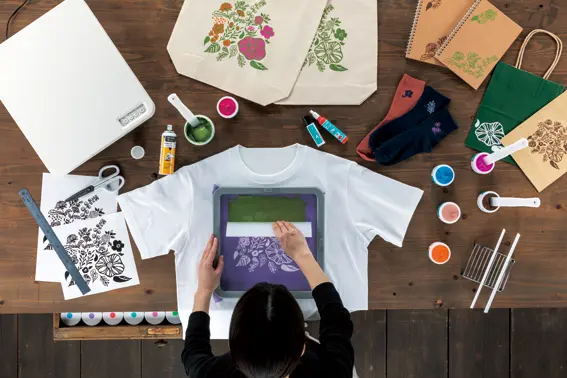
【Tシャツを1枚から自作する!】業者発注vsTシャツくんで原価と利益を計算してみた【損益分岐点も】
なぜ「小ロット」は高いのか? 「自分のイラストでブランドを作ってみたい」「イベントでスタッフTシャツを揃えたい」「AIでデザインを作ってオリジナルTシャツを売ってみたい」そう思ってオリジナルTシャツ業者のサイトで見積もりを取り、「えっ、10枚だとこんなに高いの…?」とそっとページを閉じた経験ありませんか? 実は、オリジナルTシャツづくりで定番のシルクスクリーン印刷には「業者が嫌がる(高くなる)魔の枚数」が存在するのです。それが「5枚〜20枚」の小ロットゾーンです。 業者で使う版は値段が高く(一般的に8000円前後)これが固定費でかかるため小ロットが苦手なのです。100枚程度発注すれば比較的安くなりますが、在庫リスクは怖いですよね。でも5枚や10枚だと単価が高すぎて利益がなかなか出ない… 今回は、シルクスクリーンキットの定番「Tシャツくん」を使って自作した場合と業者に発注した場合でコストの比較をしていきます! 「販売価格 3,300円」でTシャツを売ると仮定して、「1枚・5枚・10枚・20枚」のリアルな収支を計算してみましょう。 TシャツくんでTシャツを自作する場合の原価 まずはコスト計算の前提となる各コストを整理しましょう。今回は、Tシャツボディの大定番「United Athle 5001-001」を使った場合で原価を出していきます。※下記価格は全て税込表示です。 初期費用 TシャツくんミドルT-M22セット39,600円 ランニングコスト スクリーン(版)880円/1枚1つのデザインにつき1枚必要。メンテナンスを丁寧に行えば100枚以上プリント可能。 インク約37円/1枚100g(748円)で約20枚プリント可能。 Tシャツ770円/1枚United Athle 5001-001を使用。※2026年2月現在の価格 ★通常、個人がネットで買うと送料込みで1枚1,000円以上することもありますが、公式サイトから購入いただければ、業者向け卸価格の価格で仕入れ可能です(10枚以上は送料無料)。 ご購入希望の方は(hf.info@horizon.co.jp)までお問い合わせください。 以上をふまえると、原価の方程式は以下の通り。※初期費用はTシャツ作成の原価には含まず、原価償却費としてどれくらいで元が取れるのか、この記事の最後でご説明します! (版代880円 +(インク代37円 + Tシャツ代770円)× 枚数 + 送料※) ÷ 枚数 = 1枚当たりの原価※送料はHANDo WEBSHOPに準ずる。税込4,000円以上で無料、4,000円未満は880円~。 たとえば1枚プリントする場合は、このような式になります。(880+(37+770)×1 + 880) ÷ 1 = 2,567円10枚プリントする場合は送料がかからないため、このような式になります。(880+(37+770)×10 )÷ 10 = 895円 これらを元に、Tシャツくんで自作する場合の原価と業者に発注する場合の原価を比較してみましょう。業者発注の原価は、Tシャツプリント業者の相場となります。 どちらも枚数が多くなるほど原価は安くなりますが、自作Tシャツの方が圧倒的に原価がかからないことがよくわかりますね。では、Tシャツを1枚3,300円で販売した場合の利益も計算していきましょう! 1枚作る場合 まずは1枚だけ作る場合で比較してみましょう。 Tシャツくんで自作した場合の原価計算は先ほどの方程式の通り。(版代880円 +(インク代37円 + Tシャツ代770円)× 枚数 + 送料※) ÷ 枚数 = 1枚当たりの原価なので、1枚の場合は、(880+(37+770)×1 + 880) ÷ 1 = 2,567円 となります。TシャツくんでTシャツを自作すれば、なんとたった1枚でも733円の黒字!業者に頼むと1枚だけではかなりの赤字になってしまいました。まずは試しに作ってみるところからでも赤字にならないのは、在庫を持ちたくない個人ブランドにとっては嬉しいですね。 5枚作る場合 次は5枚作る場合でみていきます。※スクリーン版は業者でもTシャツくんでも1つのデザインにつき1枚必要になるため、すべて同じデザインであることを前提としています。 Tシャツくんで自作した場合の原価計算は先ほどの方程式の通り。(版代880円 +(インク代37円 + Tシャツ代770円)× 枚数 + 送料※) ÷ 枚数 = 1枚当たりの原価なので、5枚の場合は、(880+(37+770)×5 + 880) ÷ 5 = 1,159円 となります。業者に発注する場合は5枚作ってもまだ赤字です…!Tシャツくんで自作する場合は1枚あたり2,141円の黒字。5枚全てが売れた場合の利益は、業者に発注した場合は赤字の -1,100円 なのに対し、Tシャツくんの場合は10,705円!5枚作るだけで1万円以上の利益差が生まれました。 10枚作る場合 次は10枚作る場合です。BASEなどのプラットフォームを使って小さくブランドを始める時はまずこれくらいの枚数が現実的になってくるのではないでしょうか。※スクリーン版は業者でもTシャツくんでも1つのデザインにつき1枚必要になるため、すべて同じデザインであることを前提としています。 Tシャツくんで自作した場合の原価計算は先ほどの方程式の通り。 (版代880円 +(インク代37円 + Tシャツ代770円)× 枚数 + 送料※) ÷ 枚数 = 1枚当たりの原価 なので、10枚の場合は送料がなくなり、(880+(37+770)×10 ) ÷ 10 = 895円 となります。やっと業者の方も黒字に転じましたが、まだかなりの差がありますね。Tシャツくんで自作した場合は原価がなんと約900円以下に!3,300円で販売した場合、原価率は27%ということになります。アパレル業界でこの原価率は驚異的で、売上の7割以上が粗利として残ります!かなりおいしい! 20枚作る場合 最後は20枚作る場合をみていきましょう。※スクリーン版は業者でもTシャツくんでも1つのデザインにつき1枚必要になるため、すべて同じデザインであることを前提としています。 Tシャツくんで自作した場合の原価計算は先ほどの方程式の通り。 (版代880円 +(インク代37円 + Tシャツ代770円)× 枚数 + 送料※) ÷ 枚数 = 1枚当たりの原価 なので、20枚の場合は送料がないため、(880+(37+770)×20 ) ÷ 20 = 851円 となります。20枚全て売れた場合の利益は、2,449×20=48,980円!1ヵ月に20枚売ると考えた場合でも、副業やお小遣い稼ぎとして月約5万円の収入があるのはかなり嬉しいです。 元が取れるのはいつ? 初期投資として購入したTシャツくんミドル本体分(39,600円)は一体いつ回収できるのでしょうか?1枚あたりの利益(約2,000円~2,500円)で計算すると… 答えはたったの16枚!! Tシャツを作って3,300円で16枚売る。それだけでTシャツくん本体代は全額回収することができます。17枚目からは売り上げのほとんどが自分の利益に!友達に5枚、ネットで5枚、イベントで6枚売れば元が取れるのか…なんて考えてみると、初期投資約4万円のハードルはそんなに高くないかもしれません。 Tシャツくんは個人でシルクスクリーンを楽しむためだけのアイテムではなく、副業や個人ブランドを始めるための相棒にもなってくれます。Tシャツを16枚売れば黒字化できるあなただけの小さな印刷工場を手元に置いてみませんか? TシャツくんミドルT-M22セット39,600円https://www.webshop.hando-horizon.com/SHOP/101390016.html
-
シルクスクリーンキット徹底比較!Tシャツくんとロゴスルの違いとは?
シルクスクリーンキット Tシャツくんとロゴスルの比較 シルクスクリーンで印刷に挑戦したい。 でも…何を揃えればいいのかわからなくてなんとなく敷居が高い… なんて思っていませんか? それはもったいない! そんなときは、初めからすべて揃っている、『シルクスクリーンキット』を購入すれば問題解決です。でも、同じキットと言ってもお値段も様々。 そこで、こちらの記事では数ある『シルクスクリーンキット』の中から、「Tシャツくん」と「ロゴスル」という2つのシルクスクリーンキットを徹底比較。 この記事ではシルクスクリーンキットのTシャツくんミドル、TシャツくんジュニアのTシャツくんシリーズ2機と、シルクスクリーンプリントキットのロゴするについて徹底的に比較検証、紹介します。 最後まで読んでいただくと、「Tシャツくん」と「ロゴスル」それぞれの特徴と、どちらのほうが自分にあっているのかが簡単にわかります♪ <目次> シルクスクリーンキットとは? いきなり結論!とにかくシルクスクリーン印刷をやってみたいならロゴスル! シルクスクリーンキット・ロゴスル ロゴスルのメリット ロゴスルのデメリット シルクスクリーンキットTシャツくん Tシャツくんとロゴスル最大の違い〜Tシャツくんは製版ができる〜 シルクスクリーンキット・Tシャツくんのセット内容 Tシャツくんとロゴスルの比較 お値段を比較 プリントできるサイズを比較 まとめ・結局どのシルクスクリーンキットを買えばいいのか シルクスクリーンキットとは? シルクスクリーンキット Tシャツくんミドル シルクスクリーンキットとはその名の通り、シルクスクリーンを始めるにあたり必要なものが一式揃っているセットのことです。 何かを始めるときって、そもそも何が必要なのかがわからず、余計なものまで買ってしまったり、いざ使おうとすると大事な何かが不足していてできなかったり、困ってしまうことがありますよね。 そんな、初心者さんでも一式揃っているキットで購入すれば安心! 「Tシャツくん」も「ロゴスル」も、最初に必要なものが一通りセットになって入っています。 では具体的にどんな違いがあって、どっちを買うほうがよいのでしょうか。 いきなり結論!とにかくシルクスクリーン印刷をやってみたいならロゴスル! いきなり結論を言ってしまいましたが、もし、あなたが初心者で、まずはシルクスクリーン印刷というものを試してみたいと思っているのであれば、おすすめはロゴスル一択です! そして、製版作業から自分でやりたい!手をかけてこそ…!というこだわり派さんには、Tシャツくんシリーズが向いています。 シルクスクリーンキット・ロゴスル 注文を受けてからロゴスル。無駄がないから、地球にもやさしい シルクスクリーンキット、ロゴスルには以下のものが含まれています。 ※「ロゴスル」「ペーパーロゴスル」はリニューアルに伴い販売終了となりました。 >>後継品はこちら ・スモールフレーム(製版済スクリーン120M付)・ヘラ小・スキージ14㎝・スプレーのり・プリント台紙・特別インク50g これはシルクスクリーン印刷をする際の必要最低限のもの。 つまり、まずはコレだけあればシルクスクリーン印刷を始めることが可能です。 そして、お値段は通常価格:5,500円(税込)のところ、記事掲載現在、弊社オンラインストアにて 4,950円(税込)にて販売中です。 シルクスクリーンキット・ロゴスルの詳細。(新しいタブで開きます)https://www.hando-horizon.com/fukugyo/logosuru/ ※「ロゴスル」「ペーパーロゴスル」はリニューアルに伴い販売終了となりました。 >>後継品はこちら ロゴスルのメリット ロゴスルはただのシルクスクリーン印刷をスルためのセットではありません。 ロゴスルはデザインを作成したらWeb上で入稿。数日後、完成された版がセットで送付されるという仕組みです。 つまり、シルクスクリーン製版サービス込みのお値段で、そこに印刷用のセットが付いてくる。というカタチです。 印刷用の版は、プロが製版してくれるので失敗はありませんし、届いたらすぐにプリントOK。 さらに、版は追加注文できるので、いろんな柄が印刷したい人はインクを買い足せば何度でも作成できますし、すでに最低限のシルクスクリーン印刷の道具は持っているという方なら、版だけを注文することが可能です。 また最小限のキット内容なので、価格が安いのもポイントです。 まさに、まずは印刷してみたい!というユーザー心を見事に突いたシルクスクリーンキットなのです! ロゴスルのデメリット ロゴスルは自分で製版できないため、「今日これを印刷したい!」と思ってもすぐにプリントには取りかかれません。 デザインを作成してからWeb入稿し、さらに送付されるまで数日かかるのはデメリットといえる部分でしょう。 また、ロゴスルでプリントできるサイズは約120㎜x120㎜。大きなデザインは印刷できないのです。 思い立ったその日に直ぐに印刷したい!大きなものをプリントしたい!! そんな芸術は爆発的なクリエイティブ心をお持ちの場合はTシャツくんシリーズがおすすめです。 シルクスクリーンキットTシャツくん シルクスクリーンキット Tシャツくんミドル 「Tシャツくん」はおかげさまでシリーズ発売35年を迎えるホリゾンの看板商品とも言えるシルクスクリーンキットなので、名前はご存知というかたもいらっしゃるのでは? Tシャツくんには現在、Tシャツくんワイド製版機、Tシャツくんミドル、Tシャツくんジュニアのシリーズ3機種が販売中なのですが、この中のTシャツくんワイド製版機に関しては、シルクスクリーン中級、上級者向けの商品で、製版専用の機械で、シルクスクリーンキットとは少々別モノです。 ですので、この記事では初心者さんでも安心して使っていただける、シルクスクリーンキットのTシャツくんミドル、Tシャツくんジュニアについてご紹介いたします。 シルクスクリーンキット・Tシャツくんの詳細。(新しいタブで開きます)https://www.hando-horizon.com/silkscreen/tshirtkun/ Tシャツくんとロゴスル最大の違い〜Tシャツくんは製版ができる〜 Tシャツくんの大きな特徴は「製版機能」です。 Tシャツくんがあれば、自分で思いついたそのときに、シルクスクリーン印刷用の「版」を自宅で簡単に作成可能! 思いつくままに違うデザインで、何度も製版が可能です。これこそが、最初に言った「こだわり派さん向け」の理由です。 一から自分で手をかけて作業する時間が好き、製版作業すらやり方次第であえてカスレ部分を残してみたり…なんて、少々遊んでみることもできますよ。 自宅ですべての作業が完結できること、一から自分でこだわれること、はTシャツくんのひとつのメリットですね。 シルクスクリーンキット・Tシャツくんのセット内容 TシャツくんミドルTシャツくんジュニア本体 1台本体 1台最大プリントサイズ 約22cm×約22cm最大プリントサイズ 約12cm×約12cmミドルフレームT-M22用 1個スモールフレーム 1個ミドルマットT-M22用 1個スモールスクリーン(120M) 5枚ミドルスクリーン(120M) 3枚お試しスクリーン(120M) 2枚ピンホール修正液 1個パネル 1枚パネル 1枚スプレーのり 1本スプレーのり 1本ヘラ(大) 1個ヘラ(小) 1個ハケ 1個ハケ(小) 1個スキージ(23cm) 1個スキージ(14cm) 1個インク50g くろ 1個インク(水性一般インク50g・赤青黒黄) 各1個Tペン赤 1本原稿用紙(2種) 一式原稿用紙(2種) 一式使い方ガイド・トラブルガイド 各1冊取扱説明書 1冊保証書 1通保証書 1通TシャツくんジュニアとTシャツくんミドルの内容を比較 Tシャツくんミドルと、ジュニアの最大の違いは最大プリントサイズ。Tシャツくんジュニアはロゴするとほぼ同じ約12cm四方なのに対して、Tシャツくんミドルはなんと、22cm四方とかなり大きなサイズ。 そして、どちらも、セットさえあれば、製版から印刷まですべての工程で最低限必要なものが含まれています。 ちなみにですが、Tシャツくんワイド製版機では、220×360mmという正にワイドサイズの製版が可能です。 Tシャツくんとロゴスルの比較 Tシャツくん水性インク「プレーン」 最後に、Tシャツくんとロゴスルを項目ごとに比較してみましょう。 あなたにはどちらが向いている? お値段を比較 Tシャツくんとロゴスルの料金を比較してみました。 種類Tシャツくんミドル(型式T-M22)Tシャツくんジュニアロゴスル価格39,600円 (税込)24,200 (税込)(2023年4月20日まで19,800の特別価格で販売中!)4,950円 (税込)おかわり製版1,100円(税込)Tシャツくんとロゴスルのお値段を比較 ※価格は記事の最終更新日時点の価格です。 セットに本体が含まれているTシャツくんは、ロゴスルよりも価格が高めです。 大きめの印刷をしたい場合はTシャツくんミドルの1択なのですが、悩ましいのは印刷サイズが同じTシャツくんジュニアとロゴスルの選択ですね。 ロゴスルは本体とは別に1,100円(税込)で版の”おかわり”が製版済みで届きます。 一方、Tシャツくんジュニア用の製版前のスクリーンが1枚あたり300〜400円と考えると、今後頻繁に版を作成する方、20デザイン以上の製版をしたい方はTシャツくんジュニア。それ以下の方はロゴスルのほうがお得といったところでしょうか? プリントできるサイズを比較 改めて、Tシャツくんミドル、Tシャツくんジュニアとロゴスルでのプリントサイズの違いを比較してみましょう。 種類TシャツくんミドルTシャツくんジュニアロゴスルプリントサイズ約220×約220㎜約120㎜x120㎜約120㎜x120㎜ 大きなデザインの製版を作りたい方は、Tシャツくんミドルを選びましょう。 デザインが約120㎜x120㎜内に収まるようなら、デザイン数が少なければロゴスルがお手軽です。 またTシャツくんミドル(約220×約220㎜)よりも大きいデザインで印刷したいなら、Tシャツくんワイド製版機(約220×約360㎜)がありますが、こちらは前述の通り少々別物。シルクスクリーンキットではなく、製版専用機械となりますので、ご購入前に十分ご確認下さい。 まとめ・結局どのシルクスクリーンキットを買えばいいのか 今回の比較でわかったことを元に結論を出すと以下の通りです。 ロゴスルが向いている方 ・とにかくシルクスクリーン印刷が初めての方 ・1つのデザインをたくさん印刷したい方 シルクスクリーンキット・ロゴスルをWebショップで見る(新しいタブが開きます) ※「ロゴスル」「ペーパーロゴスル」はリニューアルに伴い販売終了となりました。 >>後継品はこちら Tシャツくんジュニアが向いている方 ・一から自分でやりたい「こだわり派さん」 ・小さめでいいのでいろいろなデザインを印刷したい方 ・デザインを思いついたら直ぐに印刷したい方 シルクスクリーンキット・TシャツくんジュニアをWebショップで見る(新しいタブが開きます) Tシャツくんミドルが向いている方 ・一から自分でやりたい「こだわり派さん」 ・大きめのデザインを印刷したい方 ・デザインを思いついたら直ぐに印刷したい方 シルクスクリーンキット・TシャツくんミドルをWebショップで見る(新しいタブが開きます) ご参考になったでしょうか? この記事が皆さんの素敵な創作活動がはじまるきっかけになれば幸いです。